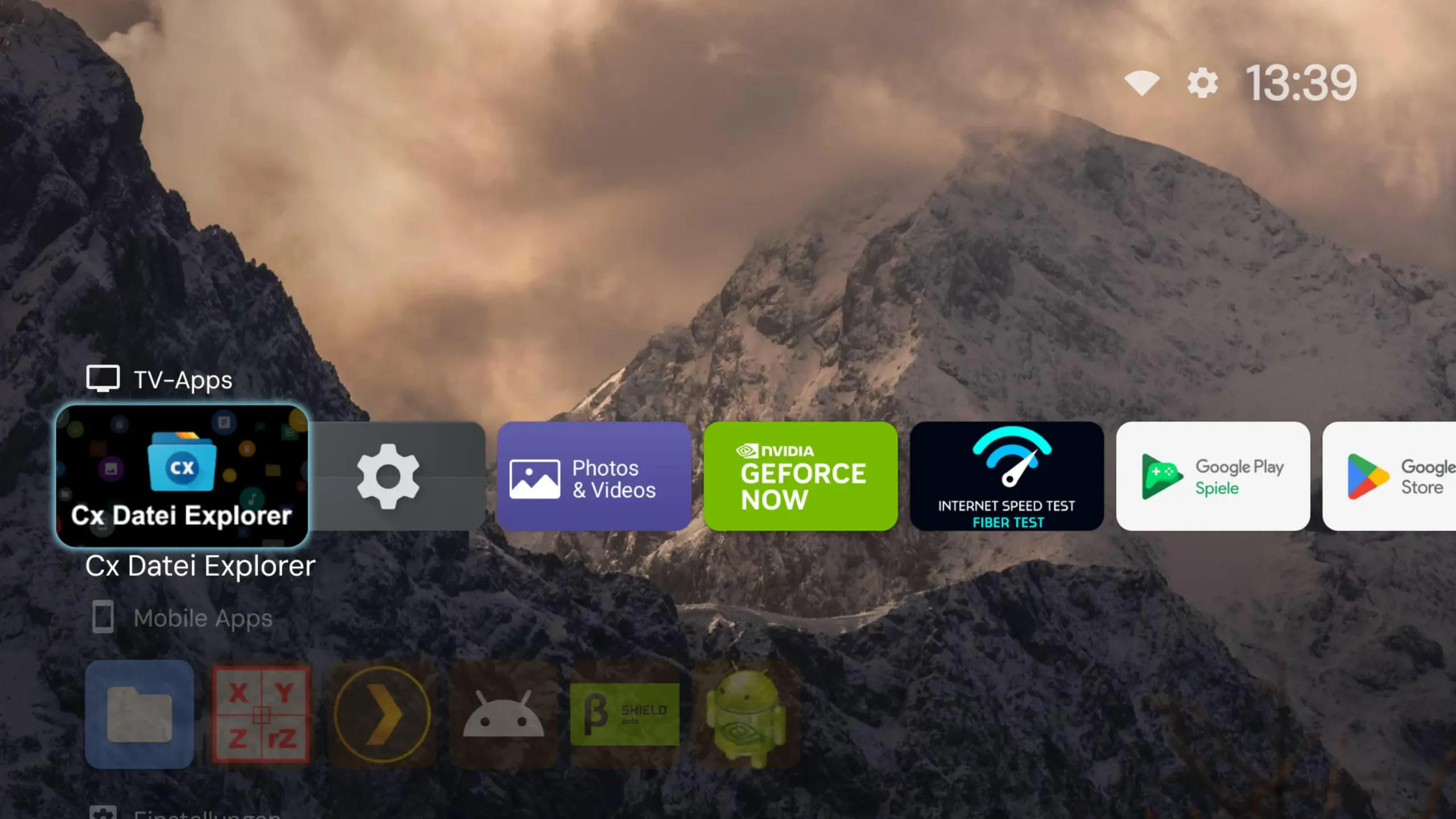
رابط کاربری پیشفرض Google TV برای نمایش پیشنهادها و سرویسهای مختلف طراحی شده است، اما اگر فقط میخواهید برنامههای نصبشده و محتوای موردنیازتان را سریعتر ببینید، استفاده از یک لانچر جایگزین میتواند صفحه اصلی تلویزیون را سادهتر و قابل تنظیمتر کند. در حال حاضر گزینههایی مانند FLauncher و Arc Launcher و AT4K Launcher و Projectivy Launcher امکانات متفاوتی برای شخصیسازی Android TV و Google TV ارائه میکنند.
چرا لانچر پیشفرض Google TV برای بعضی کاربران مناسب نیست؟
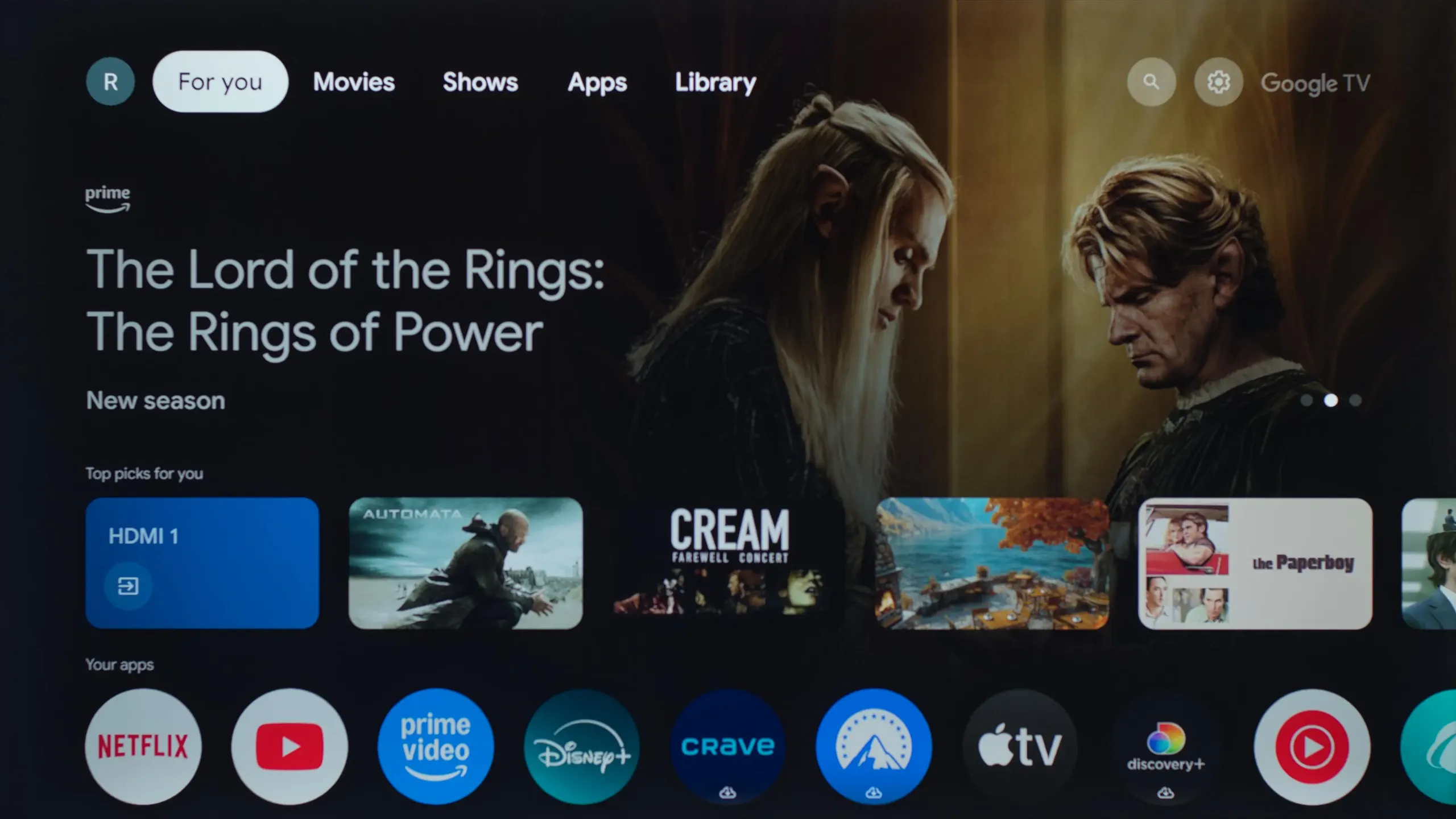
صفحه اصلی Google TV علاوه بر برنامههای نصبشده، بخشهایی برای پیشنهاد فیلم و سریال و محتوای سرویسهای مختلف دارد. اگر هدف شما فقط دسترسی سریع به برنامهها باشد، تعداد زیاد ردیفها و پیشنهادها میتواند باعث شلوغی رابط کاربری شود.
لانچرهای شخص ثالث این امکان را میدهند که چیدمان برنامهها را تغییر دهید و بعضی بخشها را مخفی کنید. در Projectivy Launcher حتی میتوان ردیفها و دستهبندیها را تغییر داد و اندازه آیکونها و فاصله عناصر را تنظیم کرد.
در بعضی تلویزیونها و TV Boxها برای جایگزین کردن لانچر پیشفرض ممکن است نیاز به فعال کردن دسترسیهای خاص یا تنظیم دکمه Home داشته باشید. روش انجام این کار به دستگاه و نسخه Android TV یا Google TV بستگی دارد.
FLauncher؛ لانچر ساده و سبک برای Android TV
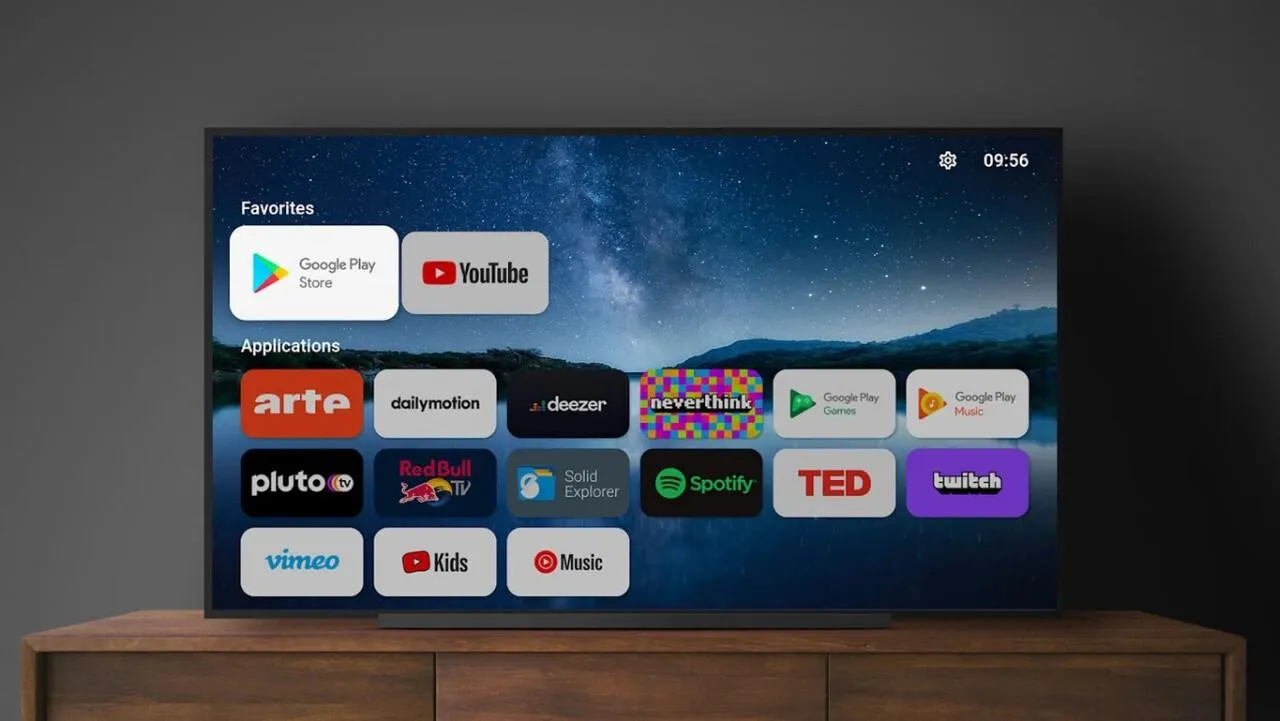
FLauncher روی سادگی تمرکز دارد و محیط آن بیشتر به یک صفحه اصلی برای اجرای برنامهها شباهت دارد تا یک سیستم پیشنهاد محتوا. این لانچر متنباز است و امکان دستهبندی برنامهها و مرتب کردن آنها را فراهم میکند. همچنین میتوانید بعضی برنامهها را از صفحه اصلی مخفی کنید.
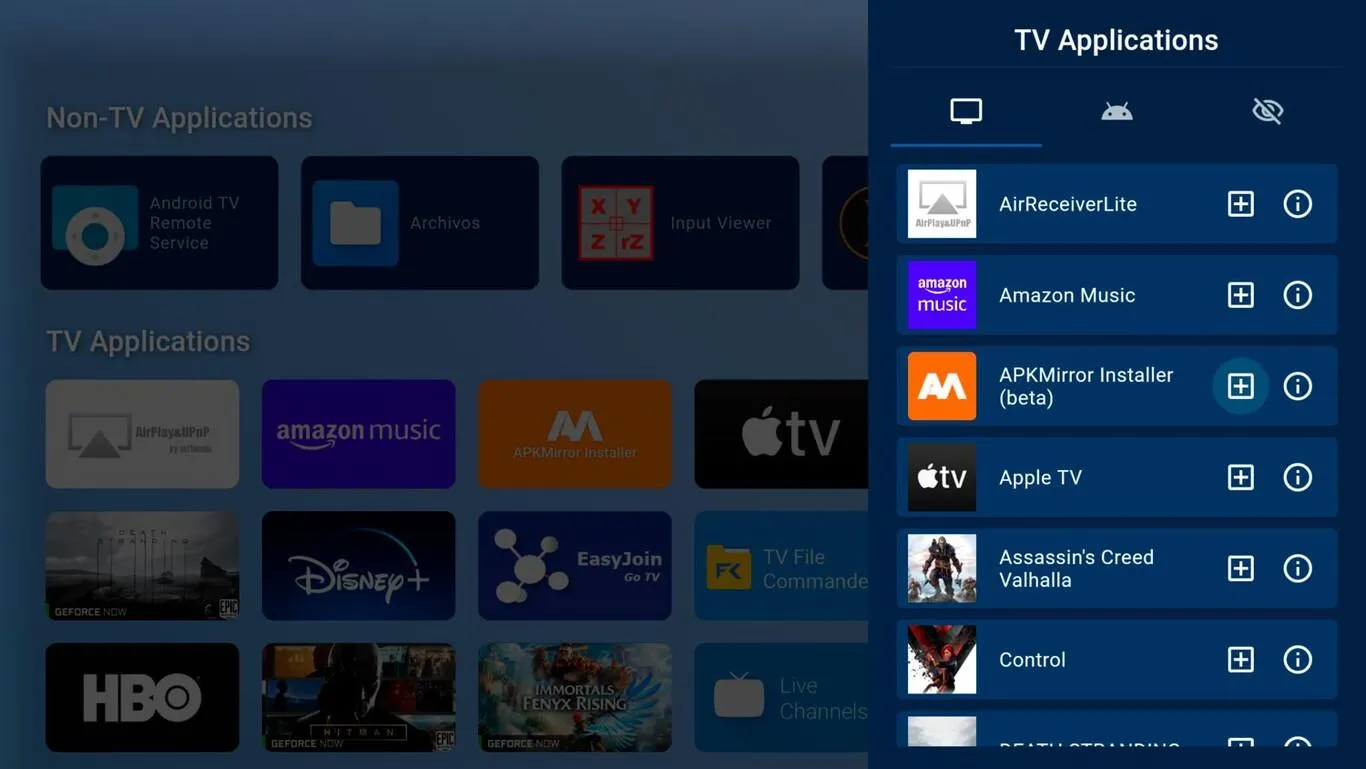
یکی از مزیتهای FLauncher این است که برای استفاده روزمره پیچیدگی زیادی ندارد. اگر فقط میخواهید برنامههای موردنظر خود را در یک صفحه مرتب داشته باشید، ساختار دستهبندی آن میتواند کافی باشد.
امکان تغییر تصویر پسزمینه و جابهجایی برنامهها نیز وجود دارد و میتوان برنامههای معمولی را که برای Android TV طراحی نشدهاند از برنامههای تلویزیونی جدا کرد.
Arc Launcher؛ ظاهر مدرنتر با امکانات بیشتر
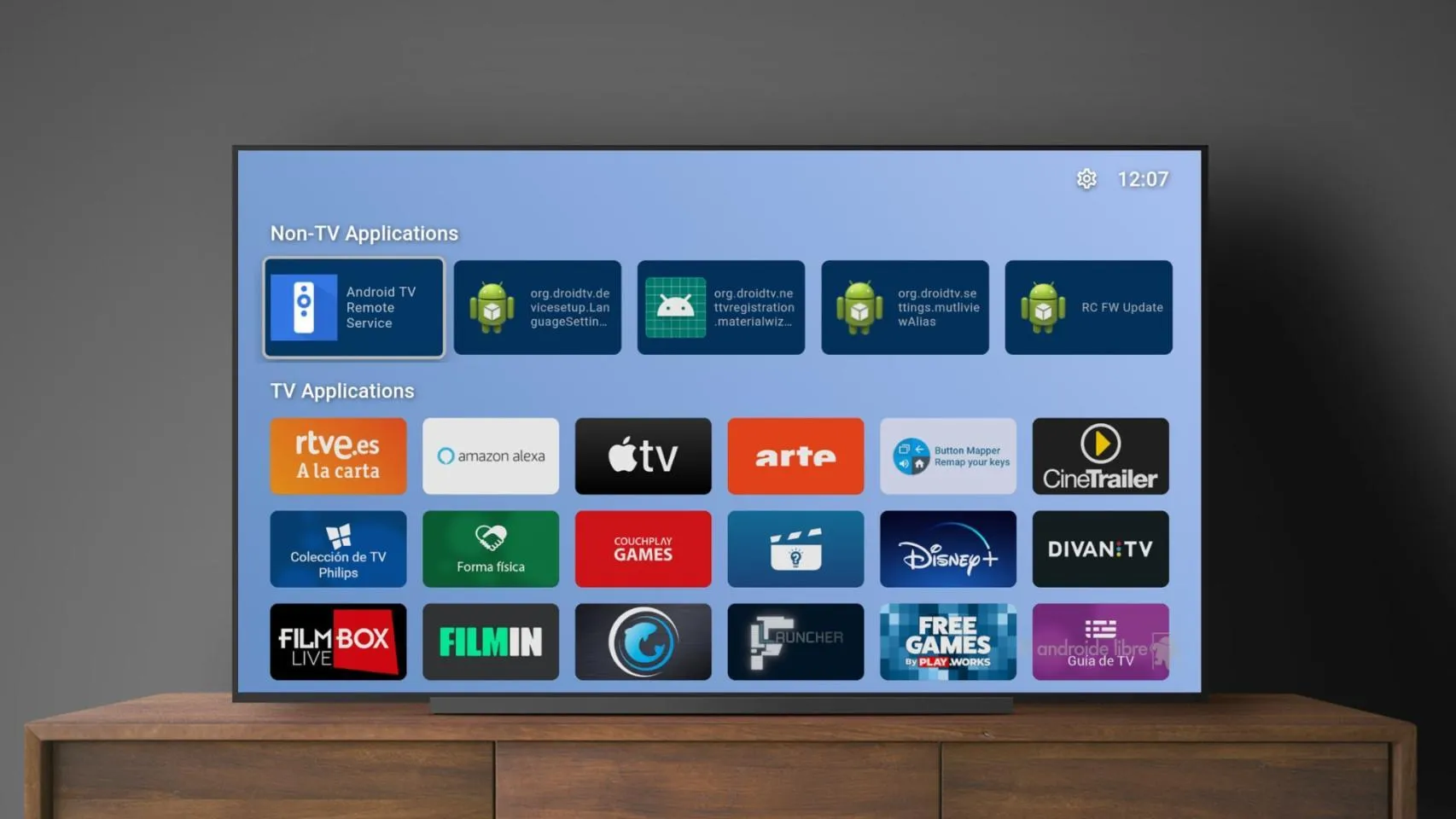
Arc Launcher بر پایه پروژههای FLauncher و LTvLauncher ساخته شده و همچنان روی یک رابط کاربری ساده برای تلویزیون تمرکز دارد. این پروژه متنباز است و امکاناتی مانند دستهبندی برنامهها و تغییر چیدمان را ارائه میکند.
تفاوت مهم Arc Launcher در امکانات ظاهری و قابلیتهای اضافه آن است. در نسخههای فعلی امکاناتی مانند نوار وضعیت با اطلاعات شبکه و میزان مصرف داده و قابلیتهای مربوط به پسزمینه ارائه شده است. بعضی قابلیتها نیز آزمایشی هستند و ممکن است روی همه دستگاهها عملکرد یکسانی نداشته باشند.
اگر دستگاه شما سختافزار ضعیفی دارد، استفاده از پسزمینه ویدیویی سنگین میتواند روی روان بودن رابط کاربری اثر بگذارد. خود پروژه نیز برای چنین شرایطی استفاده از فایلهای ویدیویی کوچکتر و فشردهتر را توصیه میکند.
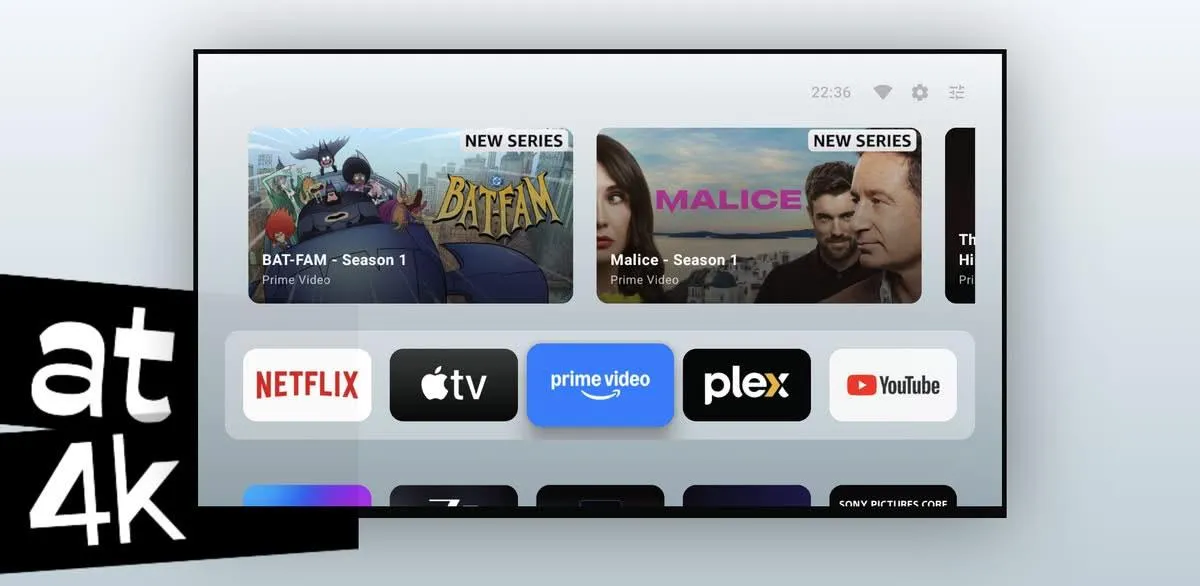
AT4K Launcher؛ رابط کاربری ساده با ظاهر شبیه Apple TV
AT4K Launcher برای Android TV و Google TV طراحی شده و تمرکز آن روی رابط کاربری ساده و حرکت راحت با کنترل تلویزیون است. این لانچر امکان مرتب کردن برنامهها و ساخت پوشه و تغییر تعداد برنامههای قابل نمایش در هر ردیف را فراهم میکند.
از قابلیتهای دیگر آن میتوان به مخفی کردن کارتهای محتوای پیشنهادی و تغییر پسزمینه اشاره کرد. بخش Watch Next نیز میتواند محتوای در حال تماشا را نمایش دهد و در صورت نیاز امکان مخفی کردن این بخش وجود دارد.
نسخه پایه قابل استفاده است، اما بعضی قابلیتهای شخصیسازی پیشرفته مانند آیکونهای اختصاصی نیاز به نسخه پولی دارند. همچنین سازنده اعلام کرده که این لانچر برای استفاده روی تلویزیون و دستگاههای Android TV بهینه شده است.
Projectivy Launcher؛ امکانات کاملتر برای شخصیسازی Google TV
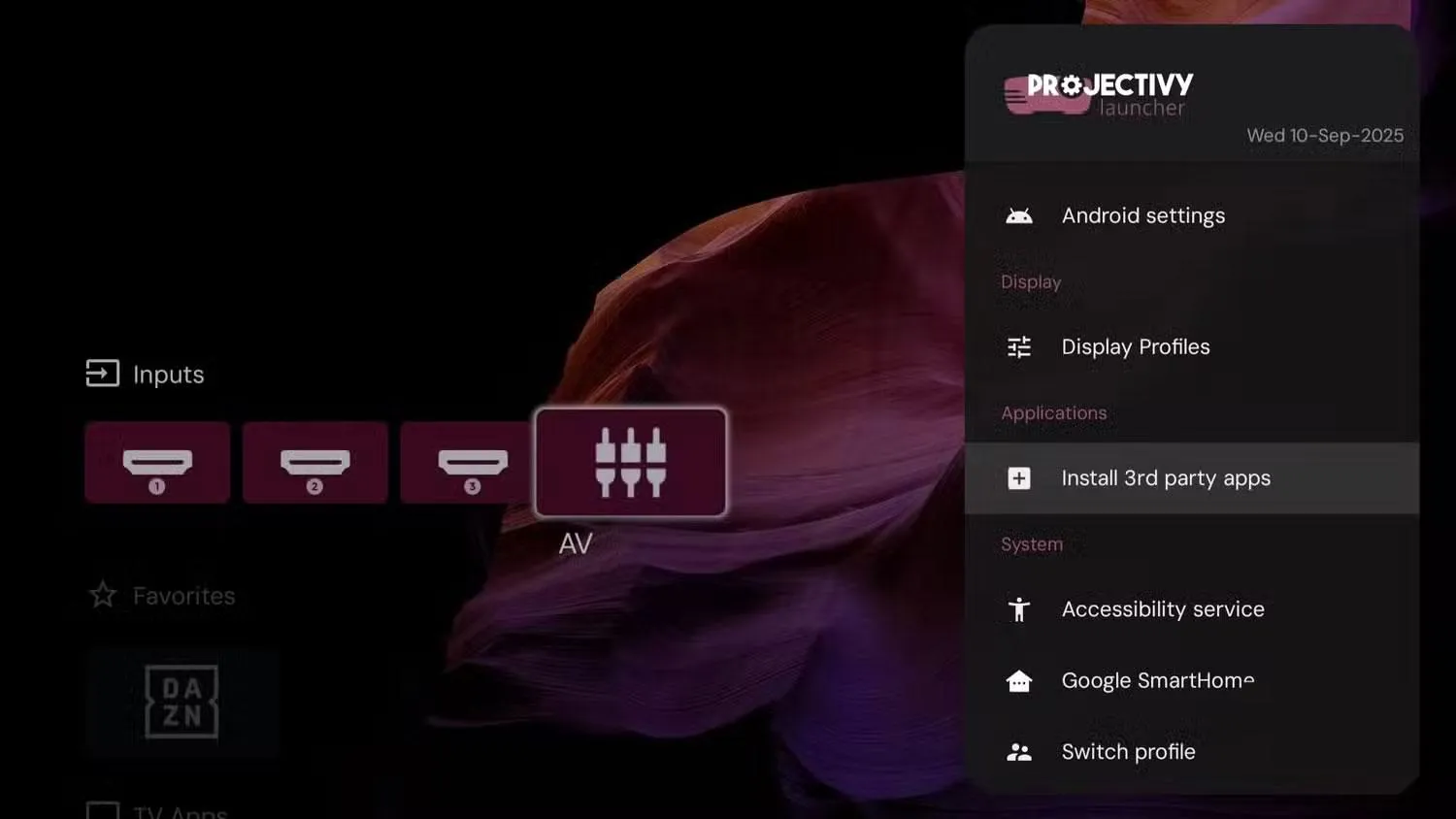
Projectivy Launcher امکانات گستردهتری برای تغییر صفحه اصلی Android TV و Google TV ارائه میکند. میتوانید برنامهها را در دستههای مختلف قرار دهید و ترتیب و فاصله عناصر و اندازه تصاویر را تغییر دهید. امکان مخفی کردن بخشهایی مانند Watch Next نیز وجود دارد.
این لانچر فقط برای مرتب کردن برنامهها نیست و امکاناتی مانند میانبر ورودیهای HDMI و دسترسی سریع به بعضی تنظیمات و کنترل والدین و پشتیبانی از پسزمینههای متحرک را نیز ارائه میکند. بعضی امکانات پیشرفته آن نیازمند خرید نسخه Premium هستند و خرید به صورت یکباره انجام میشود.
Projectivy همچنین امکان ساخت پروفایل و تنظیمات شخصیتر برای نحوه نمایش صفحه اصلی را فراهم میکند. در نتیجه اگر تلویزیون یا TV Box شما امکانات سختافزاری کافی دارد و کنترل دقیقتر رابط کاربری برایتان مهم است، تنظیمات بیشتری در اختیار خواهید داشت.
کدام لانچر Google TV برای شما مناسبتر است؟
انتخاب لانچر بیشتر به میزان شخصیسازی موردنیاز شما بستگی دارد. تفاوت اصلی این گزینهها را میتوان اینطور خلاصه کرد:
- FLauncher: رابط ساده و متنباز با تمرکز روی برنامهها و دستهبندی آنها.
- Arc Launcher: ظاهر مدرنتر و امکانات اضافه در کنار ساختار سبکتر FLauncher.
- AT4K Launcher: رابط ساده و سریع با تمرکز روی کنترل تلویزیون و امکاناتی مانند پوشهها و Watch Next.
- Projectivy Launcher: امکانات گستردهتر برای دستهبندی و شخصیسازی و کنترل بخشهای مختلف صفحه اصلی.
اگر هدف شما فقط حذف شلوغی صفحه اصلی و دسترسی مستقیم به برنامههاست، لانچرهای سادهتر امکانات لازم را ارائه میکنند. اگر کنترل دقیقتر روی ظاهر و دستهبندیها و ورودیهای تلویزیون میخواهید، Projectivy گزینههای بیشتری در اختیار میگذارد.
نحوه نصب لانچر جایگزین روی Google TV و Android TV
بسیاری از لانچرهای تلویزیونی را میتوان از فروشگاه Google Play نصب کرد. در این روش ابتدا فروشگاه برنامه را باز کنید و نام لانچر موردنظر را جستوجو کنید. برای Projectivy Launcher و AT4K Launcher نسخه قابل نصب از Google Play در دسترس است.
بعد از نصب، برنامه را اجرا کنید و دسترسیهای موردنیاز آن را بررسی کنید. اگر لانچر از شما خواست به عنوان صفحه اصلی یا لانچر پیشفرض استفاده شود، گزینه مربوط را فقط در صورتی فعال کنید که با مدل تلویزیون یا TV Box شما سازگار باشد.
در برخی دستگاهها جایگزین کردن کامل لانچر پیشفرض ممکن است به روشهای پیشرفتهتری مانند ADB نیاز داشته باشد. این روشها به مدل دستگاه وابسته هستند و غیرفعال کردن لانچر سیستمی میتواند باعث ایجاد مشکلاتی در دکمه Home یا بعضی کلیدهای کنترل شود. به همین دلیل استفاده از روشهای سادهتر مانند قابلیت انتخاب لانچر یا تنظیم دکمه Home معمولاً دردسر کمتری دارد.
گیم پلنت