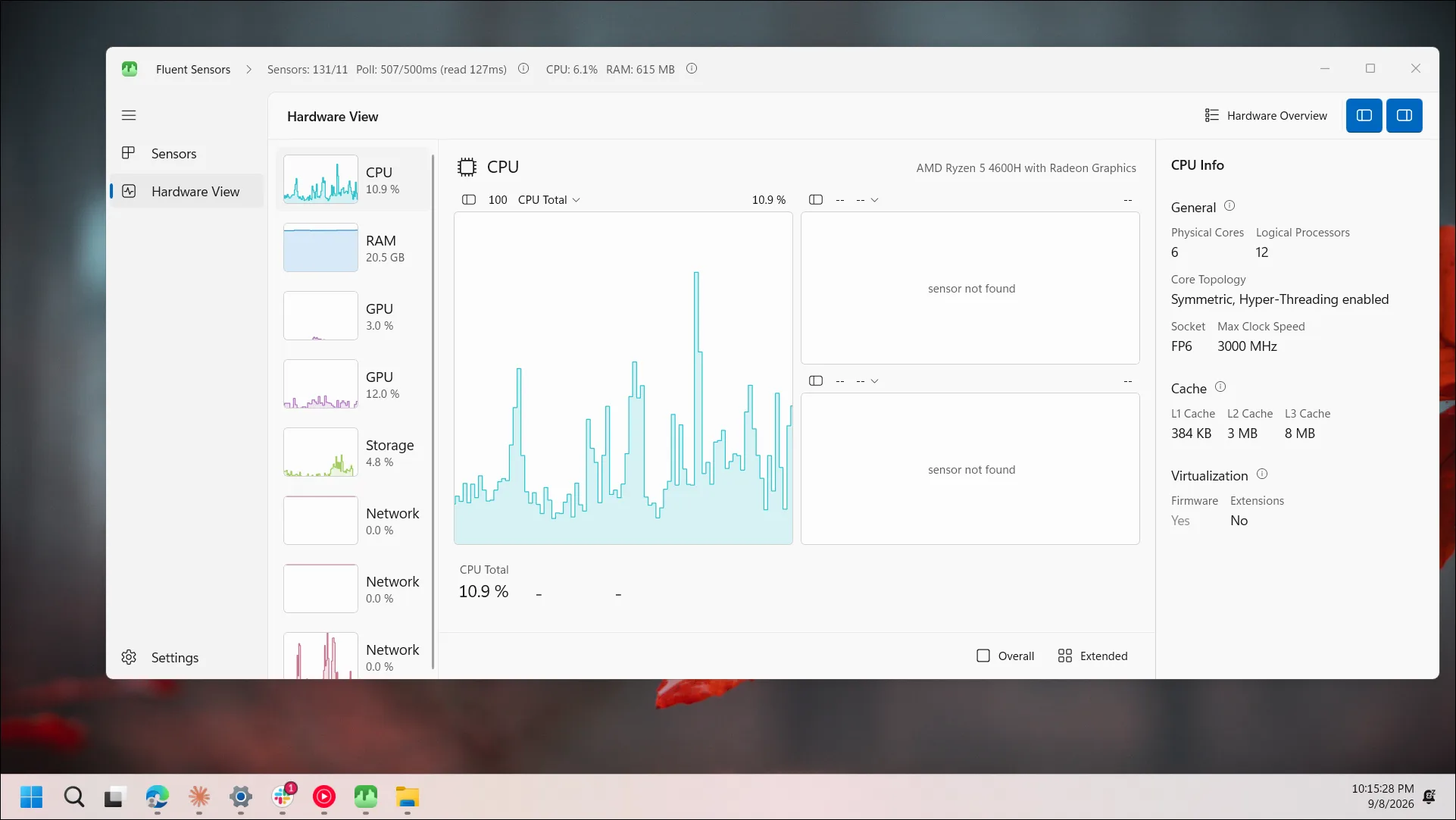
اگر در ویندوز ۱۱ بخواهید دمای پردازنده و کارت گرافیک و وضعیت حافظه و حافظه ذخیرهسازی را در یک محیط مدرن مشاهده کنید، Fluent Sensors یکی از ابزارهای جدیدی است که برای همین کار طراحی شده است. این برنامه با رابط مبتنی بر WinUI 3 ساخته شده و دادههای سنسورها را از طریق کتابخانه LibreHardwareMonitor دریافت میکند. LibreHardwareMonitor نیز برای نمایش دما، سرعت فن، ولتاژ، میزان استفاده و فرکانس قطعات مختلف کاربرد دارد.
Fluent Sensors چیست و چه اطلاعاتی از کامپیوتر نمایش میدهد؟
Fluent Sensors یک مانیتور سخت افزار برای ویندوز ۱۱ است که برای مشاهده اطلاعات لحظهای قطعات مختلف کامپیوتر ساخته شده است. برخلاف بسیاری از ابزارهای قدیمی مانیتورینگ سختافزار، رابط آن از ظاهر مدرن ویندوز ۱۱ استفاده میکند و از حالتهای روشن و تاریک و طراحی Fluent بهره میبرد. گزارشهای توسعهدهنده نیز نشان میدهد که برنامه به صورت متنباز منتشر شده و همچنان در حال توسعه است.
این برنامه میتواند اطلاعاتی مانند موارد زیر را نمایش دهد:
- دمای پردازنده و کارت گرافیک
- میزان استفاده از CPU و GPU
- فرکانس و سرعت پردازنده
- میزان استفاده از RAM
- اطلاعات ماژولهای حافظه
- فعالیت و سرعت خواندن و نوشتن SSD
- اطلاعات حافظههای ذخیرهسازی
- سرعت و میزان استفاده از شبکه
- سرعت فن و سایر سنسورهای قابل شناسایی
البته تعداد و نوع سنسورهایی که نمایش داده میشوند به سختافزار و نحوه ارائه اطلاعات توسط مادربورد و سایر قطعات بستگی دارد. حتی کتابخانههای مانیتورینگ سختافزار نیز ممکن است بعضی سنسورها را روی برخی سیستمها شناسایی نکنند.
مشاهده دمای CPU و GPU و سایر سنسورها در Fluent Sensors
در بخش Sensor List میتوانید فهرست سنسورهای شناساییشده توسط برنامه را مشاهده کنید. برای هر سنسور معمولاً مقدار فعلی و مقادیر حداقل و حداکثر و میانگین نمایش داده میشود. این موضوع برای بررسی افزایش ناگهانی دما یا میزان استفاده از قطعات مفید است.
یکی از امکانات کاربردی این بخش، امکان Pin کردن سنسورها است. میتوانید سنسور موردنظر را انتخاب کنید تا اطلاعات آن در یک پنجره شناور یا بخشهای در دسترس برنامه نمایش داده شود. به این ترتیب هنگام اجرای بازی یا رندر گرفتن نیازی نیست دائماً پنجره اصلی برنامه را باز نگه دارید.
در ویندوز ۱۱ نیز بخشی از اطلاعات سختافزاری از طریق Task Manager قابل مشاهده است اما اطلاعاتی که در اختیار کاربر قرار میگیرد به نوع سختافزار و درایور بستگی دارد. به عنوان مثال نمایش دمای CPU در Task Manager به صورت عمومی مانند ابزارهای تخصصی مانیتورینگ سختافزار در دسترس نیست.
نمایش نمودار لحظهای قطعات در Hardware View
بخش Hardware View اطلاعات را به شکل منظمتری نمایش میدهد. در این قسمت میتوانید قطعات مختلف مانند CPU و RAM و GPU و Storage و Network را انتخاب کنید و نمودار زنده عملکرد آنها را مشاهده کنید.
برای پردازنده میتوان اطلاعاتی مانند میزان استفاده و تعداد هستهها و رشتهها و فرکانس و حافظه کش را مشاهده کرد. در بخش GPU نیز اطلاعاتی مانند میزان استفاده و دما و فرکانس حافظه و مصرف توان نمایش داده میشود.
برای RAM نیز علاوه بر میزان مصرف حافظه میتوان اطلاعات ماژولهای نصبشده را مشاهده کرد. در بخش Storage نیز فعالیت دیسک و سرعت خواندن و نوشتن قابل بررسی است. این اطلاعات برای پیدا کردن گلوگاههای سختافزاری یا بررسی عملکرد سیستم هنگام اجرای برنامههای سنگین کاربرد دارد.
آیا Fluent Sensors برای بررسی دمای کامپیوتر مناسب است؟
برای کاربرانی که یک محیط مدرن و ساده برای مشاهده سنسورهای سختافزاری میخواهند، Fluent Sensors امکانات مفیدی ارائه میکند. با این حال نباید انتظار داشت تمام سنسورها روی همه کامپیوترها بدون مشکل شناسایی شوند.
کتابخانه LibreHardwareMonitor که در چنین ابزارهایی برای دسترسی به سنسورها استفاده میشود، به نحوه ارائه اطلاعات توسط مادربورد و قطعات وابسته است. به همین دلیل ممکن است دمای یک GPU یا برخی اطلاعات مربوط به مادربورد در یک سیستم نمایش داده شود اما در سیستم دیگری در دسترس نباشد.

همچنین برنامههای مانیتورینگ سختافزار معمولاً برای دسترسی به برخی سنسورها به مجوز Administrator نیاز دارند. بنابراین اگر بعضی اطلاعات نمایش داده نمیشوند، علاوه بر بررسی پشتیبانی سختافزار باید سطح دسترسی برنامه را نیز در نظر بگیرید.
نقاط ضعف Fluent Sensors چیست؟
این برنامه هنوز یک پروژه نسبتاً جدید است و در کنار رابط مدرن خود محدودیتهایی نیز دارد. عملکرد و مصرف حافظه برنامه ممکن است در استفاده طولانیمدت ایدهآل نباشد و بعضی سنسورها نیز به دلیل محدودیت کتابخانه سختافزاری قابل شناسایی نباشند.
بنابراین اگر هدف شما فقط مشاهده دمای CPU و GPU است، ابزارهای دیگری مانند LibreHardwareMonitor یا نرمافزارهای تخصصی سازنده قطعه نیز میتوانند اطلاعات مشابهی ارائه کنند. LibreHardwareMonitor به صورت رسمی برای نمایش دما و سرعت فن و ولتاژ و میزان استفاده و فرکانس قطعات مختلف طراحی شده است.
Fluent Sensors برای چه کاربرانی مناسب است؟
اگر ظاهر قدیمی نرمافزارهای مانیتورینگ سختافزار را نمیپسندید و از ویندوز ۱۱ استفاده میکنید، Fluent Sensors میتواند یک روش ساده برای مشاهده وضعیت قطعات باشد. وجود فهرست سنسورها و نمودارهای زنده و امکان نمایش برخی اطلاعات به صورت شناور باعث میشود برای بررسی دمای CPU و GPU و RAM و SSD کاربردی باشد.
با این حال برای عیبیابی دقیق سختافزار بهتر است اطلاعات یک برنامه را به تنهایی ملاک قرار ندهید. اگر سنسوری نمایش داده نمیشود یا مقدار آن غیرعادی به نظر میرسد، مقایسه آن با BIOS و ابزار سازنده قطعه یا یک نرمافزار مانیتورینگ دیگر میتواند تصویر دقیقتری ارائه کند.
گیم پلنت