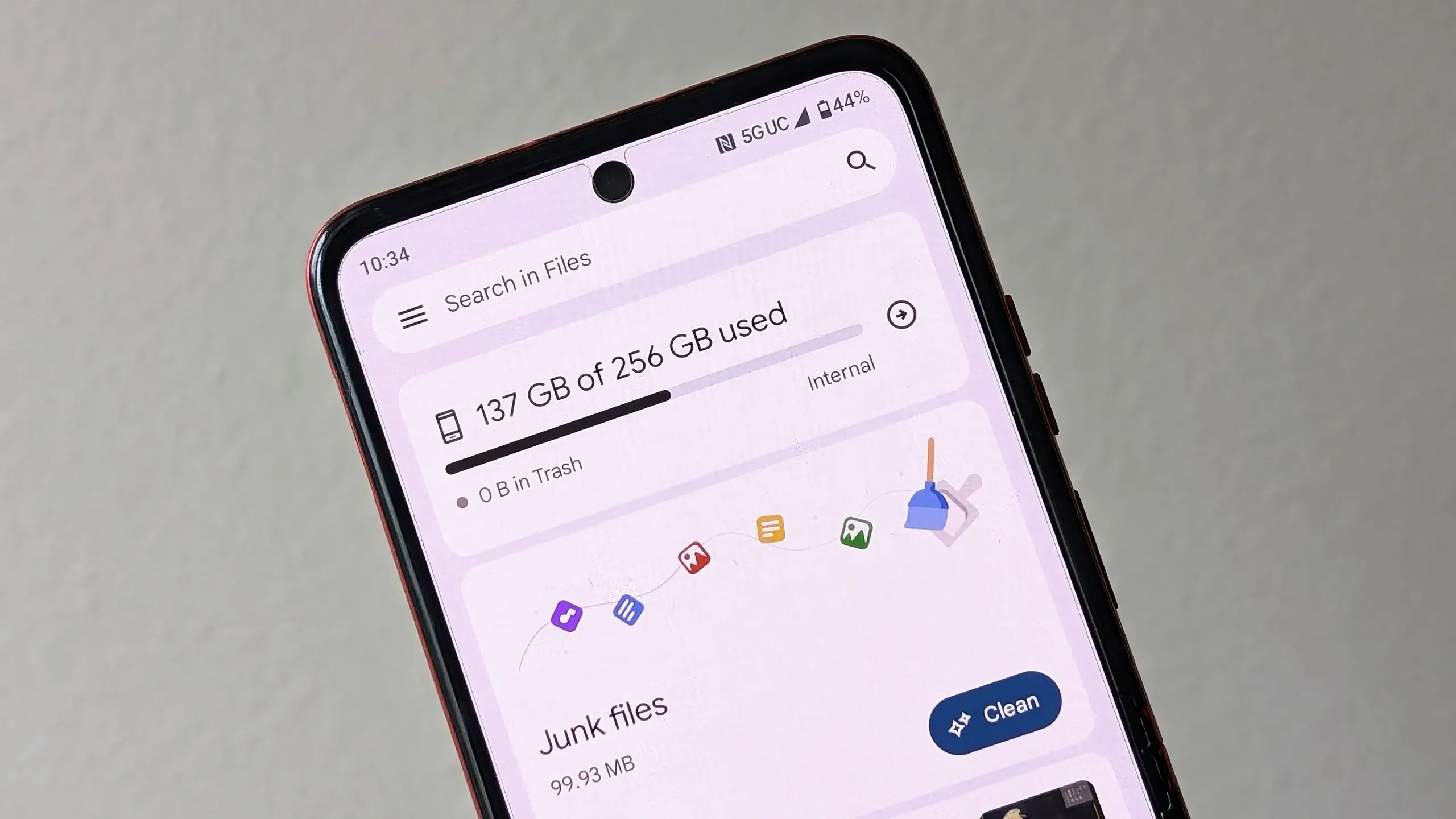
وقتی فضای ذخیرهسازی گوشی اندرویدی رو به اتمام است، معمولاً اولین واکنش حذف عکسها و ویدیوهاست. اما در بسیاری از گوشیها بخش قابلتوجهی از فضا توسط فایلهای حجیم، برنامههای بلااستفاده، دانلودهای قدیمی و فایلهای موقت اشغال شده است. برنامه Files by Google میتواند این موارد را دستهبندی کند تا قبل از حذف کردن فایلهای مهم، دقیقتر بدانید فضای گوشی کجا مصرف شده است.
چطور بفهمیم چه چیزی فضای گوشی اندروید را اشغال کرده است؟
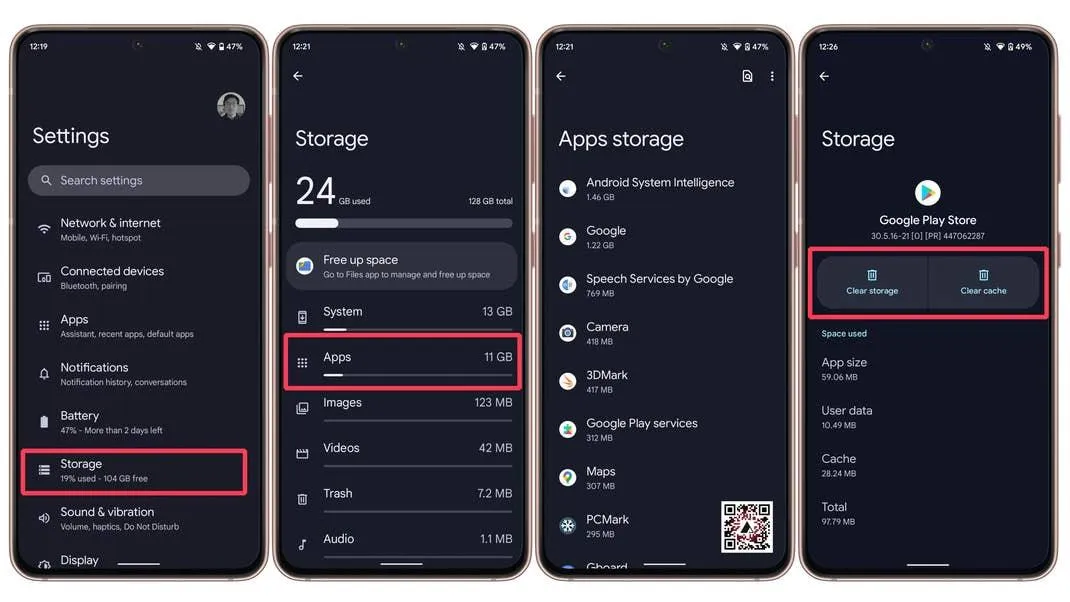
قبل از حذف هر فایلی، بهتر است میزان فضای مصرفشده را بررسی کنید. مسیر تنظیمات در گوشیهای مختلف کمی متفاوت است، اما در بسیاری از دستگاههای اندرویدی میتوانید از مسیر زیر به اطلاعات فضای ذخیرهسازی برسید.
Settings → Storage
تنظیمات ← فضای ذخیرهسازی
در این بخش معمولاً حجم مصرفشده توسط برنامهها، تصاویر، ویدیوها، فایلهای صوتی و سایر دادهها نمایش داده میشود. این صفحه کمک میکند متوجه شوید مشکل اصلی کمبود فضا مربوط به کدام بخش است.
در Files by Google نیز میتوانید از بخش پاکسازی برای پیدا کردن فایلهای حجیم و برنامههایی که مدت زیادی استفاده نشدهاند استفاده کنید. این برنامه امکان مرتبسازی فایلها بر اساس حجم را هم فراهم میکند.
پیدا کردن فایلهای حجیم و آزاد کردن فضای گوشی با Files by Google
یکی از مفیدترین قسمتهای Files by Google بخش Clean است. این بخش پیشنهادهایی برای حذف فایلهای غیرضروری ارائه میدهد و میتواند مواردی مانند فایلهای حجیم و برخی فایلهای موقت را مشخص کند.
مسیر برنامه:
Files by Google → Menu → Clean
Files by Google ← منو ← پاکسازی
در بخش فایلهای حجیم، روی Select files تپ کنید تا فهرست فایلها نمایش داده شود. قبل از حذف، تصاویر بندانگشتی و اطلاعات فایلها را بررسی کنید و فقط مواردی را انتخاب کنید که دیگر به آنها احتیاج ندارید.
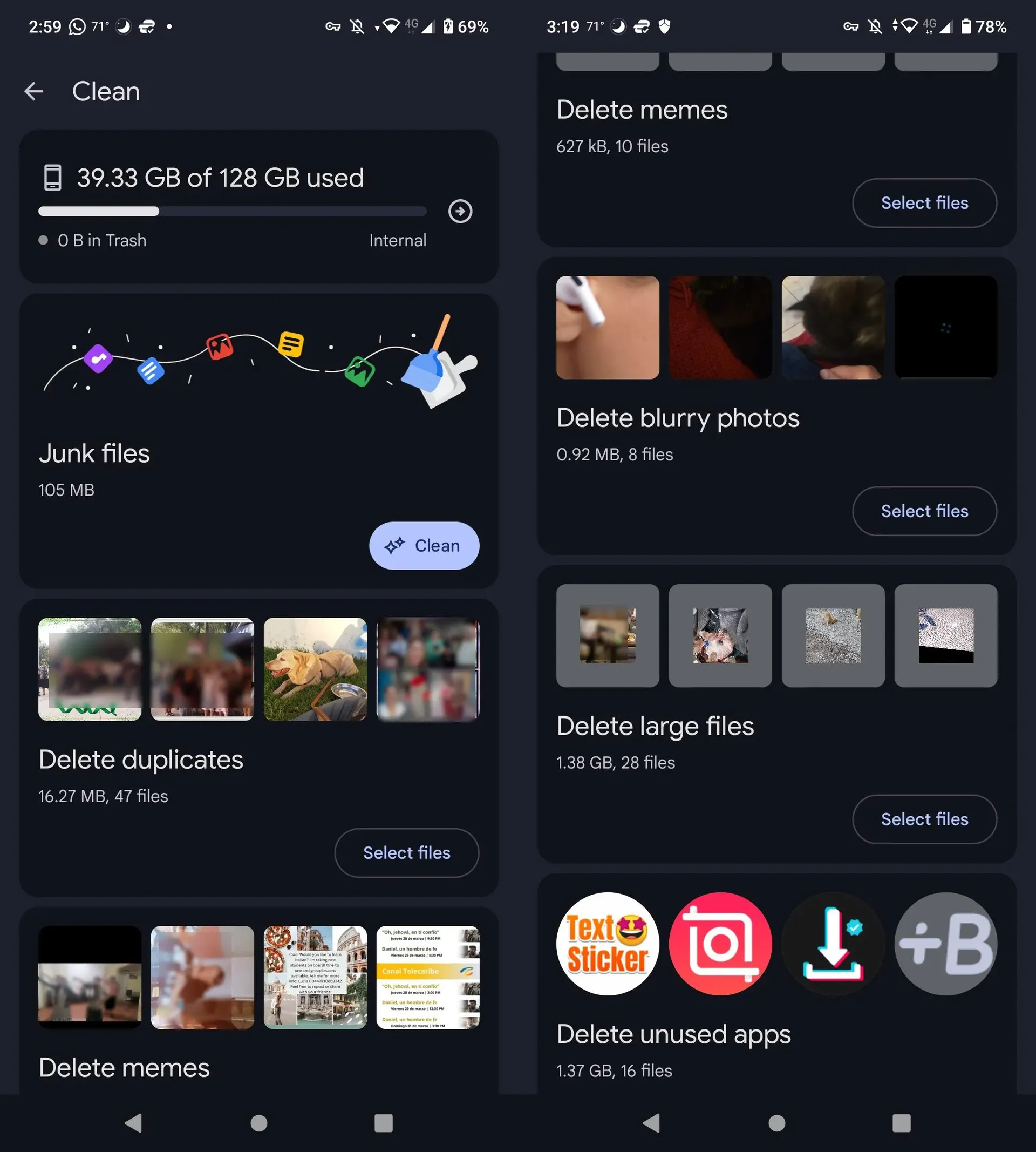
برای پیدا کردن سریع فایلهای بزرگتر، فهرست را بر اساس حجم مرتب کنید. این روش معمولاً سریعتر از بررسی تکتک پوشههاست؛ مخصوصاً زمانی که ویدیوهای قدیمی یا فایلهای دانلودشده چند گیگابایت از فضای گوشی را اشغال کردهاند.
Files by Google علاوه بر فایلهای حجیم میتواند موارد دیگری مانند فایلهای تکراری، فایلهای اضافی و برخی تصاویر قدیمی را نیز برای بررسی پیشنهاد کند.
برنامههای بلااستفاده را حذف کنید تا چند گیگابایت فضا آزاد شود
برنامههایی که مدت زیادی استفاده نشدهاند ممکن است بدون اینکه متوجه باشید مقدار زیادی از فضای داخلی را اشغال کنند. Files by Google میتواند برنامههای بلااستفاده را شناسایی کند تا بتوانید آنها را بررسی و در صورت نیاز حذف کنید.
مسیر برنامه:
Files by Google → Menu → Clean → Delete unused apps
Files by Google ← منو ← پاکسازی ← حذف برنامههای بلااستفاده
اگر این بخش را مشاهده نمیکنید، در همان صفحه پاکسازی به دنبال گزینه Search for apps بگردید. ممکن است برای شناسایی برنامههای بلااستفاده لازم باشد دسترسی مربوط به میزان استفاده از برنامهها را فعال کنید.
پس از نمایش فهرست، برنامههایی را که دیگر استفاده نمیکنید انتخاب کنید و گزینه حذف نصب را تپ کنید. بهتر است قبل از حذف برنامههایی که مدت زیادی باز نکردهاید، مطمئن شوید اطلاعات محلی مهمی داخل آنها ندارید.
در بعضی نسخههای جدید اندروید امکان بایگانی خودکار برنامهها نیز وجود دارد. این قابلیت میتواند بخشهایی از برنامههای کماستفاده را حذف کند و اطلاعات شخصی برنامه را نگه دارد تا در صورت نیاز دوباره قابل استفاده باشد.
از تنظیمات اندروید برای بررسی برنامههای پرحجم استفاده کنید
اگر بعد از حذف فایلهای حجیم هنوز فضای زیادی اشغال است، بخش برنامهها را بررسی کنید. گاهی یک برنامه به دلیل فایلهای دانلودی یا دادههای داخلی حجم بسیار بیشتری از اندازه اصلی خود پیدا میکند.
مسیر عمومی:
Settings → Apps → See all apps → Storage & cache
تنظیمات ← برنامهها ← مشاهده همه برنامهها ← فضای ذخیرهسازی و حافظه پنهان
در این بخش میتوانید حجم هر برنامه را بررسی کنید. گزینه Clear cache برای حذف دادههای موقت است و معمولاً تنظیمات شخصی برنامه را پاک نمیکند. اما Clear storage یا گزینه مشابه آن میتواند اطلاعات محلی و تنظیمات برنامه را بهطور دائمی حذف کند؛ بنابراین نباید بدون بررسی از آن استفاده کنید.
همچنین پوشه دانلودها را بررسی کنید. فایلهای نصب برنامه، ویدیوهای دانلودشده، فایلهای فشرده و اسناد قدیمی میتوانند بدون جلب توجه فضای زیادی مصرف کنند. اگر فایل مهمی دارید، بهتر است ابتدا آن را به رایانه، کارت حافظه یا فضای ابری منتقل کنید.
قبل از حذف فایلها این نکات را رعایت کنید
Files by Google بیشتر به شما نشان میدهد چه چیزی فضای گوشی را مصرف کرده است؛ اما نمیتواند تشخیص دهد یک فایل برای شما ارزش شخصی دارد یا نه. بنابراین حذف خودکار یا انتخاب عجولانه فایلها میتواند باعث از دست رفتن اطلاعات مهم شود.
بهتر است فایلها را با این ترتیب بررسی کنید:
- ابتدا فایلهای بسیار حجیم و ویدیوهای قدیمی را بررسی کنید.
- سپس برنامههایی را که مدت زیادی استفاده نکردهاید بررسی کنید.
- پوشه دانلودها و فایلهای باقیمانده از برنامههای قدیمی را بررسی کنید.
- قبل از حذف عکسها و ویدیوهای مهم از پشتیبانگیری آنها مطمئن شوید.
- فایلهایی را که دلیل نگهداشتنشان را نمیدانید، قبل از حذف بازبینی کنید.
- پوشهها یا فایلهای سیستمی ناشناخته را بدون اطلاع از کاربردشان حذف نکنید.
در Files by Google فایلهای حذفشده ممکن است ابتدا به سطل زباله منتقل شوند و سپس برای حذف دائمی مدیریت شوند. بنابراین قبل از خالی کردن سطل زباله، محتویات آن را نیز بررسی کنید.
اگر فضای گوشی مرتباً پر میشود، بهتر است بهجای حذف تصادفی فایلها، هر چند وقت یکبار بخش فضای ذخیرهسازی و Files by Google را بررسی کنید. با این روش معمولاً میتوانید فایلهای حجیم و برنامههای بلااستفاده را قبل از رسیدن حافظه به وضعیت بحرانی پیدا کنید و بدون حذف بیدلیل عکسها و فایلهای مهم، فضای قابلتوجهی آزاد کنید.
گیم پلنت