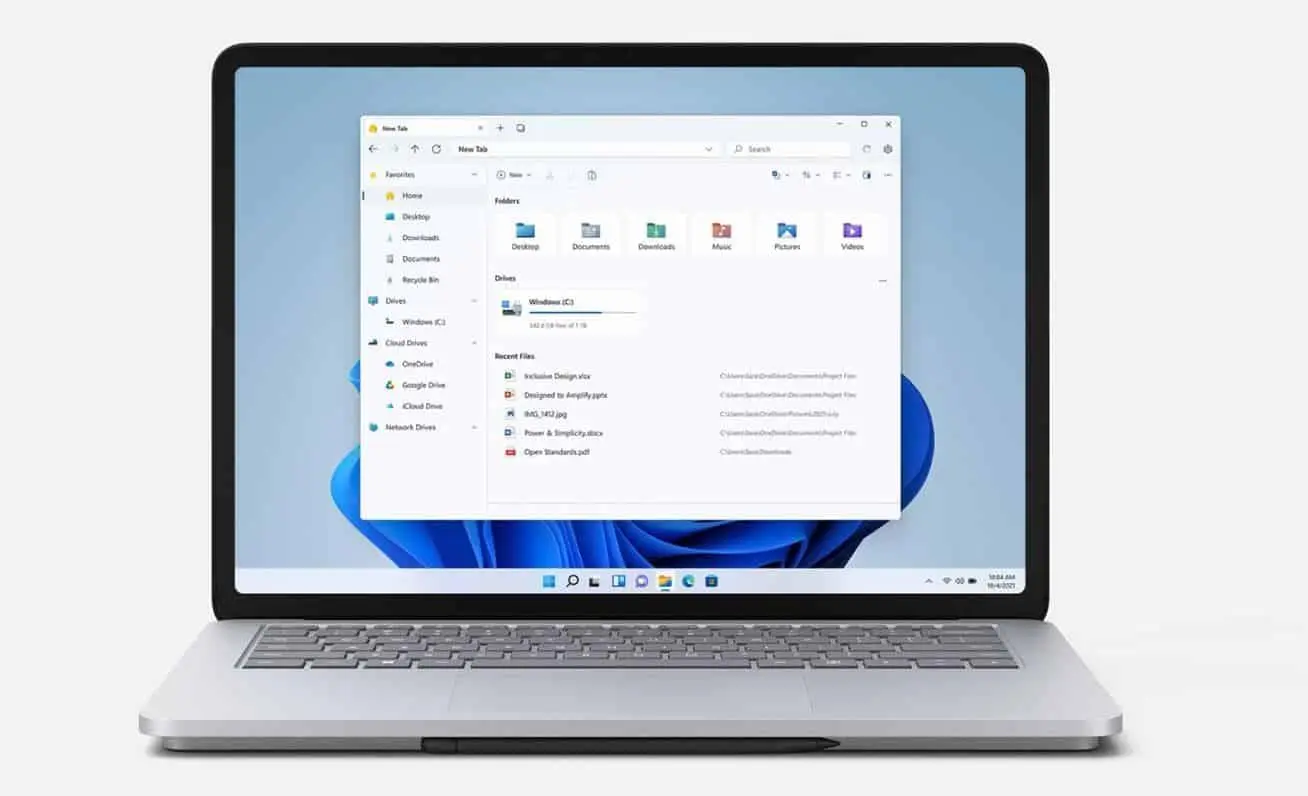
اگر از ظاهر شلوغ File Explorer ویندوز ۱۱ یا منوی راستکلیک آن راضی نیستید، برنامه Files میتواند تجربه متفاوتی ارائه کند. این فایل منیجر رایگان و متنباز برای ویندوز طراحی شده و امکاناتی مانند تبها، پنجره دوگانه، برچسبگذاری فایلها، پیشنمایش، اتصال به سرویسهای ابری و شخصیسازی منوی راستکلیک را در اختیار کاربر قرار میدهد.
چرا Files میتواند جایگزین مناسبی برای File Explorer ویندوز ۱۱ باشد؟
File Explorer ابزار پیشفرض ویندوز برای مدیریت فایلها و پوشهها است و امکاناتی مانند جستوجو، دسترسی سریع و نمایش فایلها در حالتهای مختلف را ارائه میکند. با این حال، اگر مدیریت همزمان چند پوشه، شخصیسازی محیط و دسترسی سریع به ابزارهای مختلف برایتان اهمیت داشته باشد، Files امکانات بیشتری در اختیار شما قرار میدهد.
یکی از مهمترین تفاوتها، پشتیبانی Files از تبها و حالت Dual Pane است. در این حالت میتوانید دو مسیر متفاوت را همزمان در یک پنجره ببینید و فایلها را بین آنها جابهجا کنید. این قابلیت برای انتقال فایل بین دو پوشه یا مقایسه محتوای آنها کاربرد زیادی دارد.
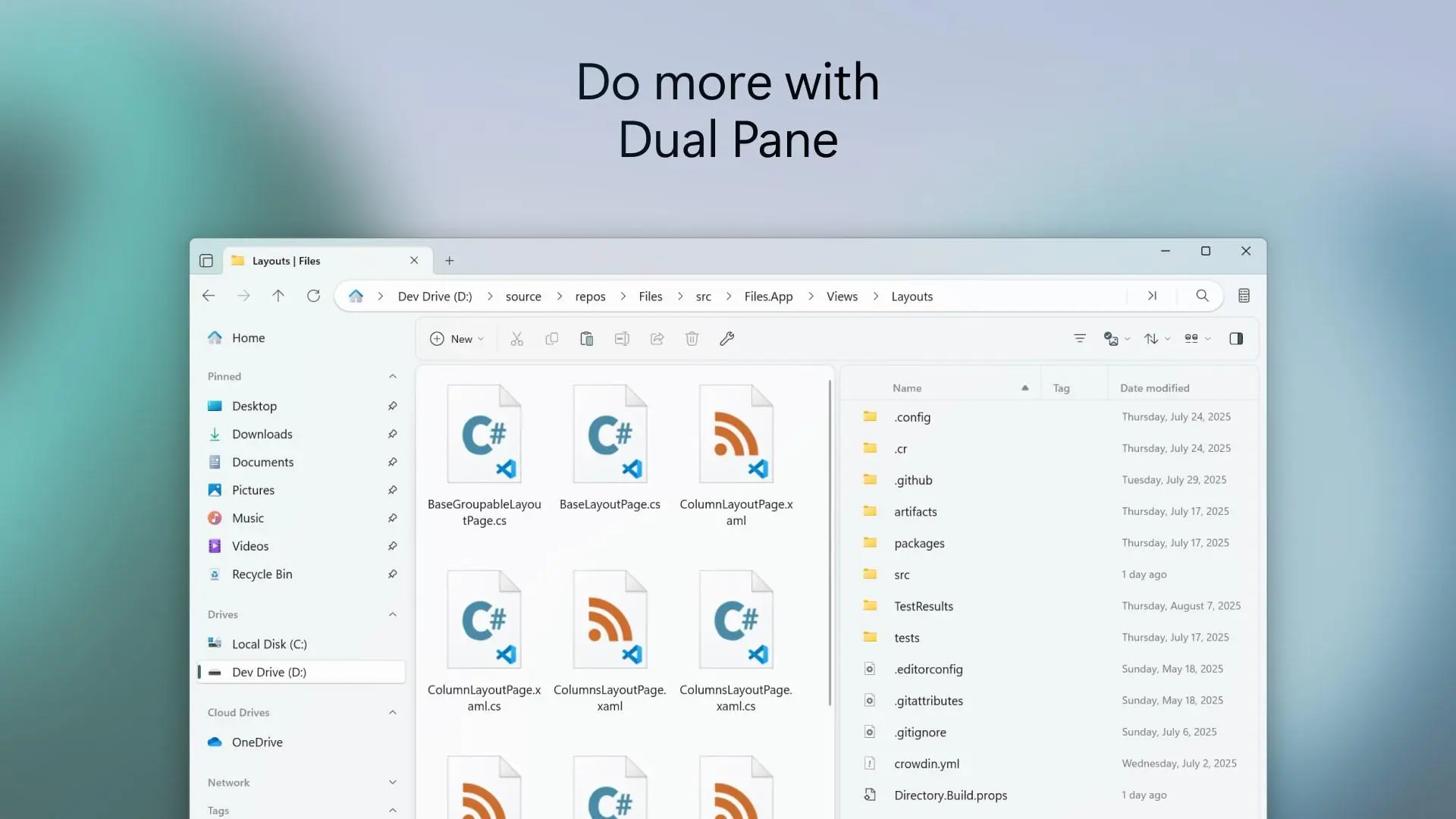
Files همچنین امکان استفاده از برچسب برای فایلها و پوشهها، نمایش ستونی مسیرها، پیشنمایش فایلها و مدیریت آرشیوهایی مانند ZIP و 7z را دارد. اتصال به سرویسهای ابری و امکانات مرتبط با Git نیز در امکانات رسمی برنامه قرار دارند.
شخصیسازی منوی راستکلیک در Files
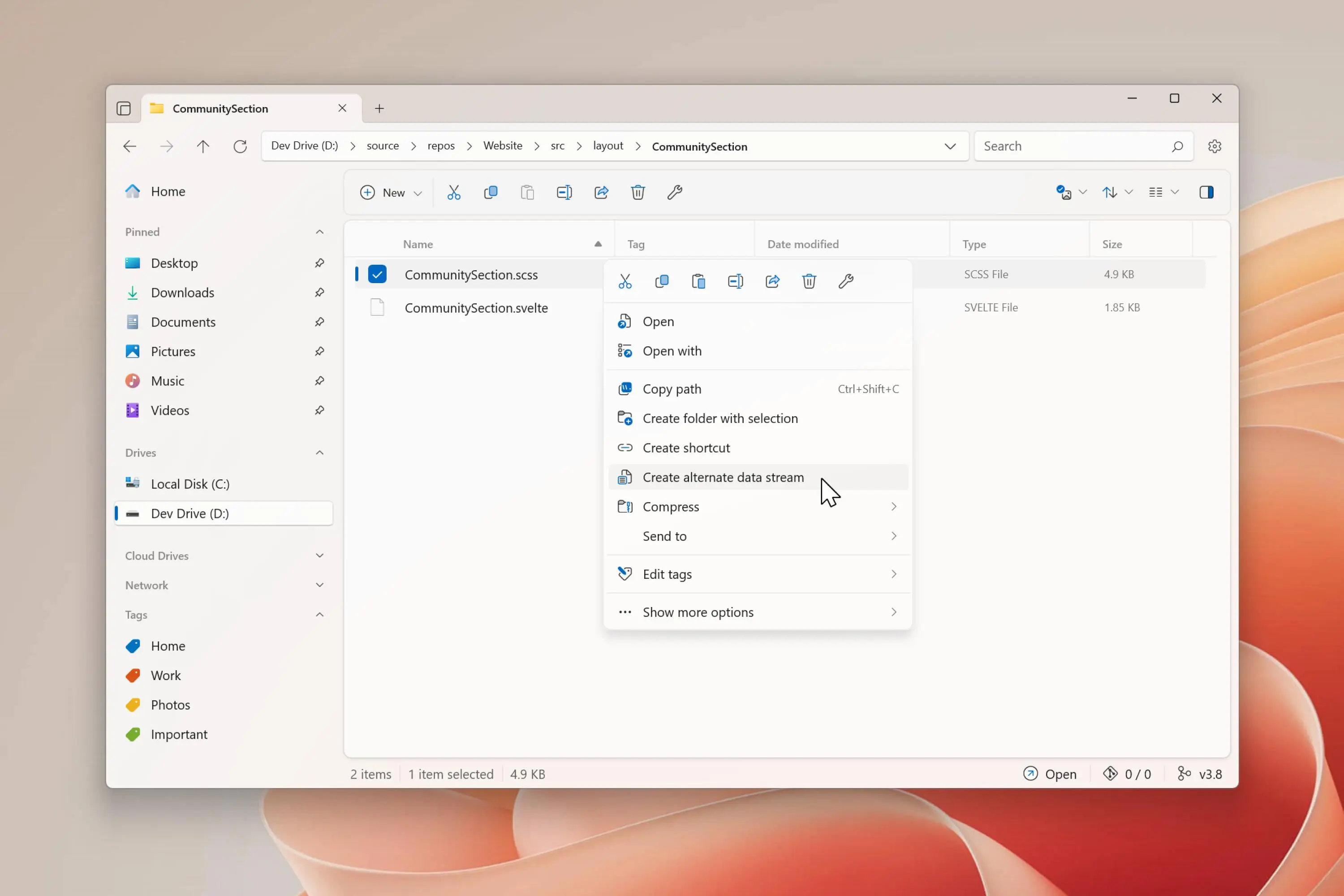
یکی از قابلیتهای کاربردی Files امکان کنترل گزینههای منوی راستکلیک است. در تنظیمات برنامه میتوانید بعضی گزینههای اضافی را مخفی کنید یا گزینههایی را که بیشتر استفاده میکنید به این منو اضافه کنید.
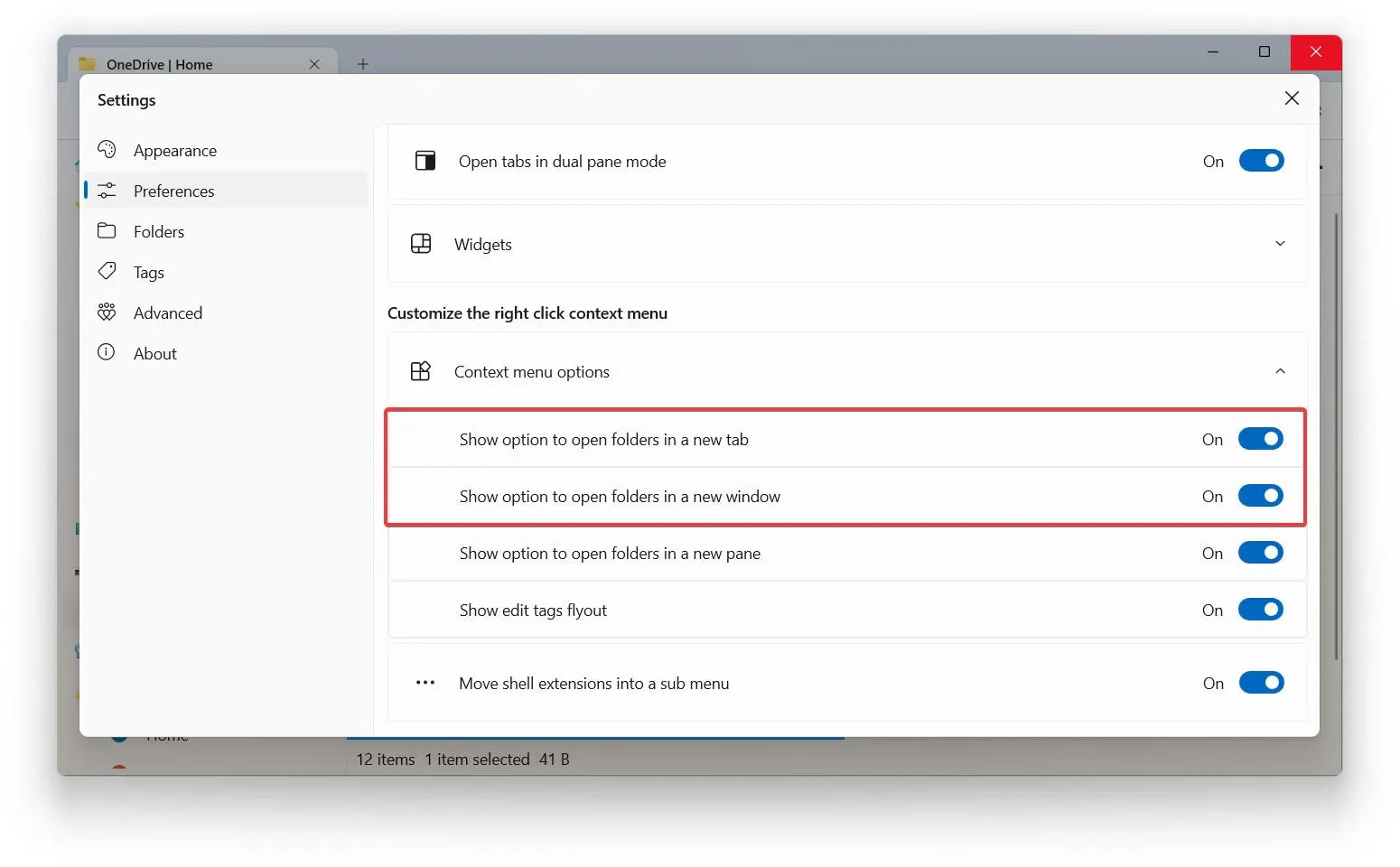
به عنوان مثال، میتوان دسترسی به باز کردن پوشه در تب جدید، پنجره جدید یا پنجره دوم را سادهتر کرد. چنین تنظیماتی باعث میشود منوی راستکلیک بیشتر با نوع استفاده شما از فایل منیجر هماهنگ باشد.
چگونه Files را در ویندوز ۱۱ نصب کنیم؟
Files یک برنامه جدا از File Explorer است و میتوانید آن را از Microsoft Store نصب کنید. نسخه متنباز پروژه نیز در دسترس است و توسعه آن توسط جامعه کاربران انجام میشود. نسخه Microsoft Store برای کاربرانی که میخواهند از توسعه برنامه حمایت کنند نیز ارائه شده است.
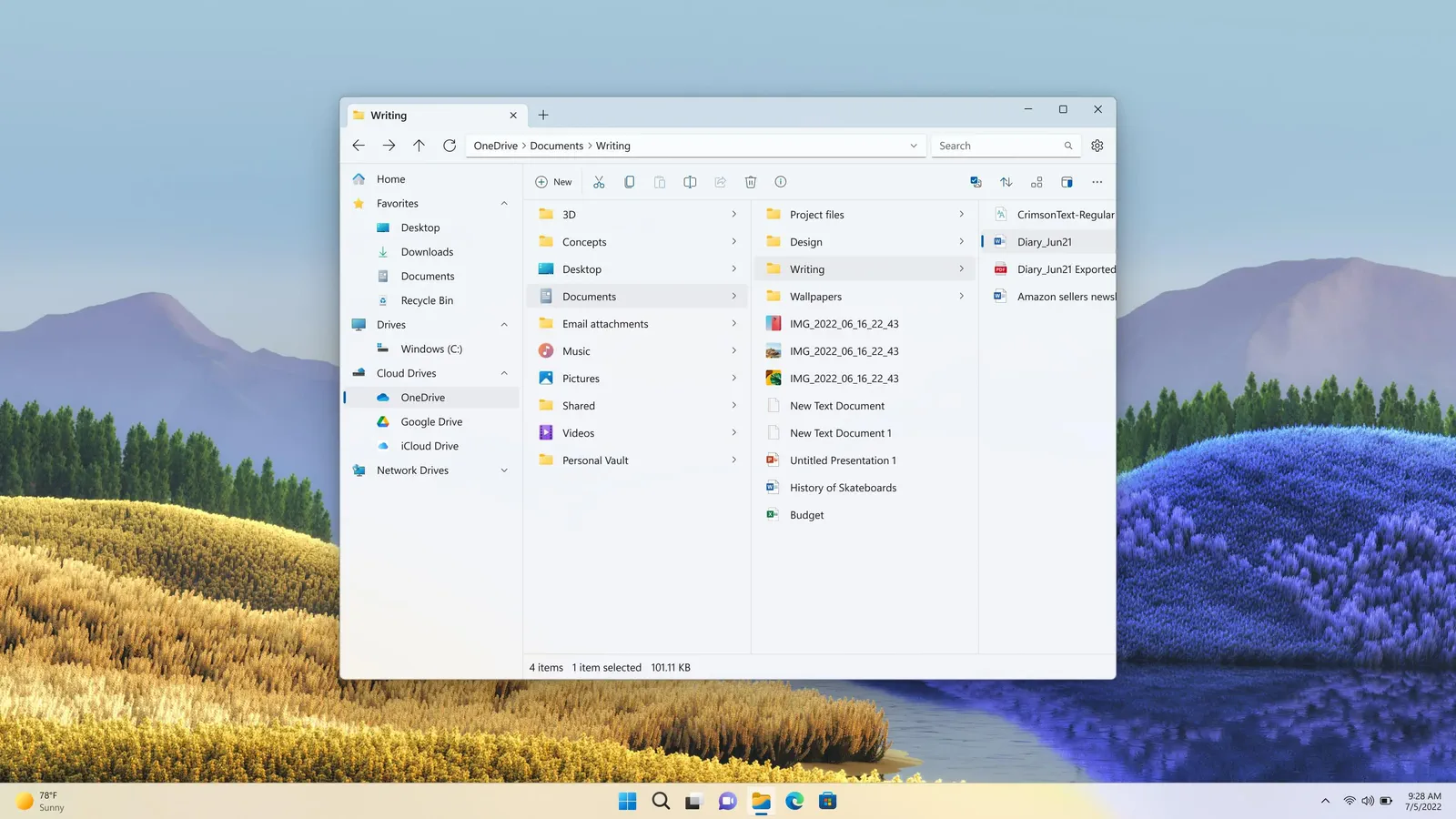
پس از نصب، برنامه را از منوی استارت ویندوز باز کنید. محیط Files شباهت زیادی به یک فایل منیجر مدرن دارد و در بخش کناری میتوانید به پوشههای پرکاربرد، درایوها، فضای ابری و سایر مسیرها دسترسی داشته باشید.
در نسخههای جدید، قابلیتهای بیشتری برای مدیریت تبها و پنجرههای دوگانه اضافه شده است. در Files 4.2 امکان کشیدن یک تب به قسمت دیگری از پنجره و تبدیل آن به پنجره دوم نیز اضافه شده است.
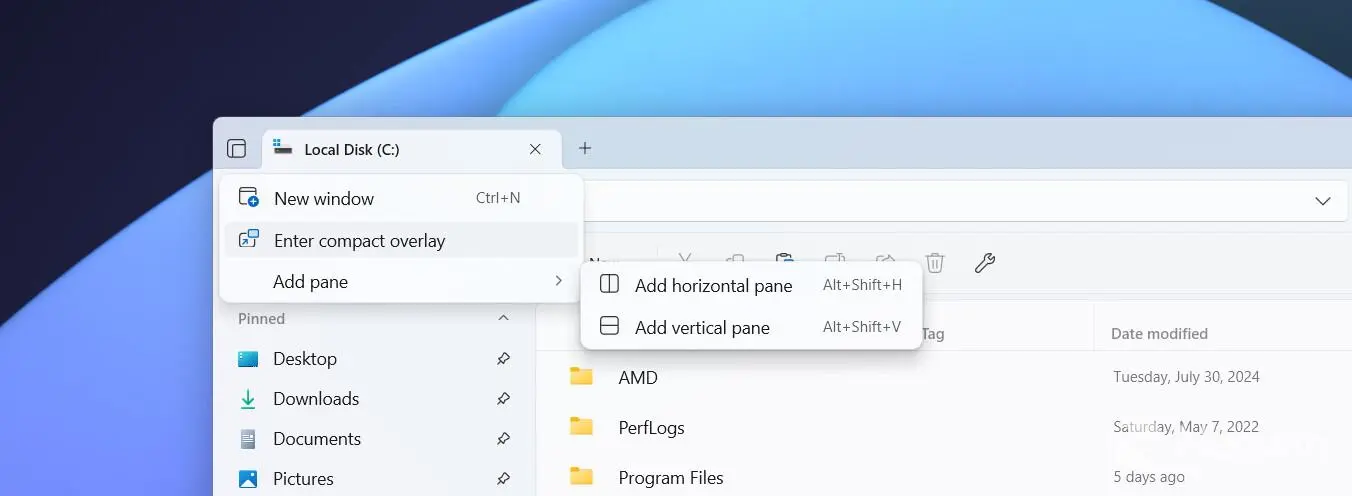
فعال کردن حالت دو پنجره برای مدیریت همزمان فایلها
برای اضافه کردن پنجره دوم، روی دکمه Actions در قسمت بالای برنامه کلیک کنید و گزینه مربوط به اضافه کردن پنجره را انتخاب کنید. همچنین میتوانید یک تب را با موس بکشید و در سمت چپ یا راست بخش فایلها رها کنید تا محیط به دو قسمت تقسیم شود.
در حالت دو پنجره میتوانید یک پوشه را در سمت چپ و پوشه دیگری را در سمت راست باز کنید و فایلها را بین آنها جابهجا کنید. برای کار با تعداد زیادی فایل یا انتقال اطلاعات بین دو درایو، این روش میتواند از باز کردن چند پنجره File Explorer سادهتر باشد.
تنظیم تبها و منوی Files برای استفاده شخصی
Files امکان تنظیم رفتار تبها و بعضی قسمتهای محیط را نیز فراهم میکند. در تنظیمات عمومی برنامه میتوانید رفتار باز شدن تبها در حالت دو پنجره و جهت تقسیم پنجرهها را مشخص کنید. همچنین گزینههایی برای کنترل ظاهر منوی راستکلیک وجود دارد.
مسیر تنظیمات:
Settings → General
در همین بخش میتوانید گزینههای مربوط به منوی راستکلیک و رفتار تبها را بررسی کنید. نسخههای جدید همچنین امکانات بیشتری برای شخصیسازی نوار ابزار و محیط برنامه ارائه میکنند.
قبل از جایگزین کردن File Explorer چه نکاتی را بدانیم؟
Files امکانات زیادی دارد اما نباید انتظار داشت دقیقاً مانند File Explorer با تمام بخشهای داخلی ویندوز یکپارچه باشد. File Explorer بخشی از خود ویندوز است و دسترسی و یکپارچگی عمیقتری با سیستم دارد. بنابراین ممکن است بعضی عملیات در Files به مجوزهای بیشتری نیاز داشته باشد.
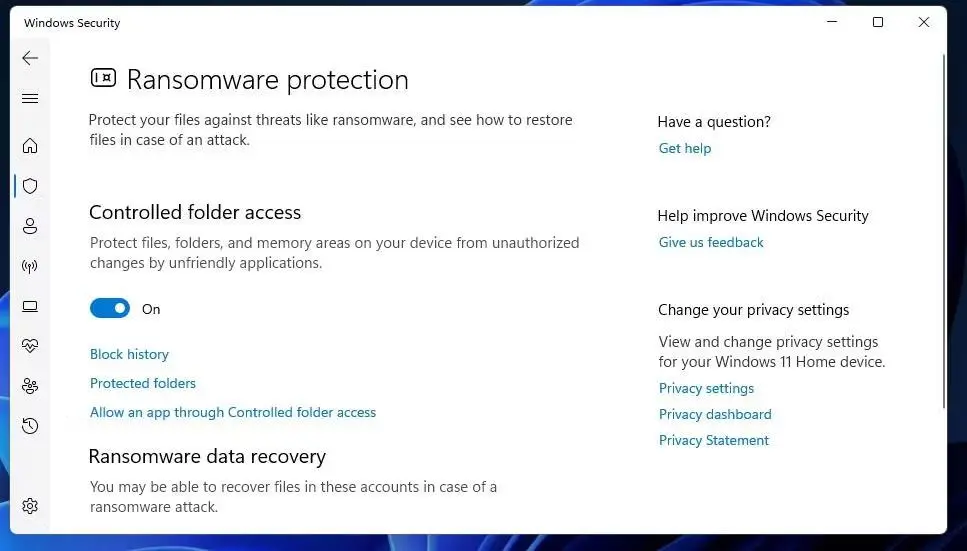
یکی از نمونهها Controlled Folder Access در Windows Security است. این قابلیت برای جلوگیری از تغییر غیرمجاز فایلهای پوشههای محافظتشده طراحی شده و ممکن است دسترسی بعضی برنامهها را مسدود کند.
اگر Files هنگام دسترسی به یک پوشه توسط Windows Security مسدود شد، ابتدا باید بررسی کنید که آیا Controlled Folder Access علت مشکل است یا خیر.
مسیر تنظیمات:
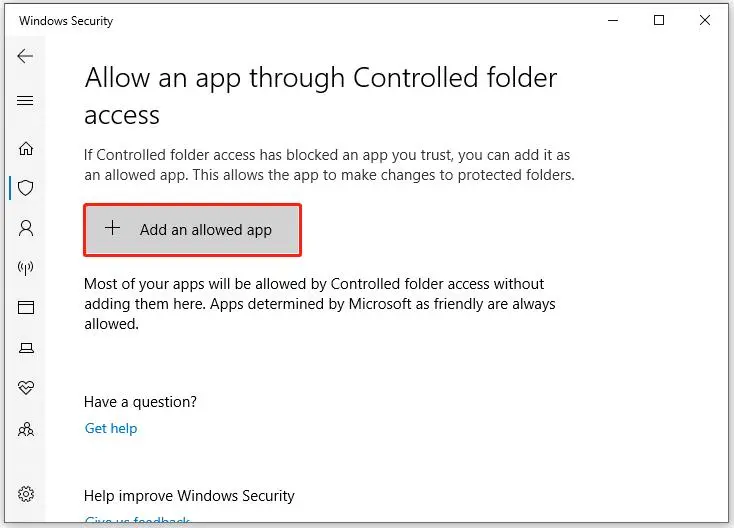
Windows Security → Virus & threat protection → Manage ransomware protection → Allow an app through Controlled folder access
اگر برنامه واقعاً به دسترسی نیاز دارد، میتوانید فایل اجرایی آن را به فهرست برنامههای مجاز اضافه کنید. Microsoft نیز توصیه میکند فقط برنامههایی را که به آنها اعتماد دارید به این فهرست اضافه کنید.
مصرف حافظه Files را هم در نظر بگیرید
Files امکانات بیشتری نسبت به یک فایل منیجر ساده ارائه میکند و در نتیجه مصرف منابع آن میتواند قابل توجه باشد. میزان مصرف حافظه به نسخه برنامه، تعداد تبهای باز، قابلیتهای فعال و شرایط سیستم بستگی دارد.
در نتیجه اگر لپتاپ یا کامپیوتری با حافظه RAM محدود دارید، بهتر است بعد از نصب مصرف حافظه را در Task Manager بررسی کنید. در سیستمهایی با حافظه بیشتر، این موضوع معمولاً اهمیت کمتری دارد.
آیا Files جایگزین کامل File Explorer است؟
Files را میتوان به عنوان یک جایگزین قدرتمند برای استفاده روزمره در نظر گرفت اما لازم نیست File Explorer را از سیستم حذف کنید. بعضی قابلیتهای داخلی ویندوز همچنان مستقیماً با File Explorer کار میکنند و داشتن هر دو برنامه میتواند انعطاف بیشتری ایجاد کند.
اگر استفاده اصلی شما مدیریت پوشهها، جابهجایی فایلها، کار با چند مسیر، تبها و شخصیسازی محیط است، Files مجموعه امکانات گستردهای ارائه میکند. در مقابل، برای قابلیتهایی که وابستگی عمیقی به خود ویندوز دارند، File Explorer همچنان در سیستم باقی میماند.
جمعبندی
Files یک فایل منیجر متنباز برای Windows 11 است که تمرکز آن روی شخصیسازی و مدیریت راحتتر فایلها قرار دارد. پشتیبانی از تبها، حالت دو پنجره، برچسبها، پیشنمایش فایلها، سرویسهای ابری و امکان تنظیم منوی راستکلیک از مهمترین قابلیتهای آن هستند.
اگر منوی راستکلیک شلوغ، مدیریت چند پوشه در پنجرههای جداگانه یا محدودیتهای محیط پیشفرض File Explorer برایتان آزاردهنده است، نصب Files میتواند روش متفاوتی برای مدیریت فایلها در ویندوز ۱۱ در اختیارتان قرار دهد.
گیم پلنت