
فرایند rpcsvchost یکی از فرایندهای سیستمی macOS است که معمولاً در پسزمینه اجرا میشود و منابع زیادی مصرف نمیکند. با این حال، گاهی ممکن است در بخش پردازنده یا حافظه رم، مصرف غیرعادی آن را در Activity Monitor مشاهده کنید. این وضعیت میتواند باعث کند شدن مک، افزایش استفاده از حافظه مجازی و کاهش سرعت اجرای برنامهها شود.
بالا رفتن مصرف منابع بهتنهایی به معنی ویروسی بودن این فرایند نیست. بهتر است ابتدا وضعیت آن را بررسی کنید و در صورت نیاز، فرایند را متوقف کنید، برنامههای مرتبط را بهروزرسانی کنید و تنظیمات سیستم را بررسی کنید.
چرا فرایند rpcsvchost در مک مصرف CPU و رم را افزایش میدهد؟
rpcsvchost بخشی از سازوکارهای سیستمی macOS است و به ارتباط میان برنامهها و سرویسهای سیستم از طریق فراخوانی رویههای راه دور (RPC) کمک میکند. اجرای این فرایند بهخودیخود طبیعی است؛ مشکل زمانی مطرح میشود که مصرف پردازنده یا حافظه آن برای مدتی طولانی غیرعادی باقی بماند.
دلایل احتمالی مصرف بالای منابع عبارتاند از:
- اختلال در یک برنامه: ممکن است برنامهای مرتب درخواستهای تکراری ارسال کند یا در یک حلقه پردازشی گیر افتاده باشد.
- مشکل ارتباط شبکه: قطع شدن یک سرویس شبکه یا اختلال در ارتباطات ممکن است روی فرایندهای وابسته تأثیر بگذارد.
- ناسازگاری نرمافزاری: نسخه قدیمی یک برنامه یا ناسازگاری آن با نسخه فعلی macOS میتواند عامل مشکل باشد.
- اختلال موقت سیستم: گاهی یک سرویس سیستمی پاسخگو نیست یا فرایندی بهدرستی کار نمیکند.
برای بررسی وضعیت، برنامه Activity Monitor را از Spotlight باز کنید یا از مسیر زیر به آن دسترسی پیدا کنید:
Applications > Utilities > Activity Monitor
برنامهها > ابزارهای کاربردی > پایش فعالیت
در زبانه CPU مصرف پردازنده و در زبانه Memory میزان استفاده از حافظه را بررسی کنید. نام rpcsvchost را در کادر جستوجوی برنامه وارد کنید تا فرایند موردنظر سریعتر پیدا شود. اگر مصرف منابع بهطور مداوم بالا است، روش زیر را امتحان کنید.
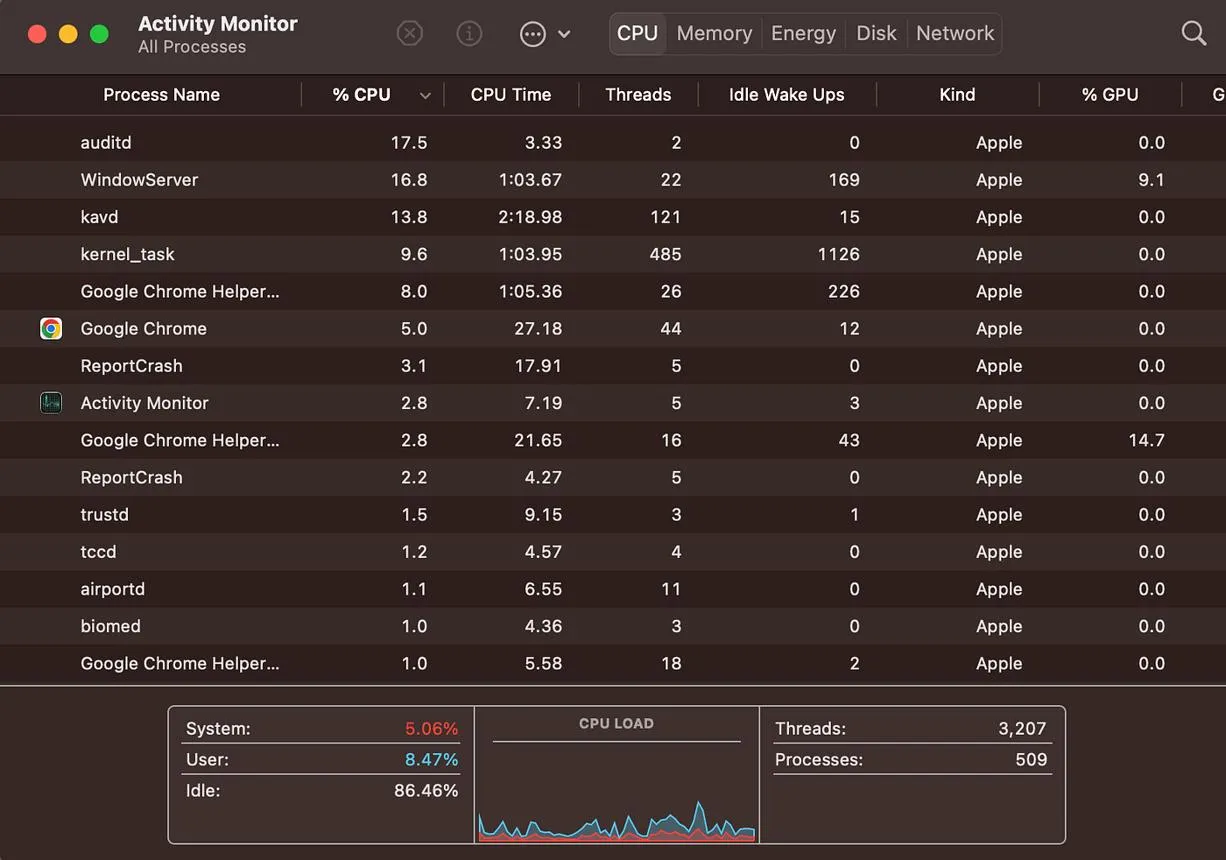
رفع مصرف بالای رم و پردازنده با متوقف کردن rpcsvchost
در بسیاری از موارد، متوقف کردن این فرایند میتواند مشکل را موقتاً برطرف کند؛ زیرا macOS ممکن است آن را دوباره اجرا کند. با این حال، چون rpcsvchost یک فرایند سیستمی است، بهتر است ابتدا مطمئن شوید که مصرف بالای آن واقعاً ادامهدار است و صرفاً یک افزایش کوتاهمدت نیست.
برای متوقف کردن فرایند، این کارها را انجام دهید:
- برنامه Activity Monitor را باز کنید و در بخش CPU یا Memory، فرایند rpcsvchost را پیدا کنید.
- روی فرایند کلیک کنید تا انتخاب شود.
- در نوار ابزار روی دکمه توقف با علامت X کلیک کنید.
- اگر پنجره تأیید نمایش داده شد، گزینه Force Quit را انتخاب کنید.
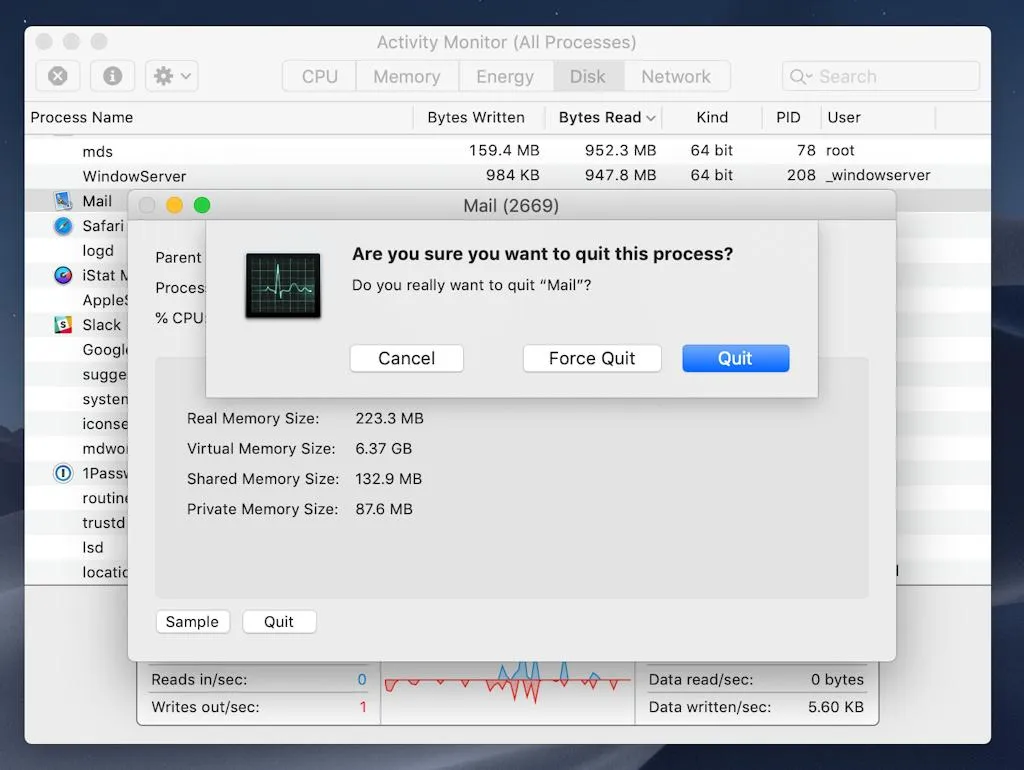
پس از این کار، چند لحظه صبر کنید و دوباره مصرف CPU و رم را بررسی کنید. ممکن است فرایند بهصورت خودکار اجرا شود و با مصرف عادی به کار ادامه دهد. در عین حال، احتمال دارد برنامهای که به سرویس مرتبط وابسته است، برای مدت کوتاهی دچار اختلال شود.
اگر پس از توقف فرایند، مصرف منابع دوباره افزایش پیدا کرد، بررسی کنید که آیا این اتفاق هنگام اجرای برنامه خاصی رخ میدهد یا خیر. اگر مشکل با یک برنامه مشخص تکرار میشود، آن برنامه را بهروزرسانی کنید یا موقتاً ببندید تا ارتباط آن با مشکل مشخص شود.
بهروزرسانی macOS و برنامهها برای جلوگیری از تکرار مشکل
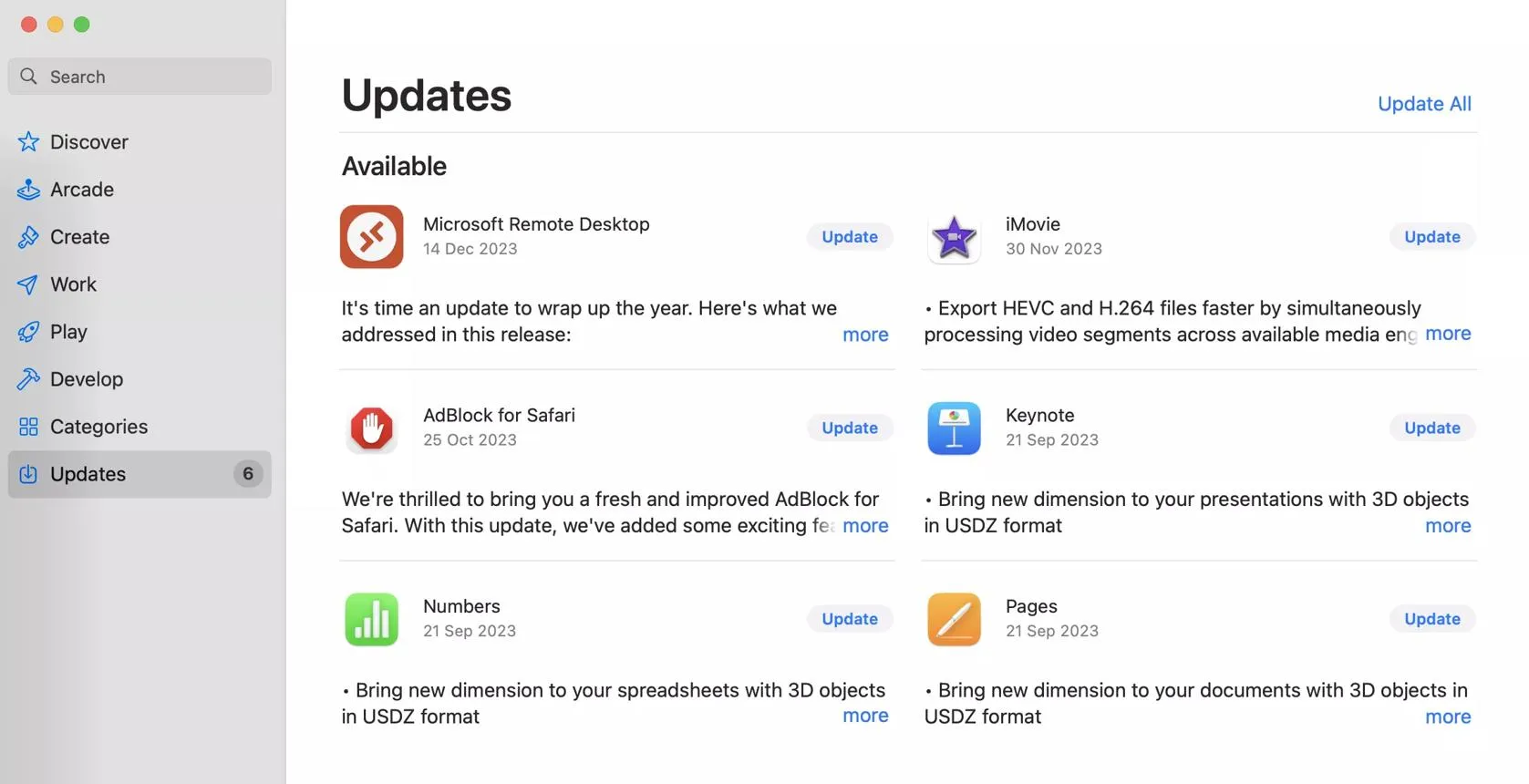
اگر مصرف بالای منابع پس از هر بار راهاندازی سیستم یا اجرای یک برنامه تکرار میشود، صرفاً متوقف کردن rpcsvchost راهحل دائمی محسوب نمیشود. بهروزرسانی macOS و برنامههای نصبشده میتواند ناسازگاریها و خطاهای نرمافزاری را برطرف کند.
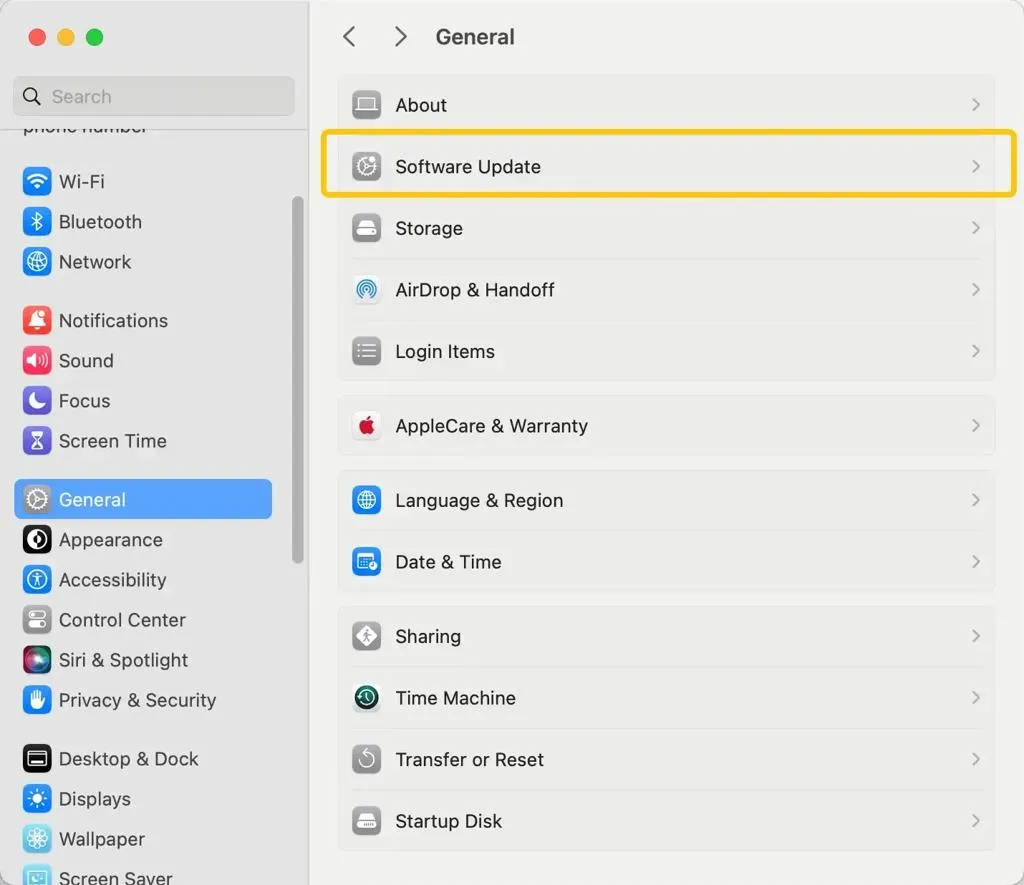
برای بررسی بهروزرسانی سیستم، مسیر زیر را دنبال کنید:
Apple menu > System Settings > General > Software Update
منوی اپل > تنظیمات سیستم > عمومی > بهروزرسانی نرمافزار
اگر بهروزرسانی در دسترس است، پیش از نصب از فایلهای مهم خود نسخه پشتیبان تهیه کنید و سپس سیستم را بهروز کنید. برنامهای را هم که احتمال میدهید عامل مشکل باشد، از مسیر بهروزرسانی رسمی خودش آپدیت کنید.
در نهایت، اگر مشکل پس از بهروزرسانی همچنان ادامه داشت، زمان بروز آن را یادداشت کنید و بررسی کنید کدام برنامهها همزمان مصرف بالایی دارند. مصرف زیاد منابع توسط فرایندهایی مانند WindowServer یا mds_stores لزوماً به همان علت مربوط نیست و باید جداگانه بررسی شود. اگر اختلال مداوم است و چندین فرایند سیستمی را درگیر میکند، راهاندازی مجدد مک و بررسی گزارشهای سیستم میتواند به شناسایی علت کمک کند.
گیم پلنت