
حفظ حریم خصوصی در آیفون فقط به استفاده از رمز عبور یا قفل صفحه محدود نمیشود. بعضی از تنظیمات پیشفرض iOS اطلاعات تشخیصی دستگاه را به اپل ارسال میکنند، امکان ردیابی فعالیت کاربران را به برنامهها میدهند یا محتوای اعلانها را روی صفحه قفل نمایش میدهند. با تغییر چند تنظیم ساده میتوانید دسترسی برنامهها به اطلاعات شخصی را محدود کنید و امنیت حساب اپل خود را افزایش دهید.
در این راهنما، ۹ تنظیم مهم آیفون را بررسی میکنیم که بهتر است برای افزایش امنیت و حفظ حریم خصوصی آنها را بازبینی کنید. نام بعضی گزینهها ممکن است با توجه به نسخه iOS و زبان دستگاه کمی متفاوت باشد.
غیرفعال کردن ارسال اطلاعات تحلیلی آیفون به اپل
آیفون میتواند اطلاعات تشخیصی و آماری مربوط به عملکرد دستگاه را برای اپل ارسال کند. این اطلاعات ممکن است شامل گزارش خطاها، عملکرد قابلیتها و دادههای مربوط به نحوه استفاده از بعضی امکانات باشد. هدف اصلی این قابلیت، کمک به شناسایی مشکلات و بهبود نسخههای بعدی iOS است؛ بااینحال، اگر ترجیح میدهید ارسال این اطلاعات را محدود کنید، میتوانید تنظیمات مربوط به آن را تغییر دهید.
برای دسترسی به این گزینهها، مسیر زیر را باز کنید:
Settings > Privacy & Security > Analytics & Improvements
تنظیمات > حریم خصوصی و امنیت > تحلیلها و بهبودها
در این بخش، گزینه Share iPhone Analytics را غیرفعال کنید. همچنین میتوانید گزینههای Improve Siri & Dictation و Share iCloud Analytics را بررسی کنید و در صورت تمایل آنها را خاموش کنید.
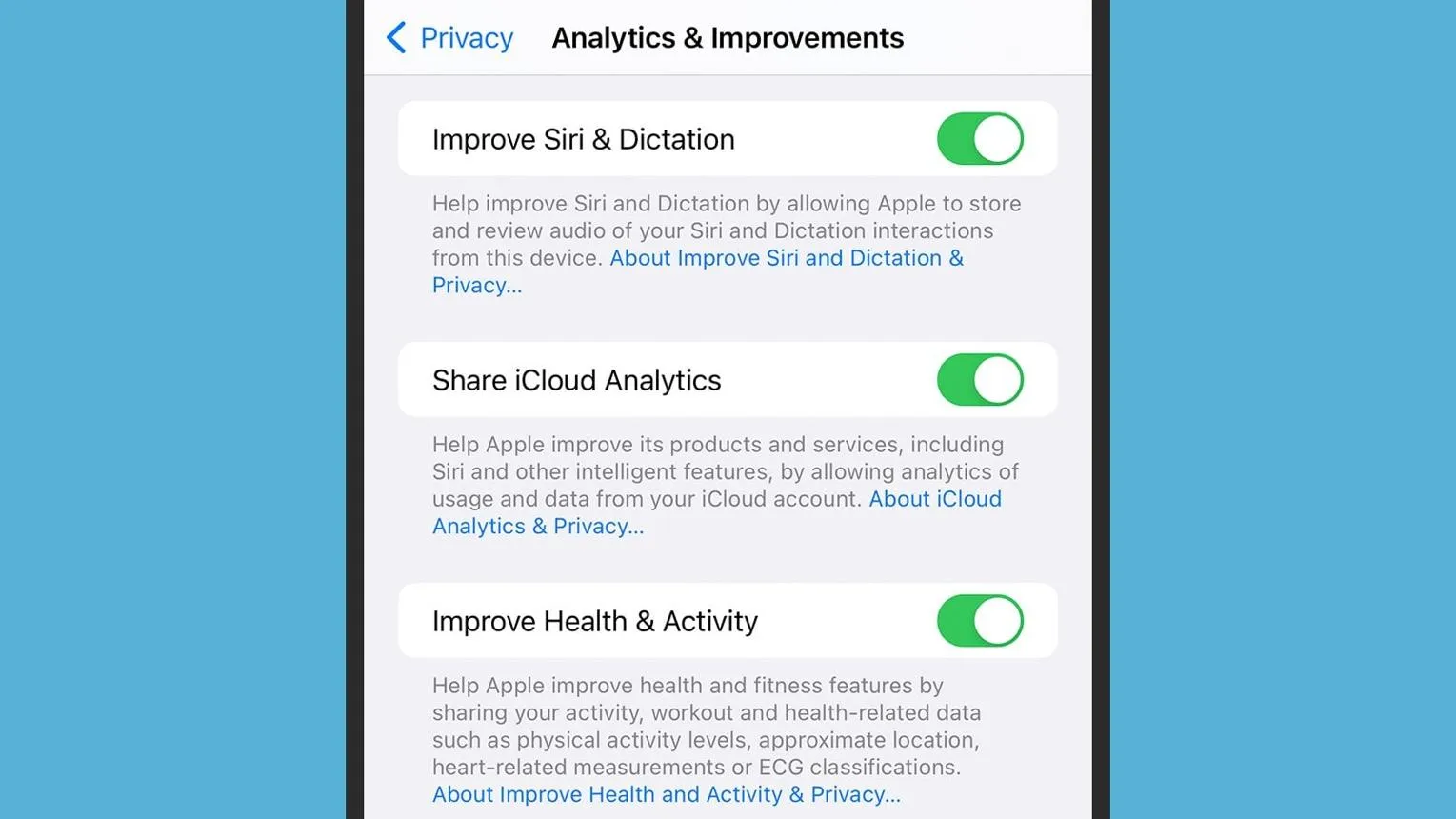
غیرفعالکردن این گزینهها معمولاً عملکرد عادی آیفون را مختل نمیکند، اما ممکن است ارسال اطلاعات تشخیصی برای بهبود محصولات اپل را محدود کند. توجه داشته باشید که این تنظیمات به معنی غیرفعالشدن تمام انواع جمعآوری داده یا حذف اطلاعاتی که قبلاً ارسال شدهاند نیست.
فعال کردن محافظت از حریم خصوصی ایمیل در آیفون
بعضی ایمیلها از پیکسلهای ردیابی استفاده میکنند تا فرستنده بتواند درباره بازشدن پیام یا فعالیت گیرنده اطلاعاتی به دست آورد. قابلیت Mail Privacy Protection در برنامه Mail اپل، با بارگذاری خصوصی محتوای ایمیل و پنهانکردن نشانی IP در شرایط پشتیبانیشده، میزان اطلاعاتی را که فرستنده درباره فعالیت شما دریافت میکند کاهش میدهد.
برای فعالکردن این قابلیت، مسیر زیر را دنبال کنید:
Settings > Apps > Mail > Privacy Protection
تنظیمات > برنامهها > ایمیل > محافظت از حریم خصوصی
گزینه Protect Mail Activity را فعال کنید. در نسخههای قدیمیتر iOS ممکن است مسیر تنظیمات متفاوت باشد.
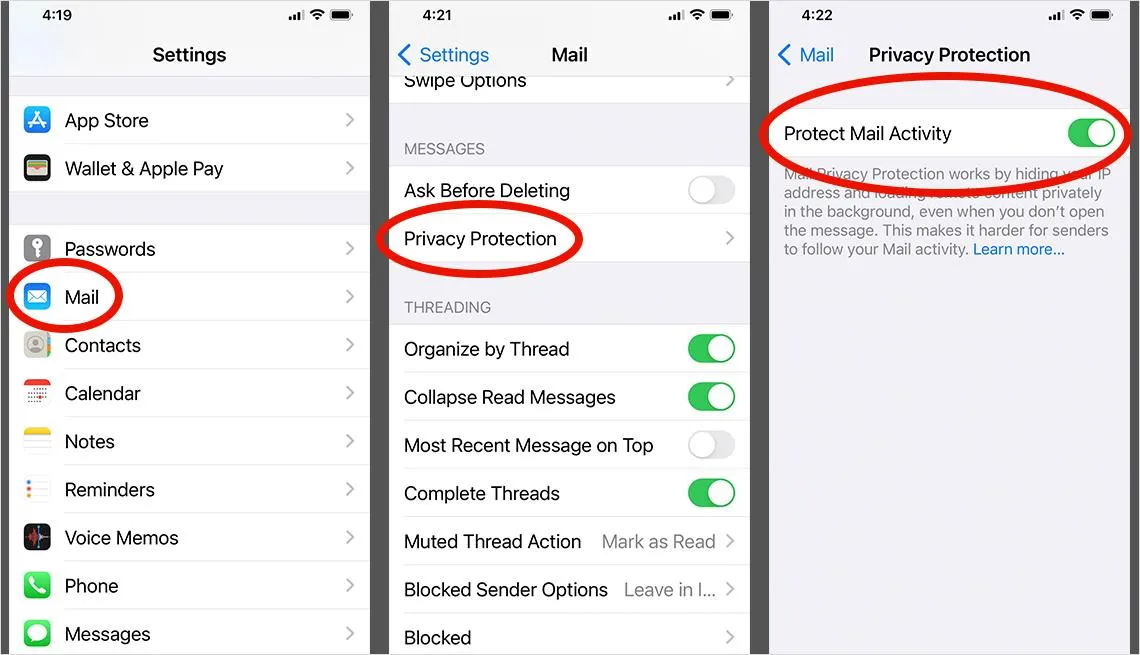
این قابلیت جلوی تمام روشهای ردیابی را نمیگیرد. اگر روی پیوند داخل ایمیل کلیک کنید، ممکن است وبسایت مقصد همچنان اطلاعاتی مانند نشانی IP یا مشخصات مرورگر را دریافت کند. بنابراین، برای ایمیلهای مشکوک روی پیوندها کلیک نکنید و از بازکردن پیوستهای ناشناس خودداری کنید.
مخفی کردن متن اعلانها در صفحه قفل آیفون
نمایش پیامها و اعلانها روی صفحه قفل میتواند باعث افشای اطلاعات شخصی در مکانهای عمومی شود. حتی اگر آیفون با رمز عبور یا Face ID محافظت شده باشد، ممکن است متن پیام یا بخشی از محتوای اعلان پیش از بازکردن قفل دیده شود.
برای محدودکردن نمایش محتوا، این مسیر را باز کنید:
Settings > Notifications > Show Previews
تنظیمات > اعلانها > نمایش پیشنمایشها
سپس یکی از گزینههای زیر را انتخاب کنید:
- When Unlocked: محتوای اعلان فقط پس از بازشدن قفل دستگاه نمایش داده میشود.
- Never: پیشنمایش محتوای اعلان نمایش داده نمیشود.
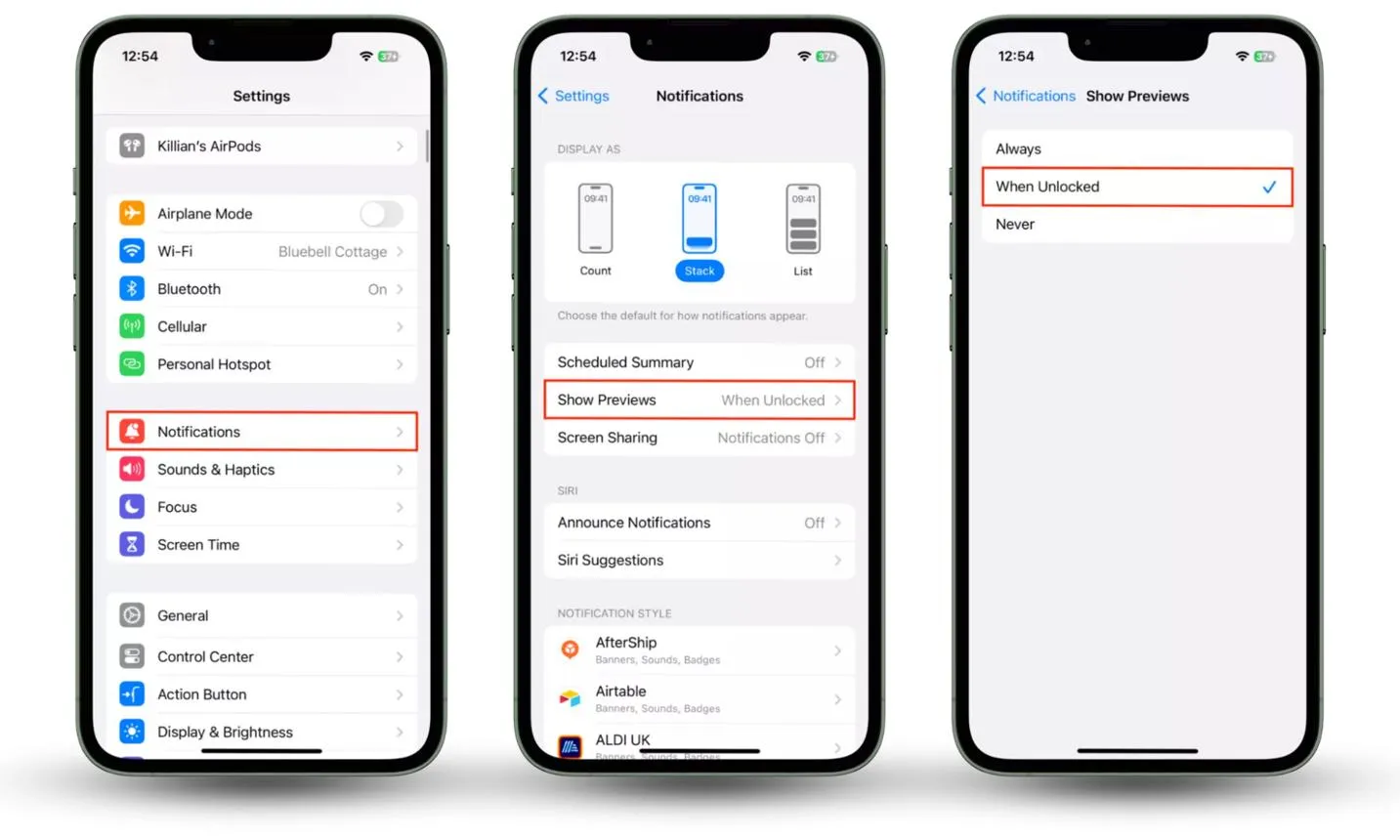
اگر نمیخواهید این تنظیم برای تمام برنامهها یکسان باشد، میتوانید تنظیمات اعلان هر برنامه را جداگانه بررسی کنید. این کار برای پیامرسانها، ایمیل و برنامههای بانکی اهمیت بیشتری دارد.
فعال کردن آپدیت خودکار آیفون برای افزایش امنیت
بهروزرسانیهای iOS علاوه بر قابلیتهای جدید، میتوانند آسیبپذیریهای امنیتی را برطرف کنند. استفاده از نسخه قدیمی سیستمعامل ممکن است دستگاه را در برابر مشکلات شناختهشده آسیبپذیر نگه دارد. بهروزرسانی برنامهها نیز اهمیت دارد، زیرا توسعهدهندگان در نسخههای جدید مشکلات امنیتی و نرمافزاری را اصلاح میکنند.
برای فعالکردن بهروزرسانی خودکار سیستمعامل، مسیر زیر را باز کنید:
Settings > General > Software Update > Automatic Updates
تنظیمات > عمومی > بهروزرسانی نرمافزار > بهروزرسانیهای خودکار
گزینههای دانلود و نصب خودکار بهروزرسانیهای iOS را فعال کنید. سپس تنظیمات بهروزرسانی خودکار برنامهها را نیز در بخش App Store بررسی کنید. بسته به نسخه iOS، ممکن است محل این گزینهها متفاوت باشد.
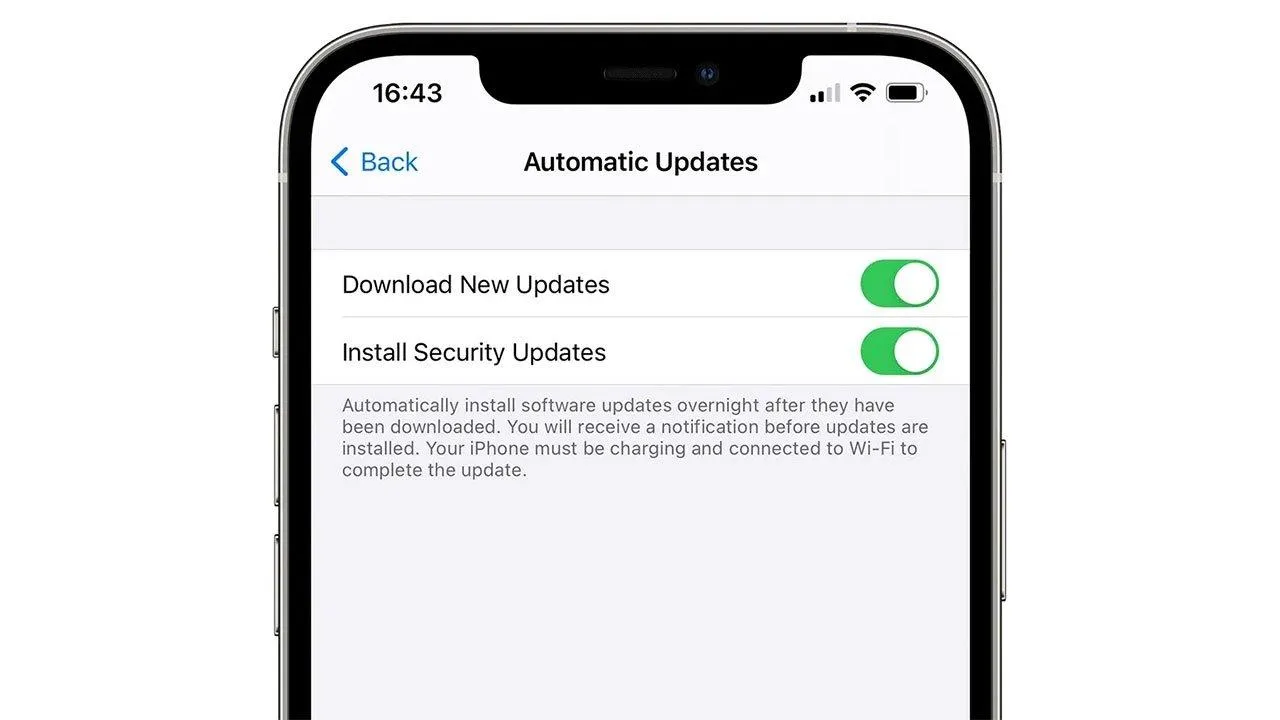
بهتر است پیش از نصب بهروزرسانیهای بزرگ، از اطلاعات مهم خود نسخه پشتیبان تهیه کنید. همچنین هنگام نصب، شارژ کافی و اتصال اینترنت پایدار داشته باشید.
محدود کردن ردیابی تبلیغاتی در آیفون
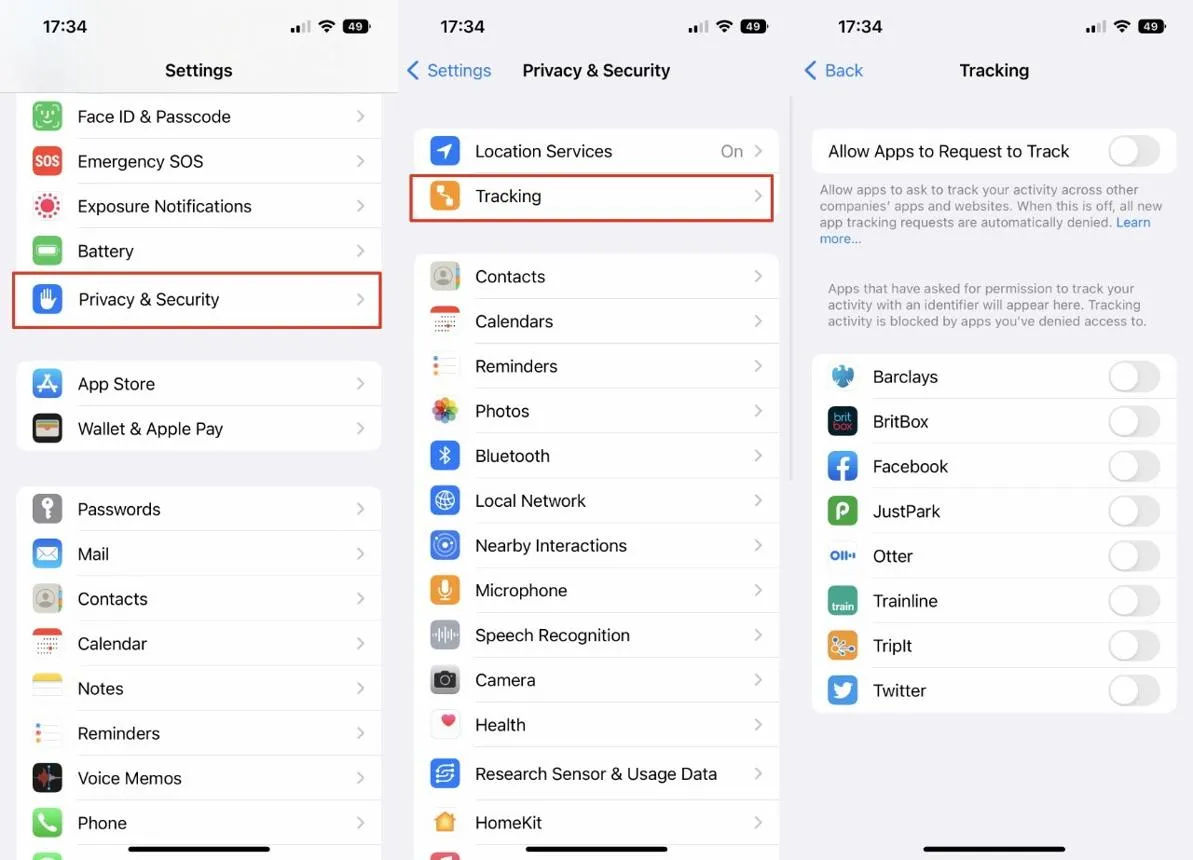
بعضی برنامهها درخواست میکنند فعالیت شما را در برنامهها و وبسایتهای متعلق به شرکتهای دیگر ردیابی کنند. این اطلاعات ممکن است برای ساخت پروفایل تبلیغاتی و نمایش تبلیغات شخصیسازیشده استفاده شود.
برای محدودکردن درخواستهای ردیابی، مسیر زیر را باز کنید:
Settings > Privacy & Security > Tracking
تنظیمات > حریم خصوصی و امنیت > ردیابی
گزینه Allow Apps to Request to Track را غیرفعال کنید. با این کار، برنامهها نمیتوانند از طریق سازوکار درخواست مجوز اپل برای ردیابی بین برنامهها و وبسایتهای شرکتهای دیگر از شما اجازه بگیرند؛ بااینحال، این تنظیم تمام روشهای جمعآوری اطلاعات را مسدود نمیکند.
برای محدودکردن شخصیسازی تبلیغات اپل نیز مسیر زیر را بررسی کنید:
Settings > Privacy & Security > Apple Advertising
تنظیمات > حریم خصوصی و امنیت > تبلیغات اپل
در صورت نمایش گزینه Personalized Ads، آن را غیرفعال کنید. این تنظیم به معنی حذف کامل تبلیغات نیست؛ بلکه استفاده از اطلاعات برای شخصیسازی تبلیغات اپل را محدود میکند.
فعال کردن رمزگذاری پیشرفته iCloud برای محافظت از اطلاعات
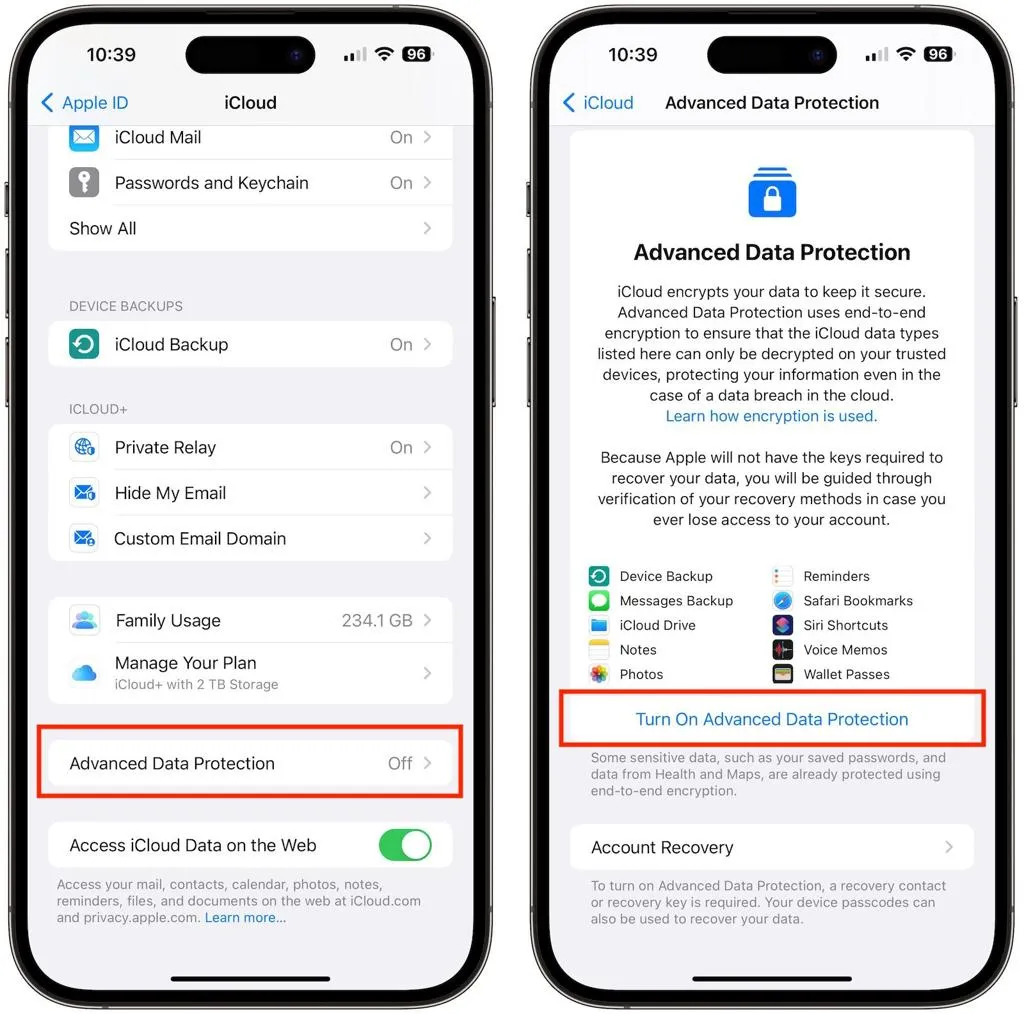
پشتیبانگیری در iCloud دسترسی به اطلاعات را در زمان تعویض یا گمشدن دستگاه آسان میکند؛ اما برای محافظت بیشتر از اطلاعات ذخیرهشده در فضای ابری، اپل قابلیتی به نام Advanced Data Protection ارائه میدهد.
این قابلیت برای دستههای بیشتری از اطلاعات iCloud رمزگذاری سرتاسری فراهم میکند؛ یعنی در صورت فعالبودن و پشتیبانی از قابلیت موردنظر، کلیدهای رمزگشایی در اختیار دستگاههای مورداعتماد شما قرار دارند. این ویژگی همه اطلاعات iCloud را پوشش نمیدهد و فعالکردن آن نیازمند آمادهکردن روش بازیابی حساب است.
برای بررسی این قابلیت، مسیر زیر را باز کنید:
Settings > [Your Name] > iCloud > Advanced Data Protection
تنظیمات > [نام شما] > آیکلاد > محافظت پیشرفته از دادهها
در صورت تمایل، مراحل فعالسازی را دنبال کنید و یک روش بازیابی مطمئن مانند کلید بازیابی یا مخاطب بازیابی تنظیم کنید. پیش از فعالسازی، دستورالعملهای نمایشدادهشده را با دقت بخوانید؛ اگر دسترسی به دستگاههای مورداعتماد و روش بازیابی را از دست بدهید، ممکن است بازیابی اطلاعات رمزگذاریشده بسیار دشوار یا غیرممکن شود.
فعال کردن احراز هویت دومرحلهای حساب اپل
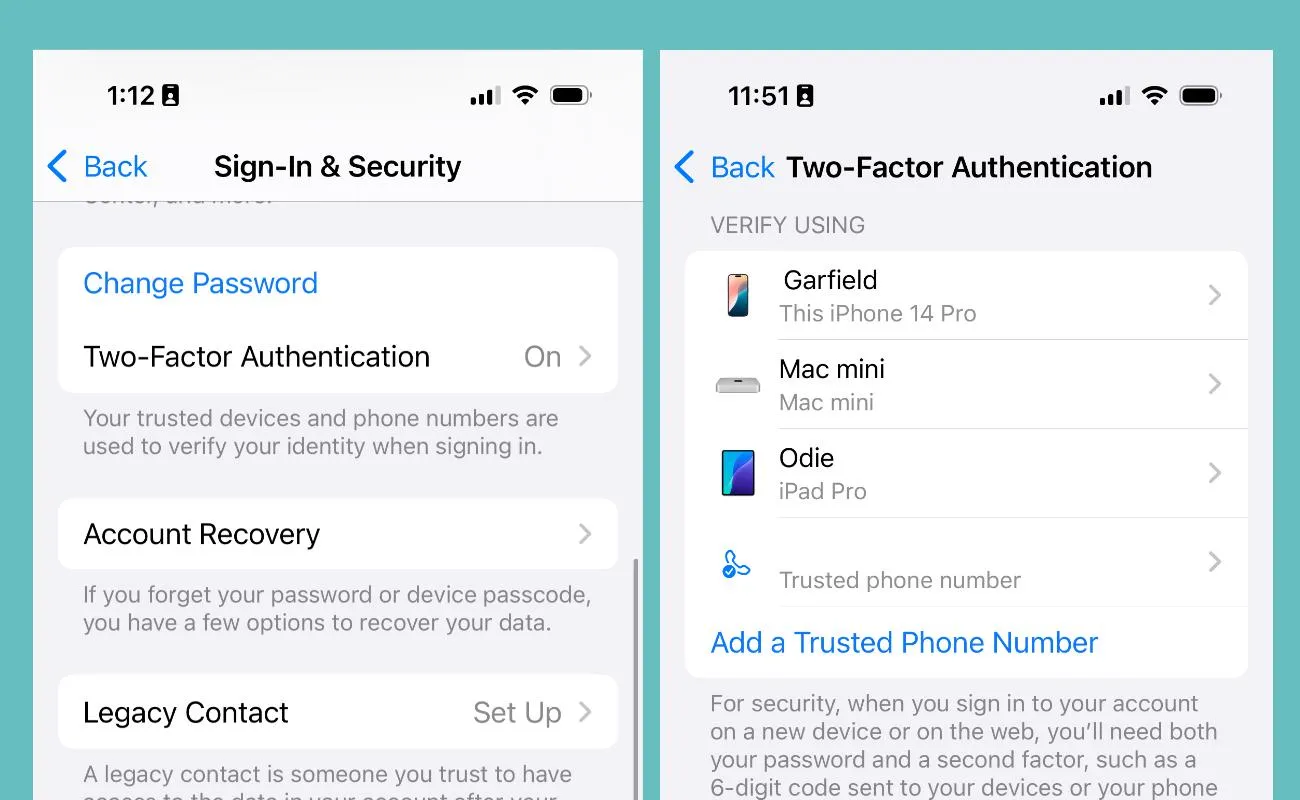
حساب اپل به اطلاعات مهمی مانند عکسها، نسخههای پشتیبان، پیامها و سایر دادههای همگامسازیشده دسترسی دارد. اگر فرد دیگری رمز عبور حساب شما را به دست آورد، احراز هویت دومرحلهای میتواند مانع ورود غیرمجاز او شود.
برای بررسی وضعیت این قابلیت، مسیر زیر را دنبال کنید:
Settings > [Your Name] > Sign-In & Security > Two-Factor Authentication
تنظیمات > [نام شما] > ورود و امنیت > احراز هویت دومرحلهای
اگر قابلیت فعال نیست، مراحل راهاندازی را تکمیل کنید و شماره تلفن مورداعتماد خود را بهدرستی ثبت کنید. پس از فعالشدن، هنگام ورود به حساب از دستگاه یا مرورگر جدید، ممکن است علاوه بر رمز عبور به کد تأیید نیز نیاز داشته باشید.
رمز عبور قوی و منحصربهفرد همچنان ضروری است. کدهای تأیید را در اختیار دیگران قرار ندهید و درخواستهای ورود ناشناس را تأیید نکنید.
افزایش امنیت مرورگر سافاری و جلوگیری از ردیابی وبسایتها
مرورگر Safari تنظیماتی دارد که میتوانند ردیابی فعالیت شما در وبسایتها را محدود کنند. تغییر موتور جستوجو و فعالکردن قابلیت جلوگیری از ردیابی بینسایتی، برای افرادی که به حریم خصوصی اهمیت میدهند مفید است.
برای تغییر موتور جستوجوی پیشفرض، مسیر زیر را باز کنید:
Settings > Apps > Safari > Search Engine
تنظیمات > برنامهها > سافاری > موتور جستوجو
اگر گزینه DuckDuckGo در فهرست موجود است، میتوانید آن را انتخاب کنید. این موتور جستوجو سیاستهای متفاوتی برای حفظ حریم خصوصی دارد؛ بااینحال، انتخاب آن به معنی ناشناسماندن کامل در اینترنت نیست.
برای محدودکردن ردیابی بینسایتی، در تنظیمات Safari گزینه Prevent Cross-Site Tracking را فعال کنید. همچنین در بخش Hide IP Address، در صورت وجود، گزینه Trackers and Websites را انتخاب کنید تا پنهانکردن نشانی IP از ردیابها و وبسایتها محدود به حالتهای کمتری نباشد.
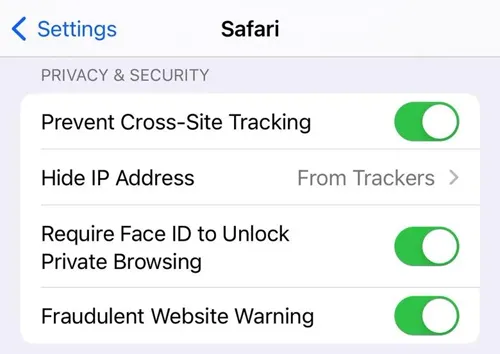
این قابلیتها میزان ردیابی را کاهش میدهند، اما جایگزین احتیاط هنگام ورود به حسابها یا بازکردن پیوندهای ناشناس نیستند.
بررسی مجوز برنامههای آیفون برای دسترسی به دوربین و موقعیت مکانی
برنامههای نصبشده روی آیفون ممکن است برای دسترسی به موقعیت مکانی، دوربین، میکروفون، عکسها و مخاطبان از شما اجازه بخواهند. بعضی دسترسیها برای عملکرد برنامه ضروری هستند، اما برخی دیگر ممکن است بیشتر از نیاز واقعی برنامه باشند.
برای بررسی مجوزهای برنامهها، مسیر زیر را باز کنید:
Settings > Privacy & Security
تنظیمات > حریم خصوصی و امنیت
در این بخش، دستههایی مانند Location Services، Microphone، Camera، Photos و Contacts را بررسی کنید. با انتخاب هر دسته، میتوانید برنامههایی را که به اطلاعات مربوط دسترسی دارند مشاهده کنید و مجوزهای غیرضروری را تغییر دهید.
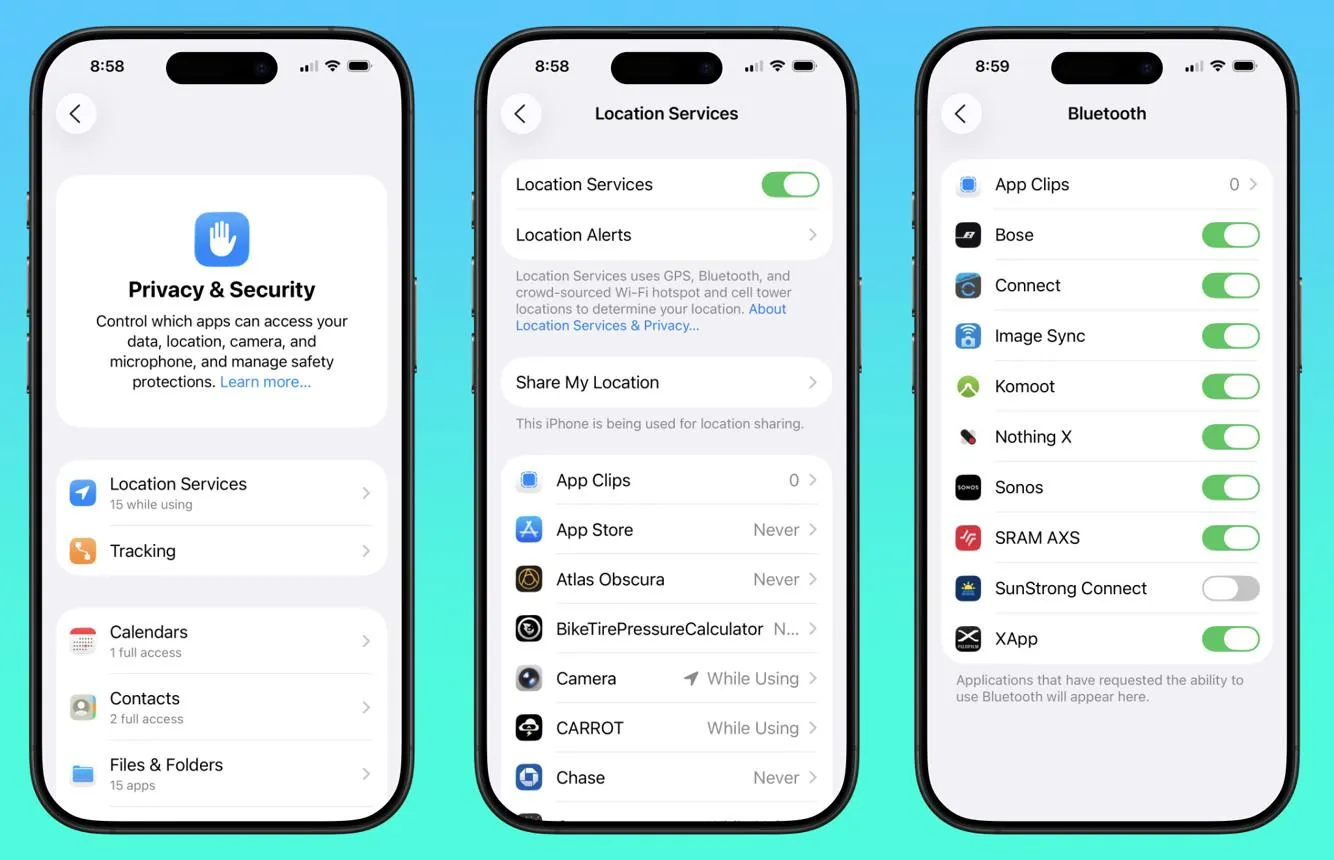
برای دسترسی به موقعیت مکانی، اگر برنامه به ردیابی دائمی نیاز ندارد، گزینه While Using the App معمولاً انتخاب مناسبتری از Always است. همچنین میتوانید دسترسی دقیق به موقعیت مکانی را برای برنامههایی که به آن نیاز ندارند غیرفعال کنید.
پیش از لغو مجوز، به کاربرد برنامه توجه کنید؛ برای مثال، غیرفعالکردن دسترسی دوربین برای یک برنامه تماس تصویری ممکن است بعضی قابلیتهای آن را از کار بیندازد. بهتر است این بررسی را هر چند وقت یکبار تکرار کنید، بهخصوص پس از نصب برنامههای جدید.
گیم پلنت