بازی موبایل

آموزش انتقال سیو ماینکرفت به گوشی و کامپیوتر؛ جابه‌جایی دنیا بین Java و Bedrock

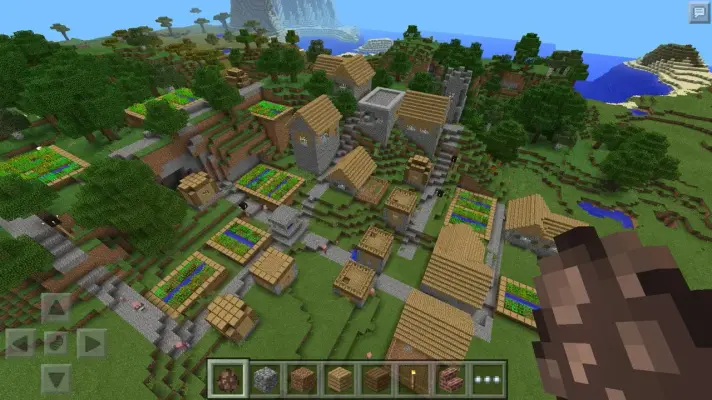
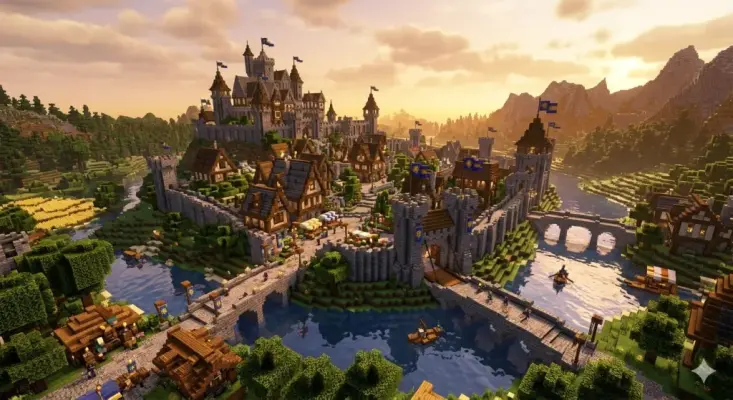
انتقال دنیای ماینکرفت به گوشی، کامپیوتر یا کنسول جدید همیشه با ورود به همان حساب کاربری انجام نمی‌شود؛ زیرا بسیاری از دنیاهای بازی به‌صورت محلی روی دستگاه ذخیره می‌شوند. اگر قصد دارید ساختمان‌ها، وسایل و پیشرفت‌های خود را به دستگاه دیگری منتقل کنید، باید از روش متناسب با نسخه بازی و مبدأ و مقصد استفاده کنید.

برای چند راه وجود دارد: خروجی گرفتن از دنیا با فایل MCWORLD در نسخه Bedrock، استفاده از فضای ابری Realms، کپی کردن فولدر ذخیره‌سازی در نسخه Java و تبدیل دنیا بین دو نسخه با ابزار Chunker. در این راهنما روش مناسب هر دستگاه و نکاتی را که برای جلوگیری از حذف یا خراب شدن دنیا باید رعایت کنید، بررسی می‌کنیم.

چگونه زوم خودکار کالاف دیوتی موبایل را غیرفعال کنیم؟ آموزش تنظیمات ADS

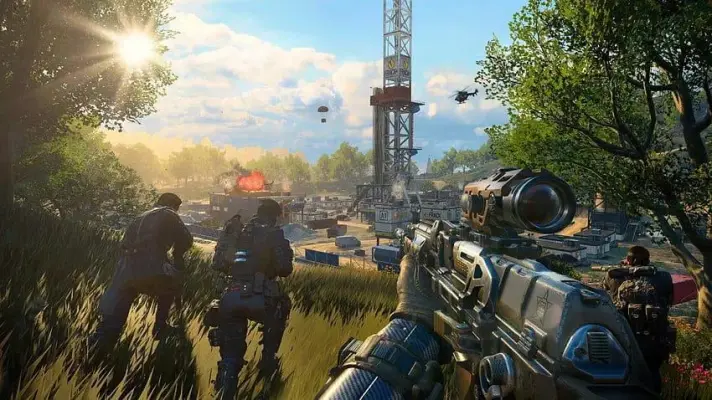
اگر هنگام شلیک در ) دوربین اسلحه به‌صورت خودکار باز می‌شود، می‌توانید با تغییر تنظیمات تیراندازی این رفتار را کنترل کنید. این قابلیت به حالت تیراندازی انتخاب‌شده بستگی دارد و با تنظیم گزینه‌های ADS و HIP Fire می‌توانید مشخص کنید که هنگام فشردن دکمه شلیک، دوربین اسلحه باز شود یا تیراندازی بدون نشانه‌گیری از طریق دوربین انجام شود.

در می‌توانید زوم خودکار را برای تمام اسلحه‌ها غیرفعال کنید یا تنظیمات هر دسته از سلاح‌ها را جداگانه تغییر دهید. در ادامه، روش انجام این کار و تنظیمات مناسب برای انواع اسلحه را توضیح می‌دهیم.

آموزش استفاده از گیفت کارت فری فایر؛ شارژ جم و فعال‌سازی کد ردیم

اگر برای بازی گیفت کارت خریده‌اید، پیش از وارد کردن کد باید مشخص کنید که کارت شما برای شارژ جم است یا دریافت جایزه‌هایی مانند اسکین و آیتم‌های ویژه. این دو نوع کد در یک محل استفاده نمی‌شوند و وارد کردن کد در صفحه اشتباه ممکن است باعث سردرگمی شما شود.

به‌طور کلی، برای شارژ دایموند یا همان جم می‌توانید از مرکز شارژ سازگار با کد خریداری‌شده استفاده کنید؛ اما کدهای جایزه یا Redeem Code در صفحه رسمی دریافت جوایز گارنا فعال می‌شوند. Garena Free Fire برای هر دو روش محدودیت‌هایی مانند اعتبار کد و منطقه حساب دارد.

حل مشکل نصب نشدن ماینکرافت در اندروید؛ ۸ روش کاربردی برای رفع خطا

اگر هنگام نصب ماینکرافت روی گوشی اندرویدی با خطا مواجه می‌شوید یا دانلود بازی در روی حالت انتظار باقی می‌ماند، ابتدا باید علت مشکل را مشخص کنید. کمبود فضای ذخیره‌سازی، اختلال در اتصال اینترنت، ناسازگاری نسخه بازی با گوشی و باقی ماندن فایل‌های نسخه قبلی از دلایل احتمالی این مشکل هستند.

برای ، پوکو و سایر دستگاه‌های اندرویدی را بررسی می‌کنیم.

آموزش اجرای بازی کامپیوتری روی گوشی سامسونگ با DeX و GameNative

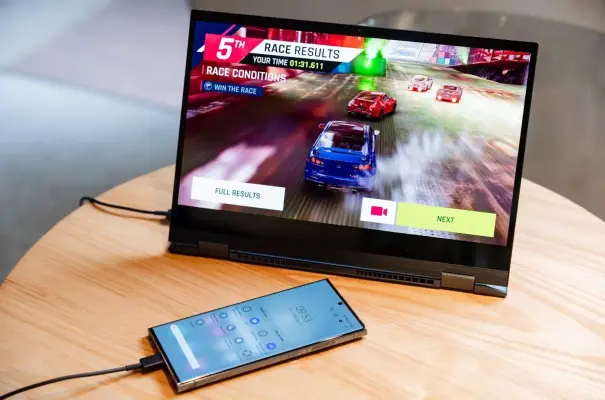
اگر یک گوشی قدیمی سامسونگ دارید که هنوز از نظر سخت‌افزاری توان مناسبی دارد، می‌توانید بدون خرید کنسول یا کامپیوتر جدید از آن برای اجرای بعضی بازی‌های کامپیوتری استفاده کنید. ترکیب Samsung DeX با ابزارهایی مانند GameNative این امکان را فراهم می‌کند که گوشی به نمایشگر بزرگ متصل شود و بازی‌های کامپیوتری مستقیماً روی اندروید اجرا شوند.

Samsung DeX گوشی‌های سازگار گلکسی را به محیطی شبیه دسکتاپ تبدیل می‌کند و امکان اتصال آن‌ها به تلویزیون یا مانیتور را فراهم می‌سازد. گوشی‌های سری Galaxy S21 نیز از اتصال DeX با کابل HDMI پشتیبانی می‌کنند.

از طرف دیگر GameNative برای اجرای بازی‌های موجود در کتابخانه‌های Steam و Epic و GOG روی دستگاه‌های اندرویدی طراحی شده است. این برنامه بازی را به صورت محلی روی گوشی اجرا می‌کند و وابسته به استریم از کامپیوتر نیست. البته سازگاری بازی‌ها یکسان نیست و بعضی عناوین به تنظیمات بیشتری نیاز دارند.

بهترین بازی های اندروید با گرافیک بالا و کیفیت نزدیک به کنسول

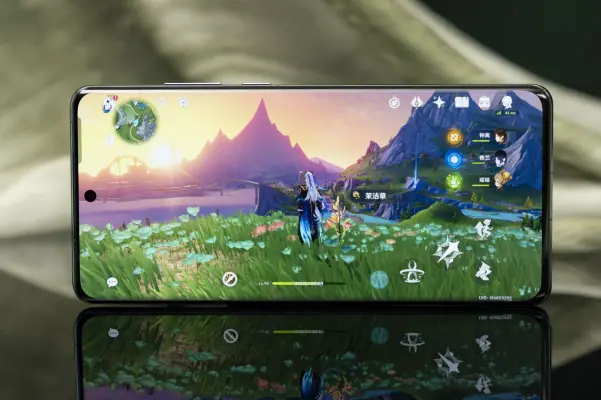
اگر دنبال بازی‌های اندروید با گرافیک بسیار بالا هستید، گزینه‌های زیادی وجود دارد که از نظر نورپردازی و جزئیات محیط و کیفیت مدل‌ها و انیمیشن‌ها به بازی‌های کنسولی نزدیک شده‌اند. البته کیفیت نهایی به قدرت پردازنده و GPU و سیستم خنک‌کننده گوشی نیز بستگی دارد. منابع جدید بازی‌هایی مانند Genshin Impact و The Room: Old Sins و Alien: Isolation و Dead Cells را همچنان در میان گزینه‌های گرافیکی شاخص اندروید قرار می‌دهند.

در گوشی‌های پرچمدار جدید، بازی‌های سنگین می‌توانند نرخ فریم بالا و جزئیات گرافیکی بیشتری ارائه کنند اما اجرای طولانی‌مدت بازی‌های سنگین همچنان می‌تواند باعث افزایش دما و افت عملکرد شود.

آخرین دیدگاه‌ها
۲۰۰ دیدگاه و پاسخ آخر