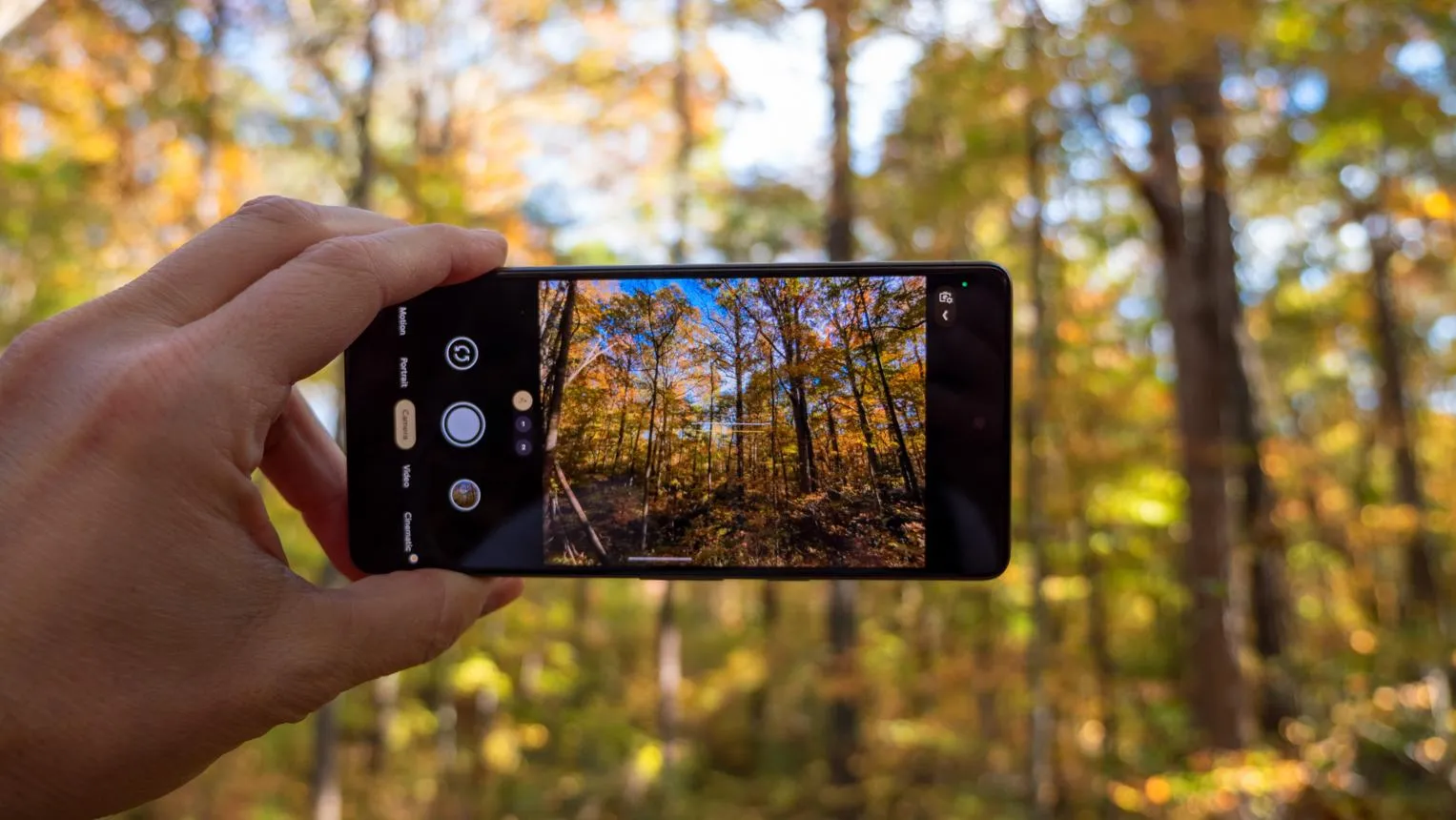
دوربین گوشیهای گوگل پیکسل به ثبت عکسهای باکیفیت معروف است؛ بااینحال، گاهی تصویری که هنگام عکاسی در منظرهیاب میبینید، با عکس نهایی تفاوت دارد. علت این موضوع تا حد زیادی به پردازش محاسباتی تصویر مربوط میشود؛ فرایندی که با ترکیب چند فریم و تنظیم روشنایی، رنگ، کنتراست و جزئیات، تصویر نهایی را میسازد.
این پردازش معمولاً به بهتر شدن عکس کمک میکند، اما اگر ظاهر طبیعیتر و کنترل دستی بیشتری میخواهید، ممکن است نتیجه بیش از حد روشن، شارپ یا اشباعشده به نظر برسد. یکی از راههای جایگزین، استفاده از برنامه رایگان و متنباز Open Camera در اندروید است؛ اپلیکیشنی که کنترل بیشتری روی تنظیمات عکاسی در اختیار شما میگذارد.
چرا عکسهای گوشی گوگل پیکسل بعد از ثبت تغییر میکنند؟
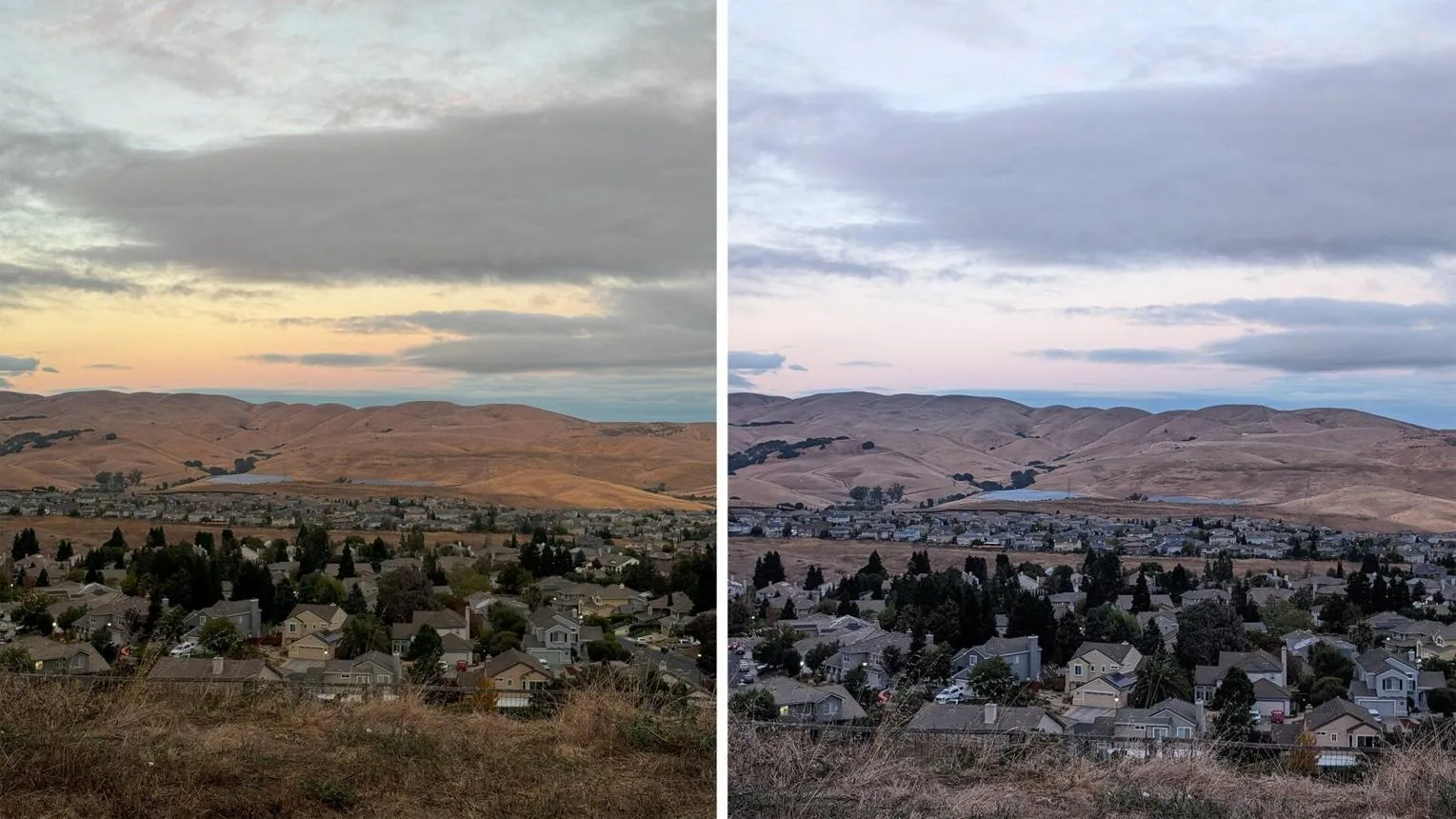
دوربین پیشفرض گوشیهای پیکسل برای رسیدن به نتیجهای روشن و پرجزئیات، از پردازش محاسباتی تصویر استفاده میکند. این فرایند میتواند چند فریم را با هم ترکیب کند تا نویز کاهش یابد و جزئیات بخشهای تاریک و روشن بهتر دیده شوند. تنظیم کنتراست و رنگ نیز باعث میشود عکس نهایی با پیشنمایش لحظه عکاسی تفاوت داشته باشد.
این تغییر همیشه ایراد محسوب نمیشود. در عکسهای روزمره، پردازش خودکار میتواند نتیجهای جذاب ایجاد کند؛ بهویژه زمانی که نور مناسب نیست یا سوژه در سایه قرار دارد. بااینحال، اگر به دنبال رنگهای طبیعی، سایههای عمیق یا ظاهر هنری خاصی هستید، ممکن است از روشن شدن بیش از حد تصویر یا شارپ شدن جزئیات رضایت نداشته باشید.
چند راه برای کنترل بهتر نتیجه وجود دارد:
- پیش از عکاسی، نوردهی را با کنترلهای موجود در دوربین تنظیم کنید.
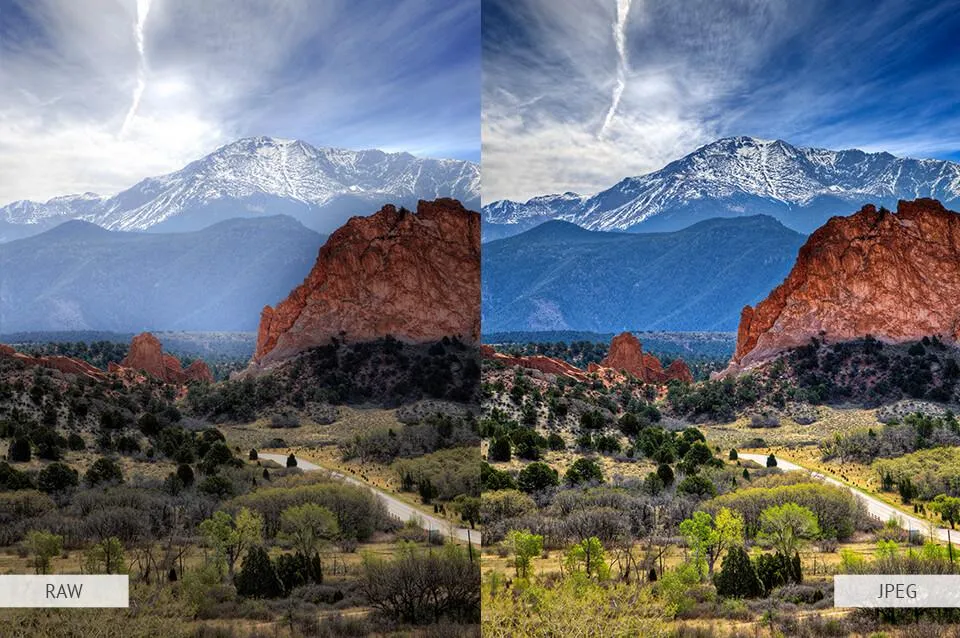
- در صورت نیاز به ویرایش حرفهایتر، حالت RAW و JPEG را بررسی کنید؛ البته فایل RAW معمولاً به پردازش بیشتری نیاز دارد.
- اگر ظاهر عکسهای دوربین پیشفرض با سلیقه شما سازگار نیست، یک برنامه دوربین جایگزین را آزمایش کنید.
برنامه Open Camera چه امکاناتی برای عکاسی دستی دارد؟
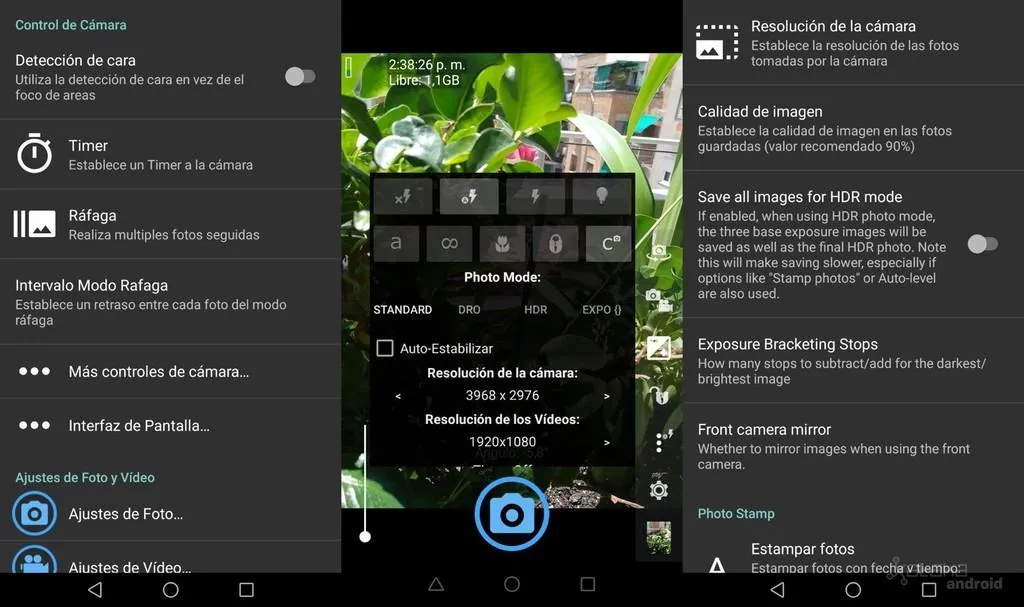
Open Camera یک برنامه رایگان و متنباز برای اندروید است که تنظیمات متنوعی را در اختیار عکاس قرار میدهد. این برنامه از کنترلهایی مانند ISO، تراز سفیدی، جبران نوردهی و فوکوس دستی پشتیبانی میکند؛ البته در دسترس بودن برخی قابلیتها به گوشی و پشتیبانی سختافزاری آن بستگی دارد.
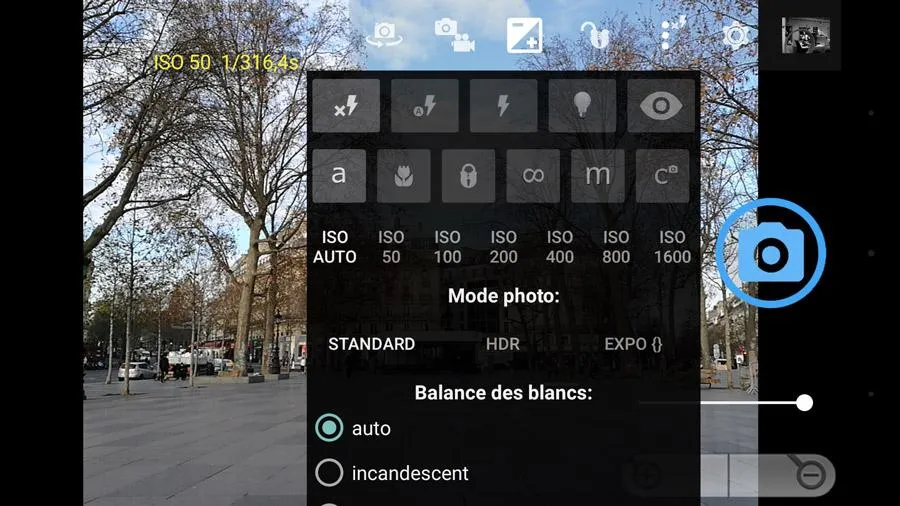
به عنوان مثال، اگر عکس بیش از حد روشن ثبت میشود، میتوانید نوردهی را کاهش دهید. اگر رنگ تصویر به زردی یا آبی گرایش دارد، تنظیم تراز سفیدی میتواند کمککننده باشد. با استفاده از هیستوگرام نیز میتوانید توزیع روشنایی تصویر را بررسی کنید و تشخیص دهید چه بخشهایی احتمالاً بیش از حد روشن یا تاریک شدهاند.
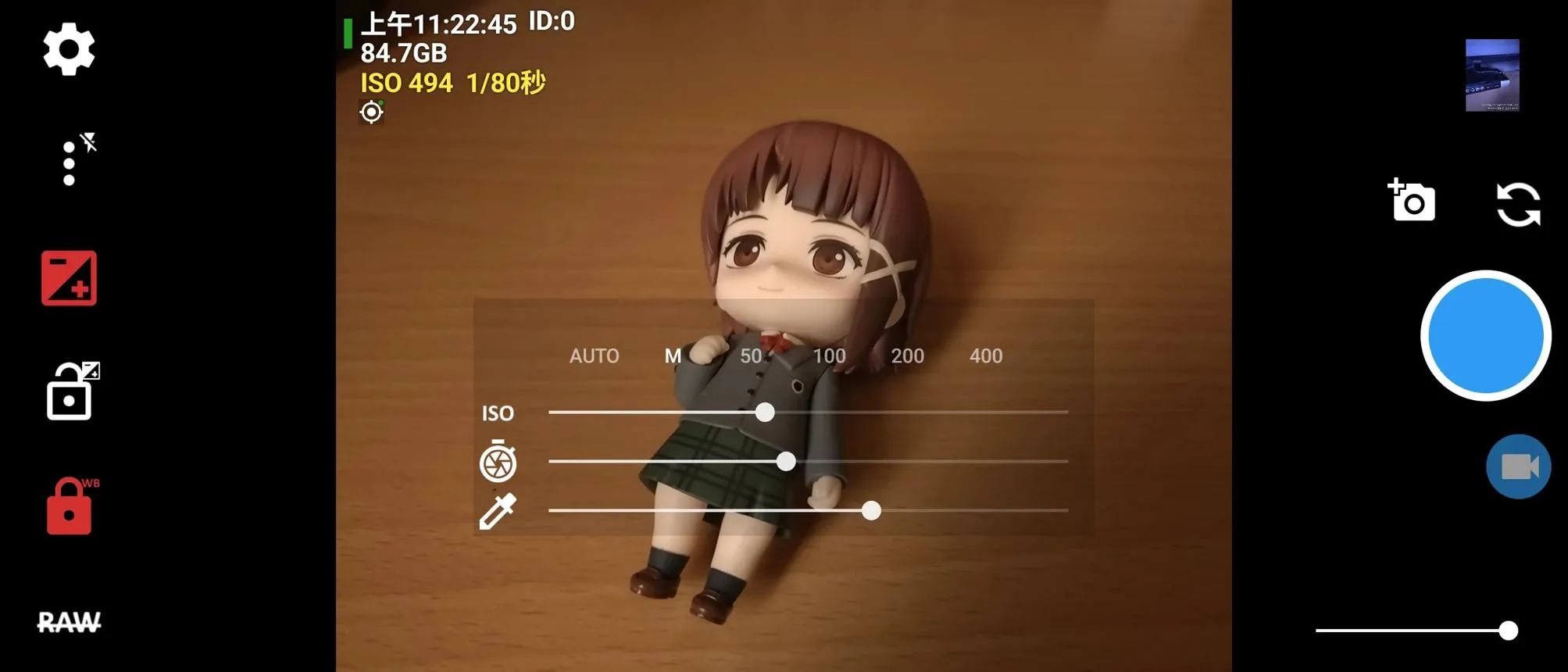
قابلیتهای کاربردی دیگر این برنامه شامل عکاسی پیاپی، براکتینگ نوردهی، خطوط راهنمای کادر و ذخیره عکس RAW در دستگاههای سازگار است. این امکانات برای عکاسی منظره، ثبت حرکت یا آمادهسازی تصویر برای ویرایش بعدی مفید هستند.
معایب Open Camera؛ چرا همیشه جایگزین دوربین پیکسل نیست؟
کنترل بیشتر لزوماً به معنای کیفیت بالاتر در تمام شرایط نیست. دوربین پیشفرض پیکسل میتواند با ترکیب چند فریم و پردازش پیشرفته، جزئیاتی را ثبت کند که دستیابی به آنها با تنظیمات سادهتر دشوار است. این تفاوت بهویژه در شب، محیطهای کمنور و صحنههایی با اختلاف زیاد میان روشنایی و تاریکی دیده میشود.
Open Camera هم قابلیتهایی برای کاهش نویز و بهبود تصویر دارد، اما نتیجه نهایی به مدل گوشی، نسخه اندروید و امکاناتی که سازنده در اختیار برنامههای جانبی قرار داده وابسته است. برخی تنظیمات دستی یا حالتهای پیشرفته نیز ممکن است روی همه گوشیها کار نکنند.
تجربه کار با برنامه هم اهمیت دارد. دوربین پیشفرض معمولاً برای ثبت سریع عکس طراحی شده است؛ در مقابل، تنظیم دستی ISO، فوکوس و نوردهی در Open Camera ممکن است زمان بیشتری بگیرد. اگر بیشتر عکسهای شما لحظهای هستند یا در نور کم عکاسی میکنید، بهتر است دوربین اصلی را کنار نگذارید.
چگونه Open Camera را در گوشی پیکسل امتحان کنیم؟
برای شروع، Open Camera را از فروشگاه معتبر اندروید نصب کنید و پس از باز کردن برنامه، مجوزهای لازم برای دوربین و ذخیره عکس را بررسی کنید. سپس ابتدا در نور روز چند عکس با تنظیمات خودکار بگیرید تا بتوانید نتیجه را با دوربین پیشفرض مقایسه کنید.
برای آزمایش تنظیمات دستی، این روشها را به کار ببرید:
- نوردهی: اگر عکس بیش از حد روشن است، مقدار جبران نوردهی را کمی کاهش دهید.
- ISO: در محیط روشن، ISO پایین معمولاً به کاهش نویز کمک میکند؛ در نور کم ممکن است به ISO بالاتر نیاز داشته باشید.
- تراز سفیدی: برای طبیعیتر شدن رنگها، تنظیم خودکار را با حالتهای مختلف یا مقدار دستی مقایسه کنید.
- فوکوس: برای سوژههای ثابت، فوکوس دستی میتواند کنترل بیشتری بدهد؛ برای سوژههای متحرک، فوکوس خودکار معمولاً راحتتر است.
- RAW: اگر قصد ویرایش جدی دارید، بررسی کنید گوشی از ثبت فایل RAW پشتیبانی میکند یا نه.
مسیر دسترسی به تنظیمات در نسخههای مختلف برنامه ممکن است کمی متفاوت باشد. در صورتی که کنترلهای پیشرفته را نمیبینید، پشتیبانی گوشی از Camera2 API را بررسی کنید؛ فعال بودن این قابلیت در همه دستگاهها یکسان نیست.
گیم پلنت