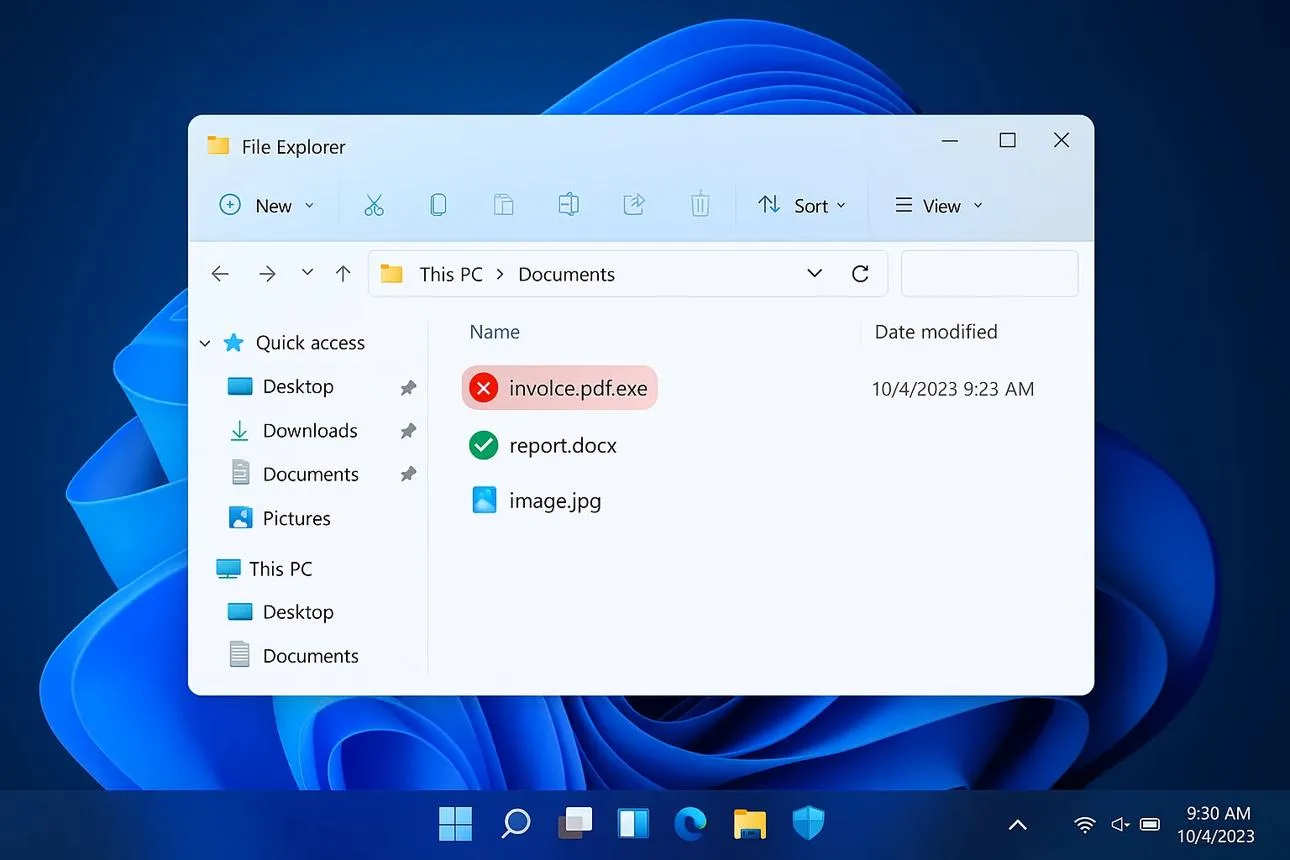
نمایش پسوند فایلها در ویندوز یکی از تنظیمات ساده اما مهم برای افزایش امنیت کامپیوتر است. این قابلیت کمک میکند نوع واقعی فایل را بهتر تشخیص دهید و فریب فایلهای مخربی را نخورید که با نام و آیکون یک سند PDF یا فاکتور معمولی ظاهر میشوند. اگر این قابلیت غیرفعال باشد، ممکن است نام فایلی مانند Invoice.pdf.exe در نگاه اول شبیه یک فایل PDF به نظر برسد؛ در حالی که پسوند نهایی آن نشان میدهد با یک فایل اجرایی ویندوز روبهرو هستید.
پسوند فایل چیست و چگونه به شناسایی فایل مخرب کمک میکند؟
پسوند فایل معمولاً در انتهای نام آن قرار میگیرد و نوع فایل را مشخص میکند. به عنوان مثال، پسوند .pdf معمولاً برای اسناد PDF و پسوند .jpg برای تصاویر استفاده میشود. در ویندوز، پسوند .exe نشاندهنده یک فایل اجرایی است که میتواند برنامهای را اجرا کند.
مجرمان سایبری گاهی از نامگذاری فریبنده برای پنهان کردن ماهیت فایلهای مخرب استفاده میکنند. ممکن است فایلی با نام Invoice.pdf.exe برای شما ارسال شود تا تصور کنید یک فاکتور PDF دریافت کردهاید. اگر نمایش پسوند فایلها غیرفعال باشد، ویندوز ممکن است بخش نهایی نام را در مدیریت فایل پنهان کند و نام فایل گمراهکننده به نظر برسد.
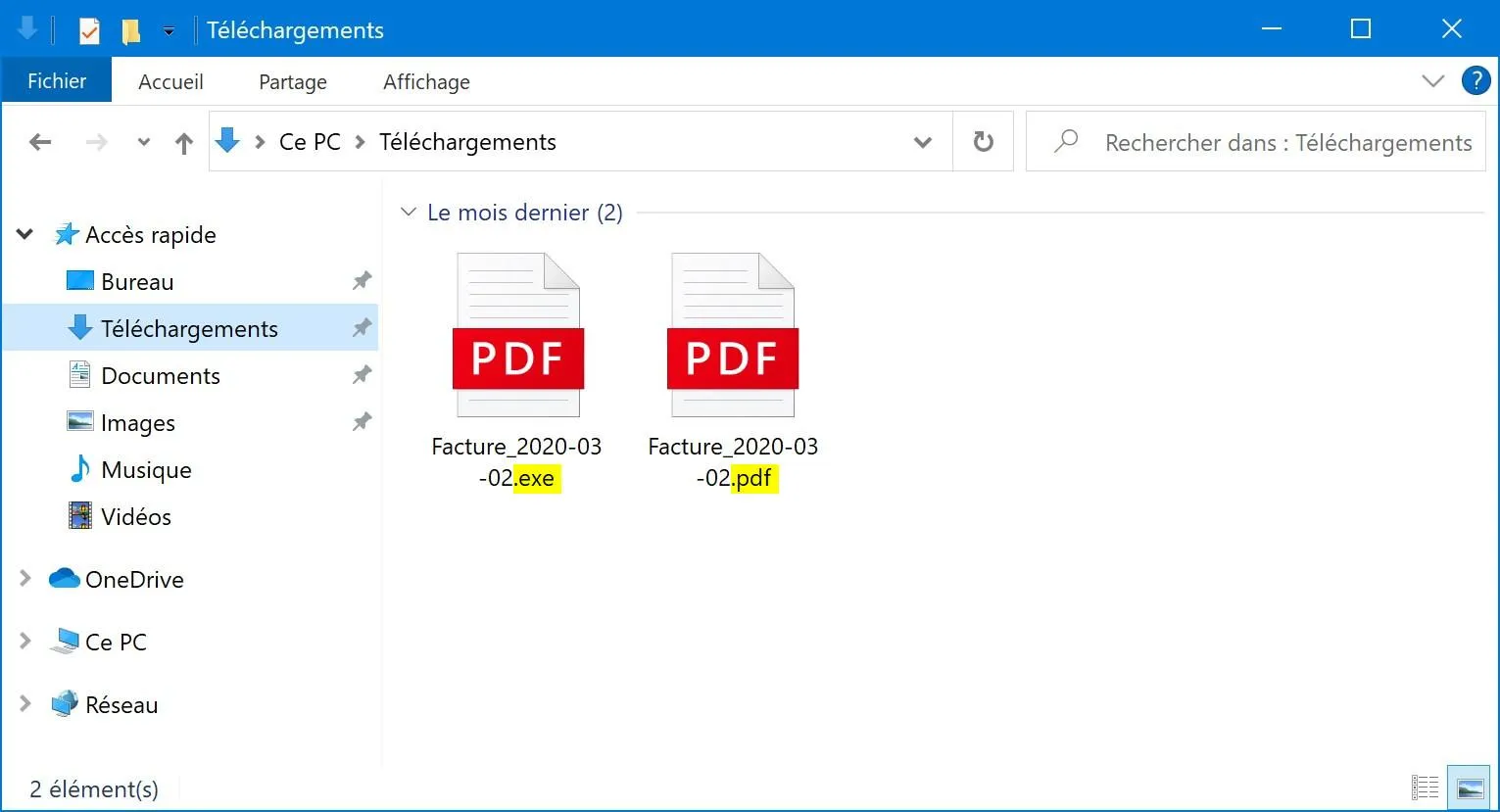
نکته مهم این است که آیکون فایل بهتنهایی نوع واقعی آن را مشخص نمیکند. مهاجمان میتوانند برای یک فایل اجرایی از آیکونی شبیه PDF یا سند اداری استفاده کنند. بنابراین، بررسی پسوند واقعی فایل یکی از راههای ساده برای شناسایی فایلهای مشکوک است؛ هرچند بهتنهایی امنیت کامل را تضمین نمیکند.
آموزش نمایش پسوند فایلها در ویندوز ۱۱ و ویندوز ۱۰
برای نمایش پسوند فایلها به نصب برنامه یا تغییر تنظیمات پیچیده امنیتی نیازی ندارید. این قابلیت از طریق مدیریت فایل ویندوز فعال میشود و پس از فعالسازی، پسوند فایلها در پوشههای مختلف قابل مشاهده خواهد بود.
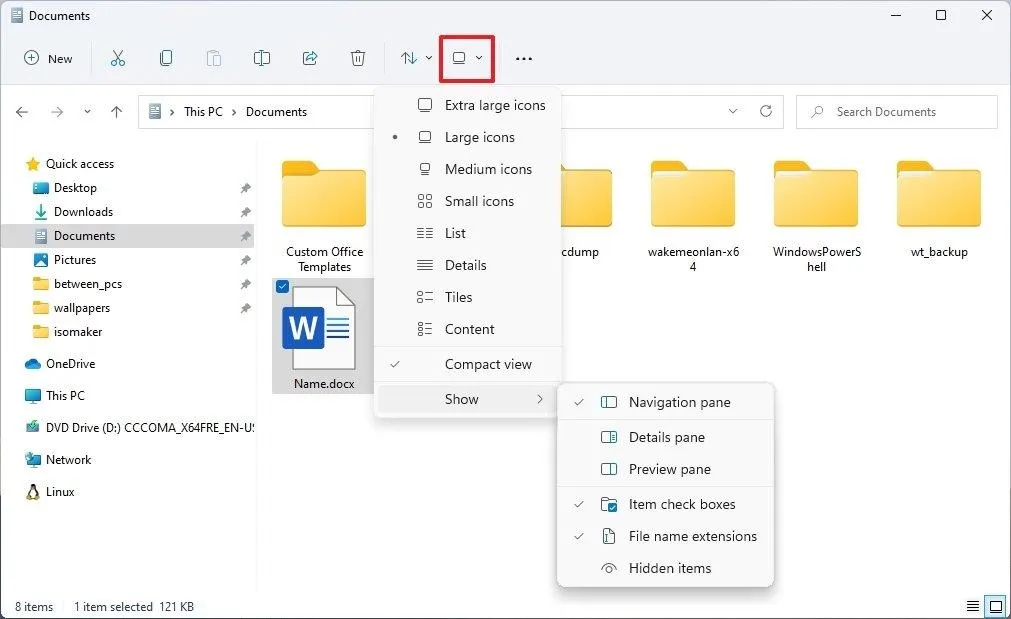
در ویندوز ۱۱ مسیر زیر را دنبال کنید:
File Explorer > View > Show > File name extensions
مدیریت فایل > نمایش > نمایش > پسوند نام فایلها
با فعال کردن گزینه File name extensions، پسوندهایی مانند .exe و .pdf در انتهای نام فایلها نمایش داده میشوند.
اگر از ویندوز ۱۰ استفاده میکنید، روش فعالسازی کمی متفاوت است:
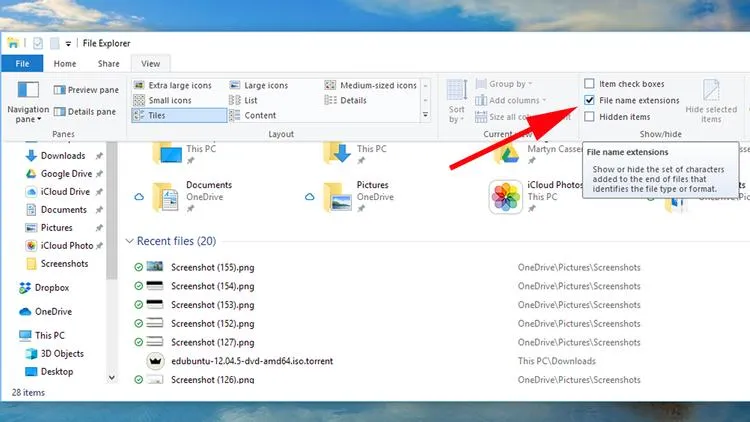
File Explorer > View > File name extensions
مدیریت فایل > نمایش > پسوند نام فایلها
در ویندوز ۱۰ کافی است تیک گزینه File name extensions را فعال کنید. نیازی به راهاندازی مجدد کامپیوتر نیست و تغییر تنظیمات بلافاصله اعمال میشود.
پس از فعالسازی، نام فایلهای دانلودشده و پیوستهای ایمیل را با دقت بیشتری بررسی کنید. اگر فایلی که قرار است سند PDF باشد با پسوند .exe یا پسوند اجرایی دیگری تمام میشود، آن را باز نکنید و از منبع ارسالکننده درباره معتبر بودن فایل اطمینان حاصل کنید.
کدام پسوندهای فایل در ویندوز میتوانند خطرناک باشند؟
همه فایلهای اجرایی مخرب نیستند؛ بسیاری از برنامههای معتبر ویندوز نیز با پسوند اجرایی عرضه میشوند. با این حال، اگر فایلی از طریق ایمیل ناشناس یا یک وبسایت نامعتبر دریافت کردهاید، پیش از باز کردن آن به پسوند نهایی توجه کنید.
- .exe برای فایلهای اجرایی ویندوز استفاده میشود و باز کردن آن میتواند یک برنامه را اجرا کند.
- .msi معمولاً فایل نصب برنامههای ویندوز است.
- .bat و .cmd برای اجرای مجموعهای از دستورها در ویندوز به کار میروند.
- .scr پسوندی است که معمولاً برای فایلهای محافظ صفحه استفاده میشود؛ اما از نظر فنی میتواند فایل اجرایی ویندوز باشد.
- .pdf معمولاً نشاندهنده یک سند PDF است؛ با این حال، حتی فایل PDF واقعی هم ممکن است حاوی محتوای مخرب یا پیوندهای فریبنده باشد.
برای تشخیص نوع فایل، به آخرین پسوند نام فایل توجه کنید. به عنوان مثال، invoice.pdf.exe یک فایل اجرایی است، نه یک سند PDF. در عین حال، صرفاً دیدن پسوند .pdf به معنای بیخطر بودن فایل نیست؛ آسیبپذیریهای نرمافزارهای نمایش PDF یا محتوای فریبنده داخل سند نیز میتوانند خطرساز باشند.
چگونه از باز شدن فایلهای مخرب و ایمیلهای فیشینگ جلوگیری کنیم؟
نمایش پسوند فایلها یک اقدام مفید است؛ اما برای مقابله با بدافزار و فیشینگ باید چند نکته امنیتی دیگر را نیز رعایت کنید. ایمیلهای جعلی ممکن است از نام شرکتها، فاکتورهای خرید یا پیامهای تحویل بسته استفاده کنند تا شما را به دانلود و اجرای فایل ترغیب کنند.
- فرستنده ایمیل را بررسی کنید: فقط به نام نمایشی فرستنده اعتماد نکنید و نشانی کامل ایمیل و دامنه آن را بررسی کنید.
- فایلهای غیرمنتظره را اجرا نکنید: حتی اگر منتظر دریافت فاکتور یا سندی هستید، مطمئن شوید فایل با پیام و فرستنده ارتباط دارد.
- از آنتیویروس استفاده کنید: فعال بودن Microsoft Defender و بهروز نگه داشتن آن میتواند به شناسایی بسیاری از فایلهای مخرب کمک کند.
- ویندوز و نرمافزارها را بروزرسانی کنید: آپدیتهای امنیتی میتوانند آسیبپذیریهای شناختهشده را برطرف کنند.
- فایل مشکوک را برای بررسی اجرا نکنید: اگر درباره ماهیت یک فایل مطمئن نیستید، آن را باز نکنید. در صورت نیاز میتوانید با روشهای امنیتی مناسب و بدون اجرای فایل، آن را بررسی کنید.
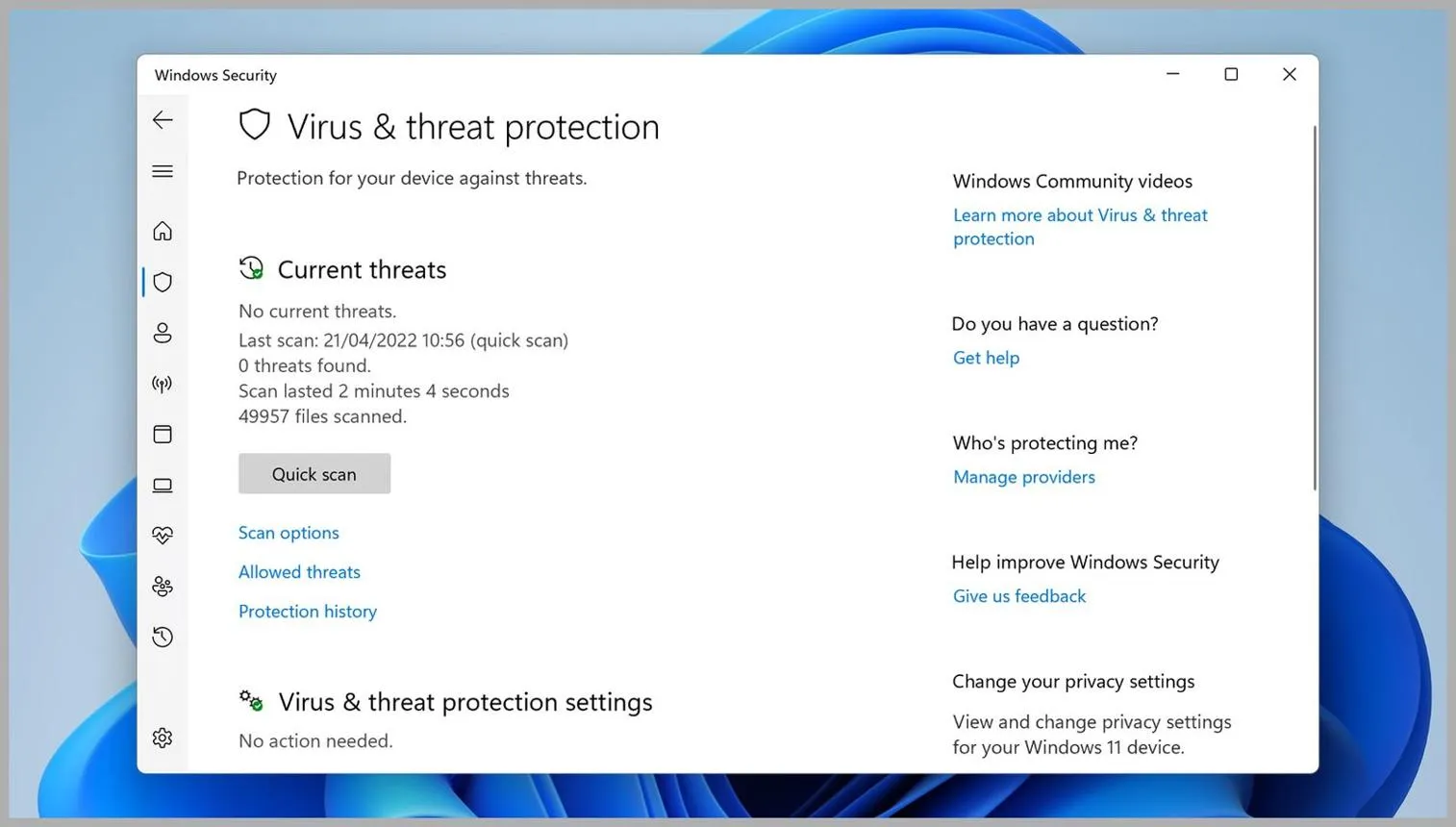
برای بررسی وضعیت آنتیویروس داخلی ویندوز، میتوانید از مسیر زیر استفاده کنید:
Windows Security > Virus & threat protection
امنیت ویندوز > محافظت در برابر ویروس و تهدید
وضعیت محافظت را بررسی کنید و مطمئن شوید قابلیتهای امنیتی فعال هستند. اگر فایل مشکوکی دانلود کردهاید، آن را اجرا نکنید و با ابزار امنیتی معتبر اسکن کنید. توجه داشته باشید که هیچ آنتیویروسی همه تهدیدها را شناسایی نمیکند؛ بنابراین احتیاط هنگام دریافت فایل همچنان ضروری است.
جمعبندی
فعال کردن نمایش پسوند فایلها در ویندوز ۱۱ و ویندوز ۱۰ یکی از سادهترین اقداماتی است که میتواند احتمال فریب خوردن با نام فایلهای جعلی را کاهش دهد. این قابلیت کمک میکند تفاوت میان فایلی مانند report.pdf و فایل اجرایی فریبندهای مانند report.pdf.exe را راحتتر تشخیص دهید.
با این حال، برای افزایش امنیت ویندوز به این تنظیم بهتنهایی اکتفا نکنید. فرستنده ایمیل را بررسی کنید، فایلهای ناشناس را اجرا نکنید و Microsoft Defender را فعال و بهروز نگه دارید.
گیم پلنت