
اگر در یک بخش از خانه آنتن وایفای ضعیف میشود یا سرعت اینترنت بیدلیل افت میکند، همیشه مشکل از سرویس اینترنت یا خود مودم نیست. فاصله گوشی تا روتر، دیوارها، شلوغی کانالهای بیسیم و حتی باند مورد استفاده میتوانند روی کیفیت اتصال تأثیر بگذارند. گوشیهای سامسونگ گلکسی ابزارهایی داخلی برای بررسی همین مشکلات دارند که در منوهای عادی وایفای بهسادگی دیده نمیشوند.
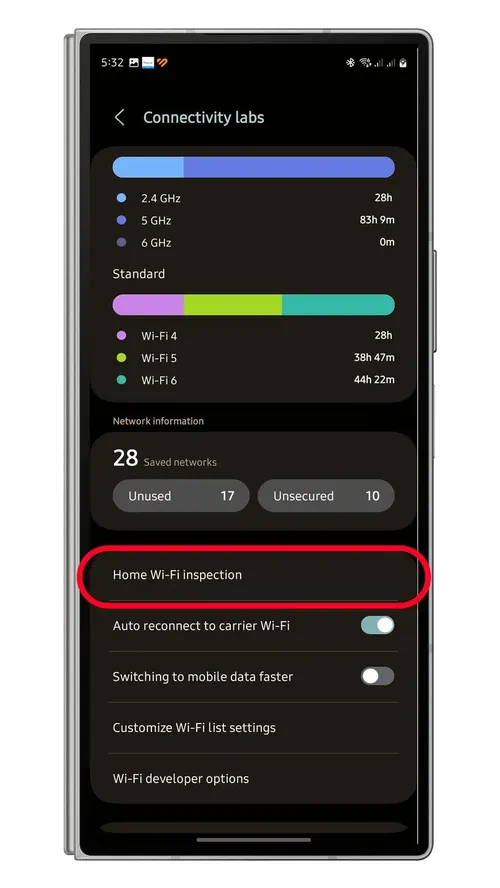
قابلیت Connectivity Labs مجموعهای از ابزارهای تشخیصی برای بررسی اتصال وایفای است. یکی از کاربردیترین بخشهای آن Home Wi-Fi Inspection نام دارد که به شما اجازه میدهد هنگام حرکت در خانه قدرت سیگنال را بررسی کنید و نقاط ضعیف شبکه را پیدا کنید. این قابلیت در نسخههای مختلف One UI گزارش شده و مسیر فعالسازی آن در نسخههای جدید نیز همچنان در دسترس است.
Connectivity Labs در گوشی سامسونگ چیست و چه کاربردی دارد؟
Connectivity Labs را میتوان یک مجموعه ابزار داخلی برای تحلیل شبکه دانست. این بخش اطلاعاتی مانند استاندارد وایفای مورد استفاده، باند اتصال و برخی آمار مربوط به شبکههای ذخیرهشده را نمایش میدهد و ابزارهایی برای بررسی وضعیت شبکه در اختیار کاربر میگذارد.
مهمترین قابلیت برای استفاده خانگی، Home Wi-Fi Inspection است. این ابزار هنگام حرکت در محیط میتواند تغییرات قدرت سیگنال را نشان دهد و به پیدا کردن نقاطی کمک کند که اتصال در آنها ضعیفتر است. بنابراین پیش از خرید تقویتکننده وایفای یا سیستم مش میتوانید ابتدا وضعیت واقعی پوشش شبکه را بررسی کنید.
این منو در حالت عادی نمایش داده نمیشود و باید آن را از داخل Intelligent Wi-Fi فعال کنید. تعداد ضربههای لازم ممکن است با توجه به نسخه One UI متفاوت باشد و در گزارشهای مختلف حدود پنج تا هفت بار ذکر شده است.
چگونه منوی مخفی وایفای سامسونگ را فعال کنیم؟
ابتدا وارد تنظیمات گوشی شوید و به بخش وایفای بروید. سپس منوی سهنقطه را باز کنید تا گزینه Intelligent Wi-Fi را ببینید. سامسونگ در راهنمای رسمی خود نیز وجود بخش Intelligent Wi-Fi و گزینههایی مانند جابهجایی خودکار بین وایفای و اینترنت موبایل را تأیید کرده است.
مسیر تنظیمات در گوشیهای جدید سامسونگ معمولاً به این شکل است:
Settings → Connections → Wi-Fi → More options → Intelligent Wi-Fi
تنظیمات ← اتصالات ← Wi-Fi ← گزینههای بیشتر ← وایفای هوشمند
پس از ورود به Intelligent Wi-Fi به پایین صفحه بروید تا شماره نسخه یا عبارت مربوط به نسخه Intelligent Wi-Fi را پیدا کنید. چند بار پشت سر هم روی آن تپ کنید. پس از چند تپ، پیام فعال شدن قابلیت آزمایشگاهی نمایش داده میشود و گزینه Connectivity Labs به این بخش اضافه خواهد شد. تعداد تپها بسته به نسخه نرمافزار ممکن است متفاوت باشد.
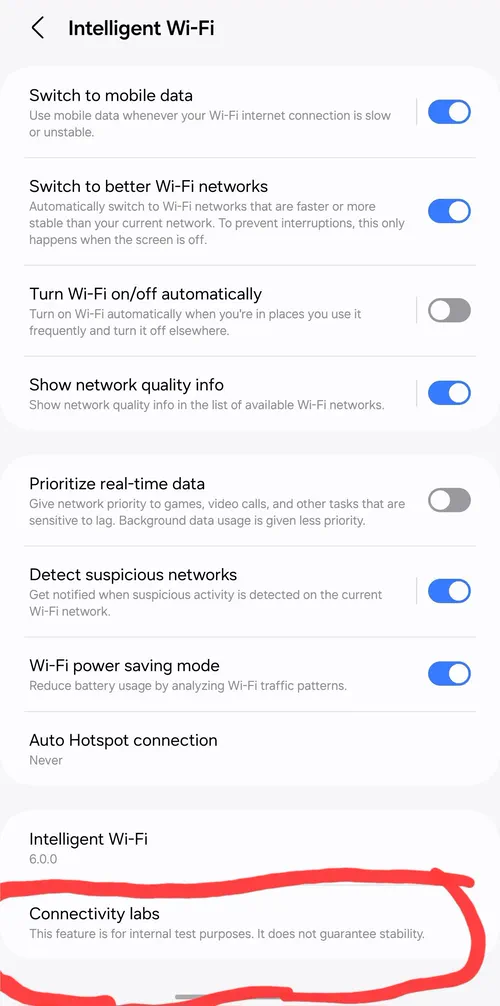
اگر گزینه موردنظر را پیدا نکردید، نسخه One UI و مدل گوشی را بررسی کنید زیرا نام گزینهها و چیدمان تنظیمات ممکن است با توجه به مدل دستگاه و نسخه نرمافزار متفاوت باشد. خود سامسونگ نیز درباره تفاوت مسیرها و گزینههای وایفای میان مدلها و نسخههای نرمافزاری هشدار داده است.
چگونه با Samsung Connectivity Labs نقاط کور وایفای را پیدا کنیم؟
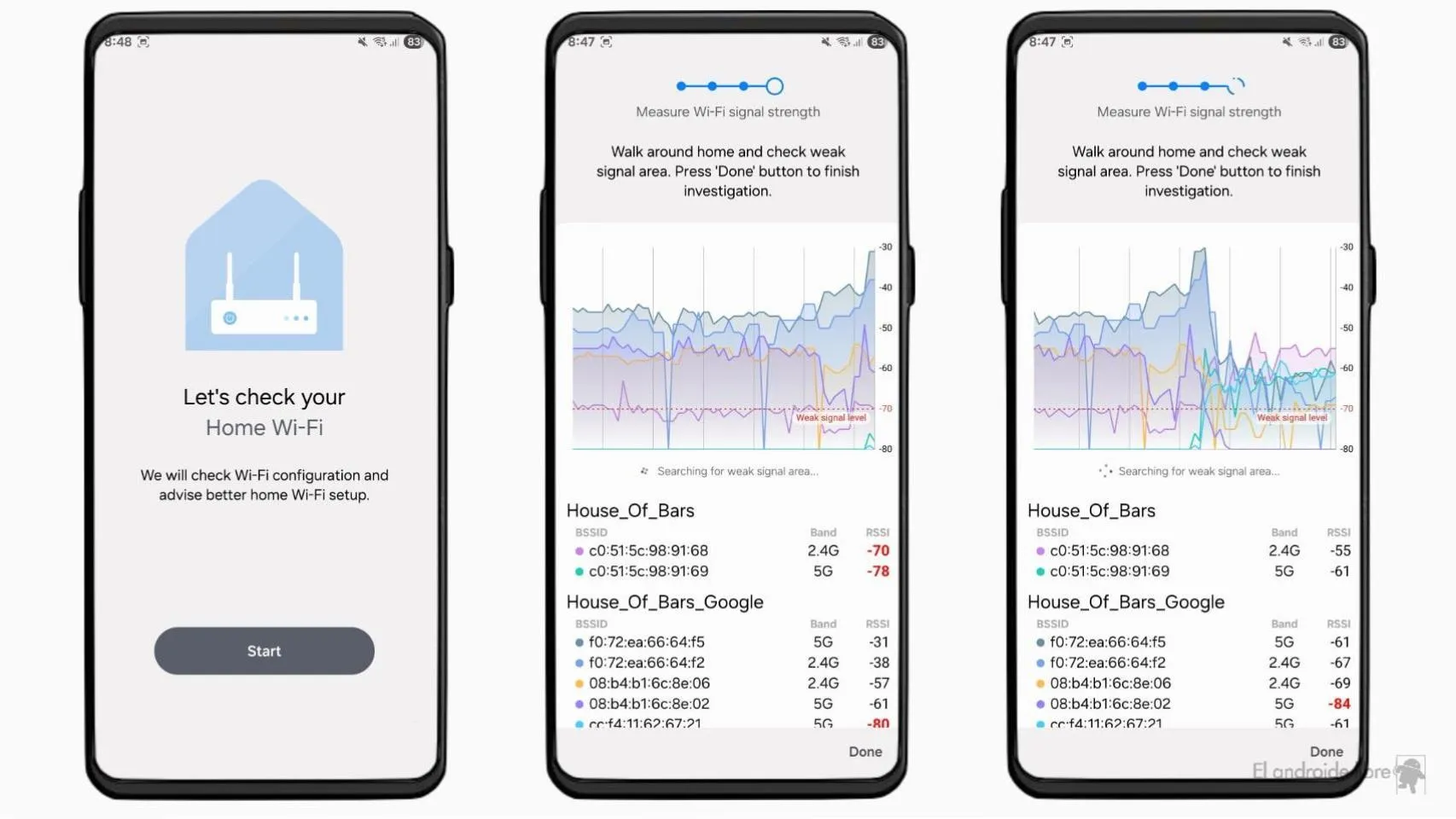
بعد از فعال شدن Connectivity Labs وارد این بخش شوید و گزینه Home Wi-Fi Inspection را پیدا کنید. این ابزار برای بررسی پوشش وایفای در محیط خانه طراحی شده و میتواند قدرت سیگنال را در نقاط مختلف نمایش دهد. در برخی نسخهها ابتدا باید شبکه وایفای موردنظر را انتخاب کنید و سپس بررسی را شروع کنید.
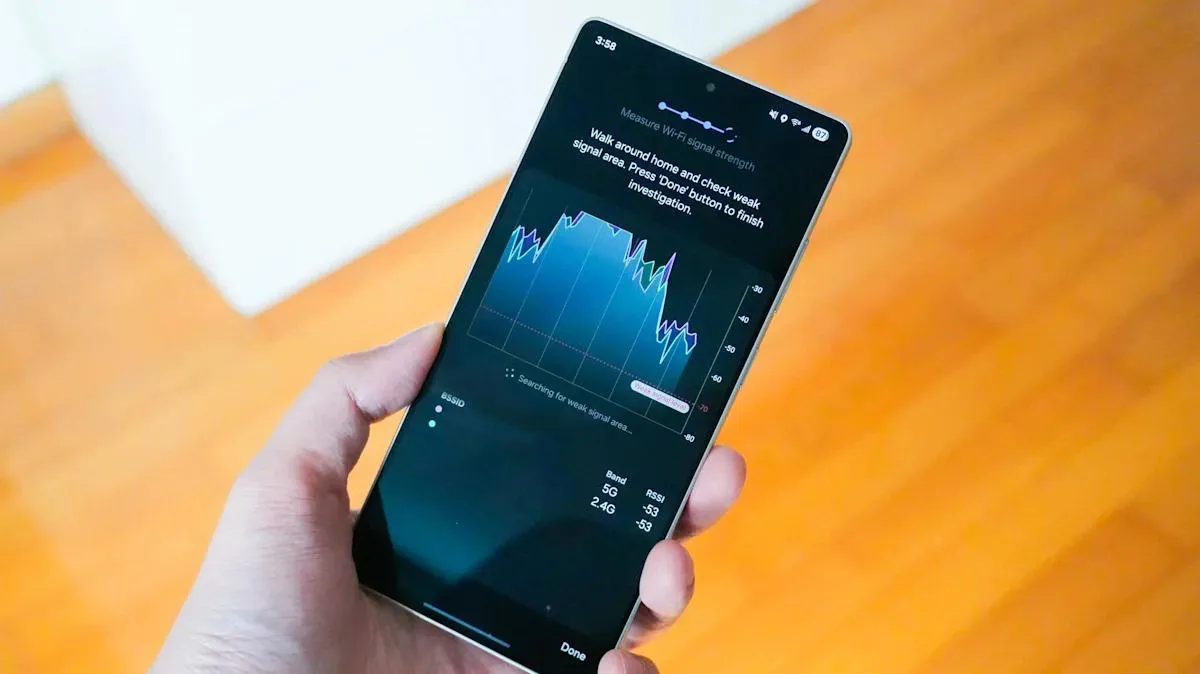
پس از شروع بررسی، گوشی را همراه خود بردارید و در اتاقهای مختلف حرکت کنید. بهتر است مسیرهایی را بررسی کنید که معمولاً در آنها با افت سرعت یا قطع شدن اتصال مواجه میشوید. نمودار ابزار با تغییر موقعیت گوشی تغییر میکند و نواحی دارای سیگنال ضعیف را مشخص میکند.
RSSI یکی از معیارهای مهمی است که برای توصیف قدرت سیگنال استفاده میشود. این مقدار معمولاً با dBm نمایش داده میشود و چون به صورت عدد منفی است، عدد نزدیکتر به صفر معمولاً نشاندهنده سیگنال قویتر است. در رابط Home Wi-Fi Inspection نیز محدوده ضعیف سیگنال در نمودار مشخص میشود.
RSSI در وایفای سامسونگ چیست و عدد آن چه معنایی دارد؟
RSSI میزان قدرت سیگنال دریافتی توسط دستگاه را نشان میدهد و در عیبیابی شبکه بیسیم معیار مفیدی است. به صورت کلی هرچه مقدار dBm به صفر نزدیکتر باشد، قدرت سیگنال بیشتر است و هرچه مقدار آن پایینتر برود، احتمال ضعیف شدن اتصال بیشتر میشود.
به عنوان مثال سیگنالی در محدوده حدود -50 dBm معمولاً بسیار قویتر از سیگنالی در محدوده -80 dBm است. با این حال RSSI تنها معیار کیفیت اینترنت نیست و عواملی مانند شلوغی کانال، تداخل شبکههای اطراف و کیفیت خود روتر نیز میتوانند روی تجربه نهایی اثر بگذارند.
Connectivity Labs علاوه بر قدرت سیگنال، اطلاعاتی درباره باند و استاندارد وایفای نیز نمایش میدهد. این اطلاعات برای کاربرانی که روترهای جدیدتر دارند مفید است زیرا مشخص میکند گوشی در یک موقعیت خاص از چه باند و استانداردی استفاده میکند.
چگونه با Connectivity Labs جای مناسب روتر را پیدا کنیم؟
اگر در یک اتاق سیگنال ضعیف است، ابتدا به جای تغییر تنظیمات پیچیده یا خرید تجهیزات جدید، محل قرارگیری روتر را بررسی کنید. دیوارهای ضخیم و فاصله زیاد میتوانند باعث کاهش قدرت سیگنال شوند و باندهای مختلف نیز رفتار یکسانی در عبور از موانع ندارند.
روتر را در یک نقطه نسبتاً مرکزی و باز قرار دهید و سپس دوباره Home Wi-Fi Inspection را اجرا کنید. اگر با جابهجایی روتر نمودار سیگنال در اتاقهای موردنظر بهتر شد، مشکل احتمالاً بیشتر به پوشش بیسیم مربوط بوده است تا سرویس اینترنت.
اگر همچنان یک ناحیه بزرگ از خانه سیگنال ضعیفی دارد، آنوقت بررسی سیستم مش یا تقویتکننده وایفای منطقیتر است. ابزار داخلی سامسونگ میتواند قبل از صرف هزینه برای سختافزار جدید، اطلاعاتی درباره وضعیت واقعی پوشش شبکه در اختیار شما قرار دهد.
ابزارهای دیگر Connectivity Labs برای عیبیابی وایفای
Connectivity Labs فقط برای پیدا کردن نقاط کور ساخته نشده است. در این بخش ابزارهایی برای مشاهده اطلاعات شبکههای اطراف، بررسی کانالها و کنترل بعضی رفتارهای اتصال وایفای وجود دارد. بعضی گزینهها برای کاربران عادی ضروری نیستند اما هنگام عیبیابی شبکه میتوانند اطلاعات بیشتری ارائه کنند.
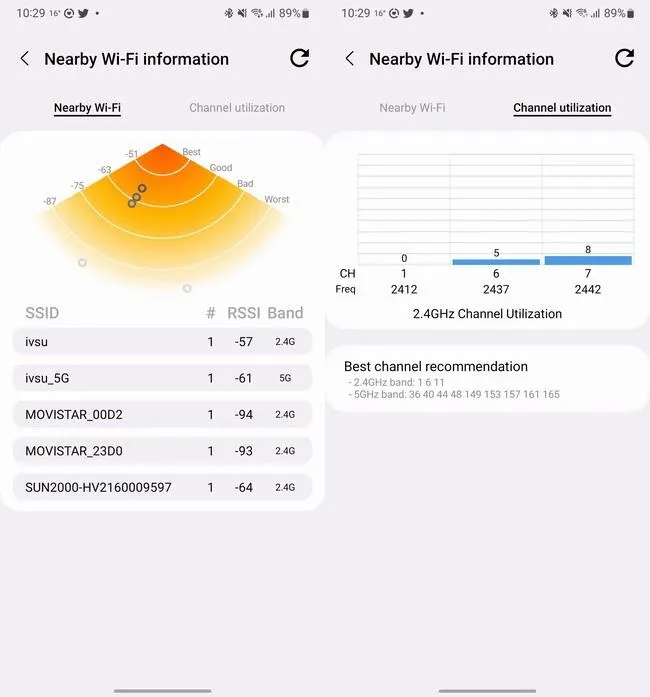
یکی از گزینههای کاربردی Nearby Wi-Fi Information است که اطلاعاتی درباره شبکههای اطراف و قدرت سیگنال آنها نمایش میدهد. چنین اطلاعاتی میتواند برای تشخیص شلوغی محیط بیسیم و بررسی وضعیت شبکههای اطراف مفید باشد.
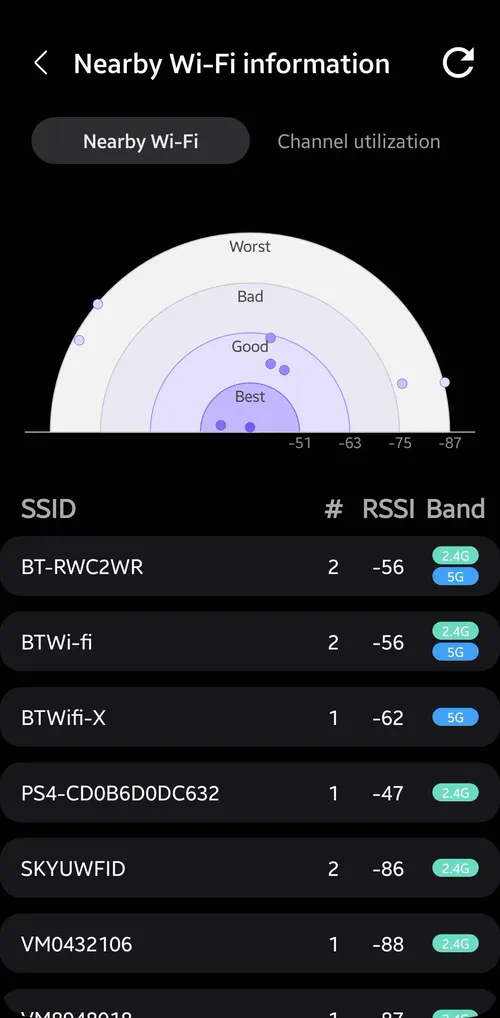
گزینه دیگری که در Intelligent Wi-Fi و برخی نسخههای جدید دیده میشود، امکان جابهجایی سریعتر به اینترنت موبایل هنگام ضعیف شدن اتصال وایفای است. سامسونگ در راهنمای رسمی خود توضیح میدهد که با فعال بودن این قابلیت، دستگاه میتواند هنگام ناپایدار شدن وایفای به داده موبایل منتقل شود.
یکی از تنظیمات مهم مودم یا روتر وایرلس، کانال فرکانسی است. به عنوان مثال ممکن است در اطراف منزل شما اغلب مودمها و وسایل بیسیم از کانال فرکانسی ۱ استفاده کنند، در این صورت بهتر است سراغ کانال فرکانسی ۶ یا ۱۱ بروید تا تداخل سیگنال به حداقل ممکن برسد. این بخش از اطلاعاتی که در گوشی سامسونگ نمایش داده میشود، برای انتخاب بهینه کانال فرکانسی نیز مفید است.
آیا Connectivity Labs میتواند مشکل سرعت اینترنت را برطرف کند؟
Connectivity Labs خودش سرعت سرویس اینترنت را افزایش نمیدهد. کاربرد اصلی آن پیدا کردن علت احتمالی مشکلات اتصال وایفای است. اگر مشکل از فاصله زیاد، پوشش ضعیف یا شلوغی محیط بیسیم باشد، اطلاعات این ابزار میتواند به انتخاب راهحل مناسب کمک کند.
به عنوان مثال اگر در کنار روتر سیگنال بسیار خوب باشد اما در یک اتاق دورتر افت شدیدی داشته باشد، جابهجایی روتر یا استفاده از تجهیزات پوششدهنده میتواند منطقیتر از تغییر سرویس اینترنت باشد. در مقابل اگر قدرت سیگنال در تمام نقاط مناسب باشد اما سرعت اینترنت پایین بماند، باید عوامل دیگری مانند خود روتر، سرویس اینترنت یا شلوغی شبکه را بررسی کرد.
سامسونگ نیز برای مشکلات جدیتر اتصال پیشنهاد میکند وضعیت روتر، نرمافزار دستگاه و تنظیمات شبکه بررسی شود و در صورت ادامه مشکل از ابزار تشخیص Samsung Members استفاده شود.
آیا استفاده از Connectivity Labs در گوشی سامسونگ ارزش دارد؟
اگر در خانه با افت سیگنال یا قطع شدن وایفای در یک اتاق خاص مواجه هستید، Connectivity Labs میتواند بدون نصب برنامه جانبی اطلاعات مفیدی ارائه کند. مهمترین قابلیت آن برای کاربران معمولی همان Home Wi-Fi Inspection است که امکان بررسی پوشش شبکه را در نقاط مختلف خانه فراهم میکند.
بهتر است قبل از تغییر کانال یا خرید تجهیزات جدید، ابتدا وضعیت سیگنال را در چند نقطه بررسی کنید. همچنین توجه داشته باشید که بعضی گزینههای Connectivity Labs فنی هستند و تغییر تنظیمات آنها بدون اطلاع کافی میتواند رفتار اتصال وایفای را تغییر دهد. اگر هدف شما فقط پیدا کردن نقاط ضعیف خانه است، استفاده از ابزار بررسی سیگنال و دست نزدن به گزینههای تخصصیتر کافی خواهد بود.
در مجموع، این منوی مخفی یکی از ابزارهای داخلی کاربردی گوشیهای سامسونگ برای عیبیابی وایفای است و میتواند در بسیاری از موارد مشخص کند مشکل از پوشش شبکه است یا باید سراغ بخشهای دیگری از اتصال اینترنت بروید.
گیم پلنت