
اگر رمز وایفای را فراموش کردهاید اما کامپیوترتان قبلاً به آن شبکه متصل شده است، در ویندوز ۱۱ میتوانید رمز ذخیرهشده را بدون نصب برنامه اضافی ببینید. این کار هم از طریق تنظیمات ویندوز و هم با ابزار خط فرمان امکانپذیر است. مایکروسافت نیز امکان نمایش رمز شبکههای متصل یا ذخیرهشده را در تنظیمات ویندوز ۱۱ فراهم کرده است.
مشاهده رمز وای فای در ویندوز ۱۱ از طریق تنظیمات
اگر کامپیوتر در حال حاضر به شبکه وایفای موردنظر متصل است، سادهترین روش استفاده از برنامه Settings است. در نسخههای جدید ویندوز ۱۱ میتوانید از صفحه مشخصات شبکه، گزینه نمایش رمز را پیدا کنید.
مسیر:
Settings → Network & internet → Wi-Fi → Properties
تنظیمات ← شبکه و اینترنت ← وایفای ← ویژگیها
در صفحه مشخصات شبکه، بخش Wi-Fi network password را پیدا کنید و روی Show کلیک کنید. رمز ذخیرهشده نمایش داده میشود و در برخی نسخههای جدید، کد QR مربوط به اتصال نیز برای اشتراکگذاری شبکه در دسترس است.
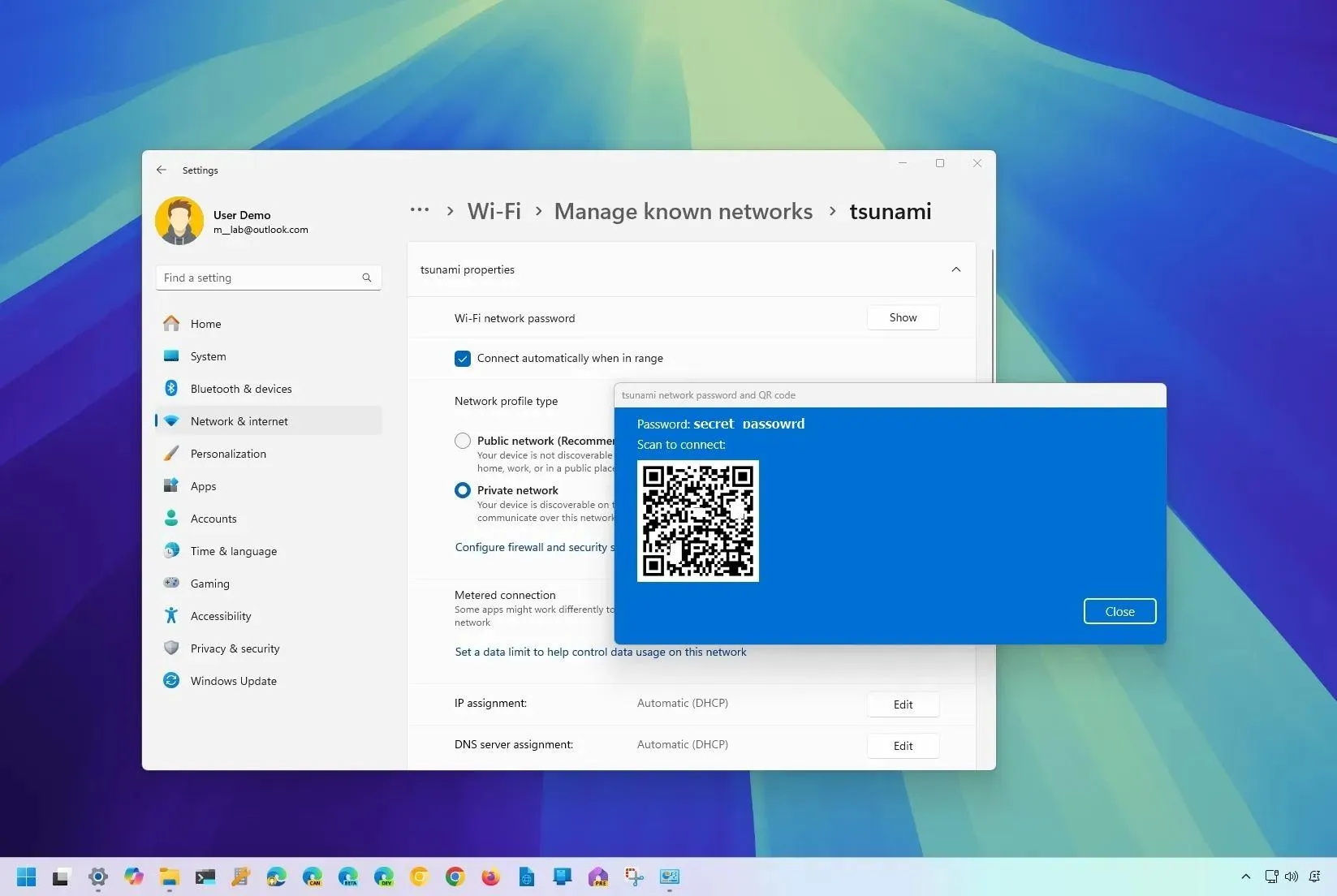
اگر شبکه در حال حاضر متصل نیست اما قبلاً روی کامپیوتر ذخیره شده است، میتوانید آن را از فهرست شبکههای شناختهشده پیدا کنید.
مسیر:
Settings → Network & internet → Wi-Fi → Manage known networks
تنظیمات ← شبکه و اینترنت ← وایفای ← مدیریت شبکههای شناختهشده
شبکه موردنظر را انتخاب کنید و در صفحه مشخصات، گزینه نمایش رمز را پیدا کنید. این روش برای شبکههایی کاربرد دارد که اطلاعات اتصال آنها روی سیستم ذخیره شده باشد.
دیدن پسورد همه وای فای های ذخیره شده با CMD
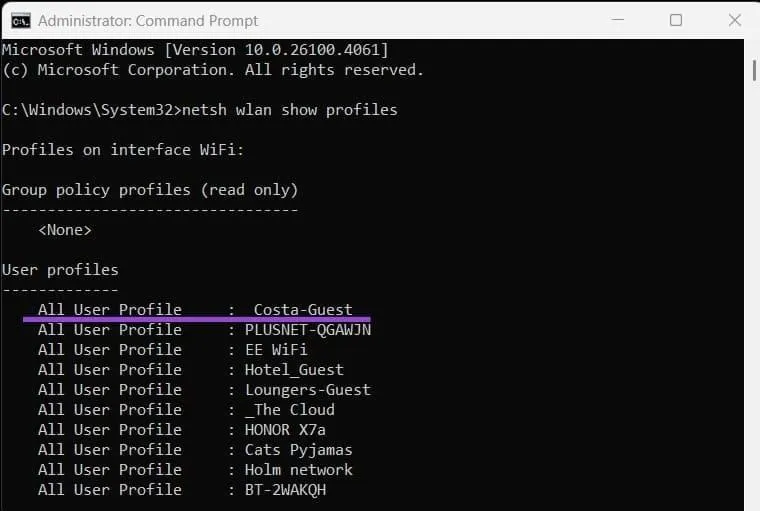
اگر میخواهید نام شبکههای وایفای ذخیرهشده روی ویندوز ۱۱ را ببینید یا رمز یکی از آنها را پیدا کنید، ابزار Command Prompt روش سریع دیگری است. دستور netsh wlan show profiles فهرست پروفایلهای وایفای ذخیرهشده را نمایش میدهد و دستور مربوط به پروفایل میتواند کلید امنیتی ذخیرهشده را نشان دهد.
ابتدا منوی استارت را باز کنید و عبارت CMD را جستجو کنید. روی Command Prompt کلیک راست کنید و Run as administrator را انتخاب کنید.
سپس دستور زیر را وارد کنید:
netsh wlan show profiles
نام شبکه موردنظر را از فهرست پیدا کنید.
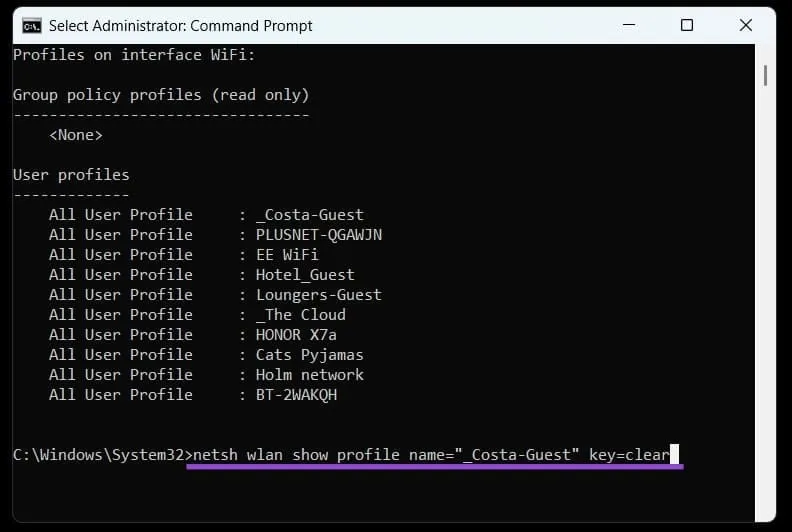
سپس در دستور زیر به جای WiFi Name نام دقیق شبکه را قرار دهید:
netsh wlan show profile name="WiFi Name" key=clear
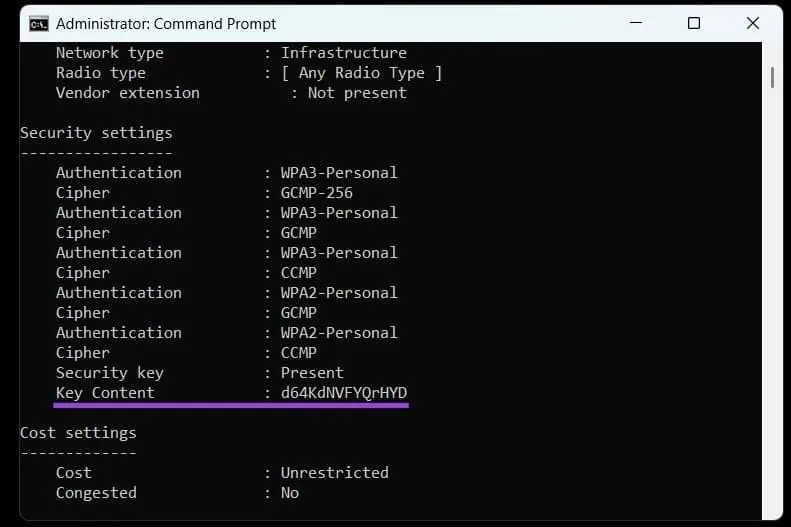
پس از اجرای دستور، در بخش Security settings به دنبال عبارت Key Content بگردید.
مقدار روبهروی آن رمز ذخیرهشده شبکه است. مستندات رسمی مایکروسافت نیز استفاده از key=clear برای نمایش کلید امنیتی پروفایل وایفای را تأیید میکند.
اگر رمز وای فای در ویندوز ۱۱ نمایش داده نشد چه کنیم؟
اگر گزینه نمایش رمز را پیدا نمیکنید، ابتدا مطمئن شوید شبکه قبلاً روی همان کامپیوتر ذخیره شده است. همچنین ممکن است ظاهر برخی گزینهها بر اساس نسخه ویندوز ۱۱ یا نوع اتصال کمی متفاوت باشد.
در روش Command Prompt نیز باید نام پروفایل را دقیقاً وارد کنید. وجود فاصله یا تفاوت در نام شبکه میتواند باعث شود دستور نتیجه مورد انتظار را نشان ندهد.
برای حفظ امنیت، رمز وایفای را فقط روی کامپیوتری که مالک آن هستید یا اجازه مدیریت آن را دارید مشاهده و استفاده کنید. همچنین بهتر است رمز شبکه را برای افراد غیرمجاز ارسال نکنید.
جمعبندی؛ سادهترین روش پیدا کردن رمز وای فای ویندوز ۱۱
برای دیدن رمز وایفای در ویندوز ۱۱ معمولاً استفاده از تنظیمات سریعترین روش است. اگر شبکه متصل یا ذخیرهشده باشد، از صفحه مشخصات آن به گزینه Show دسترسی دارید. برای مشاهده پروفایلهای متعدد نیز Command Prompt و دستورهای netsh wlan گزینه کاربردیتری هستند.
گیم پلنت