قابلیت Fast Startup در ویندوز برای کاهش زمان روشن شدن رایانه طراحی شده است؛ اما در بعضی سیستمها میتواند باعث بروز مشکلاتی در درایورها، نصب بهروزرسانیها و اجرای لینوکس در کنار ویندوز شود. به همین دلیل، اگر با خطاهای غیرعادی یا مشکلات خاموش شدن و راهاندازی مجدد مواجه هستید، غیرفعال کردن این قابلیت میتواند یکی از راهکارهای مفید برای عیبیابی باشد.
این قابلیت در ویندوز ۱۰ و ویندوز ۱۱ وجود دارد و معمولاً بهصورت پیشفرض فعال است. بااینحال، غیرفعال کردن آن برای همه کاربران ضروری نیست؛ تصمیم بهتر به نوع حافظه ذخیرهسازی و مشکلاتی که تجربه میکنید بستگی دارد.
قابلیت Fast Startup ویندوز چیست و چگونه کار میکند؟
Fast Startup یا راهاندازی سریع، قابلیتی است که زمان روشن شدن ویندوز پس از خاموش کردن رایانه را کاهش میدهد. این ویژگی از سازوکاری شبیه Hibernate استفاده میکند؛ با این تفاوت که بهجای ذخیره کامل وضعیت برنامهها و نشست کاربر، وضعیت هسته ویندوز و درایورهای بارگذاریشده را در فایل hiberfil.sys ذخیره میکند.
هنگام روشن کردن مجدد رایانه، ویندوز میتواند بخشی از اطلاعات سیستم را از این فایل بازیابی کند و لازم نیست تمام مراحل راهاندازی هسته را از ابتدا انجام دهد.
نکته مهم این است که Fast Startup با Restart تفاوت دارد. هنگام راهاندازی مجدد از طریق گزینه Restart، ویندوز معمولاً چرخه راهاندازی کاملتری انجام میدهد و از سازوکار راهاندازی سریع برای همان فرایند استفاده نمیکند.
چرا غیرفعال کردن Fast Startup میتواند مشکلات ویندوز را برطرف کند؟
اگرچه راهاندازی سریع در شرایط عادی مفید است، بازیابی وضعیت قبلی هسته و درایورها ممکن است در برخی شرایط مشکلاتی ایجاد کند. برای مثال، اگر درایوری دچار اشکال شده باشد، خاموش کردن معمولی رایانه لزوماً وضعیت آن را از ابتدا بازسازی نمیکند.
مهمترین دلایل بررسی و غیرفعال کردن این قابلیت عبارتاند از:
- رفع برخی مشکلات درایورها: اگر سختافزاری پس از روشن کردن رایانه درست کار نمیکند، خاموش کردن راهاندازی سریع میتواند به عیبیابی کمک کند.
- نصب بهروزرسانیها: بعضی بهروزرسانیها به راهاندازی مجدد واقعی نیاز دارند. اگر مشکلی در تکمیل بهروزرسانی مشاهده میکنید، بررسی Fast Startup یکی از راهکارهای احتمالی است.
- استفاده همزمان از ویندوز و لینوکس: راهاندازی سریع ممکن است باعث شود پارتیشنهای ویندوز در وضعیت نیمهخاموش باقی بمانند. دسترسی نوشتن به این پارتیشنها از لینوکس میتواند خطر از دست رفتن یا خراب شدن دادهها را افزایش دهد.
- عیبیابی مشکلات خاموش شدن: اگر رایانه پس از خاموش کردن رفتار غیرعادی دارد، غیرفعال کردن این قابلیت میتواند مشخص کند که آیا با مشکل مرتبط است یا خیر.
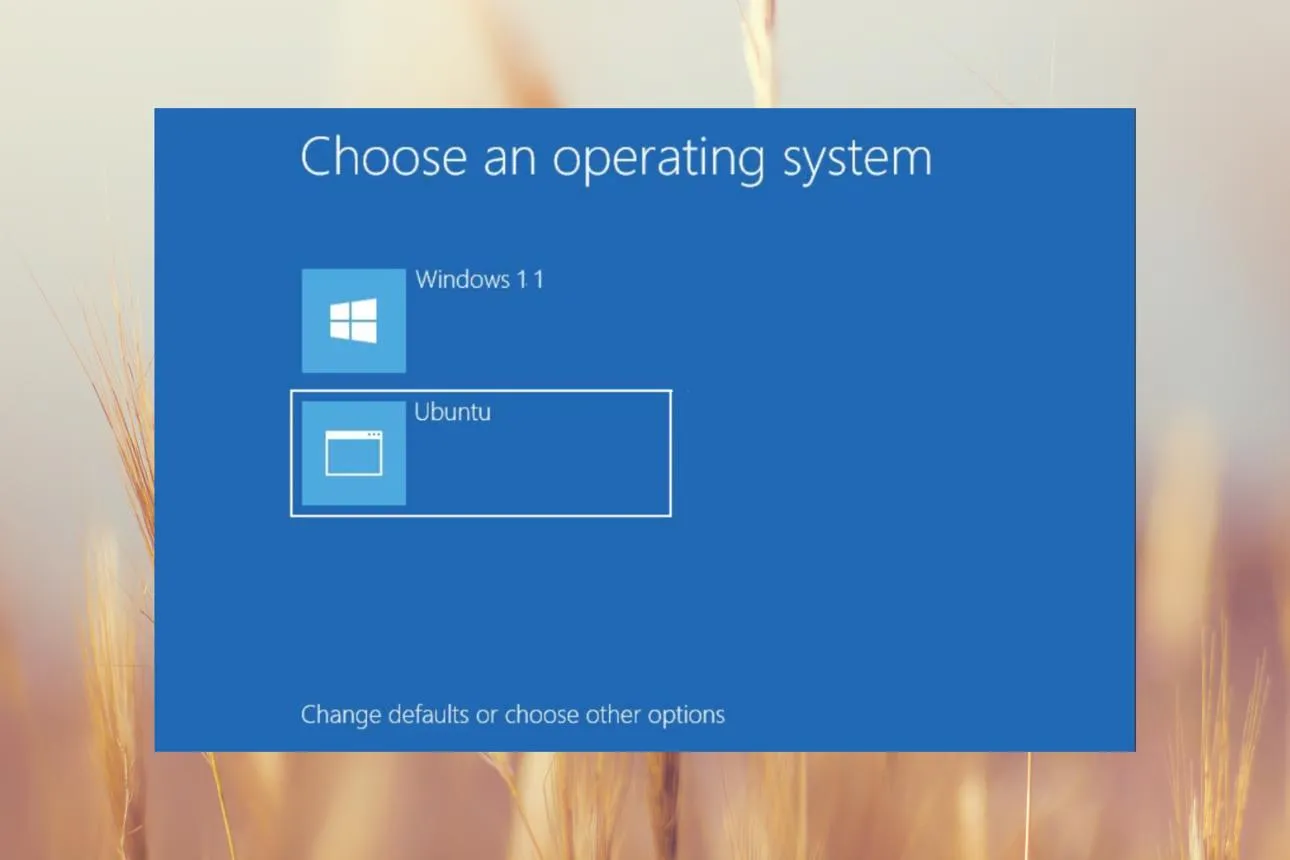
البته Fast Startup علت تمام خطاهای ویندوز نیست. اگر مشکل پس از غیرفعال کردن آن ادامه داشت، باید وضعیت درایورها، بهروزرسانیها و سختافزار نیز بررسی شود.
آموزش غیرفعال کردن Fast Startup در ویندوز ۱۱ و ویندوز ۱۰
برای خاموش کردن راهاندازی سریع، لازم نیست برنامهای نصب کنید. این تنظیم از طریق Control Panel در دسترس است و روش انجام آن در ویندوز ۱۰ و ویندوز ۱۱ تقریباً یکسان است.
مسیر تنظیمات:
Control Panel > System and Security > Power Options > Choose what the power buttons do > Change settings that are currently unavailable
کنترل پنل > سیستم و امنیت > گزینههای برق > انتخاب عملکرد دکمههای روشن و خاموش > تغییر تنظیماتی که در حال حاضر در دسترس نیستند
پس از باز کردن این بخش، در قسمت تنظیمات خاموش کردن، گزینه Turn on fast startup (recommended) را پیدا کنید.
- روی Change settings that are currently unavailable کلیک کنید تا امکان تغییر تنظیمات غیرفعالشده فراهم شود.
- تیک گزینه Turn on fast startup (recommended) را بردارید.
- روی Save changes کلیک کنید تا تغییرات ذخیره شوند.
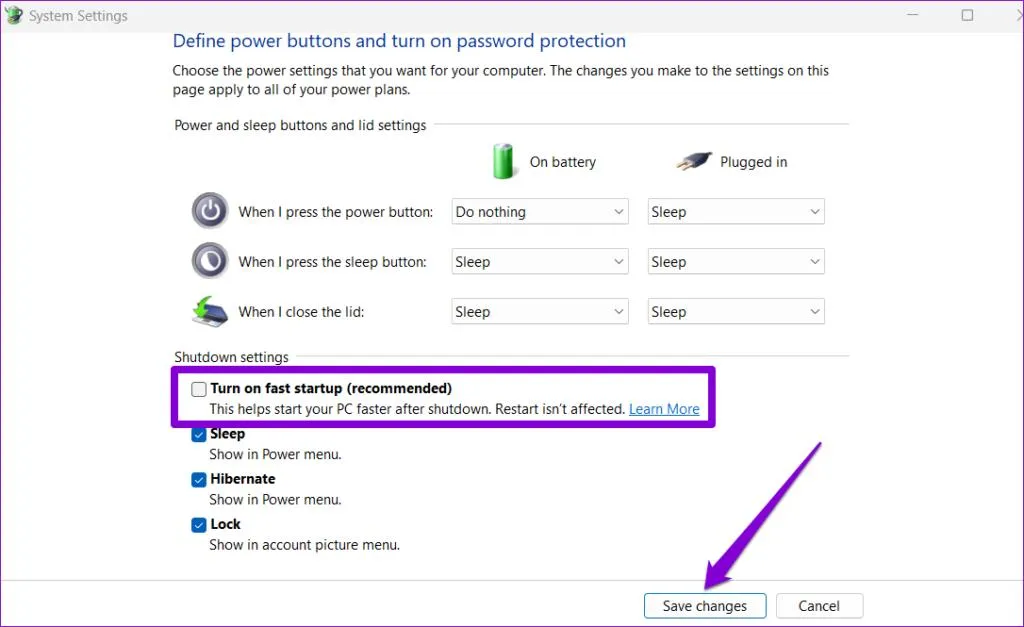
از این پس، هنگام خاموش کردن رایانه، ویندوز از راهاندازی سریع استفاده نمیکند. برای اطمینان از اعمال تغییر، یک بار سیستم را خاموش و دوباره روشن کنید.
آیا خاموش کردن Fast Startup سرعت ویندوز را کاهش میدهد؟
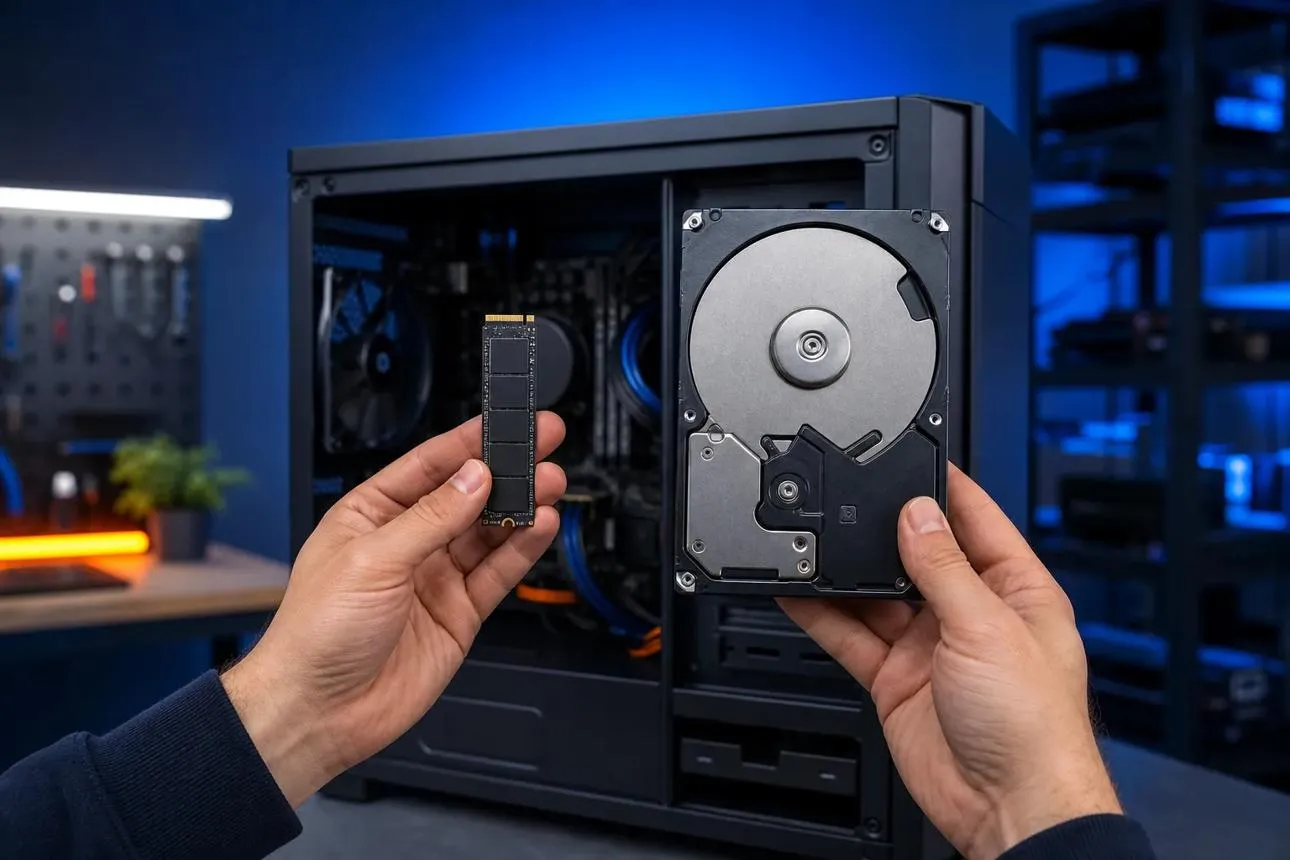
میزان تأثیر این تغییر به سختافزار رایانه بستگی دارد. در سیستمهایی که از SSD استفاده میکنند، تفاوت زمان روشن شدن ممکن است بسیار کم باشد؛ زیرا SSD بهخودیخود سرعت بالایی در خواندن اطلاعات دارد.
در رایانههای قدیمیتر مجهز به هارددیسک مکانیکی (HDD)، ممکن است افزایش زمان راهاندازی محسوستر باشد. بااینحال، اگر با مشکلات درایورها یا راهاندازی سیستم مواجه هستید، پایداری بیشتر میتواند ارزش این چند ثانیه تأخیر را داشته باشد.
اگر سیستم شما مشکلی ندارد و سرعت روشن شدن آن برایتان مهم است، میتوانید Fast Startup را فعال نگه دارید. اما اگر از ویندوز و لینوکس بهصورت دوگانه استفاده میکنید یا مرتب با خطاهای مرتبط با درایورها مواجه میشوید، غیرفعال کردن آن انتخاب منطقیتری است.
گیم پلنت