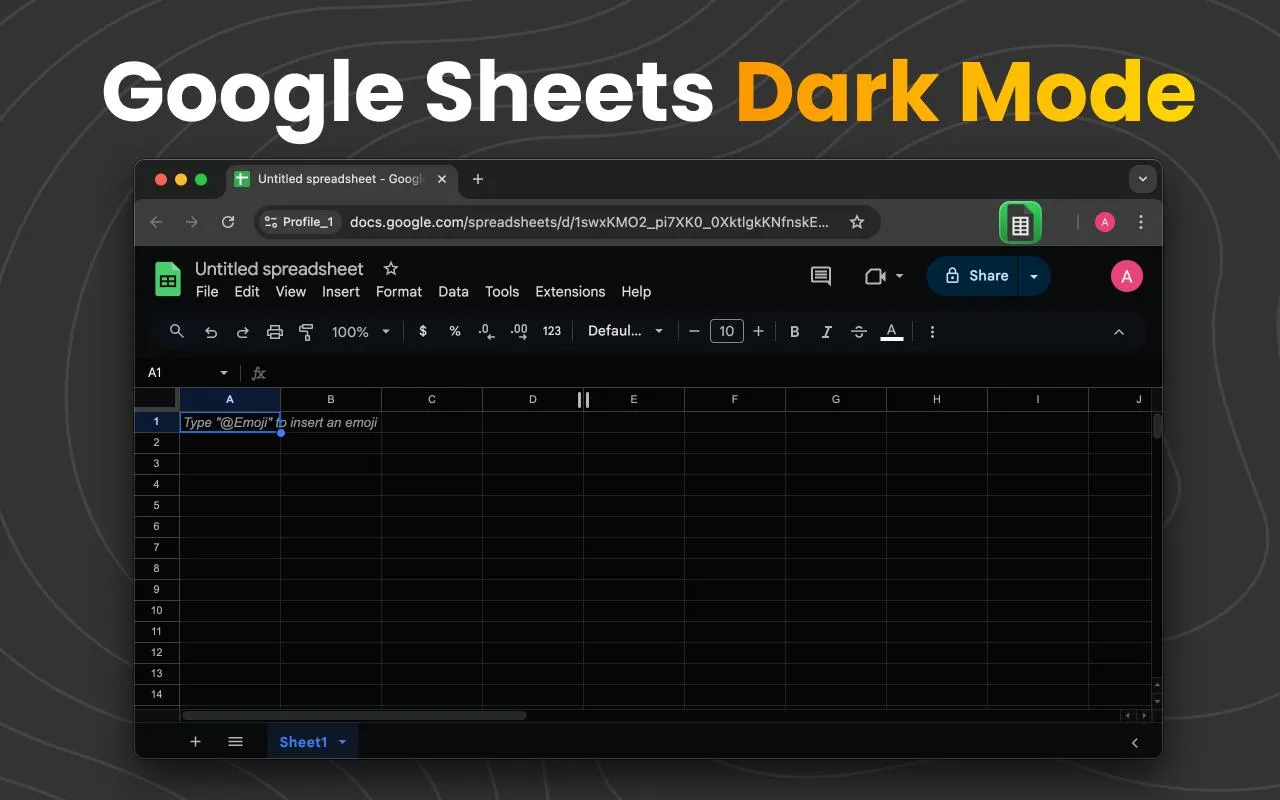
برای فعال کردن حالت تاریک گوگل شیتس در ویندوز و مک، باید از افزونه مرورگر یا قابلیت آزمایشی کروم استفاده کنید؛ چون نسخه وب این سرویس تنظیم مستقل و داخلی برای حالت تاریک ندارد. در اندروید و آیفون میتوانید از تنظیمات خود برنامه استفاده کنید و بدون نصب ابزار اضافی، محیط جدولها را تیره کنید.
چگونه حالت تاریک گوگل شیتس را در ویندوز و مک فعال کنیم؟
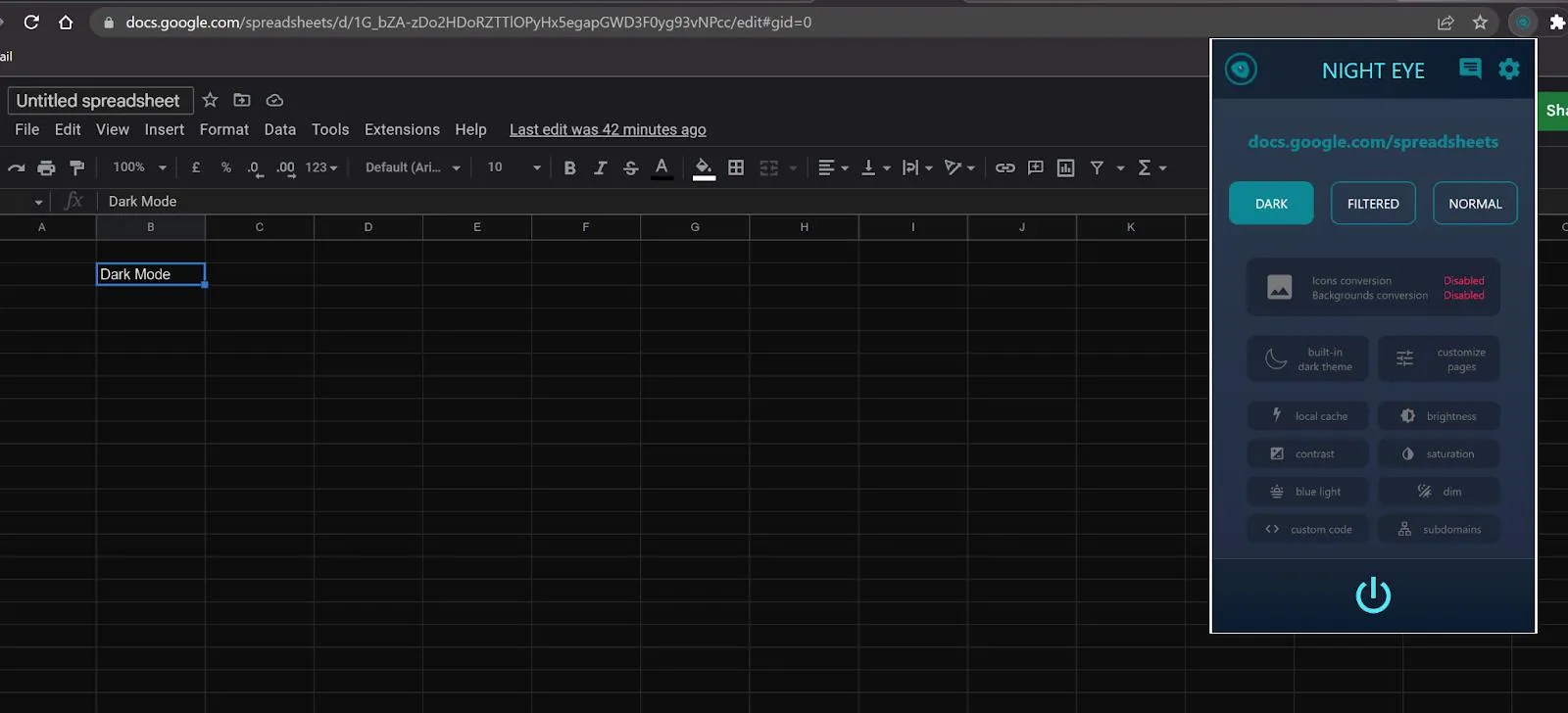
تیره کردن ظاهر ویندوز یا مک بهتنهایی باعث تیره شدن سلولهای گوگل شیتس نمیشود. برای این کار دو روش اصلی وجود دارد: استفاده از افزونهای مانند Dark Reader یا فعال کردن قابلیت آزمایشی کروم. اگر میخواهید فقط محیط گوگل شیتس تیره شود، افزونه انتخاب مناسبتری است؛ چون میتوانید آن را برای یک سایت خاموش یا روشن کنید.
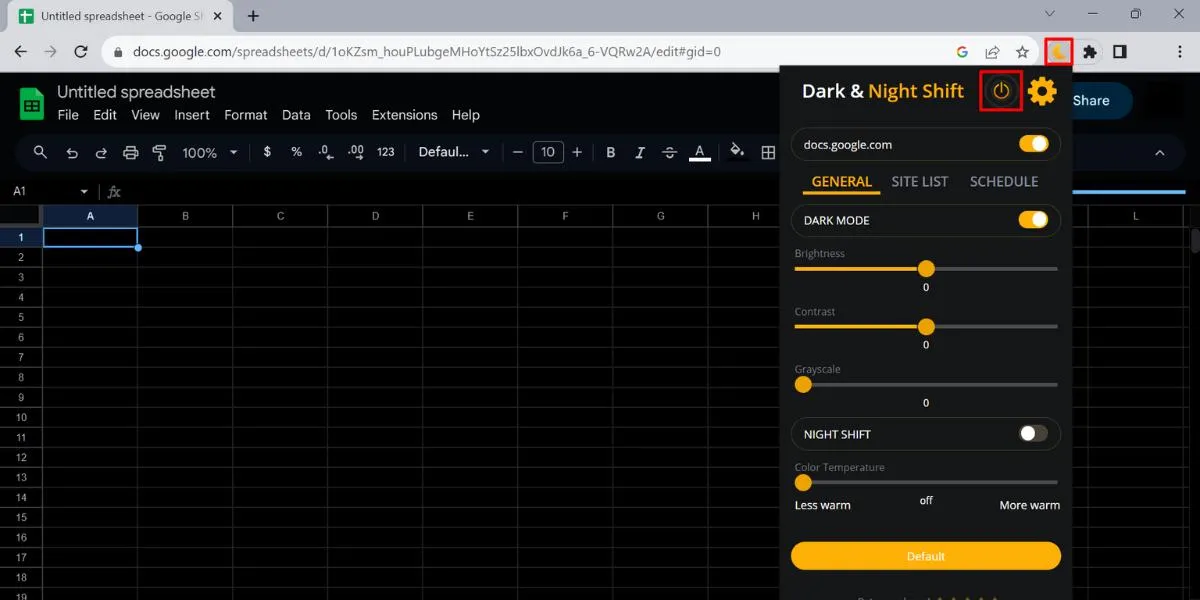
فعال کردن حالت تاریک گوگل شیتس با افزونه Dark Reader
افزونه Dark Reader برای مرورگرهایی مانند گوگل کروم، مایکروسافت اج و موزیلا فایرفاکس در دسترس است. این افزونه رنگ صفحات وب را تغییر میدهد و امکان تنظیم روشنایی و کنتراست را نیز فراهم میکند. توجه داشته باشید که ممکن است رنگ سلولها و نمودارها دقیقاً مشابه حالت اصلی نمایش داده نشوند.
روش نصب در ویندوز و مک:
- فروشگاه افزونههای مرورگر را باز کنید و عبارت Dark Reader را جستوجو کنید.
- افزونه را نصب کنید و در صورت نمایش پیام تأیید، مجوزهای درخواستی را بررسی کنید.
- فایل گوگل شیتس را باز کنید و روی آیکون افزونه در نوار ابزار مرورگر کلیک کنید.
- حالت افزونه را روشن کنید و در صورت نیاز، روشنایی و کنتراست را تغییر دهید.
اگر میخواهید افزونه فقط روی گوگل شیتس اثر بگذارد، دسترسی سایتها را در تنظیمات افزونه محدود کنید یا قابلیت آن را برای سایتهای دیگر خاموش کنید. پس از نصب نیز صفحه جدول را با کلیدهای Ctrl + R در ویندوز یا Command + R در مک تازهسازی کنید.
فعال کردن حالت تاریک گوگل شیتس از تنظیمات آزمایشی کروم
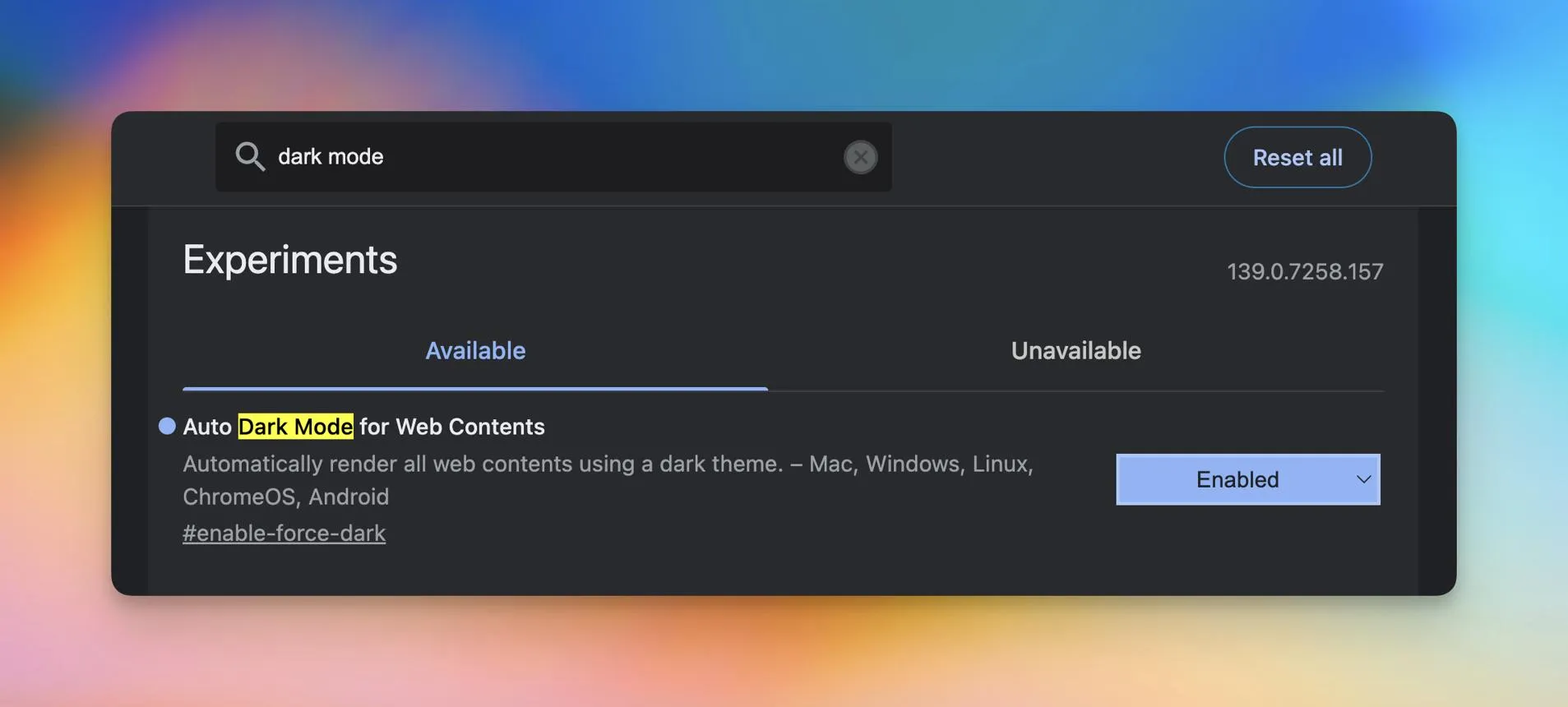
اگر نمیخواهید افزونه نصب کنید، میتوانید قابلیت آزمایشی تغییر رنگ صفحات وب در کروم را امتحان کنید. این قابلیت روی صفحات مختلف مرورگر اثر میگذارد و ممکن است در نسخههای آینده تغییر کند یا حذف شود. همچنین تضمینی وجود ندارد که تمام بخشهای گوگل شیتس، بهخصوص شبکه سلولها، درست تیره شوند.
در گوگل کروم این آدرس را در نوار آدرس وارد کنید:
chrome://flags/#enable-force-dark
در صفحه بازشده، گزینه Auto Dark Mode for Web Contents را پیدا کنید و از منوی کنار آن، Enabled را انتخاب کنید. سپس روی دکمه Relaunch کلیک کنید تا مرورگر دوباره راهاندازی شود.
در مایکروسافت اج نیز میتوانید آدرس edge://flags را باز کنید و نام قابلیت را جستوجو کنید؛ البته ممکن است گزینهها در نسخههای مختلف متفاوت باشند.
چگونه حالت تاریک گوگل شیتس را در اندروید فعال کنیم؟
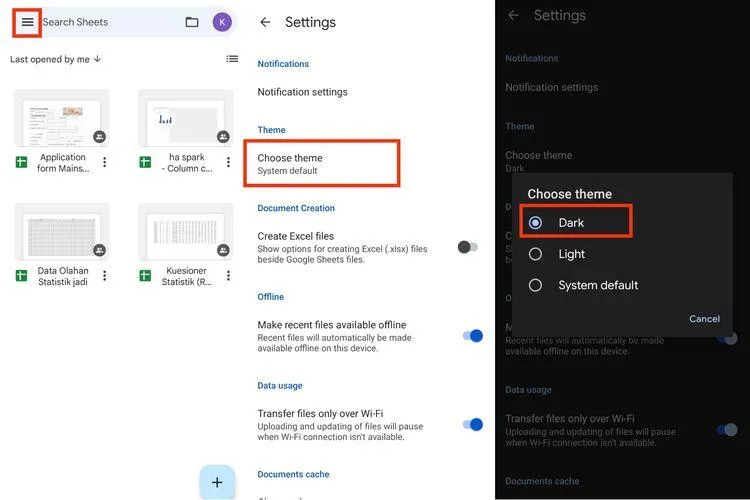
در نسخه اندروید گوگل شیتس، حالت تاریک بهصورت داخلی وجود دارد و نیازی به افزونه یا تنظیم آزمایشی مرورگر نیست. برای فعال کردن آن، برنامه را باز کنید و از منوی اصلی وارد تنظیمات شوید.
مسیر تنظیمات در برنامه:
Menu > Settings > Choose theme
منو > تنظیمات > انتخاب پوسته
در بخش انتخاب پوسته، گزینه Dark را انتخاب کنید. اگر میخواهید ظاهر برنامه با تم گوشی هماهنگ باشد، گزینه System default را انتخاب کنید. از این پس محیط برنامه با تنظیم انتخابشده نمایش داده میشود.
فعال کردن حالت تاریک گوگل شیتس در آیفون و آیپد
در نسخه آیفون و آیپد نیز امکان انتخاب تم تاریک وجود دارد. برنامه گوگل شیتس را باز کنید و از منوی بالای صفحه وارد تنظیمات شوید.
مسیر تنظیمات در برنامه:
Menu > Settings > Theme
منو > تنظیمات > پوسته
گزینه Dark را انتخاب کنید تا محیط برنامه تیره شود. با انتخاب System default نیز ظاهر گوگل شیتس با تنظیمات ظاهری دستگاه هماهنگ خواهد شد.
چرا رنگ سلولها و نمودارها در حالت تاریک تغییر میکند؟
در رایانه، افزونهها و قابلیتهای آزمایشی ممکن است رنگهای صفحه را بهصورت خودکار تغییر دهند. در نتیجه، رنگ پسزمینه سلولها، قالببندی شرطی و نمودارها میتواند متفاوت از ظاهر اصلی شود. این تغییرات معمولاً محتوای ذخیرهشده در فایل را عوض نمیکنند؛ بلکه نحوه نمایش آن را در مرورگر تغییر میدهند.
اگر برای تشخیص وضعیتها به رنگ سلولها وابسته هستید، پیش از ارائه یا چاپ فایل، حالت تاریک را خاموش کنید و رنگها را در نمای عادی بررسی کنید. در گوشی نیز میتوانید برای مشاهده ظاهر روشن یک فایل مشخص، از منوی سهنقطه گزینه View in light theme را انتخاب کنید.
رفع مشکل فعال نشدن حالت تاریک گوگل شیتس
اگر بعد از تغییر تنظیمات هنوز جدول سفید است، این موارد را بررسی کنید:
- در ویندوز یا مک: مطمئن شوید افزونه فعال است و برای سایت گوگل شیتس خاموش نشده است.
- در کروم: اگر قابلیت آزمایشی نتیجه نداد، آن را به حالت Default برگردانید و از افزونه استفاده کنید.
- در اندروید یا آیفون: از داخل خود برنامه وارد تنظیمات پوسته شوید؛ تیره بودن سیستمعامل لزوماً به معنی فعال بودن تم تاریک برنامه نیست.
- اگر فقط یک فایل روشن است: منوی سهنقطه همان فایل را بررسی کنید و در صورت وجود گزینه View in light theme، حالت نمایش آن را تغییر دهید.
در نهایت، اگر هدف شما تیره کردن فقط گوگل شیتس در رایانه است، افزونه Dark Reader انعطاف بیشتری دارد. برای گوشی و تبلت نیز بهتر است از تنظیم داخلی برنامه استفاده کنید.
گیم پلنت