
اگر عکسهای مهمی را از کارت حافظه دوربین، گوشی یا پهپاد حذف کردهاید، هنوز ممکن است امکان بازیابی آنها وجود داشته باشد. در بسیاری از موارد، حذف فایل به معنی پاک شدن فوری دادههای عکس از حافظه نیست و ابتدا اطلاعات مربوط به محل قرارگیری فایل از ساختار فایل سیستم حذف میشود. تا زمانی که فضای مربوط به آن فایل با اطلاعات جدید بازنویسی نشده باشد، نرمافزارهای تخصصی ممکن است بتوانند عکس را پیدا و بازیابی کنند.
با این حال، هر کاری که بعد از حذف فایل روی کارت انجام میدهید اهمیت دارد. ذخیره عکس جدید، کپی کردن فایل روی کارت یا فرمت کردن آن میتواند شانس بازیابی را کمتر کند.
قبل از بازیابی عکس از کارت حافظه چه کار کنیم؟
اولین و مهمترین کار این است که استفاده از کارت را متوقف کنید. اگر عکسها را به اشتباه حذف کردهاید، با دوربین عکس جدید نگیرید و هیچ فایل دیگری روی کارت کپی نکنید.
اگر کارت در دوربین قرار دارد، آن را به شکل ایمن خارج کنید و برای بازیابی ترجیحاً از یک کارتخوان استفاده کنید. اتصال مستقیم کارت به رایانه معمولاً کنترل بیشتری روی فرایند بازیابی میدهد.
چند نکته مهم را هم رعایت کنید:
- فایلهای بازیابیشده را روی همان کارت حافظه ذخیره نکنید.
- اگر کارت فرمت شده است، تا حد امکان دوباره آن را فرمت نکنید.
- اگر کارت به صورت RAW نمایش داده میشود، بدون بررسی بیشتر آن را فرمت نکنید.
- برای عکسهای بسیار مهم، قبل از تعمیر فایل سیستم سراغ بازیابی اطلاعات بروید.
- اگر کارت از نظر فیزیکی آسیب دیده است، استفاده بیشتر از آن را متوقف کنید.
چرا عکسهای کارت حافظه ناپدید یا حذف میشوند؟
حذف تصادفی تنها یکی از دلایل از دست رفتن عکسها است. گاهی فایلها واقعاً حذف نشدهاند و مشکل از فایل سیستم یا نحوه نمایش کارت در سیستمعامل است.
رایجترین دلایل عبارتاند از:
- حذف اشتباهی عکسها یا استفاده از گزینه Delete All در دوربین
- فرمت کردن تصادفی کارت حافظه
- قطع شدن کارت هنگام انتقال اطلاعات
- خاموش شدن دوربین هنگام ذخیره عکس
- تمام شدن باتری دوربین در زمان نوشتن اطلاعات
- خراب شدن فایل سیستم کارت
- استفاده مداوم از یک کارت در چند دستگاه مختلف
- آلودگی به ویروس یا مخفی شدن فایلها
- فرسودگی حافظه فلش کارت
- آسیب فیزیکی، رطوبت یا حرارت زیاد
اگر کارت در ویندوز با عبارت RAW نمایش داده شود، لزوماً به معنی نابودی عکسها نیست. این وضعیت میتواند نشان دهد که ویندوز نمیتواند فایل سیستم کارت را به شکل معمول تشخیص دهد.
ابتدا نسخه پشتیبان و فضای ابری را بررسی کنید
قبل از استفاده از نرمافزارهای بازیابی، محلهایی را بررسی کنید که ممکن است قبلاً نسخهای از عکس در آنها ذخیره شده باشد. این روش سادهتر و کمخطرتر از اسکن مستقیم کارت حافظه است.
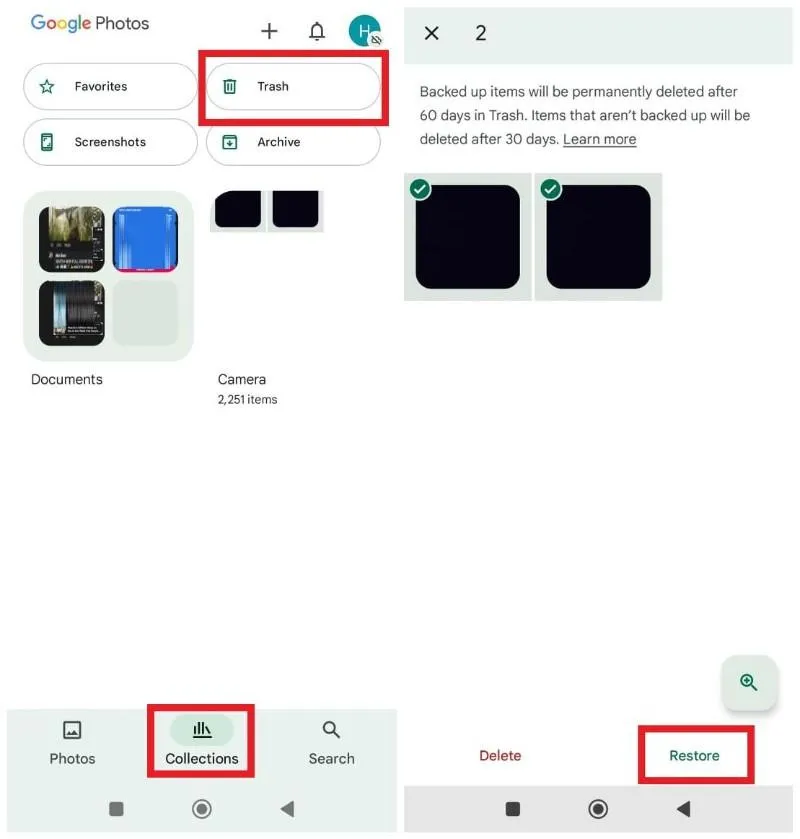
اگر عکسها را با گوشی یا دوربین به سرویس ابری منتقل میکردید، پوشههای حذفشده را نیز بررسی کنید. Google Photos و iCloud هر دو بخشهایی برای فایلهای حذفشده دارند. همچنین اگر قبلاً عکسها را به رایانه منتقل کردهاید، پوشههای مربوط به تصاویر و پوشه DCIM را بررسی کنید.
برنامههای اختصاصی دوربین نیز ممکن است در صورت فعال بودن پشتیبانگیری، نسخهای از عکسها را نگه داشته باشند.
استفاده از نرمافزارهای بازیابی عکس
اگر نسخه پشتیبان ندارید، نرمافزار بازیابی اطلاعات میتواند کارت را به صورت مستقیم اسکن کند. ابزارهای تخصصی میتوانند در بعضی شرایط فایلهایی را پیدا کنند که دیگر در File Explorer یا خود دوربین نمایش داده نمیشوند.
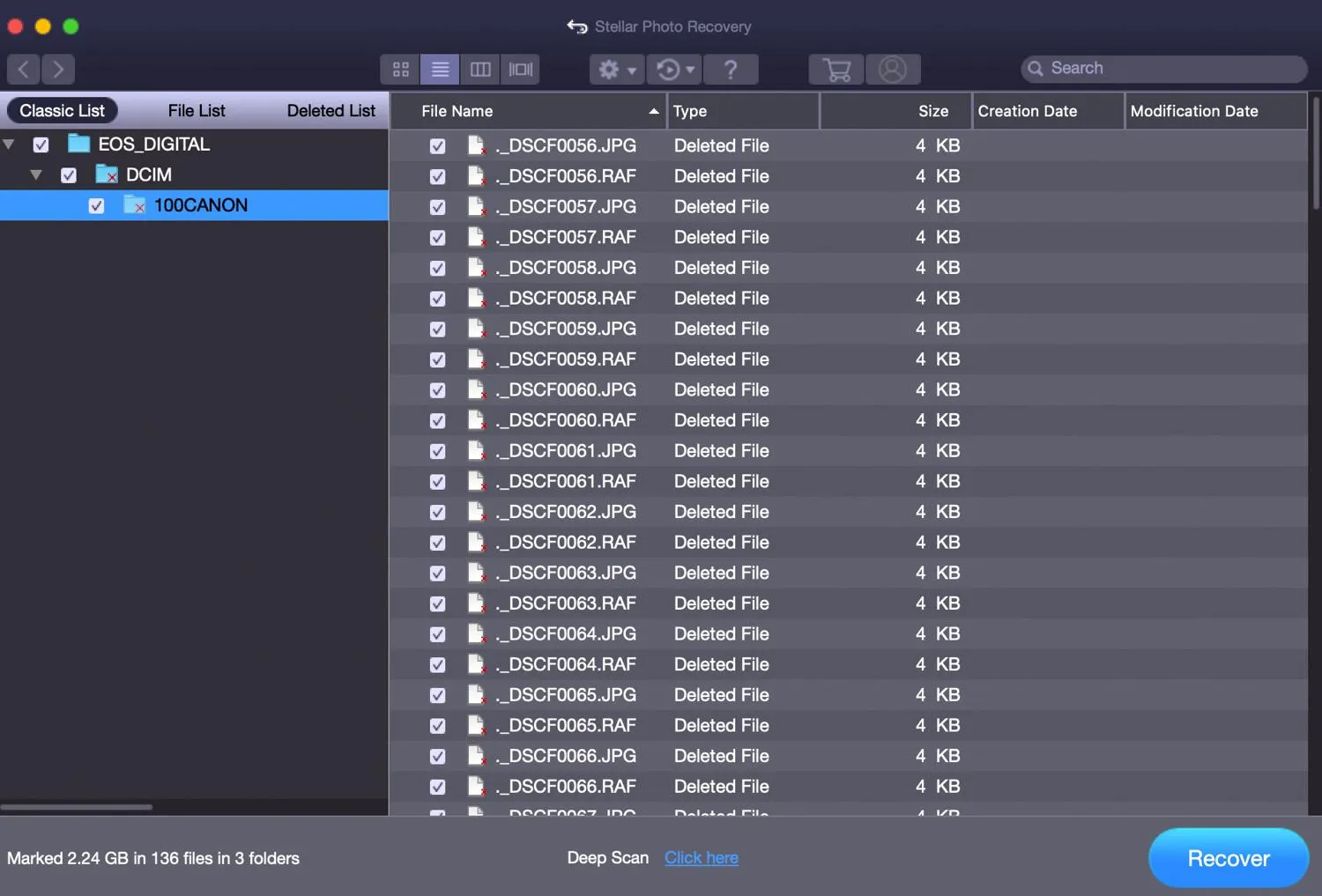
برنامههایی مانند Stellar Photo Recovery برای بازیابی عکس و فایلهای چندرسانهای طراحی شدهاند و از انواع کارتهای حافظه و فرمتهای مختلف عکس پشتیبانی میکنند. هنگام استفاده از چنین برنامههایی، کارت حافظه را با کارتخوان به رایانه متصل کنید و خود کارت را برای اسکن انتخاب کنید.
در صورت وجود گزینه Quick Scan ابتدا میتوانید اسکن سریع را امتحان کنید. اگر عکسها پیدا نشدند یا کارت قبلاً فرمت شده است، Deep Scan معمولاً گزینه مناسبتری است؛ هرچند زمان بیشتری نیاز دارد.
بعد از پایان اسکن، ابتدا پیشنمایش فایلها را بررسی کنید و سپس آنها را روی هارد یا یک حافظه دیگر ذخیره کنید. هرگز محل ذخیره فایلهای بازیابیشده را همان کارت حافظه انتخاب نکنید.
نرمافزارهای رایگان برای بازیابی عکس کارت حافظه
اگر نمیخواهید ابتدا سراغ نرمافزارهای تجاری بروید، چند ابزار رایگان نیز وجود دارد.
Recuva برای ویندوز رابط سادهتری دارد و برای حذفهای اخیر میتواند گزینه مناسبی باشد. با این حال در کارتهایی که فرمت شدهاند یا فایل سیستم آنها آسیب جدی دیده است، نتیجه همیشه مطلوب نیست.
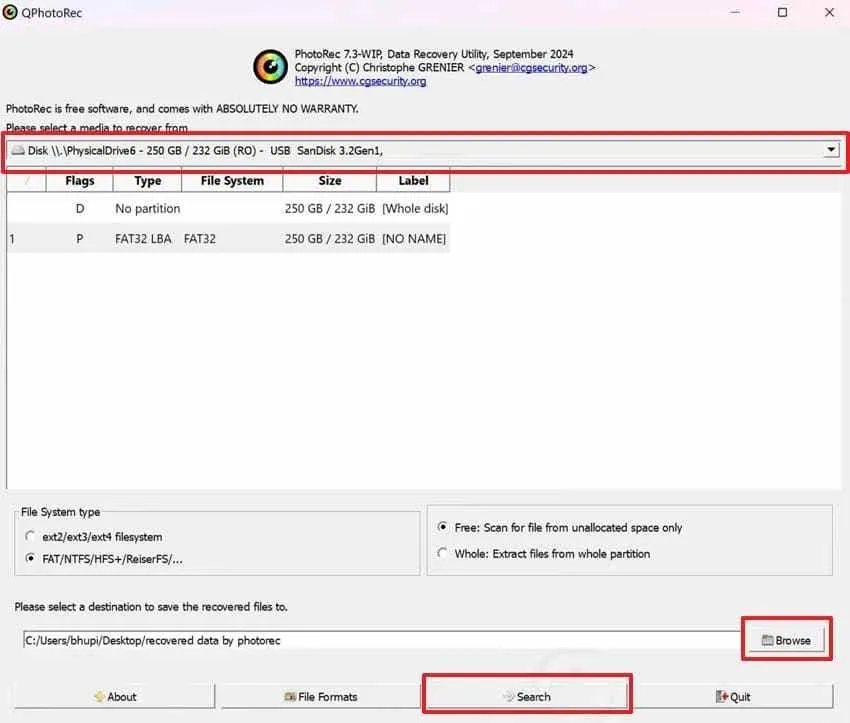
PhotoRec یک ابزار رایگان و متنباز است که روی ویندوز، لینوکس و macOS اجرا میشود و میتواند انواع زیادی از فایلها را از حافظه جستوجو کند. نقطه ضعف آن رابط کاربری فنیتر و معمولاً از دست رفتن نام اصلی فایلها است.
اگر عکسها بسیار مهم هستند، بهتر است قبل از آزمایش چند ابزار مختلف، یک روش کنترلشده انتخاب کنید. اجرای مکرر عملیات روی کارت ممکن است شرایط بازیابی را پیچیدهتر کند.
آیا CHKDSK میتواند عکسهای حذف شده را برگرداند؟
CHKDSK برای تعمیر خطاهای فایل سیستم و بررسی برخی مشکلات دیسک طراحی شده است و ابزار اختصاصی بازیابی عکس نیست. اگر فایلهای مهم هنوز روی کارت هستند اما کارت رفتار غیرعادی دارد، اجرای CHKDSK ممکن است در بعضی شرایط مشکل فایل سیستم را اصلاح کند.
با این حال اگر عکسها برای شما مهم هستند و احتمال میدهید فایلها حذف شده یا کارت در حال خراب شدن است، بهتر است قبل از اجرای CHKDSK از نرمافزار بازیابی استفاده کنید. تعمیر فایل سیستم ممکن است وضعیت دادهها را تغییر دهد و در بعضی سناریوهای بازیابی شرایط را دشوارتر کند.
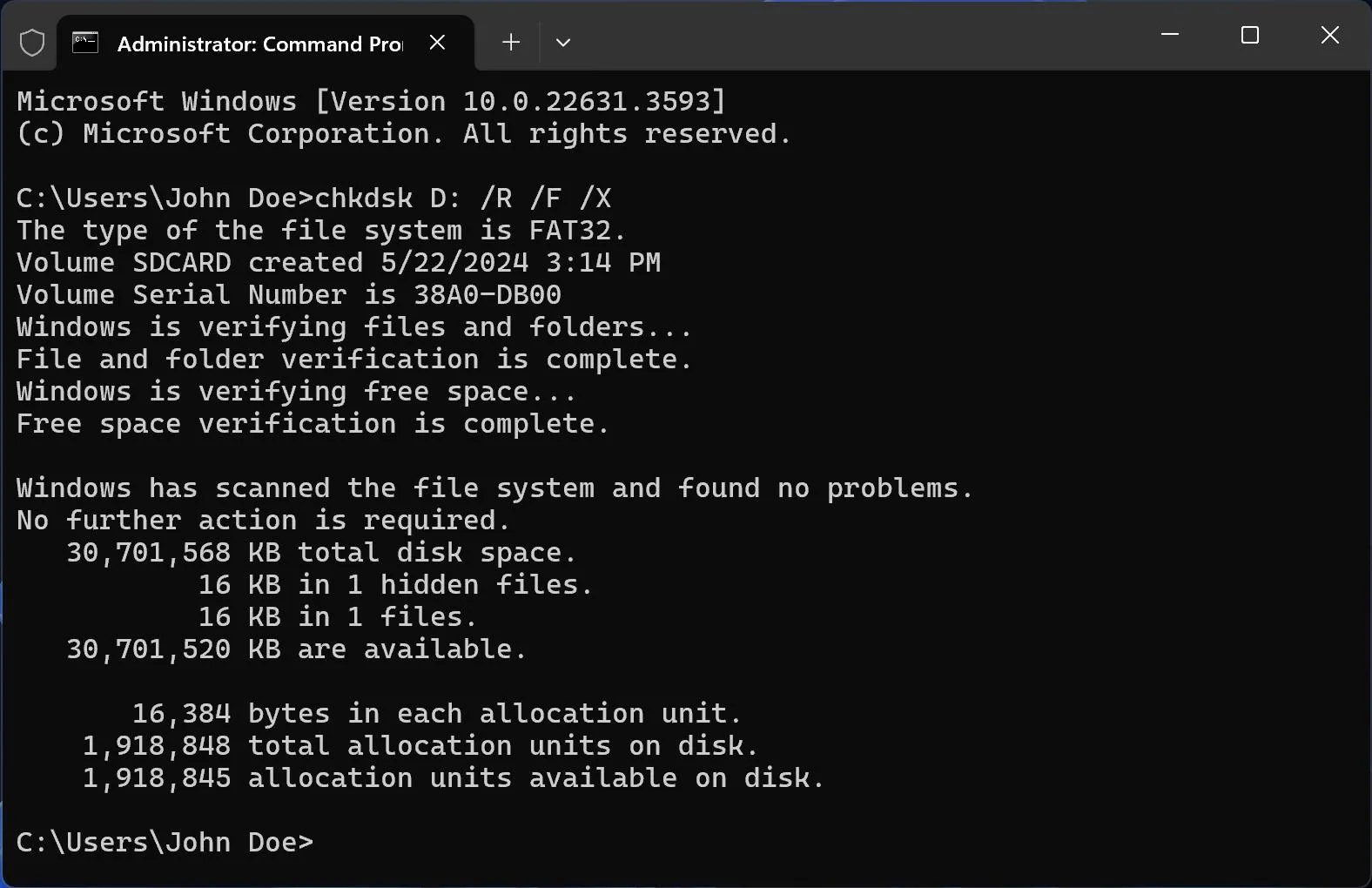
برای اجرای CHKDSK در ویندوز، ابتدا Command Prompt را با دسترسی ادمین باز کنید. برای باز کردن آن میتوانید عبارت Command Prompt را در جستوجوی ویندوز وارد کنید و روی نتیجه مربوط به آن کلیک راست کنید و گزینه Run as administrator را انتخاب کنید.
سپس دستور زیر را با جایگزین کردن حرف درایو کارت خود اجرا کنید:
chkdsk E: /f /r
پارامترهای این دستور برای بررسی خطا و جستوجوی بخشهای مشکلدار استفاده میشوند. اگر کارت نشانههای خرابی فیزیکی دارد یا اطلاعات بسیار مهمی روی آن قرار دارد، بهتر است قبل از اجرای این دستور از روش تخصصی بازیابی استفاده کنید.
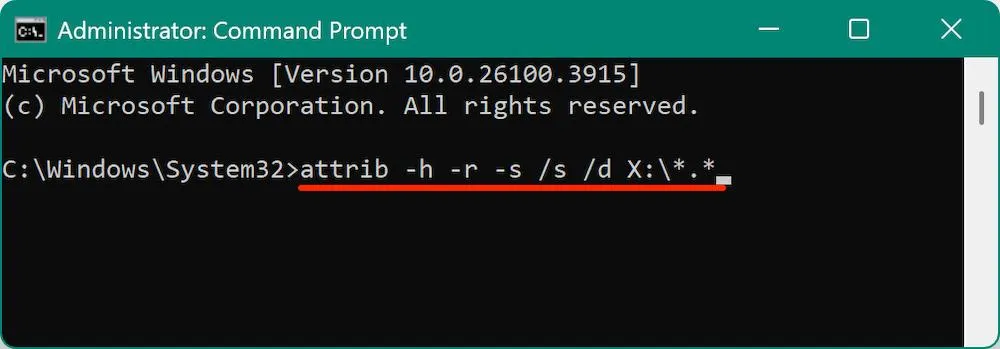
اگر عکسها مخفی شدهاند از ATTRIB استفاده کنید
گاهی ویروس یا یک خطای نرمافزاری باعث حذف واقعی عکسها نمیشود و فقط ویژگی مخفی فایلها تغییر میکند. در این شرایط ممکن است فضای کارت همچنان پر باشد اما عکسها در File Explorer دیده نشوند.
Command Prompt را با دسترسی ادمین باز کنید و دستور زیر را با حرف درایو کارت خود اجرا کنید:
attrib -h -r -s /s /d E:*.*
بعد از اجرای دستور، کارت حافظه را دوباره در File Explorer باز کنید و بررسی کنید آیا فایلها و پوشههای پنهان دوباره قابل مشاهده هستند یا خیر.
این روش زمانی مفید است که فایلها واقعاً روی کارت وجود داشته باشند و فقط ویژگیهای آنها تغییر کرده باشد. اگر فایلها حذف شده باشند، ATTRIB آنها را بازیابی نمیکند.
اگر کارت حافظه در ویندوز نمایش داده نمیشود چه کنیم؟
اگر کارت در File Explorer دیده نمیشود، ابتدا باید بررسی کنید که ویندوز آن را در Disk Management شناسایی کرده است یا خیر.
Windows > Disk Management
ویندوز > مدیریت دیسک
روی منوی استارت کلیک راست کنید و Disk Management را باز کنید. کارت حافظه را در فهرست دیسکها پیدا کنید و ظرفیت آن را با ظرفیت واقعی کارت مقایسه کنید.
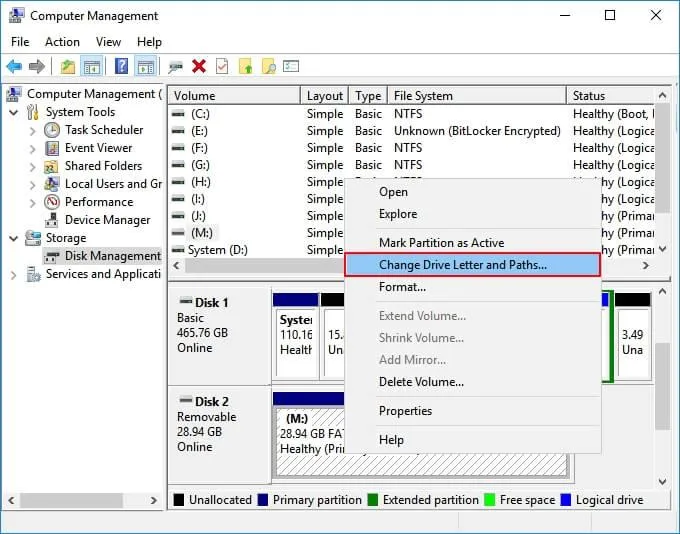
اگر کارت شناسایی شده اما حرف درایو ندارد، ممکن است با اختصاص دادن یک حرف جدید دوباره در File Explorer ظاهر شود.
Disk Management > SD Card > Change Drive Letter and Paths
مدیریت دیسک > کارت حافظه > تغییر حرف و مسیرهای درایو
روی پارتیشن کارت کلیک راست کنید و Change Drive Letter and Paths را انتخاب کنید. سپس یک حرف آزاد برای درایو انتخاب کنید.
اگر کارت با وضعیت RAW یا Unallocated نمایش داده شد، آن را فرمت نکنید؛ بهخصوص اگر عکسهای مهمی روی آن دارید. در چنین شرایطی بهتر است ابتدا سراغ نرمافزار بازیابی بروید.
چه زمانی باید کارت حافظه را به متخصص بازیابی بسپاریم؟
اگر مشکل کارت فقط نرمافزاری باشد، نرمافزارهای بازیابی در بسیاری از موارد میتوانند کمک کنند. اما در صورت خرابی فیزیکی، استفاده از نرمافزار همیشه راهحل مناسبی نیست.
در این شرایط بهتر است کارت را به مرکز تخصصی بازیابی اطلاعات بسپارید:
- کارت شکسته، خمشده یا خیس شده است.
- رایانه یا دوربین اصلاً کارت را تشخیص نمیدهد.
- کارت با ظرفیت صفر نمایش داده میشود.
- اتصال کارت مرتب قطع و وصل میشود.
- عکسها ارزش بسیار زیادی دارند و امکان از دست دادن آنها وجود ندارد.
اگر عکسها غیرقابل جایگزین هستند، بهتر است قبل از امتحان کردن روشهای مختلف، از یک متخصص کمک بگیرید. دستکاری مکرر یک کارت معیوب میتواند شرایط بازیابی را دشوارتر کند.
چگونه از حذف شدن دوباره عکسهای کارت حافظه جلوگیری کنیم؟
بهترین روش جلوگیری از دردسرهای بازیابی، داشتن نسخه پشتیبان است. اگر عکسهای مهمی میگیرید، بهتر است بعد از انتقال فایلها یک نسخه دیگر روی هارد یا فضای ابری نگه دارید.
برای کاهش احتمال خرابی کارت نیز این نکات مفید هستند:
- کارت را هنگام نوشتن اطلاعات از دوربین خارج نکنید.
- اگر دوربین دو درگاه کارت دارد، از قابلیت پشتیبانگیری همزمان استفاده کنید.
- کارت را ترجیحاً داخل همان دوربینی که قرار است از آن استفاده شود فرمت کنید.
- کارتهای قدیمی و فرسوده را برای عکسهای مهم استفاده نکنید.
- هنگام انتقال فایل، اتصال کارتخوان را قطع نکنید.
- برای پروژههای مهم فقط به یک کارت حافظه متکی نباشید.
اگر عکسها به تازگی حذف شدهاند، مهمترین اقدام استفاده نکردن از کارت است. ابتدا نسخههای پشتیبان را بررسی کنید و اگر نسخه دیگری وجود ندارد، سراغ نرمافزار بازیابی بروید. در صورت خرابی فایل سیستم نیز قبل از انجام تعمیرات، ارزش اطلاعات را در نظر بگیرید.
هیچ نرمافزاری نمیتواند تضمین کند که همه عکسهای حذفشده برمیگردند. هرچه اطلاعات جدید کمتری روی فضای مربوط به فایلهای حذفشده نوشته شده باشد، معمولاً شانس بازیابی بیشتر است.
گیم پلنت