
اگر بخواهید فاصله بین دو نقطه را در گوگل مپس بدانید، لازم نیست حتماً برای آنها مسیر مسیریابی تعریف کنید. Google Maps قابلیتی به نام Measure distance دارد که امکان اندازهگیری فاصله مستقیم بین دو نقطه یا ترسیم یک مسیر چندنقطهای روی نقشه را فراهم میکند.
این قابلیت در اندروید و آیفون و آیپد و همچنین نسخه دسکتاپ گوگل مپس وجود دارد. تفاوت مهم آن با Directions این است که در حالت اندازهگیری، خودتان نقاط مسیر را روی نقشه مشخص میکنید. بنابراین میتوانید فاصله یک مسیر پیادهروی، جاده فرعی، مسیر دوچرخهسواری یا حتی فاصله مستقیم بین دو شهر را بررسی کنید.
آموزش اندازه گیری فاصله در گوگل مپس با گوشی
در گوشی ابتدا Google Maps را باز کنید و محل شروع اندازهگیری را روی نقشه پیدا کنید. انگشت خود را روی نقطه موردنظر نگه دارید تا یک پین قرمز روی نقشه قرار بگیرد. دقت کنید نقطهای را انتخاب کنید که نام یا آیکون یک مکان مشخص روی آن قرار نداشته باشد.
بعد از قرار گرفتن پین، کارت اطلاعات مکان را از پایین صفحه بالا بکشید تا گزینه Measure distance را ببینید.
مسیر دسترسی در اندروید:
Google Maps > انتخاب نقطه روی نقشه > Measure distance
گوگل مپس > انتخاب نقطه روی نقشه > اندازهگیری فاصله
پس از انتخاب Measure distance، نقشه وارد حالت اندازهگیری میشود و یک دایره یا نشانه مشکی روی صفحه قرار میگیرد. حالا باید نقشه را حرکت دهید تا این نشانه دقیقاً روی نقطه دوم قرار بگیرد و سپس روی Add point در پایین صفحه ضربه بزنید.
مسیر دسترسی در آیفون و آیپد:
Google Maps > انتخاب نقطه روی نقشه > Measure distance
گوگل مپس > انتخاب نقطه روی نقشه > اندازهگیری فاصله
با اضافه کردن هر نقطه، فاصله کل در پایین صفحه بهروزرسانی میشود. میتوانید چندین نقطه اضافه کنید و یک مسیر پیچیده را به صورت دستی روی نقشه ترسیم کنید. اگر آخرین نقطه را اشتباه انتخاب کردید، روی Undo ضربه بزنید تا همان نقطه حذف شود.
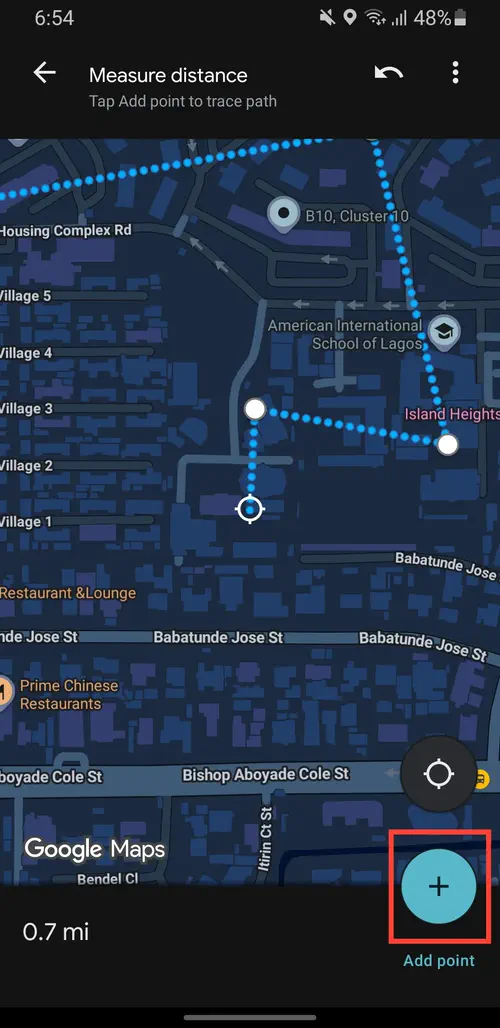
چگونه فاصله چند نقطه را در گوگل مپس اندازه بگیریم؟
قابلیت Measure distance فقط برای فاصله دو نقطه نیست. بعد از انتخاب نقطه شروع میتوانید نقاط بیشتری روی نقشه قرار دهید و فاصله همه بخشها به صورت یک عدد کلی محاسبه میشود.
به عنوان مثال اگر مسیر شما از چند خیابان فرعی عبور میکند، لازم نیست فقط نقطه شروع و پایان را انتخاب کنید. میتوانید در هر پیچ یک نقطه قرار دهید تا خط اندازهگیری بیشتر شبیه مسیر واقعی شود.
برای افزایش دقت بهتر است قبل از اضافه کردن نقاط، روی منطقه موردنظر زوم کنید. هرچه نقشه بزرگتر باشد، قرار دادن نقاط روی خیابان یا مسیر موردنظر دقیقتر خواهد بود. این موضوع در مسیرهای پرپیچوخم یا مناطقی که خیابانها فاصله کمی از یکدیگر دارند اهمیت بیشتری دارد.
البته نتیجه این روش دقیقاً معادل فاصلهای نیست که Google Maps در مسیریابی واقعی نشان میدهد. شما نقاط را به صورت دستی تعیین میکنید و ابزار اندازهگیری قوانین خیابان، مسیرهای یکطرفه، محدودیت گردش و بعضی تغییرات مسیر را مانند حالت مسیریابی در نظر نمیگیرد.
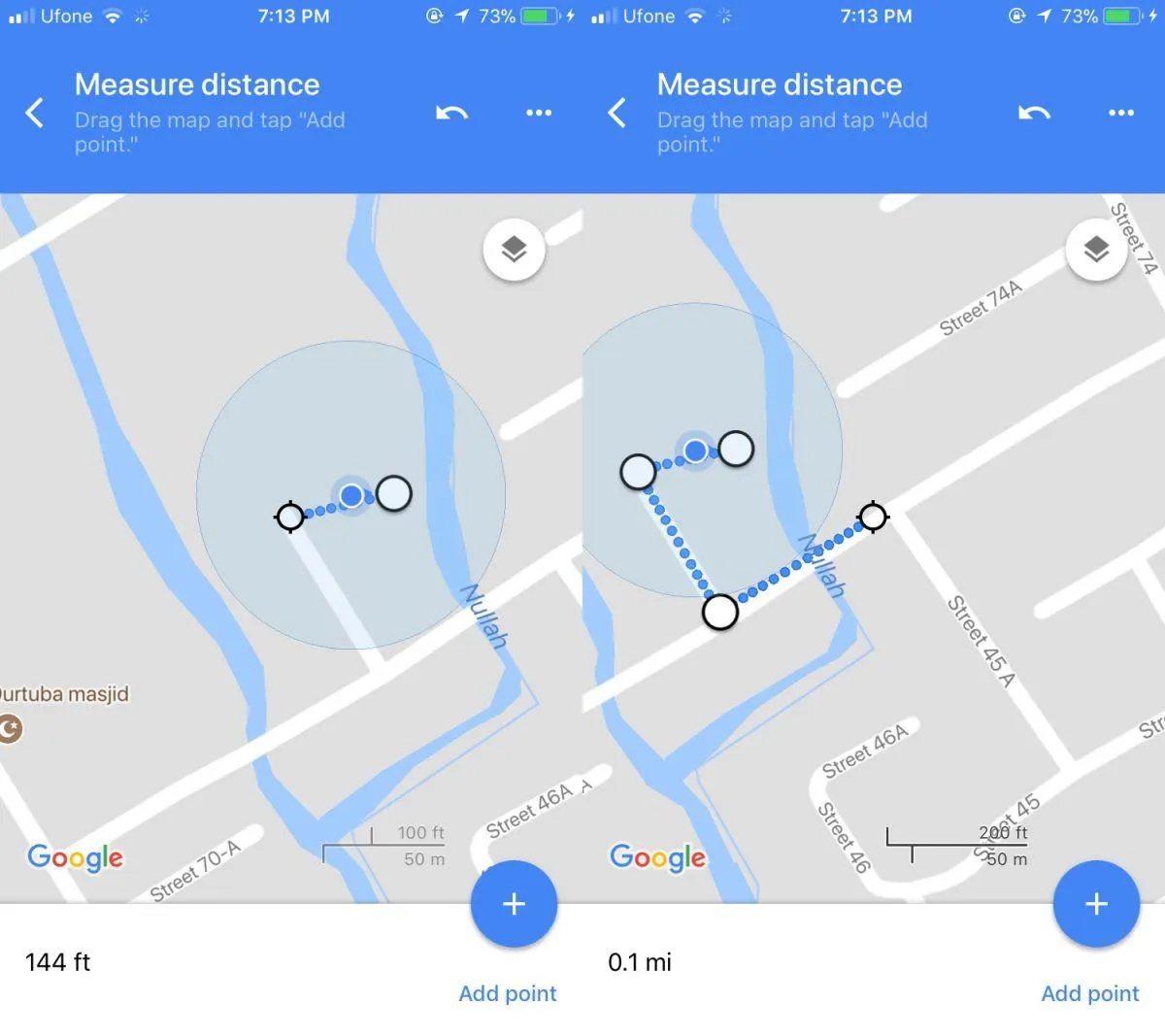
اندازه گیری فاصله در گوگل مپس با کامپیوتر
در نسخه دسکتاپ Google Maps اندازهگیری فاصله معمولاً راحتتر است، زیرا صفحه بزرگتر و موس امکان انتخاب دقیقتر نقاط را فراهم میکنند. این روش بهخصوص برای اندازهگیری فاصله بین شهرها یا ترسیم مسیرهایی با تعداد زیادی نقطه کاربردی است.
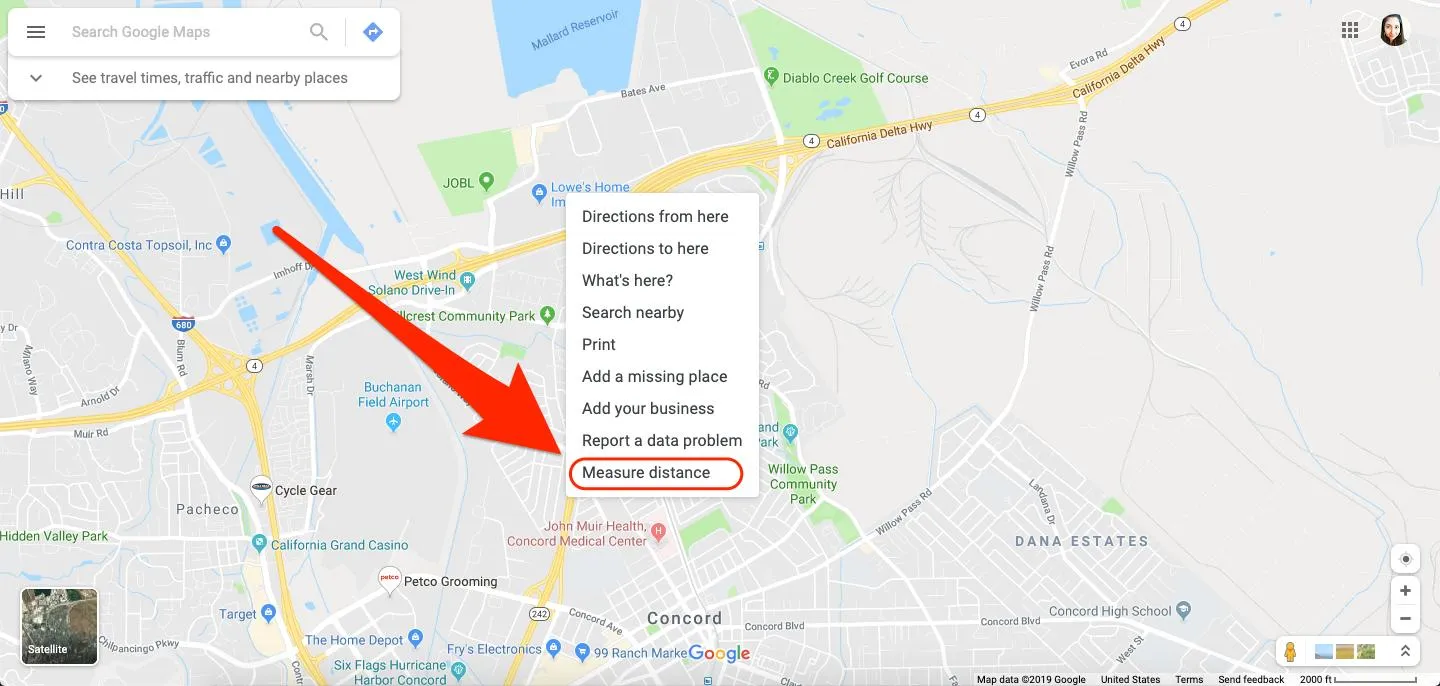
Google Maps را در مرورگر باز کنید و به محل شروع اندازهگیری بروید. سپس روی نقطه شروع با دکمه راست موس کلیک کنید و گزینه Measure distance را انتخاب کنید.
مسیر دسترسی:
Google Maps > Right-click on starting point > Measure distance
گوگل مپس > کلیک راست روی نقطه شروع > اندازهگیری فاصله
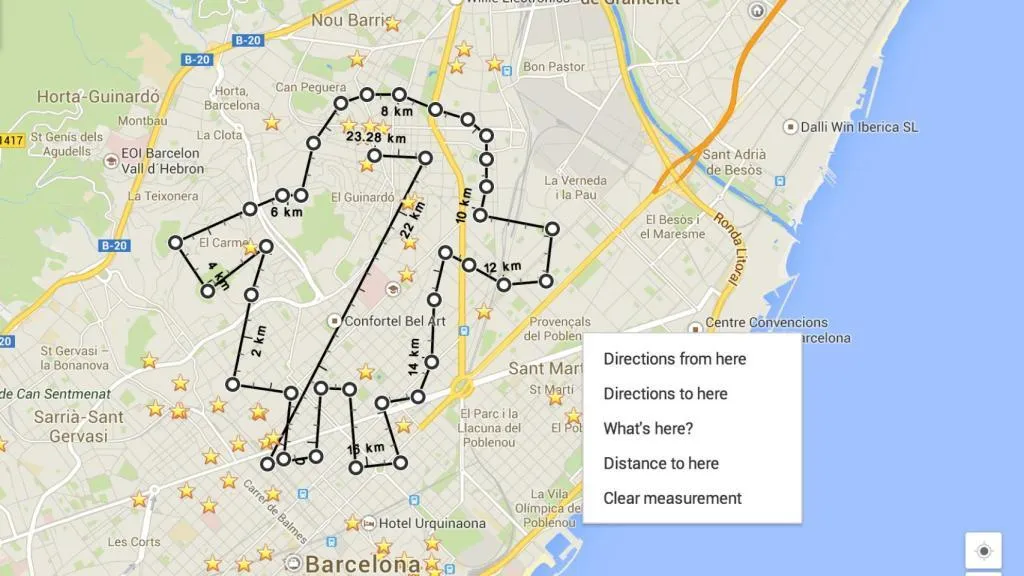
حالا با هر کلیک روی نقشه یک نقطه جدید به مسیر اضافه میشود و فاصله کلی در پایین صفحه نمایش داده خواهد شد. میتوانید نقاط موجود را با موس جابهجا کنید تا مسیر دقیقتر شود و در صورت نیاز نقاط بیشتری اضافه کنید.
در پایان، برای خروج از حالت اندازهگیری روی Close در کارت پایین صفحه کلیک کنید.
اگر هدف شما فقط بررسی فاصله مستقیم بین دو شهر است، معمولاً کافی است دو نقطه را مشخص کنید. اما برای اندازهگیری یک مسیر پیچیده بهتر است نقاط بیشتری اضافه کنید تا خط ترسیمشده تا حد امکان مسیر واقعی موردنظر شما را دنبال کند.
تفاوت فاصله مستقیم با فاصله مسیر در گوگل مپس
هنگام استفاده از ابزار اندازهگیری فاصله، باید تفاوت میان فاصله مستقیم و فاصله واقعی مسیر را در نظر بگیرید. وقتی دو نقطه را روی نقشه انتخاب میکنید، نتیجه میتواند فاصله مستقیم بین آنها باشد؛ یعنی مسیری فرضی که بدون توجه به خیابانها و پیچوخم جاده بین دو نقطه کشیده شده است.
این نوع اندازهگیری برای مقایسه جغرافیایی مناسب است. به عنوان مثال اگر فقط میخواهید بدانید دو شهر تقریباً چقدر از یکدیگر فاصله دارند، فاصله مستقیم میتواند پاسخ مناسبی باشد.
اما اگر میخواهید بدانید برای رسیدن از یک خیابان به خیابان دیگر چه مسافتی باید طی کنید، بهتر است از Directions استفاده کنید. در این حالت Google Maps مسیر قابل پیمایش را بر اساس اطلاعات جادهها و قوانین مسیر محاسبه میکند.
بنابراین میتوان سه کاربرد اصلی را در نظر گرفت: فاصله مستقیم برای مقایسه جغرافیایی، اندازهگیری چندنقطهای برای مسیرهای سفارشی و Directions برای محاسبه مسیر واقعی قابل پیمایش.
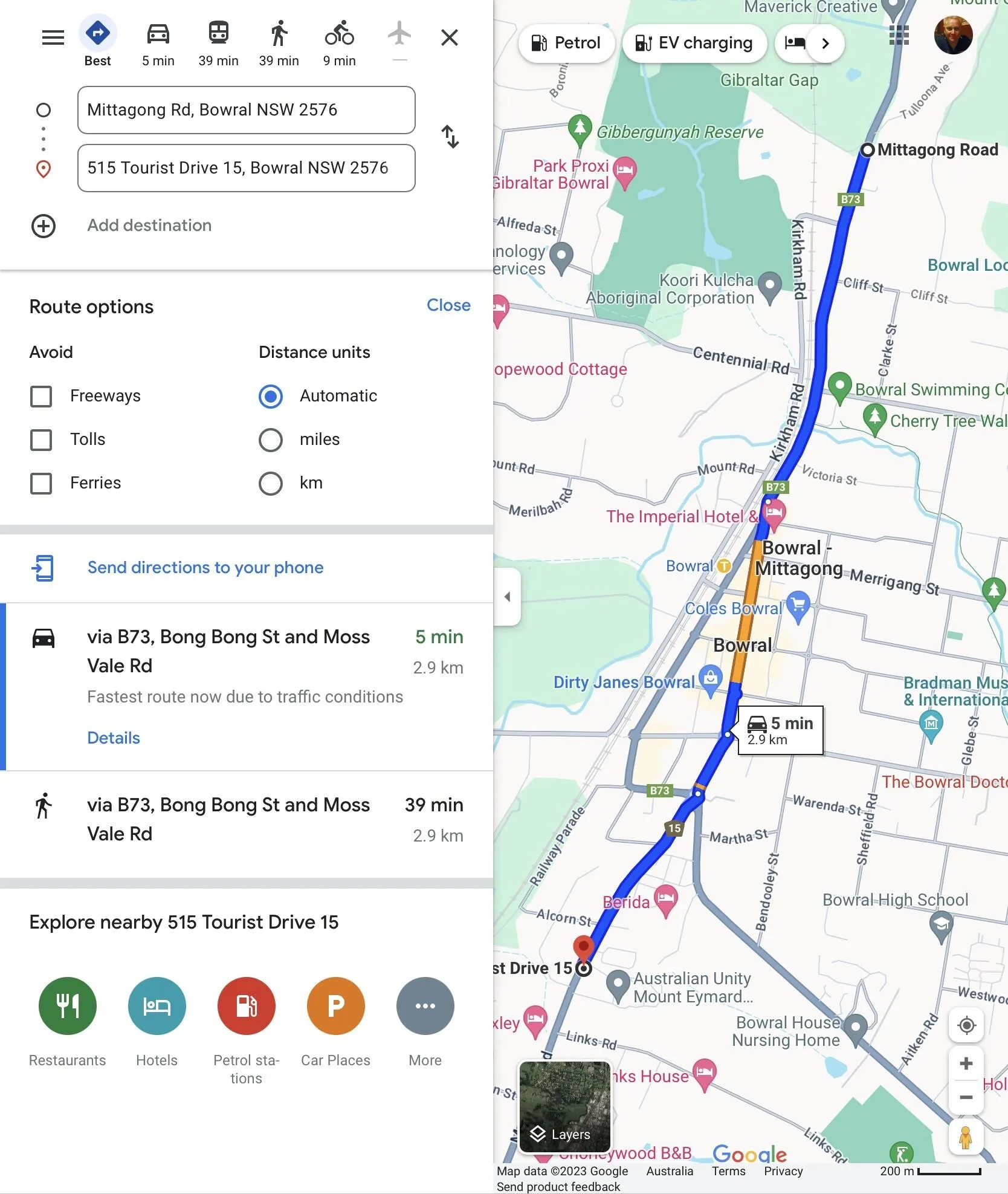
چگونه دقت اندازه گیری فاصله در گوگل مپس را بیشتر کنیم؟
برای نتیجه دقیقتر، بهتر است هنگام اضافه کردن نقاط تا حد امکان روی نقشه زوم کنید. اگر مسیر شما پیچهای زیادی دارد، یک نقطه را دقیقاً روی هر پیچ قرار دهید تا خط اندازهگیری از مسیر واقعی فاصله زیادی نگیرد.
همچنین باید بدانید که Measure distance برای اندازهگیری دستی طراحی شده است و نباید نتیجه آن را با مسیریابی لحظهای یکسان بدانید. اگر مسیر موردنظر جاده شناختهشدهای است و میخواهید مسافت واقعی رانندگی یا پیادهروی را بدانید، استفاده از Directions انتخاب مناسبتری است.
برای مسیرهای خارج از جاده، مسیرهای پیادهروی خاص یا مکانهایی که Google Maps مسیر قابل پیمایش مشخصی برای آنها ارائه نمیکند، اندازهگیری چندنقطهای میتواند بسیار کاربردی باشد.
گیم پلنت