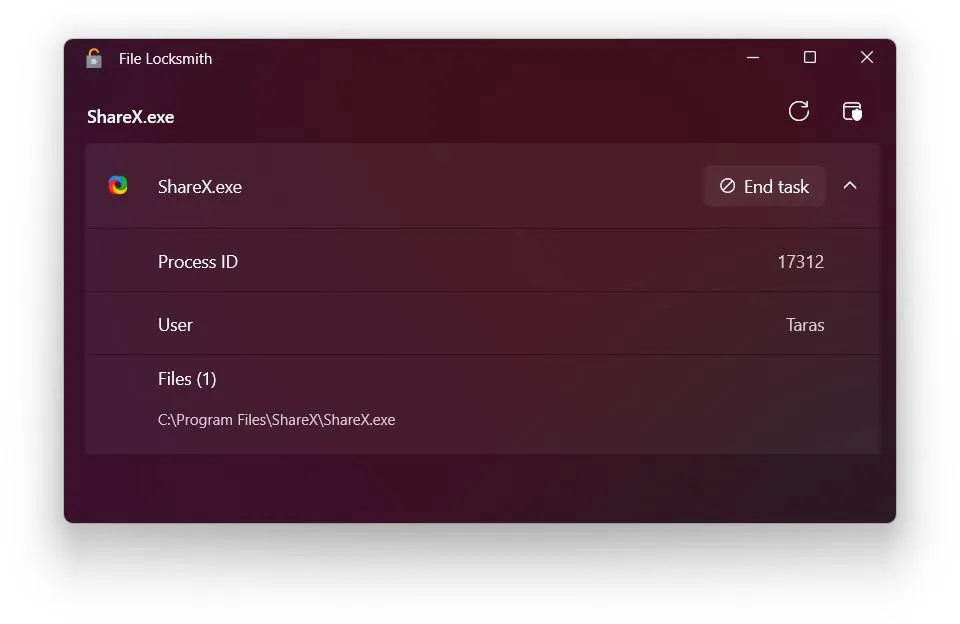
وقتی ویندوز اجازه حذف، جابهجایی یا تغییر نام یک فایل را نمیدهد و اعلام میکند فایل توسط برنامه دیگری در حال استفاده است، معمولاً پیدا کردن برنامهای که فایل را قفل کرده ساده نیست. در چنین شرایطی لازم نیست سراغ بستن تصادفی پردازشها یا راهاندازی مجدد کامپیوتر بروید. ابزار File Locksmith در مجموعه PowerToys میتواند پردازشی را که فایل یا پوشه را در اختیار دارد پیدا کند و اطلاعات مربوط به آن را نمایش دهد.
File Locksmith در ویندوز ۱۱ چیست و چه کاربردی دارد؟
File Locksmith یکی از ابزارهای کاربردی PowerToys مایکروسافت است که برای شناسایی پردازشهای استفادهکننده از فایلها و پوشهها طراحی شده است. وقتی فایلی در اختیار یک برنامه یا سرویس باشد، این ابزار میتواند نام پردازش، شناسه پردازش و کاربری را که پردازش تحت آن اجرا شده نمایش دهد.
مزیت اصلی آن این است که برای پیدا کردن عامل مشکل معمولاً نیازی به بررسی دستی Task Manager یا جستوجوی پردازشهای مختلف ندارید. File Locksmith مستقیماً از منوی راستکلیک فایل یا پوشه قابل دسترسی است و نتیجه را در اختیار شما قرار میدهد.
چگونه File Locksmith را در PowerToys فعال کنیم؟
ابتدا PowerToys را باز کنید. اگر این مجموعه را روی سیستم نصب نکردهاید، File Locksmith بهصورت جداگانه ارائه نمیشود و باید PowerToys را نصب کنید. این مجموعه از ویندوز ۱۰ و ویندوز ۱۱ پشتیبانی میکند.
مسیر فعالسازی در PowerToys:
PowerToys > File Locksmith > Enable File Locksmith
پاورتویز ← File Locksmith ← فعال کردن File Locksmith
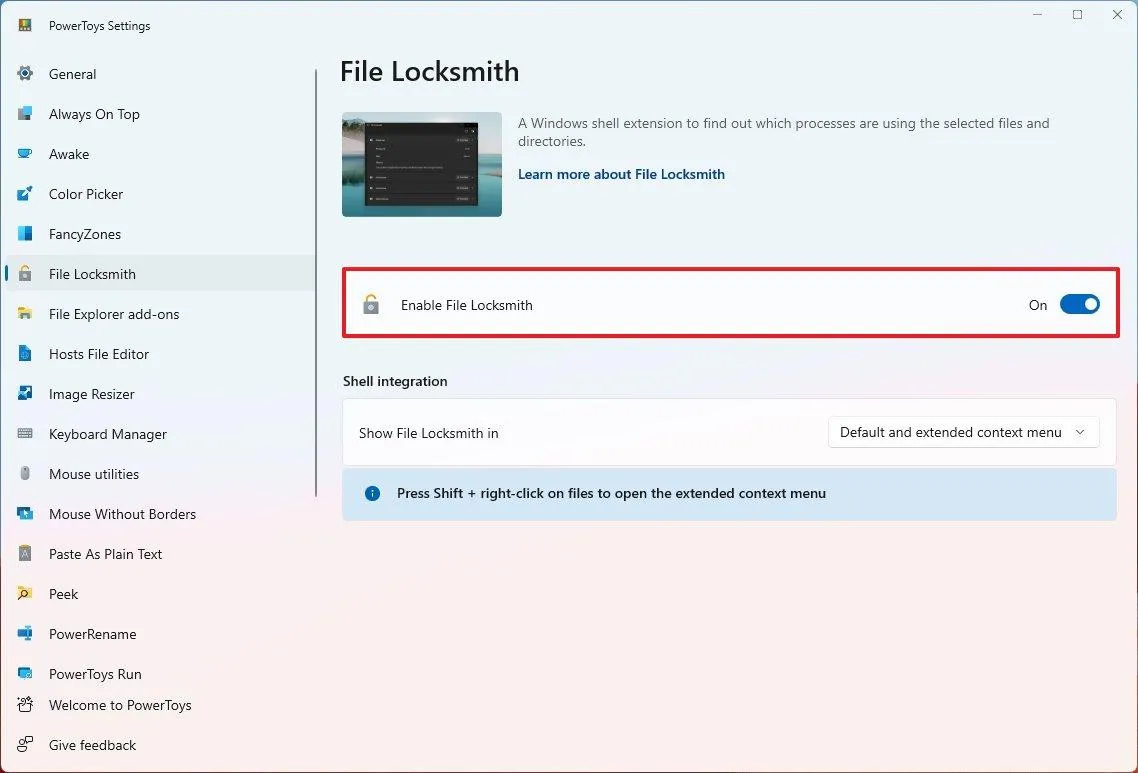
در نسخههای جدید ممکن است گزینه مربوط به نمایش File Locksmith در منوی راستکلیک نیز در همین بخش وجود داشته باشد. پس از فعال شدن ابزار، File Explorer را باز کنید و فایل یا پوشه موردنظر را پیدا کنید.
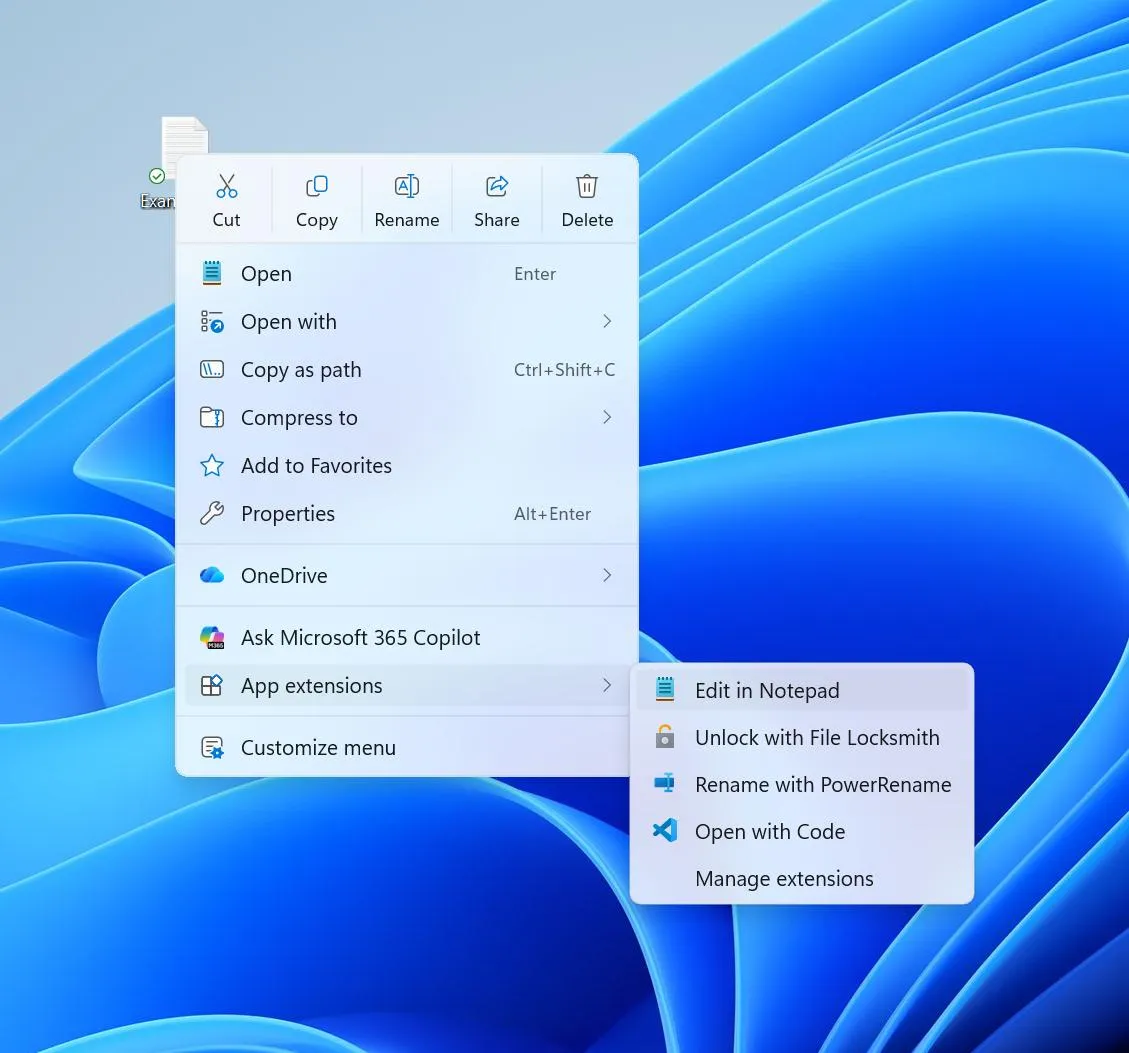
در ویندوز ۱۱ روی فایل کلیک راست کنید و در صورت مشاهده گزینه مربوط به File Locksmith آن را انتخاب کنید. در برخی نسخهها ابتدا باید روی Show more options کلیک کنید و سپس گزینه Unlock with File Locksmith یا گزینهای با عنوان مشابه را انتخاب کنید.
چگونه بفهمیم کدام برنامه فایل را قفل کرده است؟
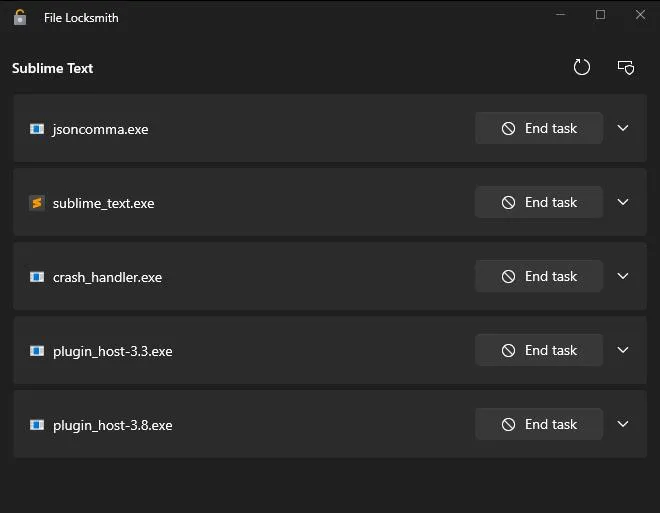
بعد از اجرای File Locksmith، ابزار پردازشهایی را که به فایل یا فایلهای انتخابشده دسترسی دارند بررسی میکند و نتایج را نمایش میدهد. اگر یک پوشه را انتخاب کنید، فایلها و زیرپوشههای آن نیز میتوانند بررسی شوند.
در فهرست نتایج معمولاً میتوانید اطلاعاتی مانند نام پردازش، کاربر و فایلهای درگیر را ببینید. با باز کردن جزئیات هر مورد، اطلاعات بیشتری درباره پردازش نمایش داده میشود.
اگر مطمئن هستید یک پردازش عامل قفل شدن فایل است و بستن آن مشکلی ایجاد نمیکند، میتوانید از گزینه End task استفاده کنید. پس از پایان پردازش، File Locksmith نتیجه را بهروزرسانی میکند و در بسیاری از موارد فایل دوباره قابل حذف، انتقال یا تغییر نام خواهد بود.
اگر File Locksmith چیزی پیدا نکرد چه کار کنیم؟
یکی از نکات مهم File Locksmith این است که در حالت عادی نمیتواند همه پردازشهای سیستم را مشاهده کند. اگر پردازشی با حساب کاربری دیگری اجرا شده باشد، ممکن است در نتیجه اولیه نمایش داده نشود. مایکروسافت نیز این محدودیت را در مستندات ابزار توضیح داده است.
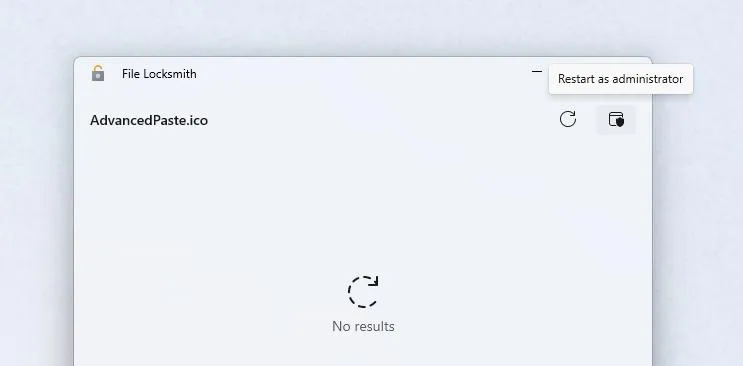
در چنین شرایطی میتوانید File Locksmith را با دسترسی ادمین دوباره اجرا کنید.
مسیر اجرای دوباره با دسترسی ادمین:
File Locksmith > Restart as administrator
File Locksmith > راهاندازی مجدد بهعنوان ادمین
بعد از راهاندازی مجدد، اسکن را دوباره انجام دهید. این کار باعث میشود ابزار بتواند پردازشهای بیشتری را بررسی کند. دسترسی ادمین همچنین ممکن است برای پایان دادن به بعضی پردازشهای دارای سطح دسترسی بالاتر ضروری باشد.
چه زمانی بهتر است پردازش را با File Locksmith ببندیم؟
دیدن یک پردازش در File Locksmith به این معنی نیست که باید فوراً آن را ببندید. بعضی فایلها بهطور طبیعی توسط برنامههای فعال استفاده میشوند و پایان دادن اجباری یک پردازش ممکن است باعث از دست رفتن اطلاعات ذخیرهنشده یا اختلال در برنامه شود.
اگر فایل مربوط به یک برنامه شناختهشده است، ابتدا همان برنامه را به شکل عادی ببندید و دوباره عملیات حذف یا انتقال را امتحان کنید. End task بیشتر زمانی کاربرد دارد که برنامه پاسخ نمیدهد یا مشخص است پردازش موردنظر عامل باقی ماندن قفل فایل است.
همچنین بهتر است پردازشهای سیستمی ناشناخته را بدون بررسی نبندید. File Locksmith ابزار تشخیص و رفع مشکل است و نباید صرفاً به دلیل نمایش یک پردازش از آن برای بستن فرآیندهای ویندوز استفاده کرد.
آیا File Locksmith ارزش فعال نگه داشتن دارد؟
برای کاربری که گاهی با خطای فایل در حال استفاده روبهرو میشود، File Locksmith یکی از ابزارهای کمحجم و کاربردی PowerToys است. برخلاف ابزارهایی که دائماً برای انجام یک کار در پسزمینه اجرا میشوند، File Locksmith عمدتاً از طریق یکپارچهسازی با منوی راستکلیک فایل در دسترس قرار میگیرد.
بنابراین لازم نیست هر بار Task Manager را باز کنید و پردازشهای مختلف را حدس بزنید. فایل را انتخاب میکنید، File Locksmith را اجرا میکنید و میبینید چه پردازشی از آن استفاده میکند. اگر نتیجه خالی بود نیز بررسی با دسترسی ادمین میتواند اطلاعات بیشتری در اختیار شما قرار دهد.
در مجموع، اگر مرتب با خطاهایی مانند File in Use مواجه میشوید یا هنگام حذف و جابهجایی فایلها نمیدانید کدام برنامه مانع انجام عملیات شده است، فعال نگه داشتن File Locksmith میتواند زمان عیبیابی را به شکل محسوسی کاهش دهد.
گیم پلنت