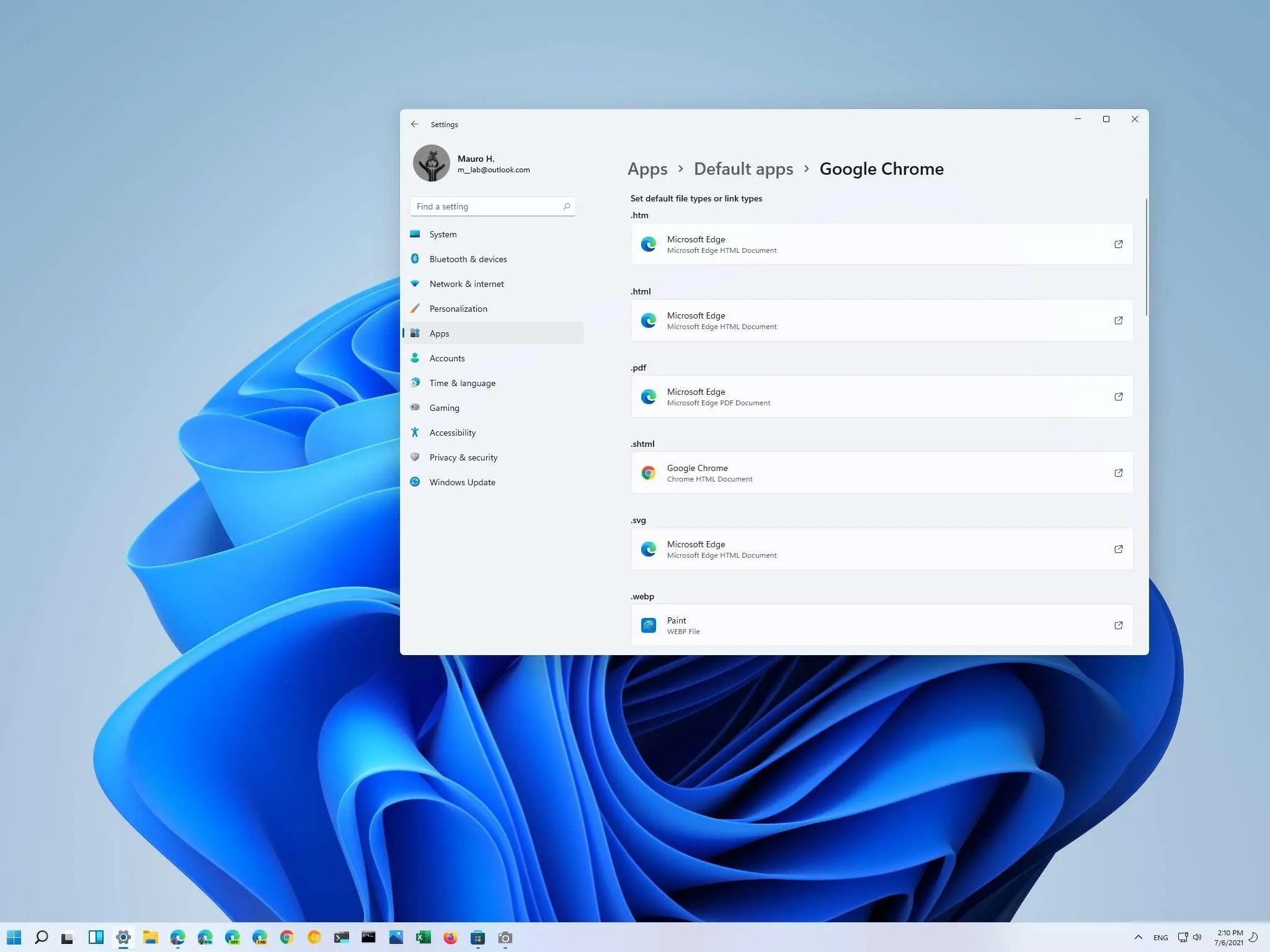
گاهی با وجود اینکه یک برنامه را به عنوان برنامه پیشفرض ویندوز ۱۱ انتخاب کردهاید، یک نوع فایل همچنان با برنامه دیگری باز میشود. این مشکل بیشتر زمانی دیده میشود که فقط مرورگر پیشفرض را تغییر داده باشید اما ارتباط پسوندهای خاص فایل به صورت جداگانه همچنان روی برنامه دیگری تنظیم شده باشد.
ویندوز برای مدیریت برنامههای پیشفرض چند سطح مختلف دارد. میتوانید برنامه پیشفرض یک پسوند مشخص را از تنظیمات تغییر دهید یا در محیطهای مدیریتی از فایل XML و Group Policy برای تعیین ارتباط فایلها استفاده کنید. مایکروسافت نیز ابزار DISM را برای خروجی گرفتن از ارتباطهای فعلی و ایجاد فایل تنظیمات پیشفرض ارائه کرده است.
چرا ویندوز ۱۱ برنامه پیشفرض انتخابشده را برای بعضی فایلها نادیده میگیرد؟
انتخاب یک مرورگر به عنوان مرورگر پیشفرض لزوماً به این معنی نیست که تمام پسوندها و پروتکلهای مرتبط با وب به شکل دلخواه شما تنظیم شدهاند. در ویندوز ۱۱ میتوان ارتباط فایلها و پروتکلها را به صورت جداگانه مدیریت کرد و به همین دلیل ممکن است فایلهای HTML همچنان با مایکروسافت اج باز شوند.
برای بررسی این وضعیت میتوانید مستقیماً پسوند فایل موردنظر را در بخش برنامههای پیشفرض جستوجو کنید. به عنوان مثال اگر مشکل فقط برای فایلهای .html و .htm وجود دارد، تغییر مرورگر پیشفرض به تنهایی کافی نیست و باید ارتباط این پسوندها را نیز بررسی کنید.
مسیر تنظیمات در ویندوز ۱۱:
Settings → Apps → Default apps
تنظیمات ← برنامهها ← برنامههای پیشفرض
در صفحه Default apps میتوانید نام برنامه یا پسوند فایل را جستوجو کنید و برنامهای را که باید آن نوع فایل را باز کند انتخاب کنید.
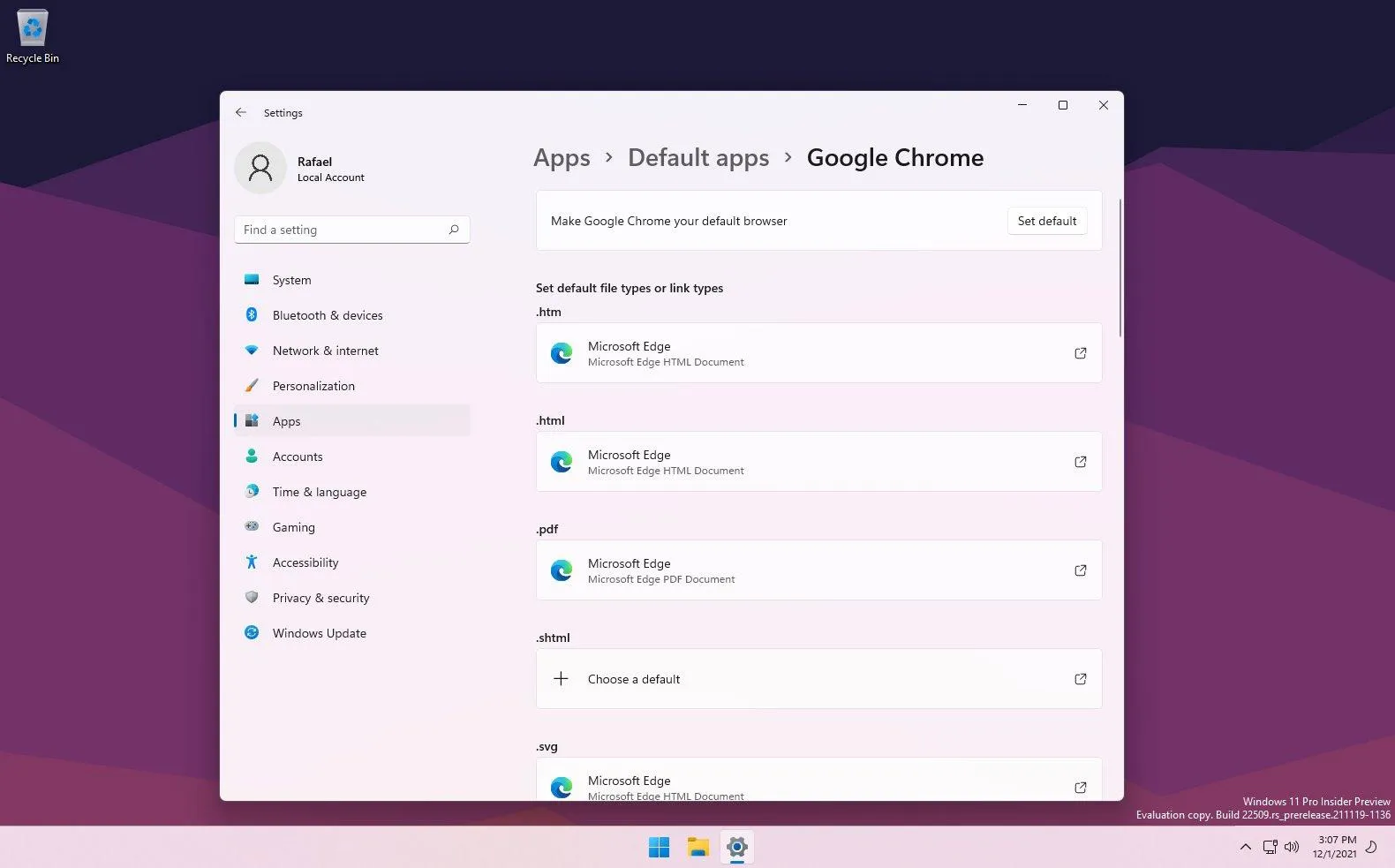
رابط فعلی ویندوز نیز امکان جستوجوی نوع فایل یا لینک را در همین بخش فراهم میکند.

چگونه ارتباط برنامههای پیشفرض ویندوز ۱۱ را با فایل XML ذخیره کنیم؟
اگر میخواهید مجموعهای از ارتباطهای فایل و برنامه را به صورت یک فایل قابل استفاده ذخیره کنید، ابزار DISM ویندوز میتواند تنظیمات فعلی را به فایل XML صادر کند. این روش برای مدیران سیستم و کاربرانی که میخواهند تنظیمات مشخصی را روی چند دستگاه اعمال کنند کاربرد بیشتری دارد.
ابتدا برنامههای پیشفرض موردنظر خود را تنظیم کنید و سپس Command Prompt را با دسترسی Administrator باز کنید. برای باز کردن Command Prompt با دسترسی مدیریتی میتوانید عبارت آن را در منوی استارت جستوجو کنید و گزینه اجرای آن با دسترسی مدیر را انتخاب کنید.
سپس این دستور را اجرا کنید:
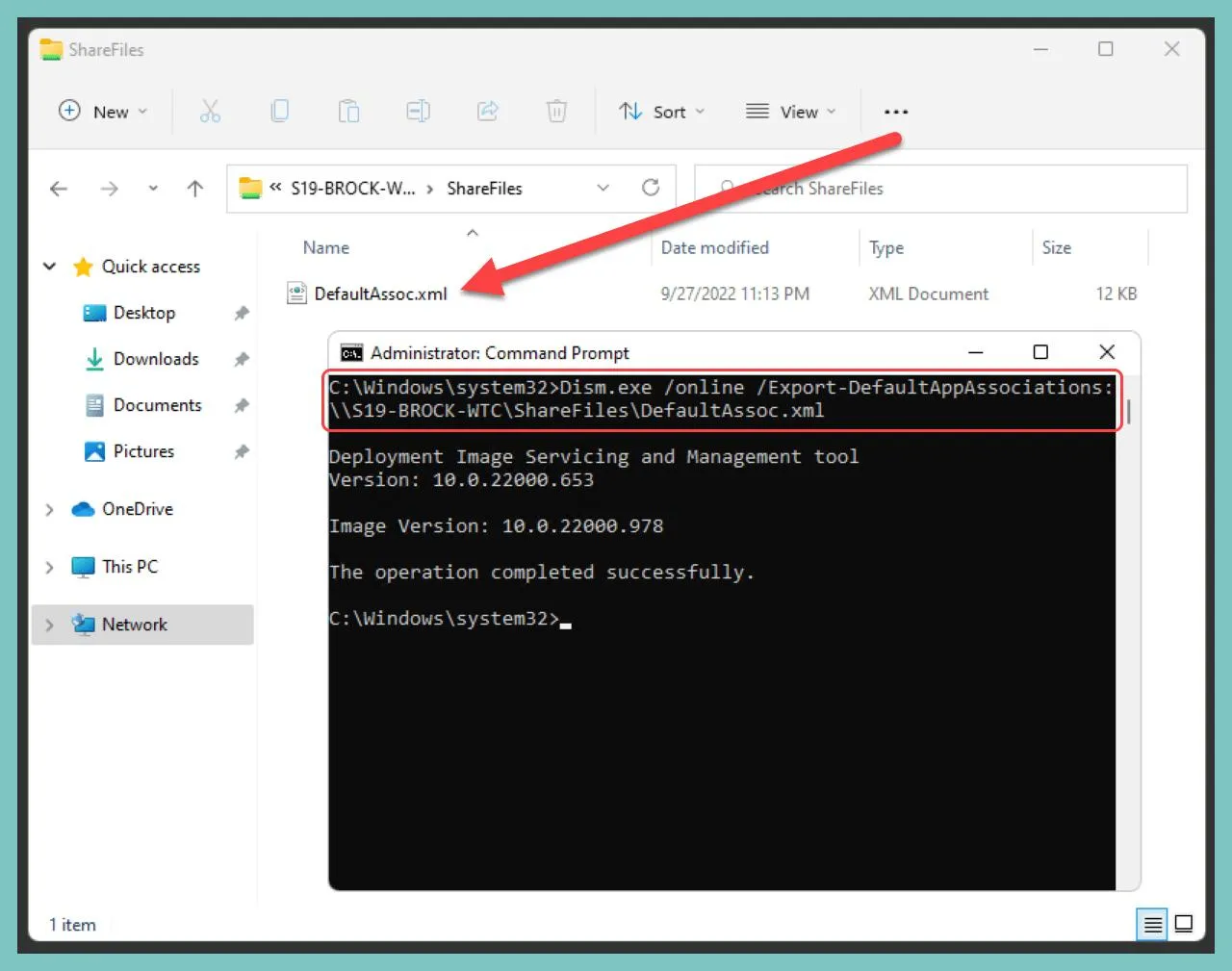
Dism /Online /Export-DefaultAppAssociations:C:DefaultAssoc.xml
DISM ارتباطهای پیشفرض فعلی را استخراج میکند و فایل DefaultAssoc.xml را در درایو C ایجاد میکند. مایکروسافت همین سازوکار را برای تهیه فایل تنظیمات ارتباط برنامهها مستند کرده است.
فایل XML شامل ارتباطهایی برای انواع مختلف فایل و پروتکلهاست. بنابراین لازم نیست تمام محتوای آن را تغییر دهید. اگر فقط میخواهید یک یا چند پسوند خاص با برنامه دیگری باز شوند، همان بخشهای مربوط به آنها را پیدا و ویرایش کنید.
چگونه فایل HTML را در XML به گوگل کروم اختصاص دهیم؟
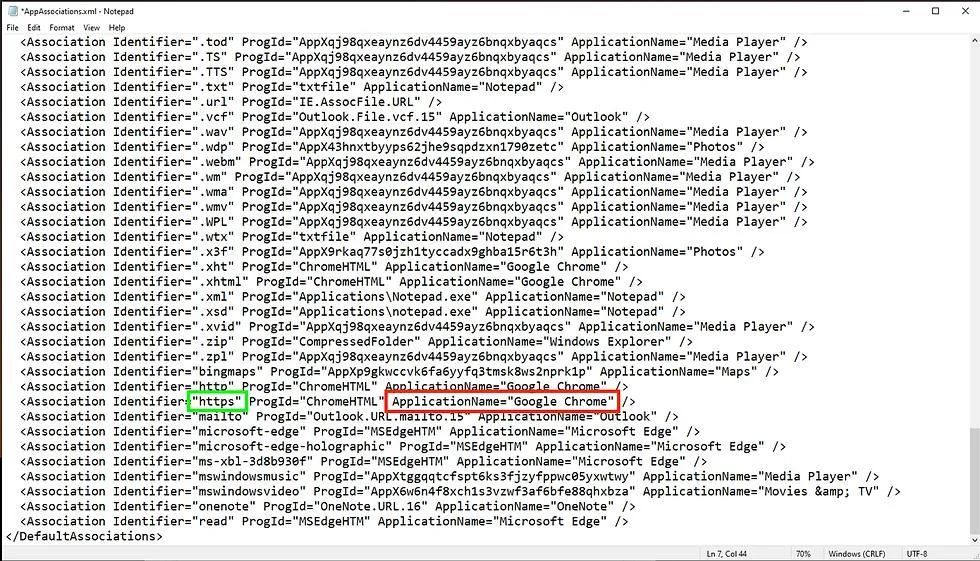
برای فایلهای HTML باید ارتباط مربوط به پسوندهای موردنظر را در فایل XML تغییر دهید. در این فایل هر ارتباط با یک شناسه مشخص میشود و ProgId تعیین میکند کدام برنامه مسئول باز کردن فایل باشد.
به عنوان مثال برای اختصاص فایلهای HTML به گوگل کروم میتوان از ساختاری مانند زیر استفاده کرد:
<Association Identifier=".htm" ProgId="ChromeHTML" ApplicationName="Google Chrome"/>
<Association Identifier=".html" ProgId="ChromeHTML" ApplicationName="Google Chrome"/>
نکته مهم این است که ProgId باید با برنامه نصبشده و نسخه آن سازگار باشد. بنابراین بهتر است از تغییر گسترده مقادیر XML بدون اطلاع از ساختار ارتباطهای برنامهها خودداری کنید. فایل خروجی DISM معمولاً بهترین نقطه شروع برای این کار است زیرا اطلاعات ارتباطهای موجود روی همان سیستم را در اختیار شما قرار میدهد.
پس از ویرایش، فایل را با پسوند .xml ذخیره کنید. اگر از گزینه Save As در Notepad استفاده میکنید، نوع ذخیرهسازی را روی All files قرار دهید تا فایل با پسوند .txt ذخیره نشود.
چگونه برنامههای پیشفرض را با Group Policy در ویندوز ۱۱ ثابت کنیم؟
اگر کامپیوتر عضو یک شبکه سازمانی یا Domain باشد، میتوان فایل XML ارتباط برنامهها را با Group Policy اعمال کرد. مایکروسافت سیاستی با نام Set a default associations configuration file دارد که مسیر فایل XML را دریافت میکند و ارتباطهای مشخصشده را هنگام ورود کاربر اعمال میکند.
برای باز کردن Local Group Policy Editor میتوانید از کلید میانبر Win + R استفاده کنید و سپس عبارت gpedit.msc را وارد کنید و Enter را فشار دهید.
مسیر تنظیمات:
Computer Configuration → Administrative Templates → Windows Components → File Explorer
پیکربندی رایانه ← قالبهای مدیریتی ← مؤلفههای ویندوز ← اکسپلورر فایل
در این بخش گزینه Set a default associations configuration file را پیدا کنید و روی آن دوبار کلیک کنید. گزینه Enabled را فعال کنید و مسیر فایل XML را در بخش مربوط به Default Associations Configuration File وارد کنید.
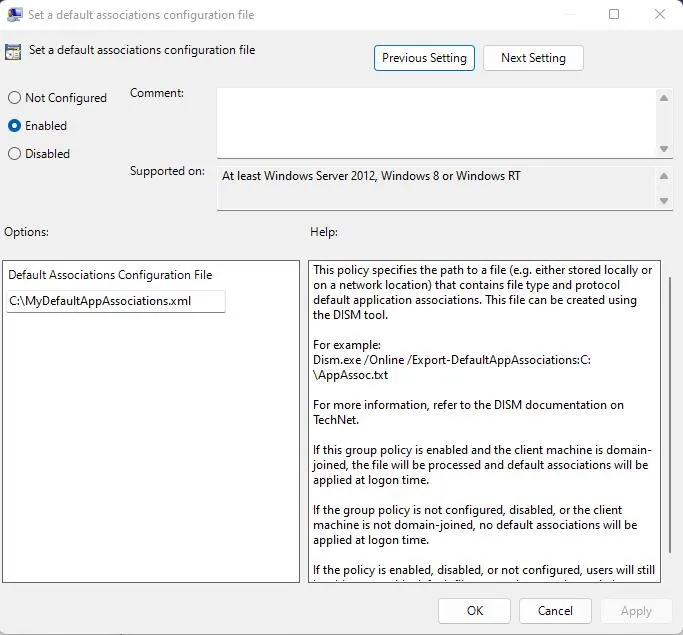
به عنوان مثال اگر فایل در ریشه درایو C قرار گرفته باشد، مسیر میتواند به این شکل باشد:
C:DefaultAssoc.xml
پس از اعمال تنظیمات، ارتباطهای تعریفشده در فایل XML در زمان ورود کاربر اعمال میشوند. مستندات مایکروسافت این سیاست را در سطح دستگاه تعریف میکند و برای Group Policy معمولاً محیطهای Domain-joined را هدف قرار میدهد.
آیا Group Policy روی کامپیوتر شخصی ویندوز ۱۱ هم کار میکند؟
اینجا یک نکته مهم وجود دارد. Group Policy مربوط به فایل ارتباطهای پیشفرض بیشتر برای مدیریت دستگاههای سازمانی طراحی شده است. مستندات مایکروسافت برای روش Group Policy نیز محدودیت استفاده در کلاینتهای متصل به Domain را ذکر میکند. بنابراین فعال کردن این سیاست روی یک کامپیوتر شخصی لزوماً همان نتیجهای را که در محیط سازمانی انتظار دارید ایجاد نمیکند.
برای یک کامپیوتر شخصی بهتر است ابتدا از بخش Default apps ویندوز استفاده کنید. اگر هدف شما مدیریت تعداد زیادی کامپیوتر است، استفاده از فایل XML همراه با Group Policy یا سیاستهای مدیریتی ویندوز روش مناسبتری برای مدیریت متمرکز ارتباط فایلها محسوب میشود.
در ویندوز ۱۱ نسخه 22H2 و نسخههای جدیدتر، سیاستهای مربوط به Default Associations امکانات بیشتری برای کنترل زمان اعمال ارتباطها نیز دارند. مایکروسافت برای این منظور ویژگیهایی مانند Version و Suggested را در ساختار فایل ارتباطها مستند کرده است.
آیا ابزارهای جانبی برای تغییر File Association در ویندوز ۱۱ وجود دارد؟
برای کامپیوتر شخصی که عضو Domain نیست، ابزارهای تخصصی مدیریت File Association نیز وجود دارند که میتوانند ارتباط پسوندها را از طریق خط فرمان تغییر دهند. یکی از ابزارهای شناختهشده در این زمینه SetUserFTA است که برای تغییر ارتباط برنامهها با پسوندهای فایل استفاده میشود.
این روش برای کاربرانی جذاب است که نمیخواهند هر بار از رابط گرافیکی تنظیمات ویندوز برای تغییر تعداد زیادی پسوند استفاده کنند. با این حال ابزارهای جانبی مستقیماً با تنظیمات حساس ویندوز کار میکنند و بهتر است قبل از استفاده، نسخه سازگار ابزار و روش اجرای آن را بررسی کنید.
برای تغییر یک پسوند با چنین ابزارهایی معمولاً باید شناسه برنامه موردنظر را به همراه پسوند فایل مشخص کنید. استفاده از شناسه اشتباه ممکن است باعث شود فایل با برنامه موردنظر باز نشود یا ارتباط قبلی آن تغییر کند.
کدام روش برای ثابت نگه داشتن برنامه پیشفرض ویندوز بهتر است؟
اگر فقط یک یا چند پسوند روی کامپیوتر شخصی شما اشتباه باز میشوند، سادهترین روش این است که مستقیماً به بخش Default apps ویندوز ۱۱ بروید و همان پسوندها را تغییر دهید. این روش به تغییر فایل XML یا Group Policy نیاز ندارد.
اگر میخواهید تنظیمات مشخصی را برای چند کامپیوتر سازمانی اعمال کنید، ساخت فایل XML با DISM و استفاده از Group Policy امکان مدیریت متمرکزتری فراهم میکند. مایکروسافت همین روش را برای تعیین ارتباط پیشفرض فایلها و پروتکلها مستند کرده است.
برای کاربران حرفهای روی کامپیوترهای شخصی نیز ابزارهای خط فرمان میتوانند گزینه دیگری باشند. با این حال بهتر است قبل از استفاده از ابزارهای جانبی، ابتدا مشخص کنید مشکل فقط مربوط به یک پسوند است یا ارتباطهای بیشتری در ویندوز تغییر کردهاند.
در بیشتر موارد، اگر فایلهای .htm و .html با مایکروسافت اج باز میشوند در حالی که میخواهید گوگل کروم یا مرورگر دیگری آنها را باز کند، ابتدا همان دو پسوند را در Default apps بررسی کنید. اگر با تغییر دستی مشکل دوباره تکرار شد، آنوقت بررسی روشهای مدیریتی یا ابزارهای تخصصی منطقیتر خواهد بود.
گیم پلنت