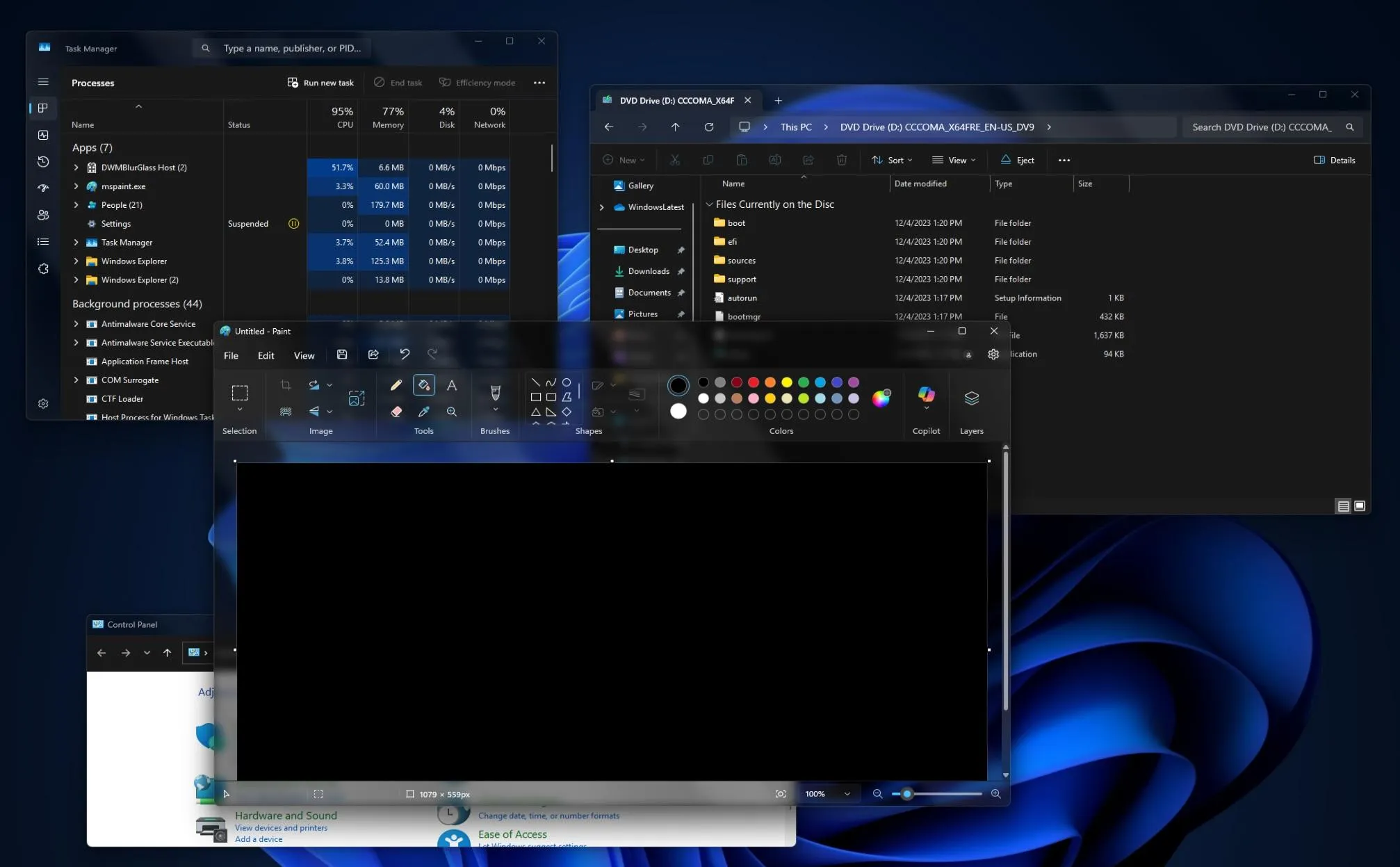
با چند ابزار سبک میتوان ظاهر پیشفرض ویندوز ۱۱ را به طراحی شیشهای و نیمهشفاف نزدیک کرد؛ بهخصوص اگر ظاهر Aero در ویندوز 7 را میپسندید. DWMBlurGlass برای عنوان پنجرهها کاربرد دارد و ExplorerBlurMica ظاهر فایل اکسپلورر را تغییر میدهد. برای شفاف کردن منوی استارت نیز میتوان از TranslucentSM استفاده کرد. DWMBlurGlass در نسخههای جدید از افکتهای Blur و Aero و Acrylic و Mica پشتیبانی میکند و با ویندوز ۱۰ و ویندوز ۱۱ سازگار است.
ترکیب این ابزارها میتواند ظاهر بخشهای مختلف رابط کاربری را هماهنگتر کند، اما چون بخشی از آنها با DWM یا پردازشهای رابط ویندوز کار میکنند، بهتر است پیش از نصب یک نقطه بازیابی ایجاد کنید و نسخههای سازگار با بیلد ویندوز خود را به کار ببرید.
شیشهای کردن ویندوز ۱۱ با DWMBlurGlass
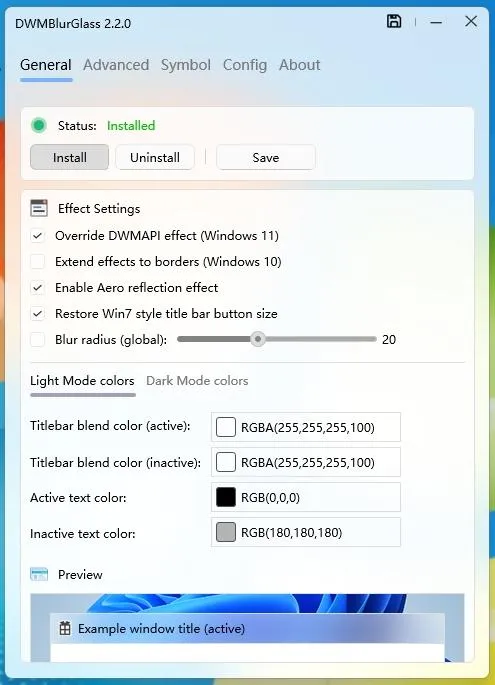
DWMBlurGlass مهمترین بخش این تغییر ظاهر است و میتواند افکت شیشهای را روی نوار عنوان پنجرهها اعمال کند. این ابزار امکان انتخاب افکتهای Aero و Blur و Acrylic و Mica را فراهم میکند و گزینههایی برای نزدیکتر کردن ظاهر نوار عنوان به سبک ویندوز 7 نیز دارد.
پس از اجرای برنامه، ابتدا آن را نصب کنید. اگر افکتها فعال نشدند، باید فایلهای Symbols مربوط به نسخه ویندوز دریافت شوند. در نسخههای جدید، دریافت Symbols نیز به شکل سادهتری انجام میشود و نسخههای اخیر برای بعضی بیلدهای جدید ویندوز ۱۱ سازگاری بیشتری اضافه کردهاند.
مسیر تنظیم Symbols در برنامه:
DWMBlurGlass → Symbols → Download
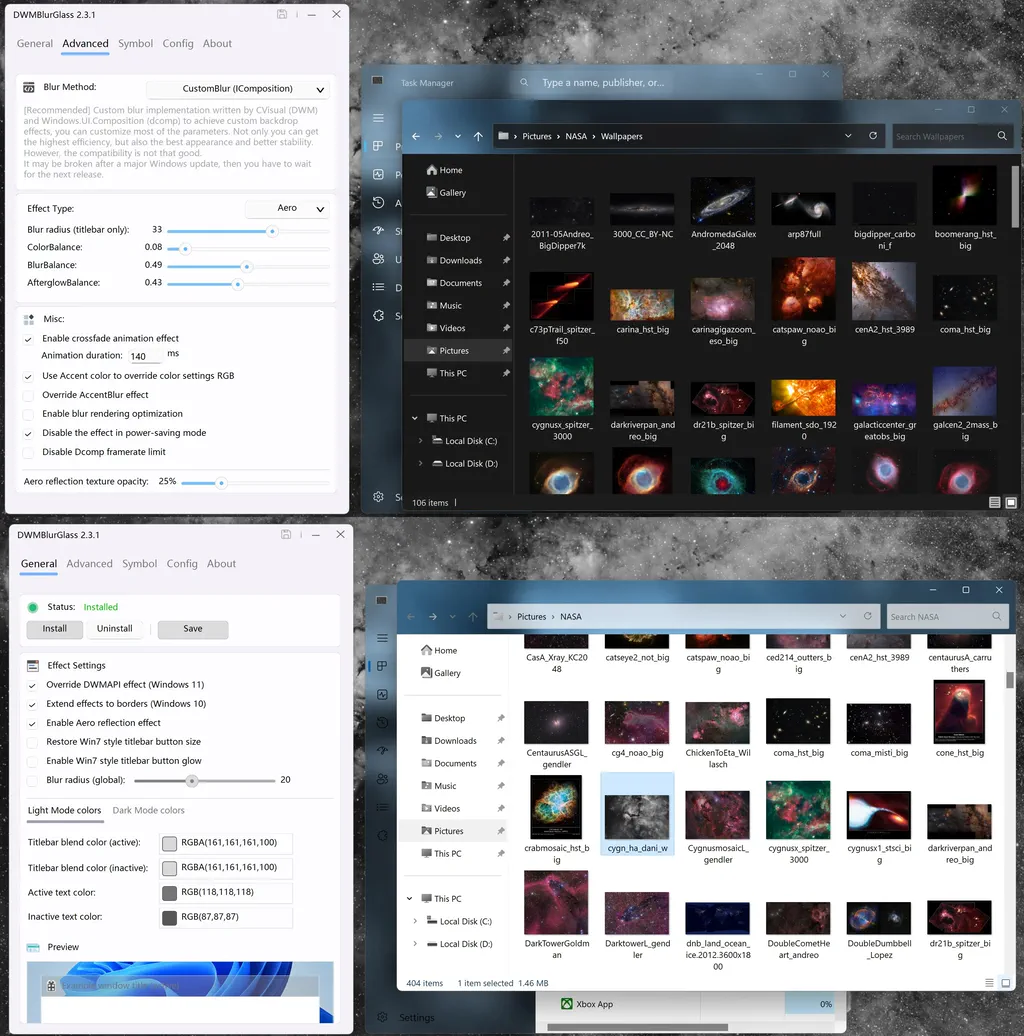
در بخش Advanced میتوانید نوع افکت را تغییر دهید. برای نزدیک شدن به ظاهر کلاسیک Aero، گزینه Aero انتخاب مناسبی است. همچنین میتوانید میزان Blur، رنگ ترکیبی و شدت بازتاب را تغییر دهید. در صورت استفاده از حالت Dark، تنظیم رنگها نیز از همین بخش امکانپذیر است.
شفاف کردن فایل اکسپلورر ویندوز ۱۱ با ExplorerBlurMica
DWMBlurGlass عمدتاً روی افکتهای سیستم و نوار عنوان تمرکز دارد و برای شیشهای کردن خود محیط فایل اکسپلورر میتوان از ExplorerBlurMica استفاده کرد. این ابزار برای File Explorer طراحی شده و امکان استفاده از Blur، Acrylic و Mica را فراهم میکند.
پس از خارج کردن فایلهای برنامه از حالت فشرده، فایل نصب مربوط به آن را با دسترسی ادمین اجرا کنید و سپس یک پنجره جدید File Explorer باز کنید تا تغییرات اعمال شوند.
مسیر اجرای فایل ثبت برنامه:
ExplorerBlurMica → register.cmd → Run as administrator
برای بازگرداندن حالت اولیه نیز فایل حذف برنامه را با دسترسی ادمین اجرا کنید. در صورت بروز مشکل در File Explorer، بهتر است برنامه را حذف کنید و از اجرای نسخههای ناسازگار با بیلد ویندوز خودداری کنید. صفحه پروژه نیز نشان میدهد که سازگاری ExplorerBlurMica ممکن است بین نسخههای مختلف ویندوز ۱۱ متفاوت باشد.

شفاف کردن منوی استارت ویندوز ۱۱ با TranslucentSM
برای اینکه منوی استارت با پنجرههای شیشهای هماهنگ شود، TranslucentSM امکان تغییر میزان شفافیت آن را فراهم میکند. این ابزار از طریق تغییرات مربوط به XAML منوی استارت کار میکند و تنظیمات خود را در رجیستری ذخیره میکند.
پس از اجرای برنامه، مقدارهای مربوط به شفافیت را میتوان در رجیستری تغییر داد. محل تنظیمات برنامه در رجیستری به شکل زیر است:
ComputerHKEY_CURRENT_USERSoftwareTranslucentSM
دو مقدار اصلی برنامه عبارتاند از TintOpacity برای میزان شفافیت اصلی و TintLuminosityOpacity برای لایه روشنایی. پس از تغییر این مقادیر، باید پردازش StartMenuExperienceHost را ببندید تا منوی استارت دوباره با تنظیمات جدید اجرا شود.
نکته مهم این است که پروژه TranslucentSM در حال حاضر فعالیت محدودی دارد. بنابراین بهتر است آن را آخرین بخش این تغییرات بدانید و در صورت بروز مشکل، امکان حذف سریع آن را در نظر داشته باشید.
بهترین ترکیب برای ساخت ظاهر Aero در ویندوز ۱۱
اگر هدف شما نزدیک کردن ظاهر ویندوز ۱۱ به Aero ویندوز 7 است، میتوانید DWMBlurGlass را پایه اصلی قرار دهید و سپس ExplorerBlurMica را برای فایل اکسپلورر اضافه کنید. در صورت نیاز، TranslucentSM نیز میتواند شفافیت منوی استارت را تکمیل کند.
پیشنهاد میشود ابتدا فقط DWMBlurGlass را نصب و تنظیم کنید. اگر نتیجه موردنظر را گرفتید، سراغ ExplorerBlurMica بروید و در نهایت در صورت نیاز منوی استارت را تغییر دهید. این روش باعث میشود اگر یکی از ابزارها با نسخه ویندوز شما ناسازگار بود، پیدا کردن عامل مشکل سادهتر باشد.
در زمان انتخاب افکت نیز لازم نیست همه گزینهها را همزمان فعال کنید. Aero برای ظاهر کلاسیکتر مناسب است و Mica یا Acrylic میتواند ظاهر مدرنتری ایجاد کند. DWMBlurGlass امکان تغییر این افکتها را در اختیار کاربر قرار میدهد.
نکات مهم قبل از نصب ابزارهای شیشهای ویندوز ۱۱
این ابزارها ظاهر ویندوز را با روشهای معمول تنظیمات شخصیسازی تغییر نمیدهند و بعضی از آنها مستقیماً با اجزای رابط ویندوز کار میکنند. به همین دلیل پس از آپدیت بزرگ ویندوز ممکن است عملکرد آنها تغییر کند یا نیاز به نسخه جدید داشته باشند. حتی در گزارشهای پروژه ExplorerBlurMica موارد ناسازگاری با بعضی بیلدهای جدید ویندوز ۱۱ دیده میشود.
برای جلوگیری از دردسر بهتر است:
- پیش از نصب یک Restore Point ایجاد کنید.
- ابزارها را فقط از مخزن رسمی پروژه دریافت کنید.
- بعد از آپدیت بزرگ ویندوز عملکرد DWMBlurGlass و ExplorerBlurMica را بررسی کنید.
- اگر File Explorer یا DWM دچار مشکل شد، ابزار آخر نصبشده را حذف کنید.
- چند ابزار تغییر ظاهر را همزمان و بدون بررسی سازگاری نصب نکنید.
DWMBlurGlass نیز بهطور رسمی هشدار داده است که نسخههای منتشرشده در مخازن غیررسمی میتوانند جعلی یا آلوده باشند؛ بنابراین دریافت نسخه اصلی اهمیت زیادی دارد.
گیم پلنت