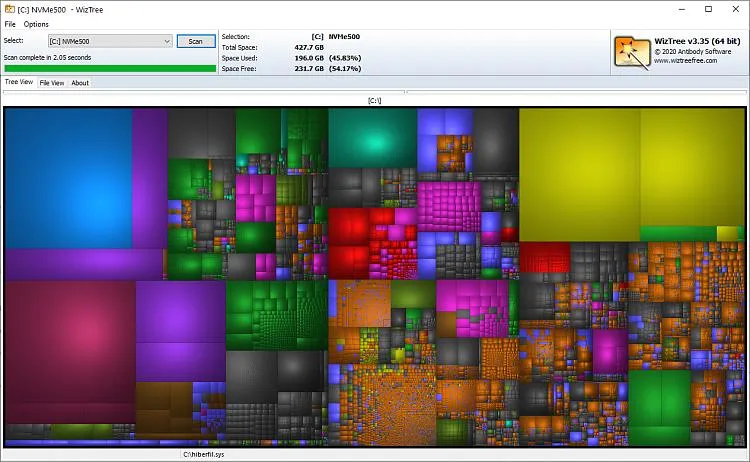
گاهی پیدا کردن عامل اصلی پر شدن فضای ذخیرهسازی در ویندوز کار سادهای نیست. فایلهای حجیم ممکن است در پوشههای مختلف پخش شده باشند و ابزارهای داخلی ویندوز نیز همیشه تصویر کاملی از میزان مصرف فضای هر پوشه ارائه نمیکنند. در چنین شرایطی ابزارهای تحلیل فضای دیسک میتوانند فایلها و پوشههای حجیم را سریعتر مشخص کنند.
یکی از شناختهشدهترین ابزارها برای این کار WizTree است که در درایوهای NTFS میتواند با استفاده از جدول MFT اطلاعات فایلها را با سرعت بسیار بالایی استخراج کند. این روش باعث میشود بررسی یک درایو بزرگ به جای چندین دقیقه در مدت بسیار کوتاهی انجام شود.
چرا اسکن فضای هارد در ویندوز زمان زیادی میبرد؟
بسیاری از ابزارهای قدیمی تحلیل فضای دیسک برای پیدا کردن اندازه فایلها از روش معمول سیستم فایل ویندوز استفاده میکنند. در این روش پوشهها و فایلها به صورت جداگانه بررسی میشوند و هرچه تعداد فایلها بیشتر باشد، زمان لازم برای تکمیل اسکن نیز افزایش پیدا میکند.
به همین دلیل حتی اگر کامپیوتر به یک SSD بسیار سریع مجهز باشد، سرعت بالای حافظه الزاماً باعث نمیشود اسکن معمولی به همان اندازه سریع شود. وقتی یک درایو میلیونها فایل داشته باشد، تعداد فایلهایی که باید بررسی شوند میتواند به عامل اصلی محدودکننده سرعت تبدیل شود.
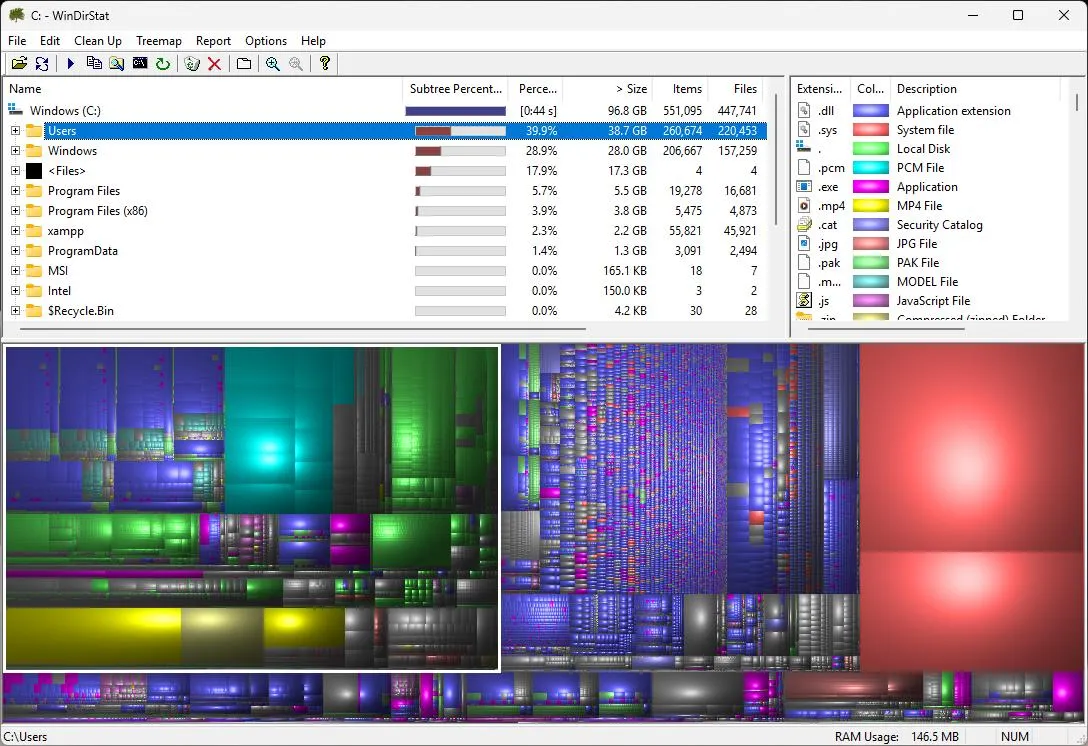
WinDirStat یکی از ابزارهای شناختهشده در این زمینه است که برای تحلیل فضای دیسک استفاده میشود. با این حال WizTree برای درایوهای NTFS روش متفاوتی دارد و مستقیماً سراغ اطلاعات موجود در ساختار MFT میرود. این موضوع دلیل اصلی سرعت بالای آن در چنین درایوهایی است.
چرا WizTree فضای دیسک را اینقدر سریع بررسی میکند؟
دلیل اصلی سرعت WizTree استفاده از Master File Table یا همان MFT در درایوهای NTFS است. این جدول اطلاعات مربوط به فایلها و پوشههای موجود روی پارتیشن را نگهداری میکند و WizTree میتواند اطلاعات موردنیاز خود را مستقیماً از آن استخراج کند.
در نتیجه برنامه مجبور نیست برای پیدا کردن اندازه تکتک فایلها مانند روشهای سنتی، ساختار پوشهها را از ابتدا بررسی کند. پس از انتخاب درایو، اطلاعات موجود در MFT پردازش میشود و نتیجه در قالب جدول و نمودار در اختیار کاربر قرار میگیرد.
این تفاوت در درایوهایی که تعداد بسیار زیادی فایل دارند اهمیت بیشتری پیدا میکند. طبق توضیحات سازنده، WizTree در درایوهای NTFS میتواند اسکن را در چند ثانیه انجام دهد و نسخههای جدید آن علاوه بر NTFS امکان بررسی فایلسیستمهای دیگری مانند FAT و FAT32 و برخی درایوهای شبکه و USB را نیز دارند؛ البته سرعت حالت MFT مخصوص درایوهای NTFS است.
چطور با WizTree فایلهای حجیم را در ویندوز پیدا کنیم؟
پس از اجرای WizTree، درایوی را که میخواهید بررسی کنید انتخاب کنید. برای دسترسی کاملتر به اطلاعات درایوهای NTFS ممکن است اجرای برنامه با دسترسی ادمین لازم باشد؛ در حالت عادی نیز برنامه میتواند از روش اسکن معمولی استفاده کند که سرعت پایینتری دارد.
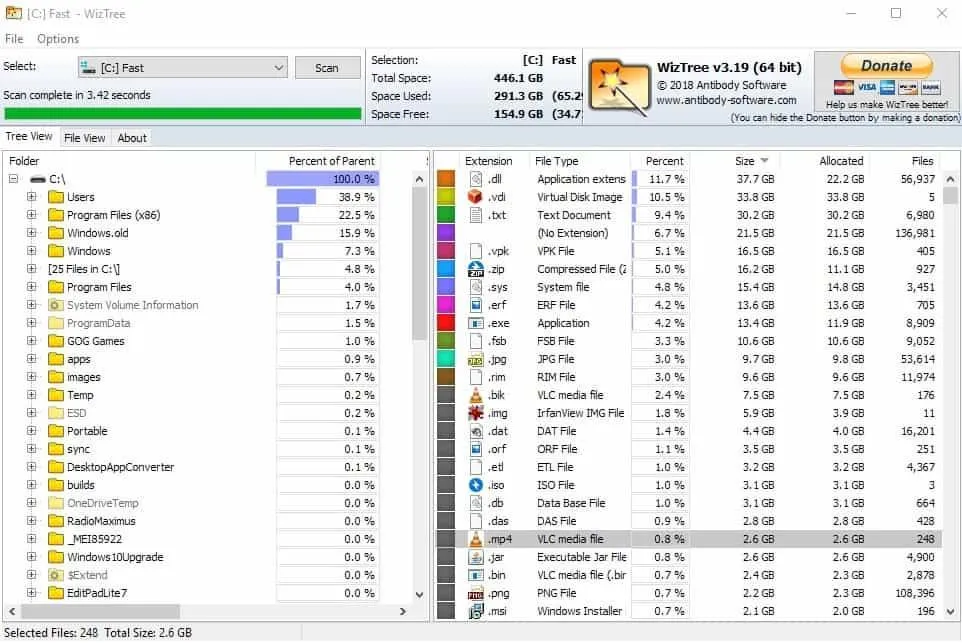
پس از پایان اسکن، معمولاً پوشهها و فایلها بر اساس میزان فضای اشغالشده قابل مشاهده هستند. بخش Tree View برای بررسی ساختار پوشهها کاربرد دارد و بخش File View نیز امکان پیدا کردن فایلهای بزرگ را سادهتر میکند. WizTree همچنین از نمایش گرافیکی Treemap استفاده میکند که اندازه هر بخش در آن متناسب با فضای اشغالشده توسط فایل یا پوشه است.
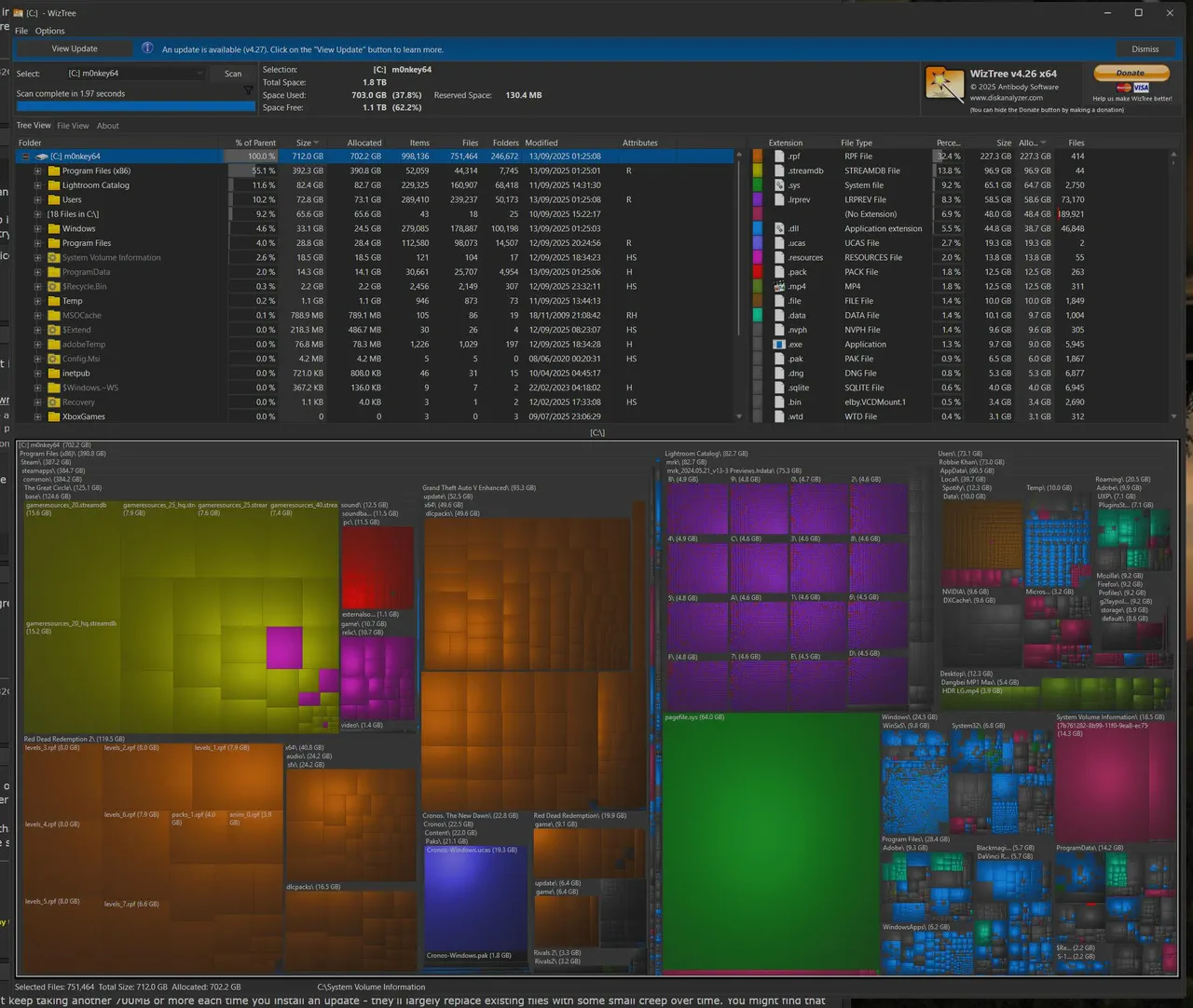
برای پیدا کردن فایلهای حجیم کافی است به بخشهایی با اندازه بزرگتر توجه کنید. با انتخاب یک ناحیه در Treemap میتوانید ارتباط آن قسمت با فایل یا پوشه مربوطه را در فهرست بالایی مشاهده کنید. این روش برای پیدا کردن بازیهای حجیم، فایلهای ویدیویی، فایلهای موقت یا پوشههایی که بدون توجه کاربر رشد کردهاند بسیار کاربردی است.
در صورت نیاز میتوان نتایج بررسی را نیز صادر کرد. نسخههای جدید WizTree امکان خروجی گرفتن از اطلاعات را در قالب CSV و همچنین خروجی گرفتن از تصویر Treemap فراهم میکنند. حتی اندازه تصویر خروجی Treemap را میتوان تعیین کرد و مقدار پیشفرض آن در قابلیت مربوطه 1920×1080 است.
آیا WinDirStat و TreeSize جایگزینهای خوبی برای WizTree هستند؟
WizTree تنها ابزار تحلیل فضای دیسک نیست. WinDirStat و TreeSize نیز برای بررسی میزان مصرف فضای ذخیرهسازی استفاده میشوند و میتوانند فایلها و پوشههای حجیم را مشخص کنند.
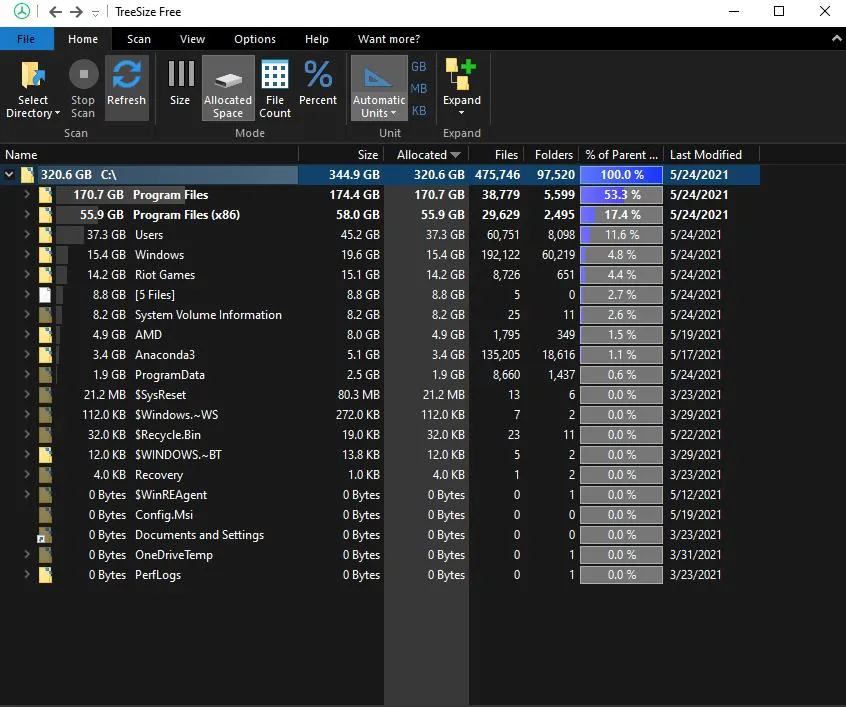
TreeSize نیز اطلاعات مصرف فضای دیسک را به شکل ساختاری نمایش میدهد و برای کاربرانی که به ظاهر سنتیتر ابزارهای تحلیل دیسک عادت دارند گزینه دیگری محسوب میشود. تفاوت اصلی WizTree در درایوهای NTFS به روش دسترسی مستقیم آن به MFT مربوط میشود که میتواند زمان اسکن را به شکل چشمگیری کاهش دهد.
برای درایوهای غیر NTFS یا موقعیتهایی که سرعت اسکن اهمیت زیادی ندارد، استفاده از ابزارهای دیگر نیز میتواند منطقی باشد. بنابراین مزیت اصلی WizTree بیشتر در زمانی مشخص میشود که بخواهید یک درایو NTFS بزرگ را با تعداد زیادی فایل در سریعترین زمان ممکن بررسی کنید.
بهترین روش برای پیدا کردن فایلهای حجیم و خالی کردن فضای SSD
اگر فضای SSD یا هارد کامپیوتر به سرعت در حال تمام شدن است، به جای حذف تصادفی فایلها بهتر است ابتدا مشخص کنید چه چیزی بیشترین فضا را اشغال کرده است. WizTree با نمایش اندازه پوشهها و فایلها کمک میکند منشأ اصلی مصرف فضای دیسک را سریعتر پیدا کنید.
بعد از شناسایی فایلهای حجیم، حذف فایلهای شخصی غیرضروری و پاک کردن برنامهها یا بازیهایی که دیگر استفاده نمیشوند میتواند فضای قابل توجهی آزاد کند. با این حال نباید فایلهای سیستمی یا پوشههایی را که کاربردشان را نمیدانید صرفاً به دلیل حجم زیاد حذف کنید.
WizTree برای استفاده شخصی رایگان است و نسخههای نصبشونده و Portable دارد. نسخههای جدید آن برای ویندوز ۱۱ و نسخههای قدیمیتر ویندوز ارائه شدهاند.
گیم پلنت