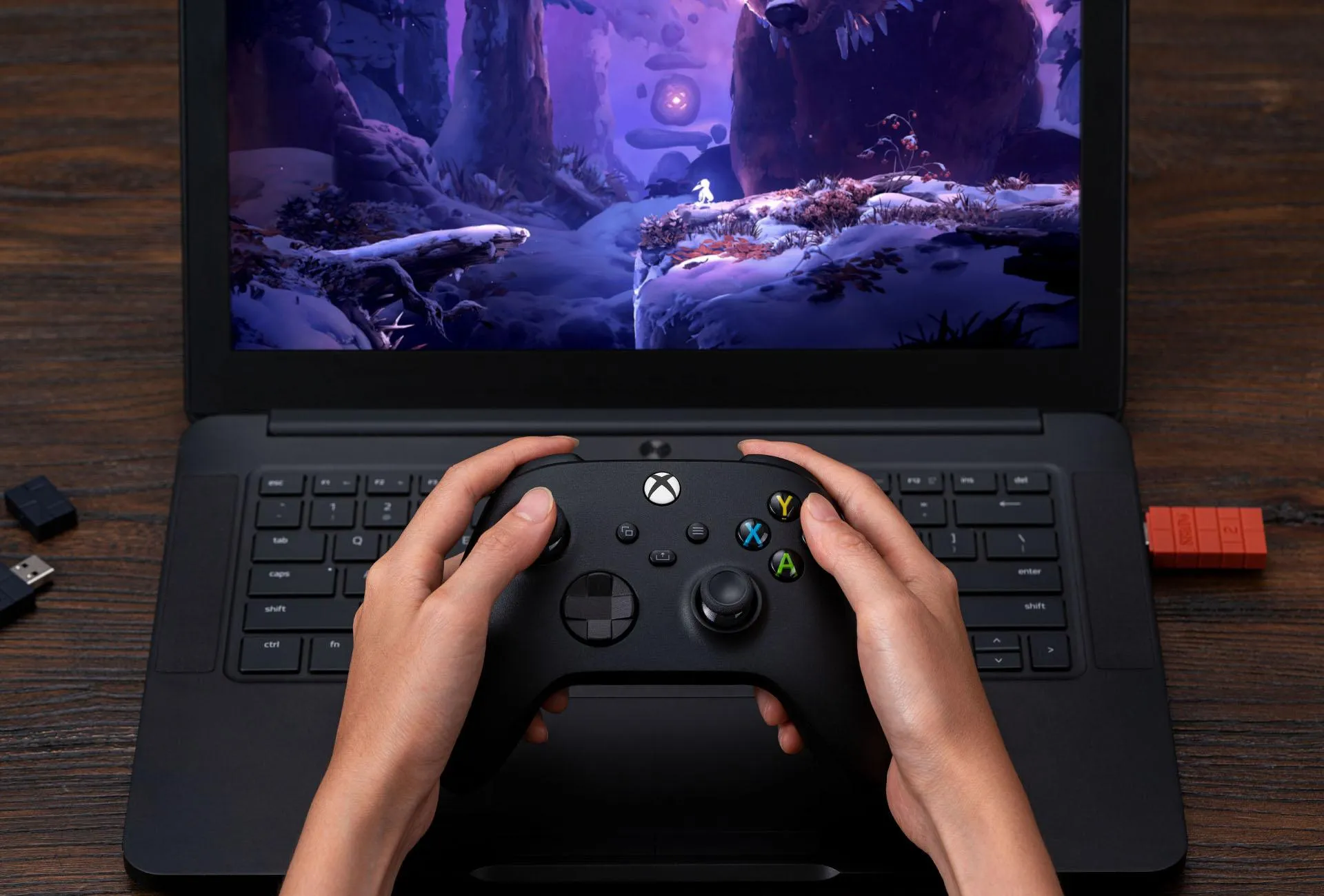
در ویندوز ۱۱ میتوان از دسته بازی برای کنترل بخش زیادی از محیط دسکتاپ استفاده کرد و حتی با کمک نرمافزارهای مخصوص، آن را به یک موس و کیبورد تبدیل کرد. این قابلیت برای کامپیوترهای متصل به تلویزیون، سیستمهای داخل اتاق نشیمن و بهخصوص کنسولهای دستی ویندوزی بسیار کاربردی است؛ چون در چنین شرایطی استفاده از موس همیشه راحت نیست.
اگر یک دسته Xbox داشته باشید، ویندوز ۱۱ میتواند آن را برای بعضی از کارهای پایه دسکتاپ شناسایی کند. با این حال، امکانات داخلی ویندوز برای جایگزین کردن کامل موس کافی نیست و برای حرکت دقیق نشانگر، کلیک چپ و راست و کنترل کیبورد بهتر است از نرمافزارهای مخصوص استفاده کنید.
در نسخههای جدید ویندوز ۱۱ قابلیتهای مبتنی بر کنترلر بیشتر شدهاند و مایکروسافت نیز روی رابطهای تمامصفحه و کنترلشونده با دسته برای کامپیوترهای گیمینگ تمرکز کرده است. با این حال، این قابلیتها به معنی تبدیل کامل دسته به موس در تمام محیط ویندوز نیستند و برای کنترل معمول دسکتاپ همچنان یک ابزار واسط لازم است.
چگونه دسته Xbox را به ویندوز ۱۱ متصل کنیم؟
قبل از تبدیل دسته به موس، باید کنترلر را به کامپیوتر متصل کنید. دستههای Xbox را میتوان با کابل USB یا در مدلهای سازگار از طریق Bluetooth و آداپتور بیسیم Xbox به ویندوز متصل کرد. ویندوز معمولاً پس از اتصال، کنترلر را به صورت خودکار شناسایی میکند.
برای اتصال دسته از طریق Bluetooth در ویندوز ۱۱ میتوانید از این مسیر استفاده کنید:
Settings > Bluetooth & devices > Add device > Bluetooth
تنظیمات > بلوتوث و دستگاهها > افزودن دستگاه > بلوتوث
پس از قرار دادن دسته در حالت Pairing، نام کنترلر را در فهرست دستگاهها انتخاب کنید. برای اتصال سیمی نیز کافی است کابل مناسب را به دسته و کامپیوتر متصل کنید.
اگر هدف شما استفاده از دسته به عنوان موس است، اتصال سیمی یا استفاده از آداپتور بیسیم رسمی Xbox معمولاً انتخاب مطمئنتری است؛ مخصوصاً زمانی که میخواهید نرمافزارهای کنترلر را برای استفاده دائمی از دسکتاپ تنظیم کنید.
تبدیل دسته بازی به موس با JoyXoff در ویندوز ۱۱
یکی از ابزارهای رایگان برای این کار JoyXoff است. این نرمافزار میتواند ورودیهای دسته را به فرمانهای موس و کیبورد تبدیل کند و حتی امکان تعریف پروفایلهای مختلف برای برنامهها و بازیها را فراهم میکند.
پس از نصب JoyXoff، برنامه را اجرا کنید و تنظیمات عمومی آن را بررسی کنید. برای اینکه کنترلر در پنجرههای دارای سطح دسترسی بالاتر نیز کار کند، این گزینه را فعال کنید:
Settings > General > Run on UAC prompts and sign-in screen
تنظیمات > عمومی > اجرا در پنجرههای UAC و صفحه ورود
فعال کردن این گزینه باعث میشود JoyXoff بتواند در بعضی از محیطهایی که دسترسی بیشتری نیاز دارند نیز ورودی کنترلر را دریافت کند.
بعد از آن باید ورودیهای دسته را برای موس و کیبورد تنظیم کنید. در تنظیمات پروفایل دسکتاپ میتوانید مشخص کنید که هر دکمه یا استیک چه کاری انجام دهد. به عنوان مثال، یک استیک میتواند نشانگر موس را حرکت دهد و دکمههای دیگر برای کلیک چپ، کلیک راست، اسکرول یا فرمانهای کیبورد استفاده شوند.
مسیر تنظیم پروفایل دسکتاپ در JoyXoff:
Settings > Profiles > Desktop bindings > Edit bindings
تنظیمات > پروفایلها > کنترلهای دسکتاپ > ویرایش کنترلها
پس از ذخیره تنظیمات، بهتر است برنامه را یک بار ببندید و دوباره اجرا کنید. در صورت نیاز میتوانید ویندوز را نیز راهاندازی مجدد کنید تا سرویس مربوط به JoyXoff به درستی فعال شود.
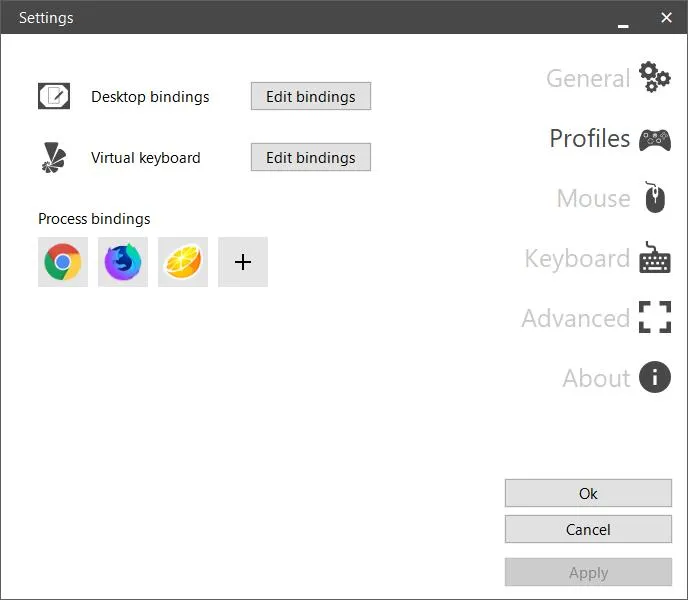
اطلاعات مربوط به تنظیمات JoyXoff و قابلیت تبدیل ورودیهای دسته به موس و کیبورد بر اساس مستندات خود نرمافزار و تصاویر تنظیمات آن تکمیل شده است.
Controller Companion؛ راه سادهتر برای تبدیل دسته به موس
اگر نمیخواهید با تنظیمات JoyXoff درگیر شوید، Controller Companion گزینه سادهتری است. این برنامه از طریق Steam عرضه میشود و هدف اصلی آن کنترل دسکتاپ با دسته بازی است.
Controller Companion میتواند حرکت نشانگر موس، اسکرول، ورودی کیبورد و کنترل رسانه را به دکمهها و استیکهای دسته اختصاص دهد. استیک سمت چپ برای حرکت نشانگر و استیک سمت راست برای اسکرول استفاده میشود و با فشردن استیک نیز میتوان کیبورد مجازی را باز کرد.
بعد از نصب برنامه، میتوانید عملکرد دکمهها را از تنظیمات آن تغییر دهید:
Controller Companion > Settings > Bindings
Controller Companion > تنظیمات > کنترلها
در این بخش میتوانید برای هر دکمه عملکرد موردنظر خود را تعیین کنید. همچنین تنظیمات مربوط به سرعت حرکت نشانگر، شتاب موس و سرعت اسکرول قابل تغییر است.
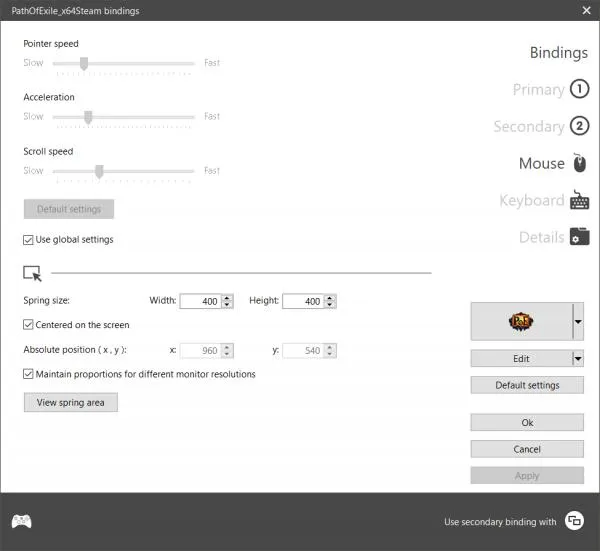
مزیت مهم Controller Companion این است که برای استفاده از آن در خارج از بازی لازم نیست Steam در پسزمینه باز باشد و برنامه میتواند به صورت مستقل اجرا شود. همچنین مصرف پردازنده آن بسیار پایین طراحی شده است.
آیا دسته PlayStation یا کنترلرهای متفرقه هم کار میکنند؟
سازگاری به نوع کنترلر و روش شناسایی آن در ویندوز بستگی دارد. JoyXoff به طور اصلی برای کنترلرهای سازگار با XInput طراحی شده است و Controller Companion نیز به صورت رسمی روی کنترلرهای XInput تمرکز دارد. بنابراین دستههای Xbox معمولاً کمدردسرترین گزینه هستند.
دستههای PlayStation مانند DualSense ممکن است بدون لایه سازگاری اضافی برای این کاربرد کار نکنند. در چنین شرایطی استفاده از ابزارهای تبدیل ورودی به XInput میتواند لازم باشد؛ البته اضافه کردن این لایهها ممکن است تنظیمات را پیچیدهتر کند.
به همین دلیل اگر هدف اصلی شما کنترل کامل دسکتاپ ویندوز با دسته است، یک کنترلر Xbox سازگار با XInput معمولاً انتخاب سادهتری است. اتصال دسته Xbox به ویندوز نیز از طریق USB و در مدلهای سازگار از طریق Bluetooth یا Xbox Wireless امکانپذیر است.
استفاده از دسته به عنوان موس چه زمانی واقعاً کاربردی است؟
دسته بازی نمیتواند از نظر دقت و سرعت به طور کامل جای موس را بگیرد. حرکت نشانگر با استیک آنالوگ برای انتخاب دقیق فایلها، کار با نرمافزارهای حرفهای یا ویرایش متن معمولاً کندتر از موس است.
با این حال، در چند موقعیت استفاده از دسته بسیار منطقی است:
- وقتی کامپیوتر به تلویزیون وصل است و از روی مبل کار میکنید.
- وقتی از یک کامپیوتر کوچک برای پخش فیلم و موسیقی استفاده میکنید.
- وقتی از کنسولهای دستی ویندوزی استفاده میکنید که موس یا ترکپد مناسبی ندارند.
- وقتی میخواهید بدون نزدیک شدن به میز، یک برنامه یا بازی را اجرا کنید.
- وقتی بیشتر کارهای شما با کنترلهای ساده و چند دکمه انجام میشود.
برای کنسولهای دستی ویندوزی نیز نرمافزارهای اختصاصی دیگری وجود دارند که علاوه بر کنترل موس و کیبورد، امکاناتی مانند نگاشت دکمهها و ایجاد پروفایل بازی را ارائه میکنند.
در نهایت، اگر فقط میخواهید گاهی اوقات ویندوز را از فاصله دور کنترل کنید، Controller Companion گزینه ساده و کمدردسری است. اگر کنترل دقیقتر و قابلیت شخصیسازی بیشتری میخواهید، JoyXoff امکانات گستردهتری برای تعریف کنترلهای موس و کیبورد در اختیار شما قرار میدهد.
البته نباید انتظار داشت دسته بازی جای موس و کیبورد را در تمام کارهای روزمره بگیرد. برای مرور فایلها، کارهای اداری، ویرایش تصویر و کارهایی که به دقت بالای نشانگر نیاز دارند، موس همچنان انتخاب بهتری است. همچنین برای ورود به بعضی محیطهای خارج از ویندوز مانند BIOS، وجود موس یا کیبورد میتواند ضروری باشد.
برای یک کامپیوتر متصل به تلویزیون یا یک کنسول دستی ویندوزی، ترکیب دسته با یکی از این نرمافزارها میتواند بسیار کاربردی باشد و عملاً بسیاری از کارهای ساده دسکتاپ را بدون نیاز به موس انجام دهد.
گیم پلنت