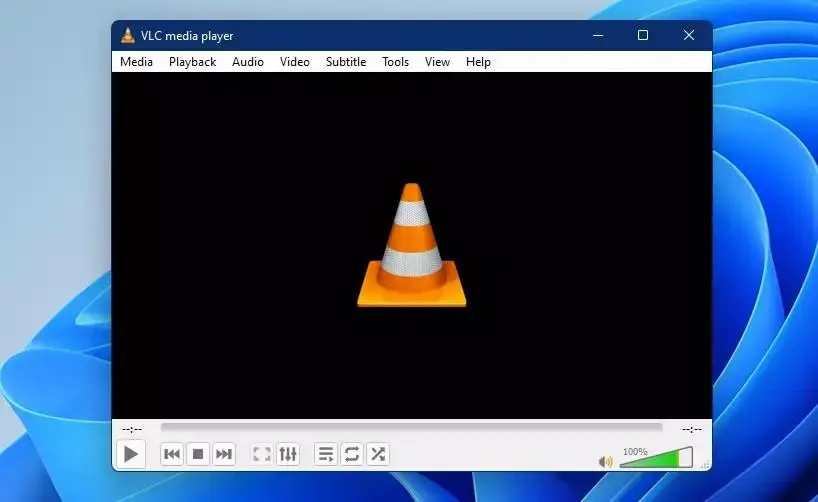
VLC یکی از محبوبترین پخشکنندههای ویدیو برای ویندوز و سایر سیستمعاملها است و تقریباً هر نوع فایل صوتی و تصویری رایج را بدون نیاز به نصب بستههای کدک جداگانه اجرا میکند. با این حال، بخش زیادی از قابلیتهای کاربردی آن در رابط اصلی برنامه دیده نمیشود و استفاده از میانبرهای صفحهکلید میتواند کار با آن را بسیار سریعتر کند.
بعضی از این میانبرها برای جابهجایی سریع در ویدیو، برخی برای تنظیم همگامسازی صدا و زیرنویس و تعدادی نیز برای تغییر سرعت پخش یا کنترل ظاهر برنامه کاربرد دارند. در ادامه مهمترین قابلیتهایی را بررسی میکنیم که بدون نصب افزونه یا نرمافزار جانبی میتوانید در VLC استفاده کنید.
جابهجایی سریع در فیلم بدون استفاده از نوار زمان
اگر بخواهید در یک فیلم طولانی چند ثانیه یا چند دقیقه جلو و عقب بروید، کلیک روی نوار زمان همیشه دقیق و راحت نیست. VLC چند سطح مختلف برای پرش در ویدیو دارد و میتوانید بر اساس مقدار جابهجایی از کلیدهای متفاوتی استفاده کنید.
با استفاده از این میانبرها میتوانید بدون حرکت دادن موس، مکان پخش را با دقت بیشتری تغییر دهید:
- برای پرش ۳ ثانیهای، کلیدهای Shift + Left یا Shift + Right را فشار دهید.
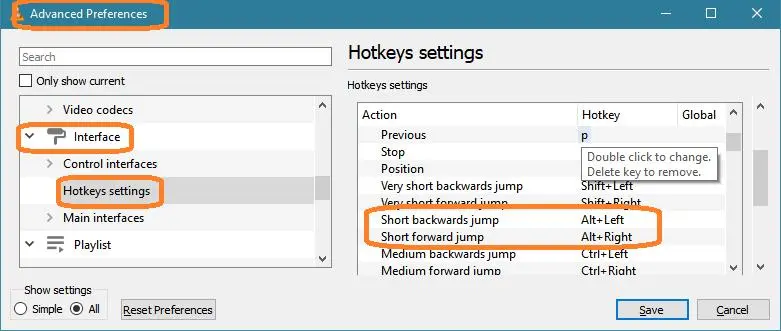
- برای پرش ۱۰ ثانیهای، کلیدهای Alt + Left یا Alt + Right را فشار دهید.
- برای پرش ۶۰ ثانیهای، کلیدهای Ctrl + Left یا Ctrl + Right را فشار دهید.
- برای پرش ۵ دقیقهای، کلیدهای Ctrl + Alt + Left یا Ctrl + Alt + Right را فشار دهید.
این قابلیت هنگام تماشای فیلمهای طولانی، دورههای آموزشی و فایلهای ضبطشده بسیار کاربردی است. VLC همچنین میانبر E را برای رفتن به فریم بعدی در اختیار شما قرار میدهد که برای بررسی دقیق یک صحنه مفید است.
رفع سریع ناهماهنگی صدا و تصویر در VLC
گاهی صدای فیلم کمی زودتر یا دیرتر از تصویر پخش میشود. این مشکل میتواند به دلیل خود فایل ویدیویی، تأخیر تجهیزات صوتی یا مشکلات زمانبندی در فایل ایجاد شود. VLC امکان اصلاح این ناهماهنگی را هنگام پخش فراهم میکند و لازم نیست برای یک مشکل چندصد میلیثانیهای فایل را دوباره ویرایش کنید.
اگر صدا زودتر از تصویر پخش میشود، با فشار دادن کلید K میتوانید صدا را با تأخیر بیشتری پخش کنید. اگر صدا دیرتر از تصویر شنیده میشود، کلید J برای جلو آوردن صدا کاربرد دارد. هر بار فشردن این کلیدها مقدار تأخیر را ۵۰ میلیثانیه تغییر میدهد.
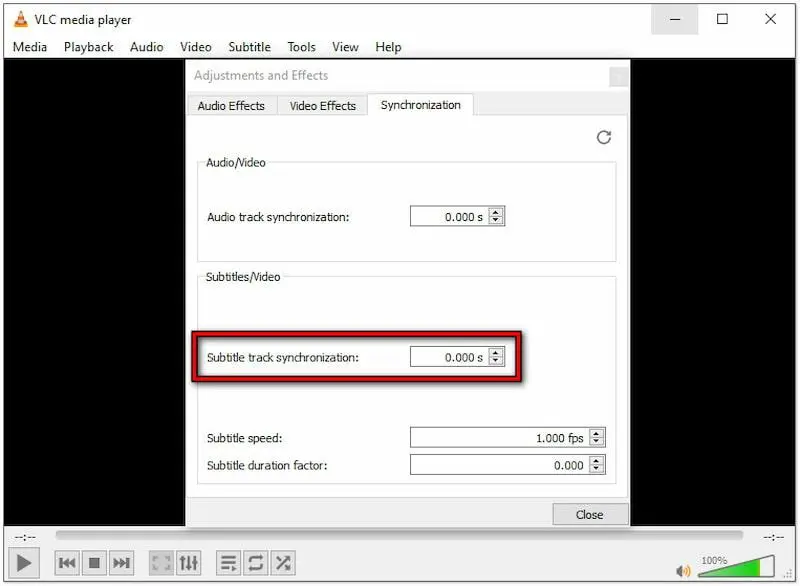
برای تنظیم دقیقتر میتوانید از بخش همگامسازی VLC استفاده کنید:
Tools > Track Synchronization
در این بخش مقدار Audio track synchronization را تغییر دهید. مقدار مثبت باعث تأخیر صدا و مقدار منفی باعث جلو افتادن آن میشود. همین پنجره برای تنظیم دقیق تأخیر زیرنویس نیز کاربرد دارد.
هماهنگ کردن زیرنویس با صدا در VLC
اگر زیرنویس زودتر از دیالوگ نمایش داده میشود یا با تأخیر روی تصویر ظاهر میشود، نیازی به ویرایش فایل زیرنویس ندارید. هنگام پخش ویدیو میتوانید با کلیدهای G و H زمان نمایش زیرنویس را تغییر دهید.
کلید G زیرنویس را زودتر نمایش میدهد و کلید H باعث تأخیر زیرنویس میشود. هر بار فشار دادن این کلیدها زمانبندی را ۵۰ میلیثانیه تغییر میدهد.
برای تنظیم دقیق مقدار تأخیر نیز میتوانید از مسیر زیر استفاده کنید:
Tools > Track Synchronization
در بخش Subtitle track synchronization مقدار موردنظر را وارد کنید. مقدار مثبت زیرنویس را دیرتر و مقدار منفی آن را زودتر نمایش میدهد.
اگر هنگام تنظیم زیرنویس و صدا بیش از حد تغییر ایجاد کردید، میانبر Ctrl + Shift + K برای بازنشانی همگامسازی صوت و زیرنویس کاربرد دارد.
تغییر سرعت پخش ویدیو با چند کلید ساده
برای تماشای دورههای آموزشی، سخنرانیها یا ویدیوهای طولانی لازم نیست همیشه با سرعت عادی فیلم را ببینید. VLC امکان افزایش یا کاهش سرعت پخش را با میانبرهای بسیار ساده فراهم میکند.
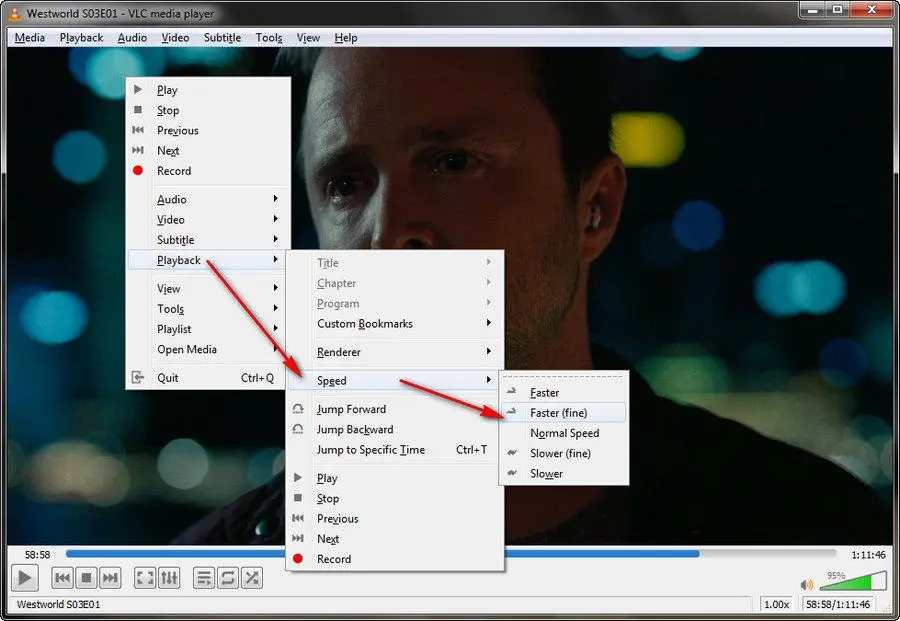
کلید ] سرعت پخش را در گامهای ۰٫۱ برابر افزایش میدهد و کلید [ سرعت را در همین گام کاهش میدهد. اگر تغییر سریعتری میخواهید، کلید + سرعت را ۰٫۵ برابر افزایش میدهد و کلید - سرعت را ۰٫۵ برابر کاهش میدهد.
برای بازگرداندن سرعت به مقدار عادی نیز کافی است کلید = را فشار دهید تا سرعت پخش به ۱٫۰ برابر برگردد. VLC مقدار سرعت جدید را هنگام تغییر روی تصویر نمایش میدهد.
این قابلیت بهخصوص برای ویدیوهای آموزشی مفید است؛ به عنوان مثال میتوانید بخشهای ساده یک دوره را با سرعت بیشتر ببینید و هنگام توضیح مباحث پیچیده دوباره سرعت را کاهش دهید.
میانبرهای تغییر سرعت پخش در VLC
مهمترین میانبرهای مربوط به سرعت عبارتاند از:
- [ برای کاهش سرعت در گامهای ۰٫۱ برابر
- ] برای افزایش سرعت در گامهای ۰٫۱ برابر
- = برای بازگرداندن سرعت به ۱٫۰ برابر
این تنظیمات بهصورت مستقیم روی پخش ویدیو اعمال میشوند و نیازی به تبدیل یا ویرایش فایل اصلی ندارند.
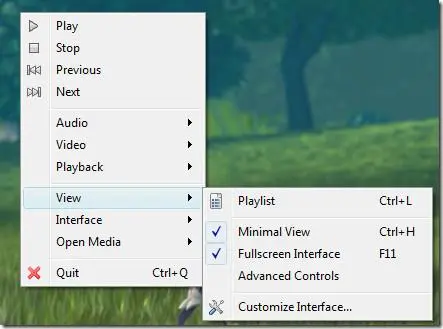
مخفی کردن رابط کاربری شلوغ VLC با حالت Minimal Interface
اگر هنگام تماشای فیلم نوارهای ابزار و کنترلهای VLC مزاحم شما میشوند، میتوانید از حالت رابط کاربری مینیمال استفاده کنید. این قابلیت عناصر ظاهری رابط برنامه را پنهان میکند تا تمرکز بیشتری روی تصویر داشته باشید.
در ویندوز و لینوکس با فشار دادن کلیدهای Ctrl + H میتوانید Minimal Interface Mode را فعال کنید. در این حالت بخشهایی مانند نوار منو، کنترلهای پایین پنجره و برخی عناصر معمول رابط کاربری پنهان میشوند.
این حالت فقط ظاهر VLC را سادهتر میکند و قرار نیست مصرف رم یا پردازنده برنامه را به شکل محسوسی کاهش دهد. پردازش ویدیو و فعالیتهای داخلی برنامه همچنان ادامه دارند.
برای استفاده روزمره، این قابلیت زمانی مفید است که VLC را روی یک نمایشگر بزرگ یا تلویزیون اجرا کردهاید و میخواهید کنترلهای اضافی کمتر جلوی تصویر را بگیرند.
کاهش اختلاف صدای دیالوگ و صداهای بلند با Dynamic Range Compressor
یکی از مشکلات رایج هنگام تماشای فیلم، اختلاف زیاد بین صدای دیالوگ و صحنههای پرسروصدا است. ممکن است صدای صحبت شخصیتها بسیار آرام باشد اما چند لحظه بعد صدای انفجار یا موسیقی به شکل ناگهانی بسیار بلند شود.
VLC یک Dynamic Range Compressor داخلی دارد که میتواند اختلاف سطح صدا را کاهش دهد. این قابلیت برای تماشای فیلم در ساعات شب یا زمانی که نمیخواهید مرتباً میزان صدا را تغییر دهید، کاربردی است. قابلیت Dynamic Range Compressor از امکانات داخلی VLC محسوب میشود.
برای دسترسی به این بخش در ویندوز و لینوکس کلیدهای Ctrl + E را فشار دهید.
Tools > Effects and Filters
سپس به بخش Audio Effects بروید و گزینه Compressor را انتخاب کنید. با فعال کردن Dynamic Range Compressor میتوانید فشردهسازی محدوده دینامیکی صدا را فعال کنید.
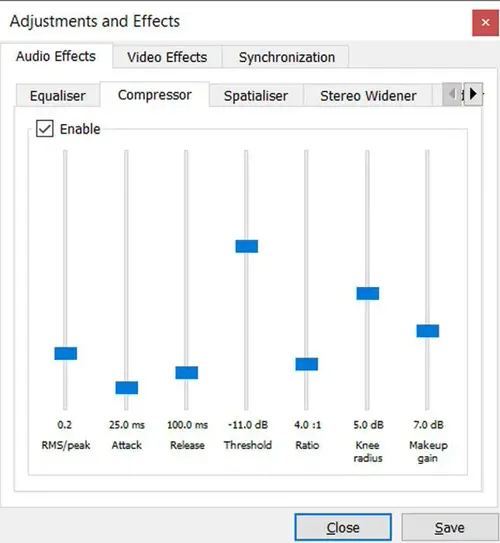
تنظیم Compressor برای واضحتر شدن صدای فیلم
در بخش Compressor چند پارامتر برای کنترل نحوه فشردهسازی صدا وجود دارد. لازم نیست برای استفاده معمول همه این گزینهها را تغییر دهید؛ بهتر است ابتدا قابلیت را فعال کنید و سپس بر اساس میزان بلندی دیالوگ و صداهای انفجاری تنظیمات را تغییر دهید.
اگر فشردهسازی بیش از حد باشد، ممکن است صدای فیلم بیش از اندازه یکنواخت و غیرطبیعی شود. بنابراین بهتر است تغییرات را کمکم اعمال کنید و بعد از چند دقیقه تماشا، نتیجه را ارزیابی کنید.
مزیت اصلی این قابلیت این است که بدون دستکاری فایل ویدیویی، نحوه پخش صدا در VLC را تغییر میدهد. بنابراین فایل اصلی هیچ تغییری نمیکند.
مهمترین میانبرهای VLC را یکجا یاد بگیرید
لازم نیست همه میانبرهای VLC را همزمان حفظ کنید. چند مورد از آنها بیشترین کاربرد را دارند و بهتر است ابتدا همین میانبرها را یاد بگیرید:
- Shift + Left و Shift + Right برای پرش ۳ ثانیهای
- Alt + Left و Alt + Right برای پرش ۱۰ ثانیهای
- Ctrl + Left و Ctrl + Right برای پرش ۶۰ ثانیهای
- Ctrl + Alt + Left و Ctrl + Alt + Right برای پرش ۵ دقیقهای
- J و K برای تنظیم تأخیر صدا
- G و H برای تنظیم تأخیر زیرنویس
- [ و ] برای تغییر دقیق سرعت پخش
- و - برای تغییر سریع سرعت پخش
- = برای بازگشت سرعت به ۱٫۰ برابر
- Ctrl + H برای فعال کردن رابط کاربری مینیمال
- Ctrl + E برای باز کردن پنجره Effects and Filters
VLC علاوه بر این میانبرها قابلیتهایی مانند پشتیبانی از فرمتهای متعدد، چند مسیر صوتی و زیرنویس، کنترل سرعت پخش و فیلترهای صوتی و تصویری را نیز در اختیار کاربر قرار میدهد.
نکته مهم این است که میانبرهای VLC قابل تغییر هستند و ممکن است در نسخهها یا سیستمعاملهای مختلف تفاوتهایی داشته باشند. اگر یک میانبر کار نکرد، بهتر است بخش تنظیمات Hotkeys برنامه را بررسی کنید.
چرا این ترفندهای VLC ارزش یادگیری دارند؟
بسیاری از کارهایی که در VLC با موس چند کلیک زمان میبرند، با یک کلید یا ترکیب چند کلید در چند لحظه انجام میشوند. پرش دقیق در ویدیو، اصلاح تأخیر صدا و زیرنویس و تغییر سرعت پخش از جمله قابلیتهایی هستند که در استفاده روزمره بیشترین تفاوت را ایجاد میکنند.
VLC همچنان یک پخشکننده متنباز و چندسکویی است و نسخه فعلی شاخه دسکتاپ آن قابلیتهای گستردهای برای پخش فایلهای صوتی و تصویری و کنترل دقیق پخش ارائه میدهد.
گیم پلنت