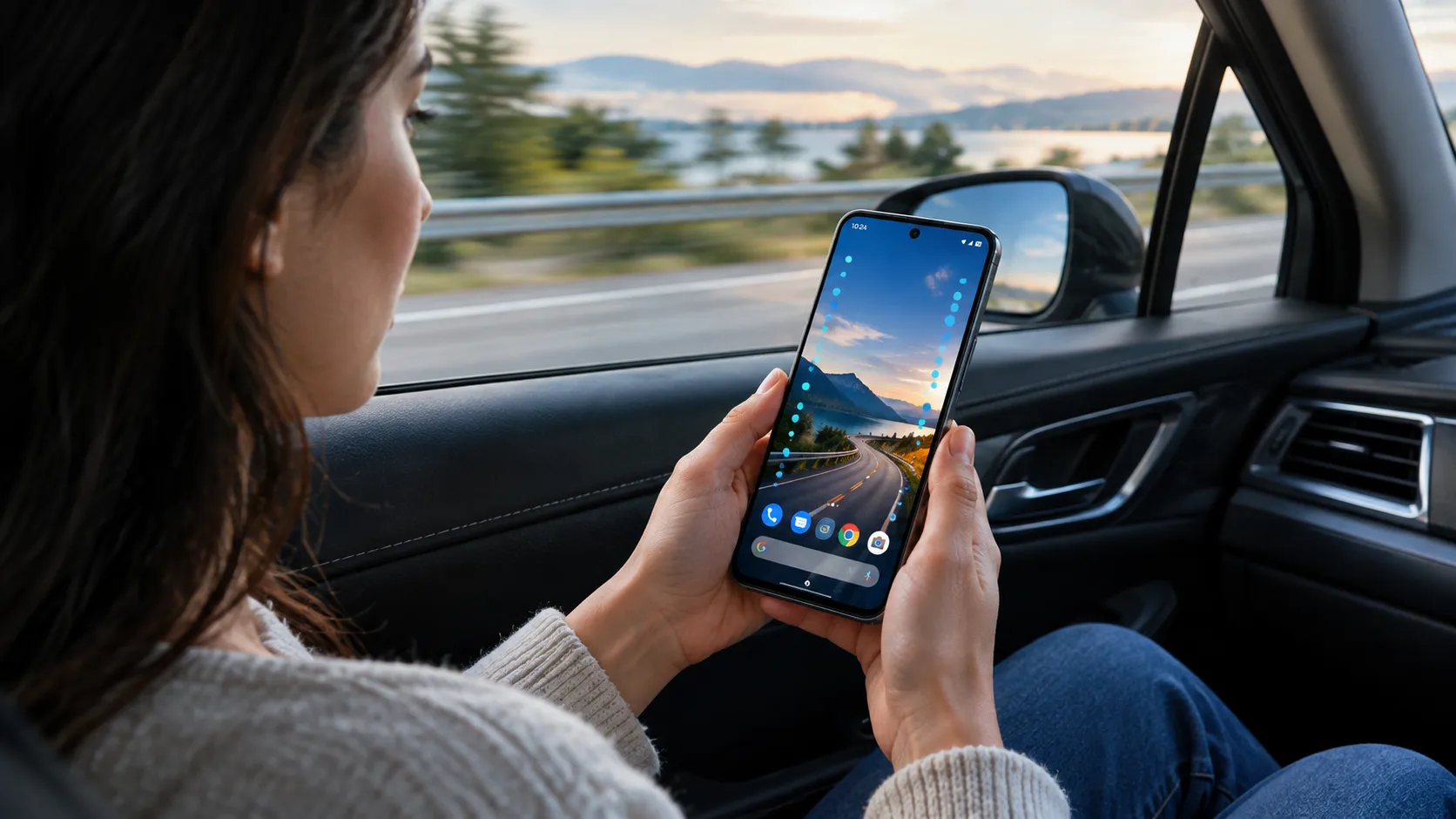
استفاده از گوشی در ماشین، اتوبوس یا قطار برای افرادی که دچار ماشینگرفتگی میشوند، میتواند با تهوع، سرگیجه و سردرد همراه باشد. قابلیت Motion Assist در اندروید ۱۷ برای کمک به کاهش این مشکل طراحی شده است. این قابلیت با نمایش حبابها و شکلهای متحرک در لبههای صفحهنمایش، تلاش میکند هماهنگی بیشتری بین اطلاعات دیداری و حرکت واقعی وسیله نقلیه ایجاد کند.
البته Motion Assist درمان قطعی ماشینگرفتگی نیست و میزان تأثیر آن برای افراد مختلف متفاوت است. اگر هنگام استفاده از گوشی در مسیرهای متحرک احساس ناراحتی میکنید، میتوانید این قابلیت را فعال کنید و تنظیمات آن را متناسب با شرایط خود تغییر دهید.
قابلیت Motion Assist در اندروید ۱۷ چیست و چگونه کار میکند؟
قابلیت Motion Assist برای افرادی طراحی شده است که هنگام نگاه کردن به گوشی در وسیله نقلیه دچار ماشینگرفتگی میشوند. این ویژگی با استفاده از حسگرهای حرکتی گوشی، حرکت حبابهای کوچکی را در لبههای صفحهنمایش تنظیم میکند تا هنگام پیچیدن، شتاب گرفتن یا ترمز کردن وسیله نقلیه، نشانههای دیداری متناسب با حرکت ایجاد شوند.
وقتی در حال حرکت هستید و به صفحهنمایش گوشی نگاه میکنید، چشمها تصویری نسبتاً ثابت میبینند؛ درحالیکه گوش داخلی حرکت بدن را تشخیص میدهد. این اختلاف اطلاعات میتواند باعث بروز علائم ماشینگرفتگی شود. حبابهای متحرک Motion Assist تلاش میکنند این اختلاف را کاهش دهند تا استفاده از گوشی در مسیرهای متحرک برای بعضی افراد راحتتر شود.
این قابلیت ابتدا برای گوشیهای پیکسل مجهز به اندروید ۱۷ عرضه شد و سپس به دستگاههای سازگار دیگر نیز گسترش یافت. برای استفاده از آن، به گوشی مجهز به اندروید ۱۷ یا نسخههای جدیدتر و سرویسهای بهروزشده گوگل پلی نیاز دارید. البته دسترسی به این قابلیت ممکن است با توجه به مدل گوشی و زمان انتشار بهروزرسانی متفاوت باشد.
چگونه Motion Assist را در گوشی اندرویدی فعال کنیم؟
برای فعال کردن این قابلیت، ابتدا تنظیمات گوشی را باز کنید. سپس مسیر زیر را دنبال کنید:
Settings → Profile → All services → Personal & device safety → Motion Assist
تنظیمات ← پروفایل کاربری ← همه سرویسها ← ایمنی شخصی و دستگاه ← دستیار حرکت
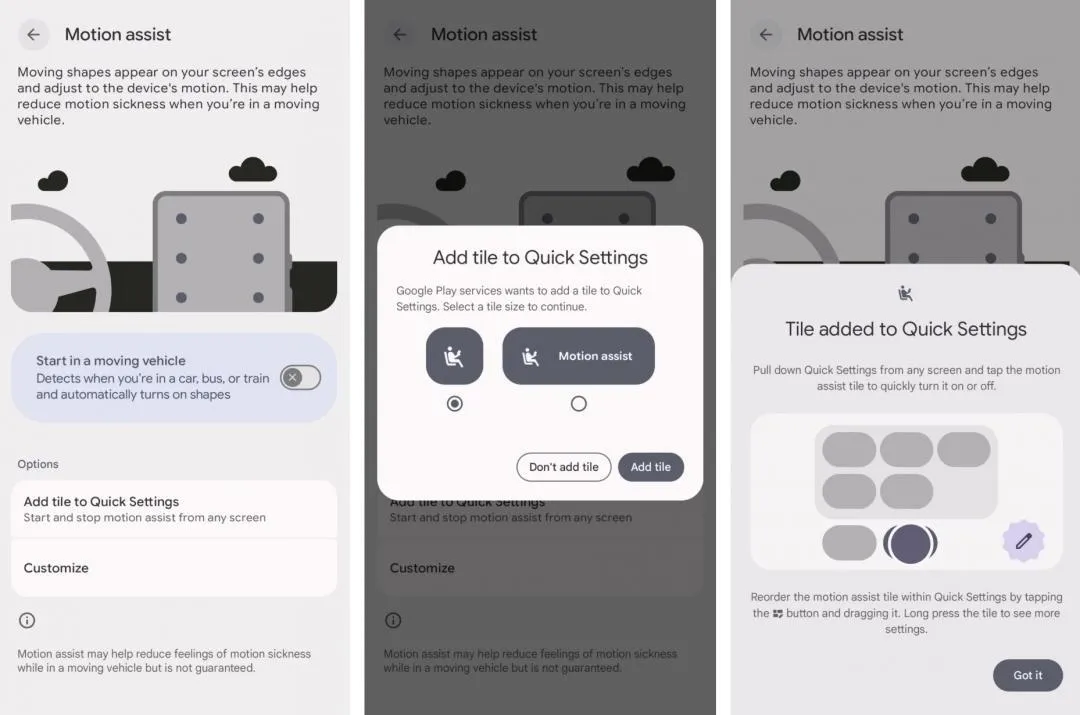
در صفحه Motion Assist، گزینه فعالسازی خودکار هنگام حرکت وسیله نقلیه را روشن کنید. با این کار، گوشی تلاش میکند حرکت وسیله نقلیه را تشخیص دهد و حبابهای متحرک را بهصورت خودکار نمایش دهد.
اگر این گزینه را در تنظیمات پیدا نمیکنید، عبارت Motion Assist را در کادر جستوجوی تنظیمات وارد کنید. همچنین مطمئن شوید که نسخه اندروید و سرویسهای گوگل پلی گوشی شما بهروز هستند. ممکن است این قابلیت هنوز برای دستگاه شما منتشر نشده باشد.
افزودن Motion Assist به تنظیمات سریع اندروید
برای دسترسی سریعتر، میتوانید میانبر Motion Assist را به پنل تنظیمات سریع اضافه کنید. در صفحه تنظیمات این قابلیت، گزینه Add tile to Quick Settings را انتخاب کنید و اندازه کاشی موردنظر را مشخص کنید.
پس از افزودن کاشی، کافی است پنل تنظیمات سریع را باز کنید و روی کاشی Motion Assist تپ کنید تا قابلیت را روشن یا خاموش کنید. این روش زمانی کاربردی است که بخواهید فقط در بخشی از مسیر از این ویژگی استفاده کنید.
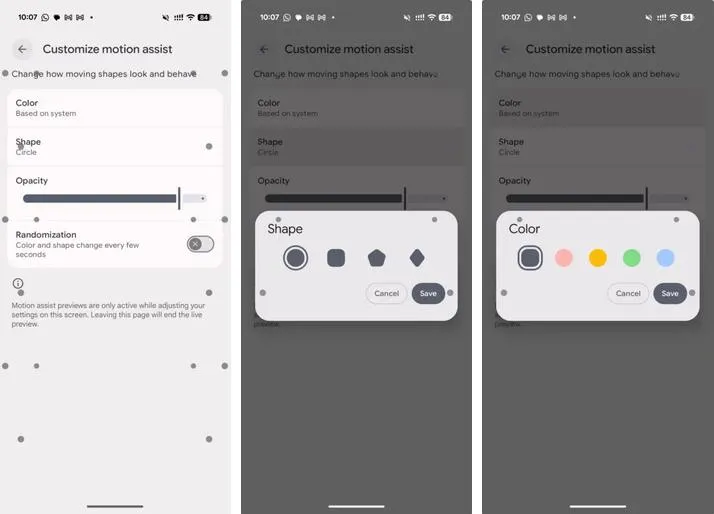
بهترین تنظیمات Motion Assist برای کاهش ماشینگرفتگی
یکی از مزایای Motion Assist این است که میتوانید ظاهر حبابها را مطابق سلیقه خود تغییر دهید. این موضوع اهمیت دارد؛ زیرا حبابهای بزرگ یا پررنگ ممکن است هنگام مطالعه یا تماشای ویدیو مزاحم باشند. در مقابل، حبابهای بیش از حد کمرنگ نیز ممکن است بهخوبی دیده نشوند.
برای دسترسی به تنظیمات ظاهری، مسیر زیر را دنبال کنید:
Settings → Profile → All services → Personal & device safety → Motion Assist → Customize
تنظیمات ← پروفایل کاربری ← همه سرویسها ← ایمنی شخصی و دستگاه ← دستیار حرکت ← سفارشیسازی
در بخش سفارشیسازی میتوانید رنگ، شکل و میزان شفافیت حبابها را تغییر دهید. همچنین امکان فعال کردن تغییر خودکار رنگ و شکل در فاصلههای زمانی مختلف وجود دارد.
انتخاب رنگ و شکل مناسب حبابها
برای پیدا کردن تنظیمات مناسب، ابتدا از رنگی استفاده کنید که روی صفحه گوشی بهخوبی دیده میشود اما توجه شما را بیش از حد به خود جلب نمیکند. سپس شکل حبابها را تغییر دهید و گزینههای مختلف را در شرایط واقعی امتحان کنید.
- رنگ حبابها: رنگی را انتخاب کنید که با پسزمینه صفحه تضاد مناسبی داشته باشد.
- شکل حبابها: شکلهای مختلف را امتحان کنید تا گزینهای را پیدا کنید که کمترین مزاحمت را هنگام استفاده از برنامهها ایجاد کند.
- میزان شفافیت: شفافیت را بهاندازهای تنظیم کنید که حبابها قابل مشاهده باشند اما محتوای صفحه را نپوشانند.
- تغییر خودکار ظاهر: اگر ترجیح میدهید رنگ و شکل حبابها بهصورت دورهای تغییر کنند، قابلیت Randomization را فعال کنید.
تنظیمات مناسب برای همه افراد یکسان نیست. بهتر است تغییرات را بهتدریج اعمال کنید و ببینید کدام ترکیب باعث میشود هنگام استفاده از گوشی در مسیر، احساس ناراحتی کمتری داشته باشید.
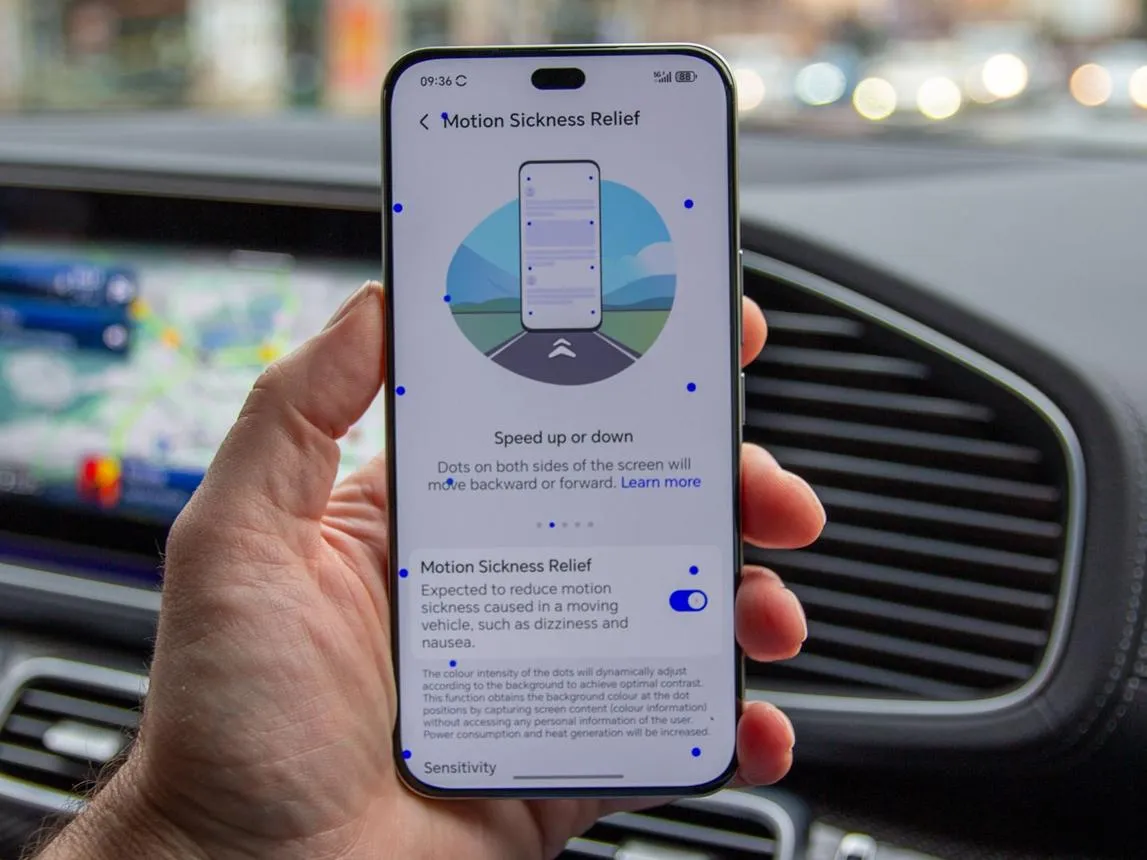
آیا Motion Assist واقعاً از سرگیجه و تهوع جلوگیری میکند؟
Motion Assist برای کاهش علائم ماشینگرفتگی طراحی شده است و ممکن است استفاده از گوشی در خودرو یا قطار را برای بعضی افراد راحتتر کند. بااینحال، نباید انتظار داشته باشید که این قابلیت در تمام شرایط از تهوع، سردرد یا سرگیجه جلوگیری کند.
اگر هنگام استفاده از گوشی در وسیله نقلیه همچنان احساس ناراحتی دارید، بهتر است چند اقدام دیگر را نیز در نظر بگیرید:
- در صورت امکان، استفاده از گوشی را متوقف کنید و به منظره دوردست یا افق نگاه کنید.
- از مطالعه متنهای طولانی یا تماشای ویدیو در مسیرهای پرپیچوخم خودداری کنید.
- در سفرهای طولانی، به چشمها استراحت دهید و در صورت امکان در مکانی امن توقف کنید.
- اگر علائم شدید یا مداوم هستند، برای بررسی علت و دریافت راهنمایی پزشکی اقدام کنید.
نکته مهم: Motion Assist برای کمک به سرنشینان طراحی شده است. هنگام رانندگی، برای استفاده از گوشی یا تغییر تنظیمات آن تمرکز خود را از جاده منحرف نکنید.
گیم پلنت