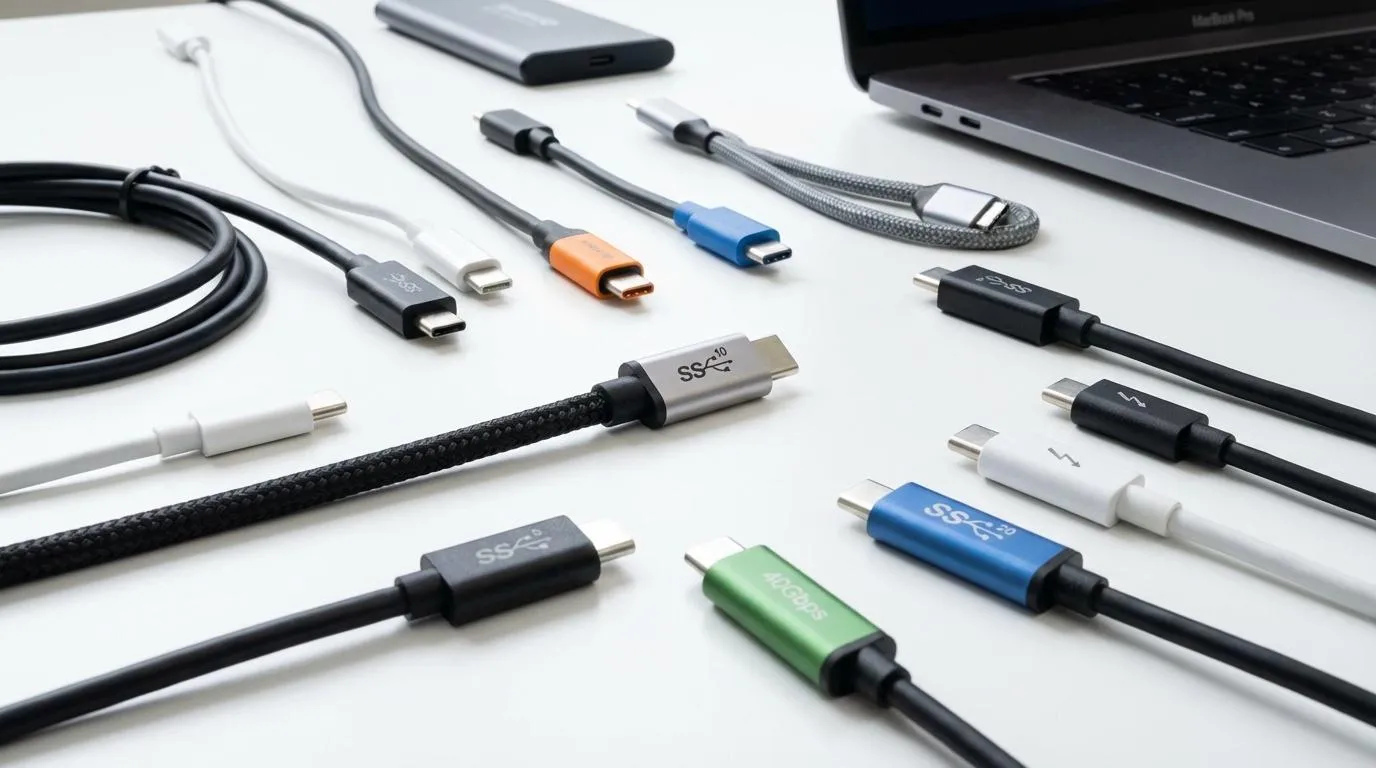
کابل USB-C ممکن است گوشی یا لپتاپ را شارژ کند و فایلها را هم انتقال دهد، اما هنگام اتصال به مانیتور هیچ تصویری نمایش ندهد. دلیل این تفاوت آن است که همه کابلهای USB-C از انتقال تصویر پشتیبانی نمیکنند؛ حتی اگر سوکت آنها کاملاً یکسان باشد و از نظر ظاهری تفاوتی نداشته باشند.
اگر میخواهید لپتاپ را به مانیتور وصل کنید، تصویر گوشی را روی نمایشگر بزرگتری ببینید یا از قابلیتهایی مانند سامسونگ DeX استفاده کنید، باید مشخصات کابل را پیش از خرید بررسی کنید. توان شارژ بالا بهتنهایی تضمین نمیکند که کابل بتواند تصویر را هم منتقل کند.
چرا بعضی کابلهای USB-C تصویر را منتقل نمیکنند؟
USB-C نام نوع کانکتور است، نه تضمینی برای پشتیبانی از تمام قابلیتهای انتقال داده، تصویر و شارژ. تولیدکنندگان میتوانند کابلهایی با همین کانکتور بسازند که از نظر سرعت انتقال داده، توان شارژ و قابلیت انتقال تصویر تفاوت زیادی داشته باشند.
به عنوان مثال، یک کابل USB-C ممکن است فقط برای شارژ و انتقال داده با سرعت محدود طراحی شده باشد. چنین کابلی میتواند گوشی یا لپتاپ را شارژ کند، اما هنگام اتصال به مانیتور USB-C تصویری نمایش ندهد.
از سوی دیگر، برخی کابلها از استانداردهای سریعتر USB یا فناوری تاندربولت پشتیبانی میکنند و برای انتقال تصویر مناسب هستند. بنابراین هنگام انتخاب کابل USB-C برای مانیتور، باید مشخصات فنی آن را بررسی کنید و صرفاً به شکل کانکتور یا توان شارژ توجه نداشته باشید.
تفاوت کابل USB-C شارژ با کابل USB-C انتقال تصویر چیست؟
مهمترین تفاوت این کابلها در قابلیتهایی است که از آنها پشتیبانی میکنند. ممکن است دو کابل ظاهری مشابه داشته باشند، اما یکی فقط برای شارژ و انتقال دادههای معمولی مناسب باشد و دیگری بتواند تصویر را با وضوح بالا به مانیتور منتقل کند.
توان شارژ بالا به معنی پشتیبانی از تصویر نیست
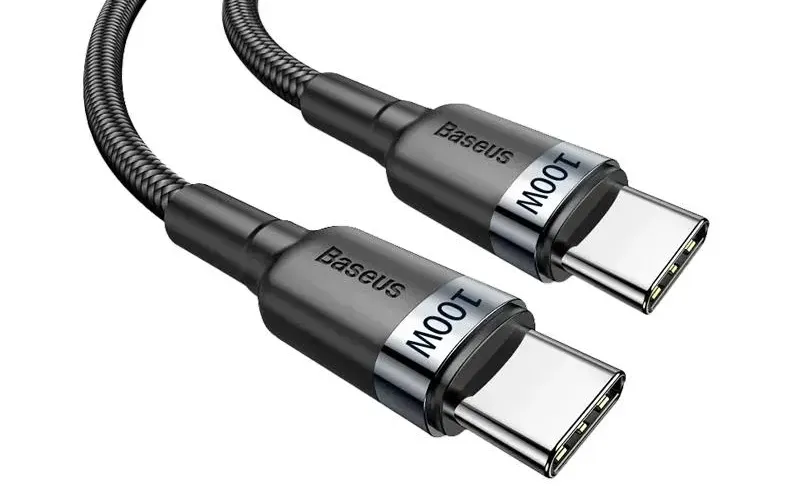
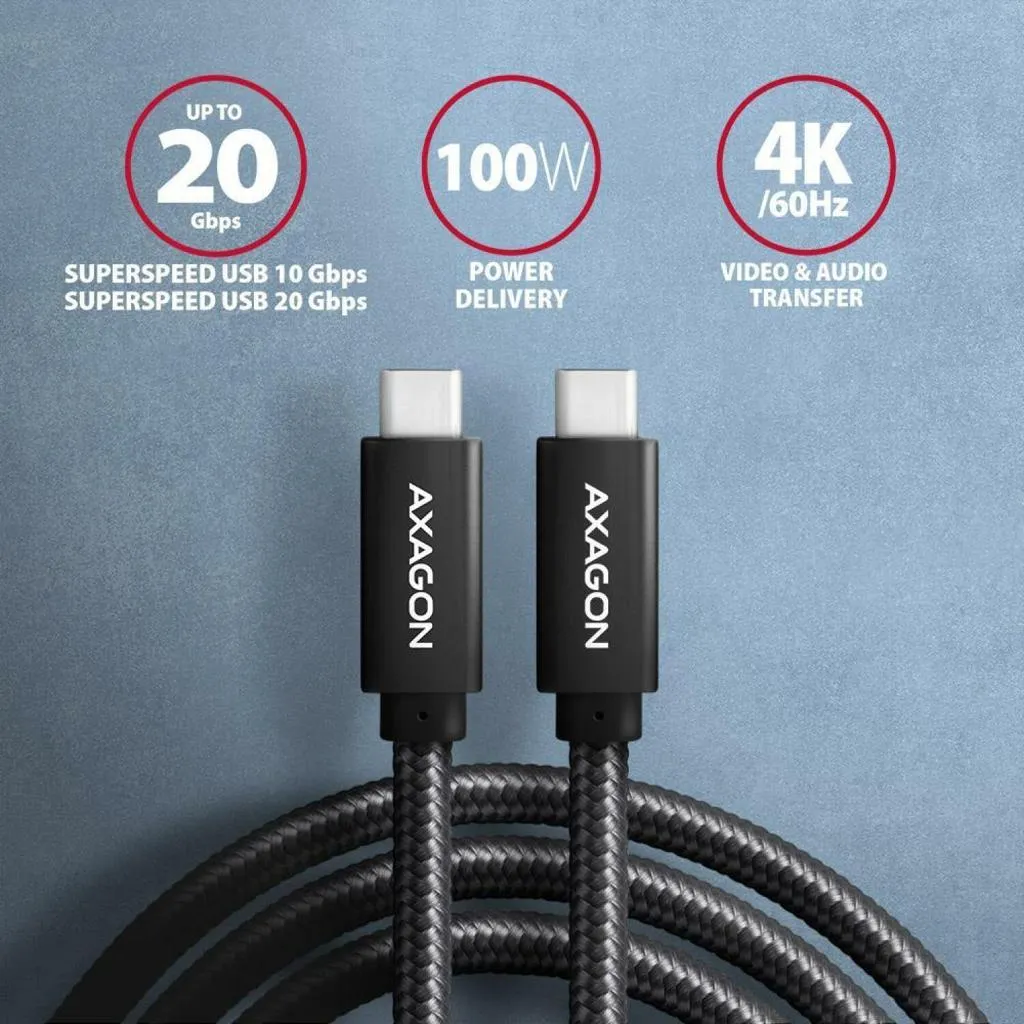
توان شارژ کابل معمولاً با وات مشخص میشود. به عنوان مثال، کابل ۱۰۰ واتی میتواند برای شارژ بسیاری از لپتاپها و گوشیهای سازگار مناسب باشد؛ اما این عدد بهتنهایی اطلاعاتی درباره پشتیبانی کابل از انتقال تصویر ارائه نمیدهد.
در نتیجه، اگر روی بستهبندی کابل عبارتهایی مانند 100W یا 5A نوشته شده باشد، نمیتوان صرفاً بر اساس آن نتیجه گرفت که کابل برای اتصال لپتاپ به مانیتور مناسب است. باید مشخصات مربوط به انتقال داده و تصویر را نیز بررسی کنید.
سرعت انتقال داده چه اهمیتی دارد؟
سرعت انتقال داده یکی دیگر از مشخصات مهم کابل USB-C است. کابلهای محدود به USB 2.0 معمولاً حداکثر سرعت اسمی ۴۸۰ مگابیت بر ثانیه دارند؛ در حالی که برخی کابلهای جدیدتر از سرعتهای چند گیگابیت بر ثانیه پشتیبانی میکنند.
با این حال، سرعت انتقال داده بهتنهایی معیار قطعی برای تشخیص پشتیبانی از تصویر نیست. برای اتصال مستقیم به مانیتور، بهتر است مشخصات رسمی کابل را از نظر پشتیبانی از خروجی تصویر، DisplayPort Alt Mode یا تاندربولت بررسی کنید.
چگونه بفهمیم کابل USB-C از انتقال تصویر پشتیبانی میکند؟
برای تشخیص کابل مناسب، بهترین کار بررسی مشخصات فنی آن است. اگر کابل را قبلاً خریدهاید و بستهبندی آن را ندارید، میتوانید نام محصول را در سابقه خرید پیدا کنید یا کابل را مستقیماً با دستگاه و مانیتور سازگار آزمایش کنید.
بررسی عبارتهای 4K و USB 3.2 Gen 2
هنگام خرید کابل USB-C، مشخصات فنی را با دقت بخوانید. عبارتهایی مانند 4K video نشان میدهند که سازنده برای کابل قابلیت انتقال تصویر در نظر گرفته است. استانداردهایی مانند USB 3.2 Gen 2 نیز اطلاعاتی درباره سرعت انتقال داده ارائه میکنند، اما بهتر است پشتیبانی از تصویر بهصورت جداگانه و صریح ذکر شده باشد.
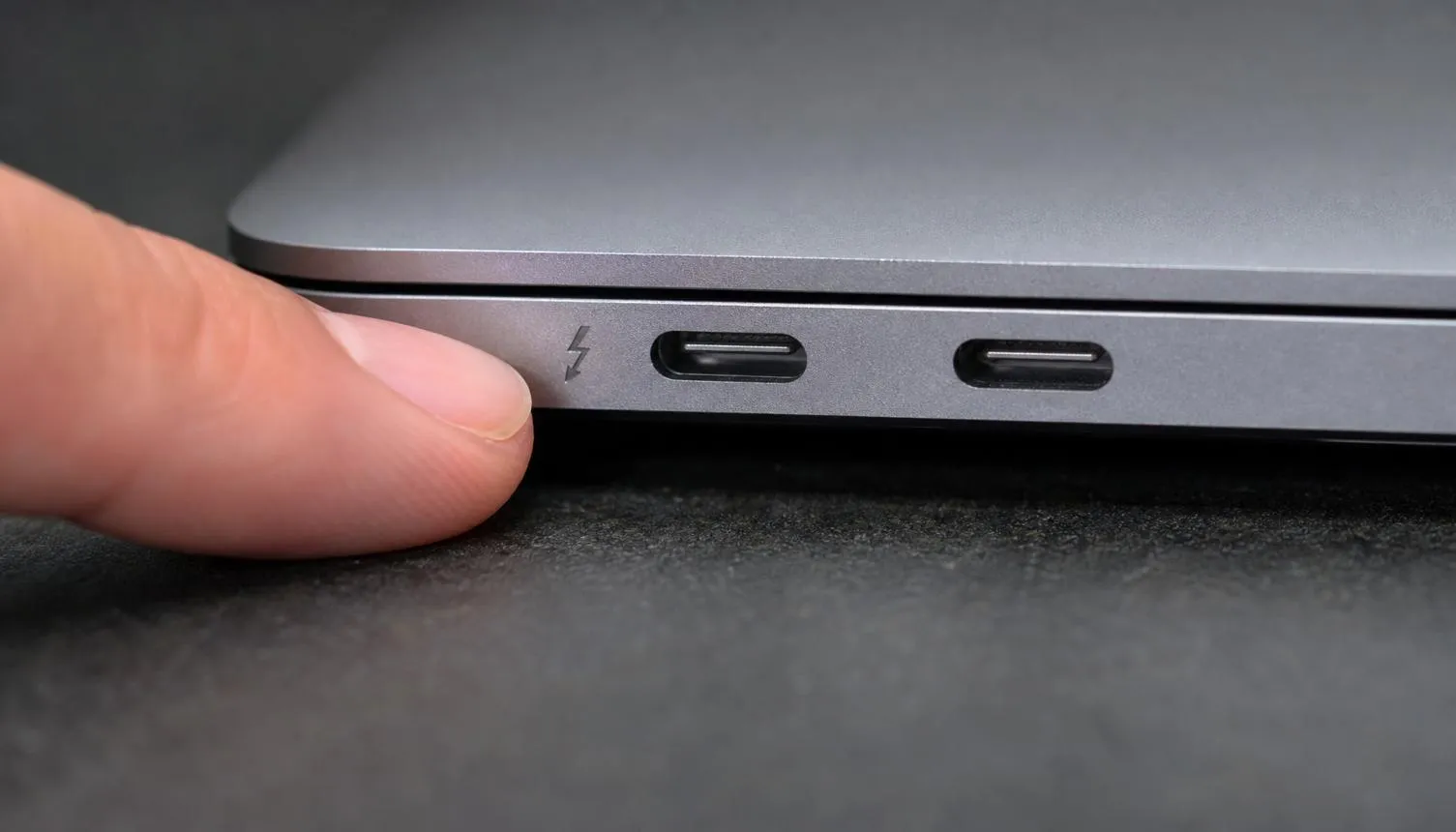
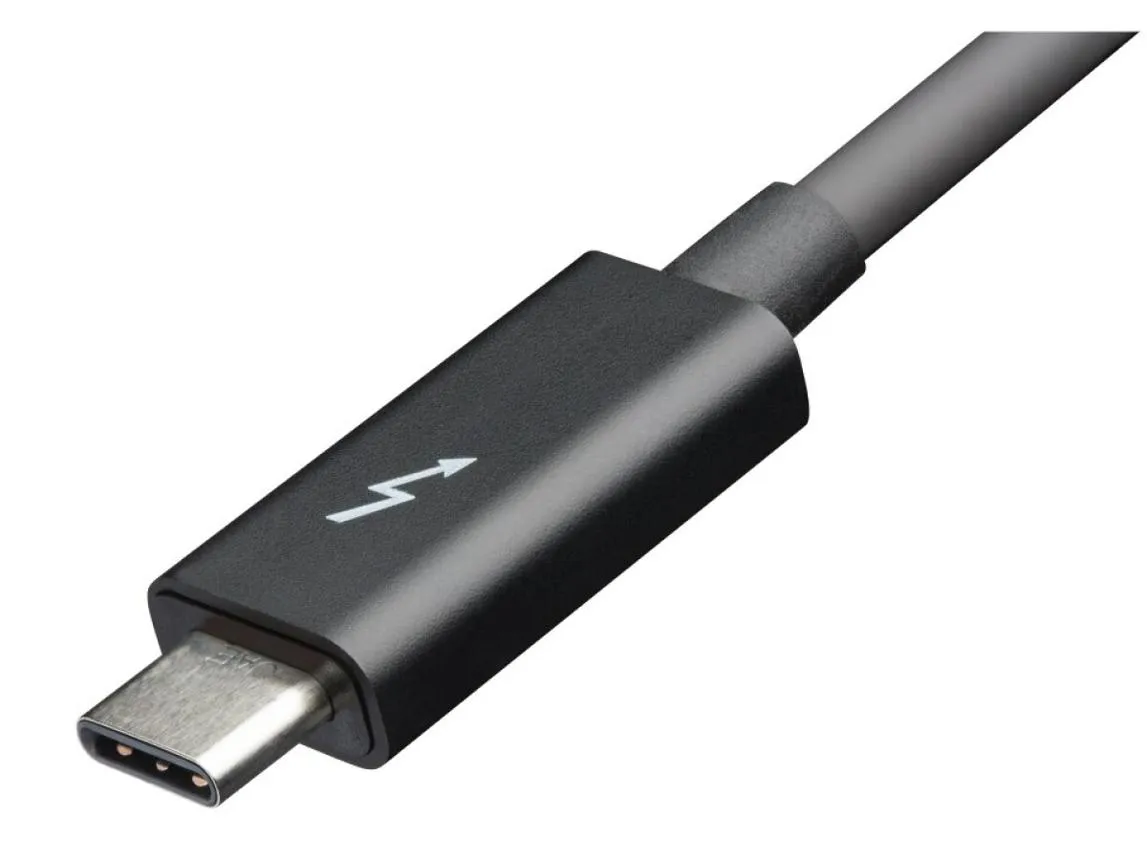
اگر کابل برای تاندربولت طراحی شده باشد، مشخصات رسمی آن باید این موضوع را روشن کند. در هر صورت، وضوح تصویر نهایی به قابلیتهای کابل، لپتاپ یا گوشی و مانیتور بستگی دارد.
بررسی مشخصات کابل در صفحه محصول
اگر کابل را بهصورت آنلاین خریدهاید، صفحه محصول یا سابقه سفارش را بررسی کنید. دنبال عبارتهایی مانند پشتیبانی از خروجی تصویر، سازگاری با مانیتور، وضوح 4K و استاندارد انتقال داده باشید. اگر مشخصات فقط به شارژ سریع و انتقال داده اشاره میکنند و درباره تصویر چیزی نمیگویند، پیش از خرید برای استفاده تصویری بیشتر تحقیق کنید.
ظاهر کابل نیز معیار قابل اعتمادی نیست. ضخیمتر بودن یا کوتاهتر بودن کابل لزوماً به معنی پشتیبانی از تصویر نیست؛ این قابلیت باید در مشخصات فنی تأیید شده باشد.
روش تست کابل USB-C برای اتصال گوشی یا لپتاپ به مانیتور
اگر مشخصات کابل را پیدا نمیکنید، میتوانید آن را بهصورت عملی آزمایش کنید. برای این کار به دستگاهی با خروجی تصویر از طریق USB-C و مانیتوری نیاز دارید که ورودی سازگار داشته باشد.
- کابل را به درگاه USB-C مانیتور و دستگاه مبدأ وصل کنید.
- ورودی تصویر مانیتور را روی درگاه مورد استفاده تنظیم کنید.
- چند لحظه صبر کنید تا دستگاه مانیتور را شناسایی کند.
- اگر تصویر نمایش داده نشد، سازگاری درگاههای هر دو دستگاه و قابلیت انتقال تصویر کابل را بررسی کنید.
- در صورت امکان، کابل را با یک لپتاپ یا مانیتور سازگار دیگر هم آزمایش کنید تا مشخص شود مشکل از کابل است یا دستگاهها.
اگر گوشی یا لپتاپ شارژ میشود اما تصویر نمایش داده نمیشود، این موضوع بهتنهایی ثابت نمیکند که کابل خراب است. ممکن است کابل فقط برای شارژ و انتقال داده ساخته شده باشد یا دستگاه مبدأ از خروجی تصویر از طریق آن درگاه پشتیبانی نکند.
کابل USB-C مناسب برای مکبوک و سامسونگ DeX کدام است؟
برای اتصال مکبوک به مانیتور، باید کابلی انتخاب کنید که با قابلیت خروجی تصویر دستگاه و ورودی مانیتور سازگار باشد. بسته به مدل دستگاه، کابل USB-C دارای پشتیبانی از DisplayPort Alt Mode یا کابل تاندربولت میتواند گزینه مناسبی باشد. قبل از خرید، مشخصات دقیق مکبوک و مانیتور را بررسی کنید.
برای استفاده از سامسونگ DeX نیز داشتن کانکتور USB-C کافی نیست. گوشی باید از DeX و روش اتصال موردنظر پشتیبانی کند و کابل یا مبدل انتخابشده نیز با خروجی تصویر سازگار باشد. اگر کابل فقط قابلیت شارژ داشته باشد، ممکن است گوشی شارژ شود اما تصویر به نمایشگر منتقل نشود.
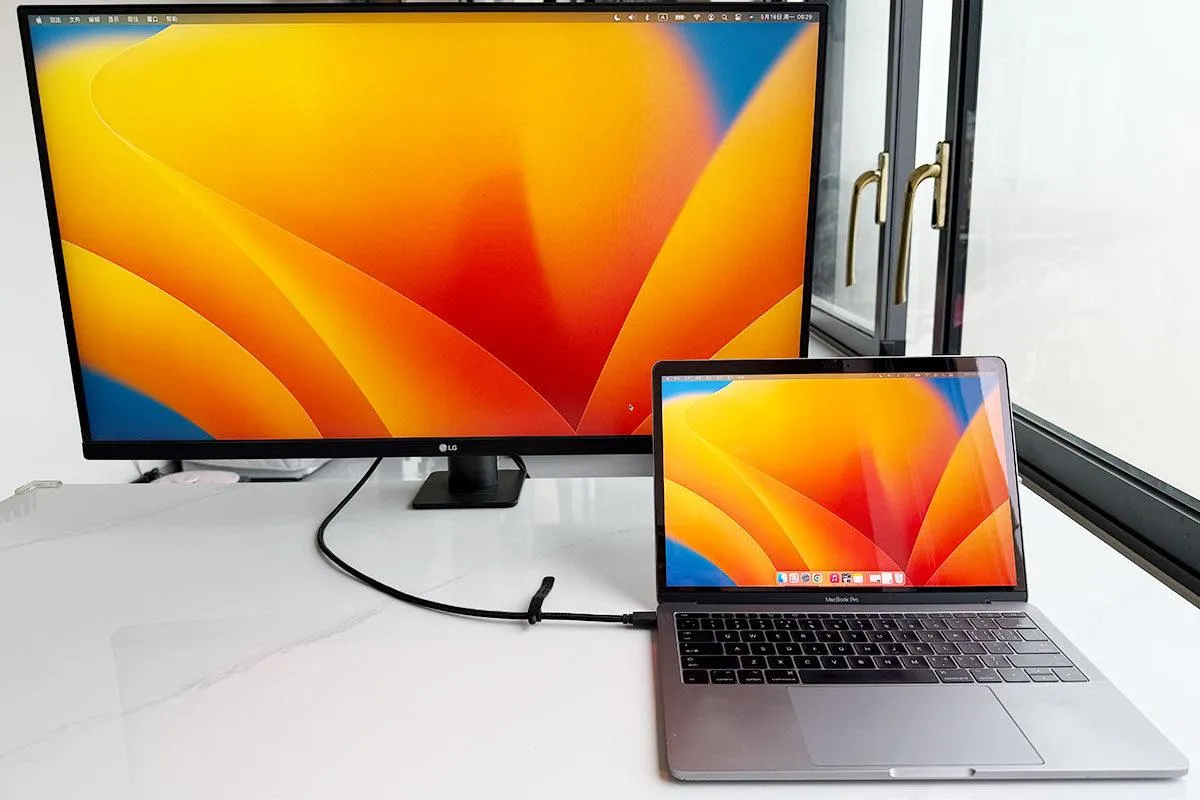
بهتر است کابلهای مخصوص شارژ را از کابلهای مناسب اتصال به مانیتور جدا نگه دارید و هنگام خرید، مشخصات هر کابل را بررسی کنید. این کار کمک میکند در زمان نیاز، بدون آزمونوخطای مکرر کابل مناسب را پیدا کنید.
گیم پلنت