مانیتور

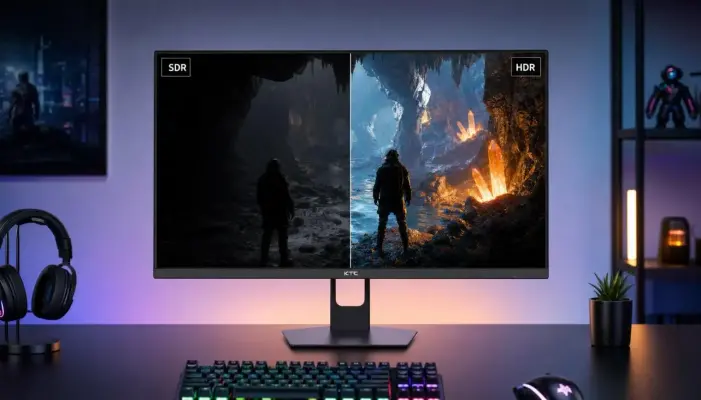
مانیتور HDR چیست؟ تفاوت DisplayHDR 400 و DisplayHDR 500 و غیره چیست؟

مشخصات یک مانیتور معمولاً جزئیات زیادی درباره پنل آن ارائه می‌کند؛ از حداکثر روشنایی و دقت رنگ گرفته تا نسبت کنتراست. با این حال، بسیاری از خریداران به جای بررسی تک‌تک این مشخصات، به دنبال گواهی HDR هستند. این نشان می‌تواند اطلاعات مفیدی درباره توانایی نمایشگر در زمینه روشنایی، رنگ و کنتراست ارائه دهد، اما همه مانیتورهایی که عبارت HDR را روی جعبه یا صفحه مشخصات خود دارند، لزوماً تجربه HDR خوبی ارائه نمی‌کنند.

استاندارد DisplayHDR توسط انجمن VESA برای ساده‌تر کردن تشخیص مانیتورهای دارای قابلیت HDR ایجاد شده است. نمایشگری که گواهی DisplayHDR دریافت می‌کند، باید الزامات مشخصی را در آزمایش‌های عملکردی VESA پشت سر بگذارد. با این حال، تفاوت قابل‌توجهی میان سطوح مختلف این استاندارد وجود دارد و صرفاً دیدن عبارت HDR روی مشخصات یک مانیتور برای ارزیابی کیفیت آن کافی نیست. با گیم پلنت همراه باشید تا تفاوت واقعی مانیتور HDR و مانیتور معمولی را بررسی کنیم.

آموزش اضافه کردن نوار روشنایی به ویندوز 10 با Brightness Slider

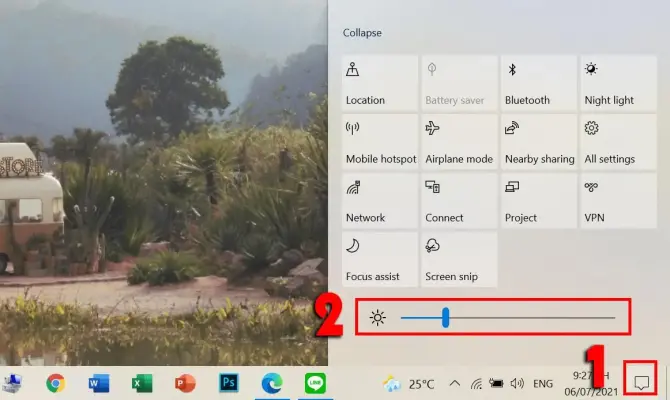
نوار لغزنده روشنایی ویندوز 10 برخلاف تصور بسیاری از کاربران، دسترسی نسبتاً ساده‌ای دارد. در دستگاه‌های سازگار با ویندوز 10، به‌خصوص لپ‌تاپ‌ها، تبلت‌ها و سایر دستگاه‌هایی که نمایشگر داخلی دارند، یک نوار لغزنده روشنایی به‌صورت داخلی در اختیار کاربر قرار می‌گیرد.

این نوار را می‌توانید مستقیماً از بخش بازشونده نوار وظیفه پیدا کنید؛ کافی است روی مجموعه آیکون‌های شبکه، صدا یا باتری در نزدیکی ساعت سیستم کلیک کنید. مسیر دیگر نیز Settings > System > Display است.

با این حال، همان‌طور که مایکروسافت نیز در مستندات پشتیبانی خود اشاره کرده است، این نوار لغزنده داخلی معمولاً در کامپیوترهای دسکتاپ یا هنگام استفاده از نمایشگرهای خارجی ظاهر نمی‌شود.

اگر سیستم شما در این دسته قرار می‌گیرد یا می‌خواهید کنترل دقیق‌تر و همیشه در دسترسی از طریق System Tray داشته باشید، ابزار رایگان و متن‌باز Win10 Brightness Slider می‌تواند این مشکل را به‌خوبی برطرف کند.

Win10 Brightness Slider یک برنامه Portable است؛ بنابراین نیازی به نصب آن ندارید. کافی است برنامه را دانلود و اجرا کنید. پس از اجرای برنامه، یک آیکون روشنایی به System Tray اضافه می‌شود که در کنار کنترل‌های مربوط به پاور و باتری، Wi-Fi و صدا قرار می‌گیرد. در نتیجه، دسترسی به نوار لغزنده روشنایی در ویندوز ۱۰ تقریباً به سادگی تنظیم میزان صدا خواهد بود. با گیم پلنت همراه باشید تا نحوه اضافه کردن اسلایدر روشنایی مانیتور در ویندوز ۱۰ را بررسی کنیم.
استفاده از FSR 4 ای‌ام‌دی در بازی ها به کمک OptiScaler امکان‌پذیر شد

گزینه‌ی FSR در تنظیمات گرافیکی بازی‌ها، به تکنولوژی خاصی که ای‌ام‌دی برای بزرگ کردن تصویر رندر شده بازی‌ها به کمک هوش مصنوعی طراحی کرده، مربوط می‌شود. زمانی که مانیتور یا تلویزیون رزولوشن بالایی داشته باشد، کارت گرافیک فریم‌های تصویر را با رزولوشن پایین‌تر رندر می‌کند و با بزرگنمایی، آن را به تصویری با رزولوشن بالاتر مثل 4K‌ تبدیل می‌کند. به این ترتیب سرعت اجرای بازی بیشتر می‌شود.

خبر خوش این است که تکنولوژی بزرگنمایی OptiScaler اکنون از تبدیل کردن نسخه‌های قدیمی FSR به نسخه‌ی جدید یعنی FSR 4 پشتیبانی می‌کند و در نتیجه استفاده از FSR 4 در بازی‌ها بیشتری امکان‌پذیر شده است. در ادامه به جزئیات بیشتر این خبر می‌پردازیم.

بنچ مارک کارت گرافیک RTX 5090 و RTX 5080 در بازی ها و مقایسه با RTX 4090 و RX 7900 XTX

چند ماه از معرفی نسل جدید کارت گرافیک‌های انویدیا یا به عبارت دیگر سری RTX 5000 گذشته است و با وجود اینکه موجودی بازارهای عالی نیست، تعداد زیادی از محصولات جدید فروخته شده و تدریجاً بنچ‌مارک‌ها و اشکالات و مزایای نسل جدید مشکل می‌شود. نسل جدید با تمرکز بر افزایش قدرت پردازشی در محاسبات هوش مصنوعی معرفی شده و قابلیت‌هایی نظیر MFG و DLSS 4.0 متکی بر هوش مصنوعی است.

اگر قصد خرید کارت گرافیک رده‌اول و جدید دارید، با ما در ادامه مطلب همراه باشید تا اولین بنچ‌مارک‌های تخصصی که عملکرد واقعی نسل جدید کارت گرافیک‌های انویدیا را نشان می‌دهد، بررسی کنیم. هدف بررسی بنچ‌مارک کارت گرافیک RTX 5090 و RTX 5080 است. با ما همراه باشید.

معایب خرید مانیتور گیمینگ خمیده و اولترا واید چیست؟

بعضی از گیمرها ترجیح می‌دهند که به جای خرید مانیتور گیمینگ 4K یا مانیتورهایی با ریفرش ریت بالا نظیر ۱۲۰ هرتز، مانیتور اولترا واید ارزان تهیه کنند. منظور از مانیتور اولترا واید، مانیتوری است که نسبت عرض به ارتفاع آن، بیش از ارقام معمولی نظیر ۱۶ به ۹ است. به عنوان مثال مانیتورهای اولترا واید با نسبت عرض به ارتفاع ۲۱ به ۹ که مثل صفحه‌ی گوشی‌های امروزی، کشیده است و برای تماشا کردن فیلم‌های سینمایی، گزینه‌ی بسیار خوبی است.

در این مقاله می‌خواهیم در مورد مزایا و معایب مانیتور اولترا واید برای بازی‌های کامپیوتری بحث کنیم. شاید این نوع مانیتور برای بعضی از بازی‌ها عالی به نظر برسد اما برای همه بازی‌ها مناسب و بهینه نیست. با گیم‌پلنت همراه باشید.

گزینه DRS یا DLSS و FSR در تنظیم گرافیک بازی چیست؟

یکی از تنظیمات گرافیکی که در اغلب بازی‌های سنگین و گرافیکی امروزی دیده می‌شود، تنظیماتی برای بزرگ کردن تصویر به کمک هوش مصنوعی و روش‌های بهینه است به طوری که افت کیفیت تصویر، حداقل و قابل قبول باشد. این کار برای کمک به اجرا کردن روان وسریع بازی‌ها انجام می‌شود چرا که پردازش گرافیک بازی با رزولوشن بالایی نظیر 4K دشوار است. لذا تصاویر با رزولوشن کمتر پردازش شده و حاصل کار بزرگ می‌شود.

DRS از گزینه‌هایی است که شاید در تنظیم گرافیک بازی دیده باشید. اگر برایتان سوال شده که Dynamic resolution چیست به ادامه مطلب توجه فرمایید.

آخرین دیدگاه‌ها
۲۰۰ دیدگاه و پاسخ آخر