نوار لغزنده روشنایی ویندوز 10 برخلاف تصور بسیاری از کاربران، دسترسی نسبتاً سادهای دارد. در دستگاههای سازگار با ویندوز 10، بهخصوص لپتاپها، تبلتها و سایر دستگاههایی که نمایشگر داخلی دارند، یک نوار لغزنده روشنایی بهصورت داخلی در اختیار کاربر قرار میگیرد.
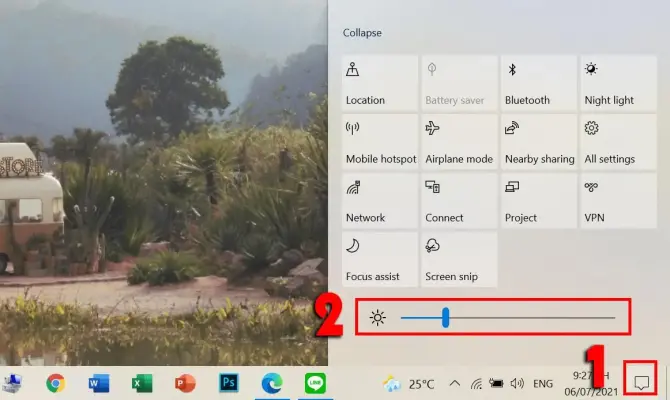
این نوار را میتوانید مستقیماً از بخش بازشونده نوار وظیفه پیدا کنید؛ کافی است روی مجموعه آیکونهای شبکه، صدا یا باتری در نزدیکی ساعت سیستم کلیک کنید. مسیر دیگر نیز Settings > System > Display است.
با این حال، همانطور که مایکروسافت نیز در مستندات پشتیبانی خود اشاره کرده است، این نوار لغزنده داخلی معمولاً در کامپیوترهای دسکتاپ یا هنگام استفاده از نمایشگرهای خارجی ظاهر نمیشود.
اگر سیستم شما در این دسته قرار میگیرد یا میخواهید کنترل دقیقتر و همیشه در دسترسی از طریق System Tray داشته باشید، ابزار رایگان و متنباز Win10 Brightness Slider میتواند این مشکل را بهخوبی برطرف کند.
Win10 Brightness Slider یک برنامه Portable است؛ بنابراین نیازی به نصب آن ندارید. کافی است برنامه را دانلود و اجرا کنید. پس از اجرای برنامه، یک آیکون روشنایی به System Tray اضافه میشود که در کنار کنترلهای مربوط به پاور و باتری، Wi-Fi و صدا قرار میگیرد. در نتیجه، دسترسی به نوار لغزنده روشنایی در ویندوز ۱۰ تقریباً به سادگی تنظیم میزان صدا خواهد بود. با گیم پلنت همراه باشید تا نحوه اضافه کردن اسلایدر روشنایی مانیتور در ویندوز ۱۰ را بررسی کنیم.