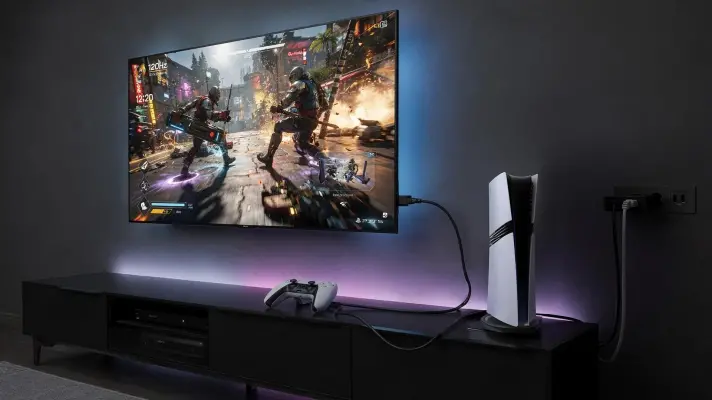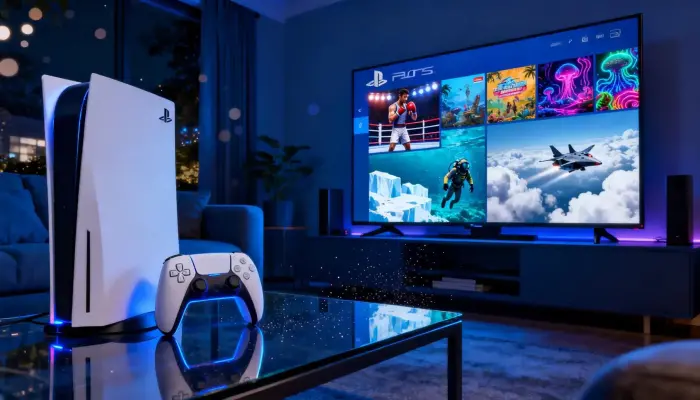
سونی

آموزش اشتراک گذاری بازی در PS5؛ فعال‌سازی بازی آفلاین و رفع قفل بازی

قابلیت Console Sharing and Offline Play در به شما اجازه می‌دهد بازی‌های دیجیتالی واجد شرایط را با حساب‌های کاربری دیگر روی یک کنسول به اشتراک بگذارید. با فعال کردن این قابلیت، اعضای خانواده می‌توانند با پروفایل خودشان بازی‌هایی را اجرا کنند که با حساب شما خریداری و روی کنسول دانلود شده‌اند؛ بدون اینکه لازم باشد همیشه با حساب خریدار وارد بازی شوند.

این قابلیت برای هر حساب فقط روی یک PS5 به‌صورت هم‌زمان فعال می‌شود. در ادامه، روش فعال‌سازی، آزمایش اجرای بازی با حساب دیگر، محدودیت‌های بازی آفلاین و راهکارهای رفع مشکل قفل بازی را بررسی می‌کنیم.

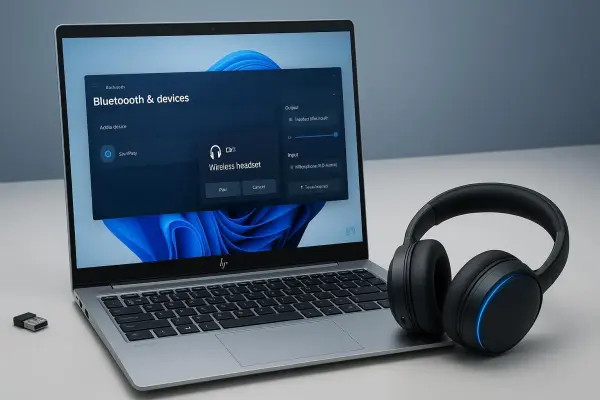
رفع مشکل صدای هدفون بلوتوث در ویندوز ۱۱ و افزایش کیفیت صدا

گاهی هدفون بلوتوثی باکیفیت پس از اتصال به کامپیوتر صدایی خفه، بی‌کیفیت یا شبیه بلندگوی تلفن پیدا می‌کند؛ درحالی‌که ممکن است هیچ ایرادی در سخت‌افزار آن وجود نداشته باشد. در ویندوز، انتخاب حالت ارتباط بلوتوث، فعال بودن جلوه‌های صوتی و تنظیمات فرمت صدا می‌توانند روی تجربه شنیدن موسیقی و تماشای فیلم تأثیر بگذارند. با بررسی چند تنظیم ساده می‌توانید علت افت کیفیت صدا را پیدا کنید و در صورت امکان آن را برطرف کنید.

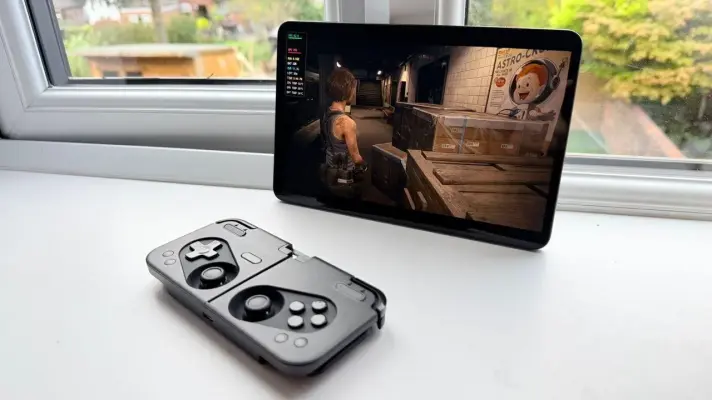
اجرای بازی‌های پلی‌استیشن ۴ روی اندروید با شبیه‌ساز Bachata-S4

شبیه‌ساز Bachata-S4 پروژه‌ای آزمایشی برای اجرای بازی‌های پلی‌استیشن ۴ روی گوشی‌ها و تبلت‌های اندرویدی است. این پروژه با استفاده از فناوری‌های شبیه‌سازی پردازنده و گرافیک تلاش می‌کند بازی‌هایی را اجرا کند که در اصل برای کنسول سونی ساخته شده‌اند. با وجود پیشرفت این فناوری، اجرای بازی‌ها هنوز با محدودیت‌هایی مانند افت فریم، خطاهای گرافیکی و بسته‌شدن ناگهانی برنامه همراه است.

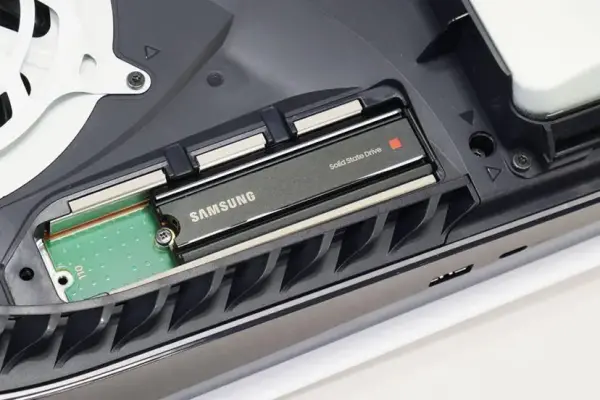
آموزش نصب SSD روی PS5 و افزایش حافظه پلی استیشن ۵

اگر فضای ذخیره‌سازی کنسول PlayStation 5 برای بازی‌های جدید کافی نیست، نصب یک SSD داخلی M.2 یکی از راه‌های اصلی افزایش فضای ذخیره‌سازی است. این SSD می‌تواند برای نصب و اجرای مستقیم بازی‌های PS5 و PS4 استفاده شود و برخلاف حافظه USB، نیازی به انتقال دوباره بازی‌های PS5 برای اجرا ندارد. سونی برای SSD مورد استفاده در PS5 مشخصات سخت‌گیرانه‌ای درباره رابط، سرعت و ابعاد در نظر گرفته است.

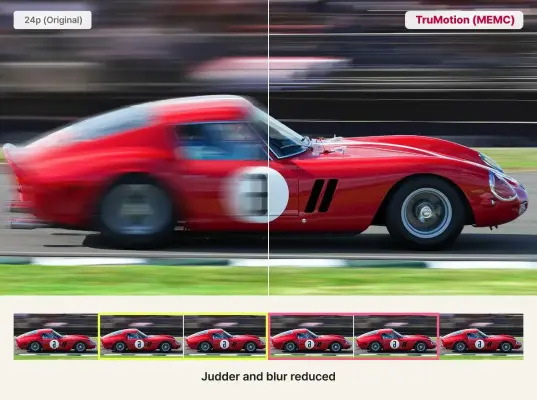
چگونه Motion Smoothing تلویزیون را خاموش کنیم؟ تنظیمات سامسونگ، ال جی و سونی

تلویزیون‌های هوشمند امروزی برای بهبود کیفیت تصویر از پردازش‌های مختلفی استفاده می‌کنند، اما بعضی از این قابلیت‌ها همیشه نتیجه بهتری ایجاد نمی‌کنند. یکی از مهم‌ترین آنها Motion Smoothing یا صاف‌سازی حرکت است که با ساخت فریم‌های جدید بین فریم‌های اصلی تلاش می‌کند حرکت‌ها را روان‌تر نشان دهد.

این قابلیت در بعضی محتواها مفید است اما هنگام تماشای فیلم و سریال می‌تواند ظاهر تصویر را بیش از حد نرم و غیرطبیعی کند. در بازی نیز پردازش اضافی تصویر ممکن است تأخیر ورودی را افزایش دهد. به همین دلیل آشنایی با Motion Smoothing و روش خاموش کردن آن می‌تواند کیفیت تجربه تماشای تلویزیون را بهتر کند.

راهنمای انتخاب بهترین پورت تلویزیون برای ساندبار، PS5، کامپیوتر و هارد USB

تعداد زیاد پورت‌های پشت تلویزیون به این معنا نیست که همه آن‌ها عملکرد یکسانی دارند. ممکن است یک پورت HDMI از eARC پشتیبانی کند و پورت دیگری برای اجرای 4K با نرخ نوسازی ۱۲۰ هرتز مناسب باشد. پورت‌های USB نیز ممکن است از نظر پخش فایل، ضبط برنامه یا توان خروجی با یکدیگر تفاوت داشته باشند.

بنابراین انتخاب پورت مناسب می‌تواند روی کیفیت صدا، نرخ نوسازی بازی، شناسایی هارد و حتی عملکرد دستگاه‌های متصل تأثیر بگذارد. البته شماره و قابلیت هر پورت به مدل تلویزیون بستگی دارد و باید نوشته‌های کنار پورت‌ها یا مشخصات همان مدل بررسی شود. برای نمونه، برخی تلویزیون‌های سونی قابلیت‌های 4K120، eARC، VRR و ALLM را فقط روی بعضی ورودی‌های HDMI ارائه می‌کنند.

آخرین دیدگاه‌ها
۲۰۰ دیدگاه و پاسخ آخر