Intel

آموزش اضافه کردن نوار روشنایی به ویندوز 10 با Brightness Slider

نوار لغزنده روشنایی ویندوز 10 برخلاف تصور بسیاری از کاربران، دسترسی نسبتاً ساده‌ای دارد. در دستگاه‌های سازگار با ویندوز 10، به‌خصوص لپ‌تاپ‌ها، تبلت‌ها و سایر دستگاه‌هایی که نمایشگر داخلی دارند، یک نوار لغزنده روشنایی به‌صورت داخلی در اختیار کاربر قرار می‌گیرد.

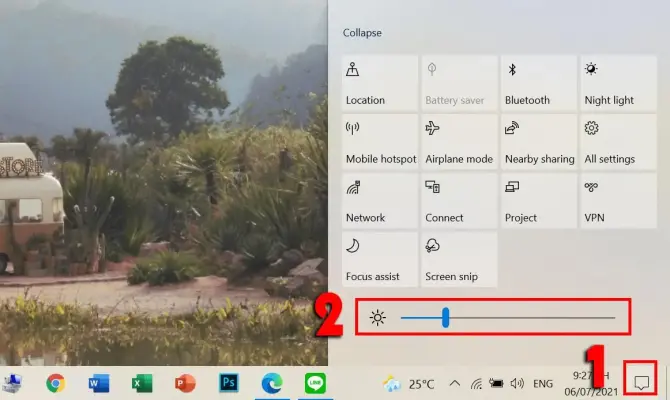
این نوار را می‌توانید مستقیماً از بخش بازشونده نوار وظیفه پیدا کنید؛ کافی است روی مجموعه آیکون‌های شبکه، صدا یا باتری در نزدیکی ساعت سیستم کلیک کنید. مسیر دیگر نیز Settings > System > Display است.

با این حال، همان‌طور که مایکروسافت نیز در مستندات پشتیبانی خود اشاره کرده است، این نوار لغزنده داخلی معمولاً در کامپیوترهای دسکتاپ یا هنگام استفاده از نمایشگرهای خارجی ظاهر نمی‌شود.

اگر سیستم شما در این دسته قرار می‌گیرد یا می‌خواهید کنترل دقیق‌تر و همیشه در دسترسی از طریق System Tray داشته باشید، ابزار رایگان و متن‌باز Win10 Brightness Slider می‌تواند این مشکل را به‌خوبی برطرف کند.

Win10 Brightness Slider یک برنامه Portable است؛ بنابراین نیازی به نصب آن ندارید. کافی است برنامه را دانلود و اجرا کنید. پس از اجرای برنامه، یک آیکون روشنایی به System Tray اضافه می‌شود که در کنار کنترل‌های مربوط به پاور و باتری، Wi-Fi و صدا قرار می‌گیرد. در نتیجه، دسترسی به نوار لغزنده روشنایی در ویندوز ۱۰ تقریباً به سادگی تنظیم میزان صدا خواهد بود. با گیم پلنت همراه باشید تا نحوه اضافه کردن اسلایدر روشنایی مانیتور در ویندوز ۱۰ را بررسی کنیم.
بهترین پردازنده برای بازی‌ها به همراه مقایسه و رده‌بندی انواع CPU (آپدیت دی ۹۹)

یکی از عوامل موثر روی سرعت اجرای بازی، CPU یا پردازنده‌ی اصلی است. البته فاکتور اصلی کارت گرافیک یا پردازنده‌ی گرافیکی است. اگر یک بازی با لگ و تأخیر و تیک زدن زیاد اجرا می‌شود، می‌بایست ابتدا کارت گرافیک را ارتقا دهید. اگر کارت گرافیک قوی باشد، نوبت به پردازنده و رم می‌رسد. پردازنده‌ی بهینه و خوب برای سیستم گیمینگ با پردازنده‌ی خوب برای سیستم محاسباتی، مهندسی، تدوین فیلم و رندرینگ و دیگر کاربردها، متفاوت است.

برای اجرای اغلب بازی‌های سبک، یک پردازنده‌ی دو هسته‌ای کفایت می‌کند اما برخی بازی‌های سنگین امروزی قابلیت استفاده از ۴ هسته و حتی بیشتر را دارند. به همین جهت سازنده در حداقل سیستم موردنیاز، از پردازنده‌های ۴ هسته‌ای یاد می‌کند. دقت کنید که در خرید سیستم گیمینگ، سراغ پردازنده‌هایی که تعداد زیادی هسته دارند و طبعاً بسیار گران‌قیمت هستند، نروید. اگر بودجه محدود و کم است، یک پردازنده‌ی ۲ هسته‌ای با هسته‌های سریع کافی است. البته می‌توانید کمی بیشتر هزینه کنید و پردازنده‌ی ۴ هسته‌ای یا ۶ هسته‌ای بخرید.

در این مقاله می‌خواهیم پردازنده‌های مختلف قدیمی و جدید را از نظر عملکرد در بازی‌ها، رده‌بندی کنیم. این رده‌بندی هم در بازی‌ها و هم در نرم‌افزارهای ساده کاربرد دارد اما دقت کنید که رده‌بندی پردازنده‌ها از نظر قدرت رندرینگ، قدرت انجام محاسبات موازی توسط تمام هسته‌ها و در واقع عملکرد در نرم‌افزارهای مهندسی و ویرایش فیلم و غیره، متفاوت است.

آخرین دیدگاه‌ها
۲۰۰ دیدگاه و پاسخ آخر