PowerShell

رفع مشکل مصرف بالای CPU توسط Antimalware Service Executable در ویندوز

ویندوز ۱۰ و ویندوز ۱۱ سرویس‌های مختلفی را در پس‌زمینه اجرا می‌کنند. این سرویس‌ها معمولاً در اولویت استفاده از منابع سیستم قرار ندارند و فرایندهای مربوط به کاربر اولویت بیشتری دریافت می‌کنند. با این حال، اگر به‌طور مداوم شاهد مصرف بالای CPU توسط Antimalware Service Executable یا همان فرایند MsMpEng.exe هستید، بهتر است موضوع را بررسی کنید و در صورت نیاز، مشکل را برطرف کنید.

در برخی شرایط، ارتقا به بهترین پردازنده AMD برای گیمینگ می‌تواند به متعادل شدن عملکرد سیستم و بهبود اجرای هم‌زمان چند وظیفه کمک کند اما نباید از مصرف بالای پردازنده توسط برخی برنامه‌های پس‌زمینه غافل شد. با گیم پلنت همراه باشید تا روش‌های حل مشکل مصرف بالای پردازنده توسط سرویسی به اسم Antimalware Service Executable را بررسی کنیم.

آموزش اضافه کردن نوار روشنایی به ویندوز 10 با Brightness Slider

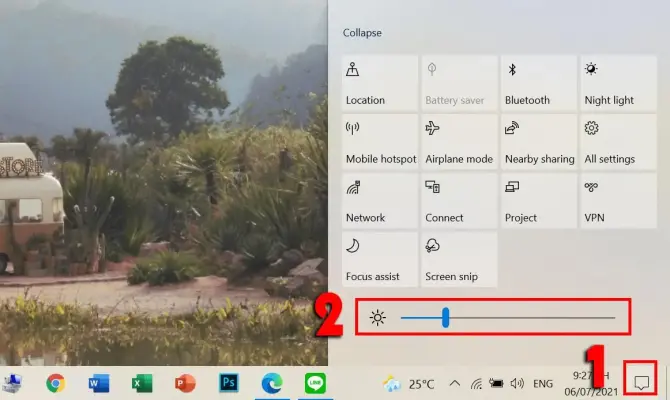
نوار لغزنده روشنایی ویندوز 10 برخلاف تصور بسیاری از کاربران، دسترسی نسبتاً ساده‌ای دارد. در دستگاه‌های سازگار با ویندوز 10، به‌خصوص لپ‌تاپ‌ها، تبلت‌ها و سایر دستگاه‌هایی که نمایشگر داخلی دارند، یک نوار لغزنده روشنایی به‌صورت داخلی در اختیار کاربر قرار می‌گیرد.

این نوار را می‌توانید مستقیماً از بخش بازشونده نوار وظیفه پیدا کنید؛ کافی است روی مجموعه آیکون‌های شبکه، صدا یا باتری در نزدیکی ساعت سیستم کلیک کنید. مسیر دیگر نیز Settings > System > Display است.

با این حال، همان‌طور که مایکروسافت نیز در مستندات پشتیبانی خود اشاره کرده است، این نوار لغزنده داخلی معمولاً در کامپیوترهای دسکتاپ یا هنگام استفاده از نمایشگرهای خارجی ظاهر نمی‌شود.

اگر سیستم شما در این دسته قرار می‌گیرد یا می‌خواهید کنترل دقیق‌تر و همیشه در دسترسی از طریق System Tray داشته باشید، ابزار رایگان و متن‌باز Win10 Brightness Slider می‌تواند این مشکل را به‌خوبی برطرف کند.

Win10 Brightness Slider یک برنامه Portable است؛ بنابراین نیازی به نصب آن ندارید. کافی است برنامه را دانلود و اجرا کنید. پس از اجرای برنامه، یک آیکون روشنایی به System Tray اضافه می‌شود که در کنار کنترل‌های مربوط به پاور و باتری، Wi-Fi و صدا قرار می‌گیرد. در نتیجه، دسترسی به نوار لغزنده روشنایی در ویندوز ۱۰ تقریباً به سادگی تنظیم میزان صدا خواهد بود. با گیم پلنت همراه باشید تا نحوه اضافه کردن اسلایدر روشنایی مانیتور در ویندوز ۱۰ را بررسی کنیم.
چرا باید برنامه‌های اضافی ویندوز را حذف کنیم؟ افزایش سرعت، فضای ذخیره‌سازی و حریم خصوصی

یک کامپیوتر مجهز به ویندوز معمولاً با تعداد شگفت‌انگیزی از برنامه‌ها عرضه می‌شود. بعضی از این برنامه‌ها کاملاً ضروری هستند؛ مانند Photos و File Explorer و Media Player و موارد دیگر. اما در میان آن‌ها ترکیبی از برنامه‌های مایکروسافت، سازنده کامپیوتر و شرکای مختلف برنامه‌های جانبی نیز دیده می‌شود. البته بیشتر این برنامه‌ها برای عملکرد خود ویندوز ضروری نیستند.

حتی اگر هیچ وقت از این برنامه‌ها استفاده نکنید، ممکن است بیشتر از چیزی که تصور می‌کنید مشکل ایجاد کنند. آن‌ها می‌توانند سرعت سیستم را کاهش دهند، با پنجره‌های پاپ‌آپ مزاحمت ایجاد کنند و حتی خطرات امنیتی به همراه داشته باشند. به همین دلیل، حذف برنامه‌های اضافی یکی از بهترین کارهایی است که می‌توان بلافاصله پس از راه‌اندازی کامپیوتر ویندوزی انجام داد.

آخرین دیدگاه‌ها
۲۰۰ دیدگاه و پاسخ آخر