فعالسازی ویندوز ۱۱ معمولاً از طریق بخش تنظیمات ویندوز انجام میشود؛ با این حال، اگر کلید محصول معتبر داشته باشید یا مسئول مدیریت چند رایانه در یک سازمان باشید، میتوانید از PowerShell و ابزارهای خط فرمان نیز برای مدیریت مجوز ویندوز استفاده کنید.
یک نکته مهم درباره روشهای خط فرمان وجود دارد: دستورهای ارائهشده برای ماژول جدید OSLicense باید دقیقاً مطابق مستندات مایکروسافت نوشته شوند. همچنین منسوخ شدن VBScript به معنی از کار افتادن قطعی تمام دستورهای slmgr نیست؛ بنابراین نباید این دو موضوع را یکی دانست. در ادامه، روشهای معتبر را با تفکیک کاربرد کاربران عادی و مدیران سیستم توضیح میدهم.
فعالسازی ویندوز ۱۱ از طریق تنظیمات
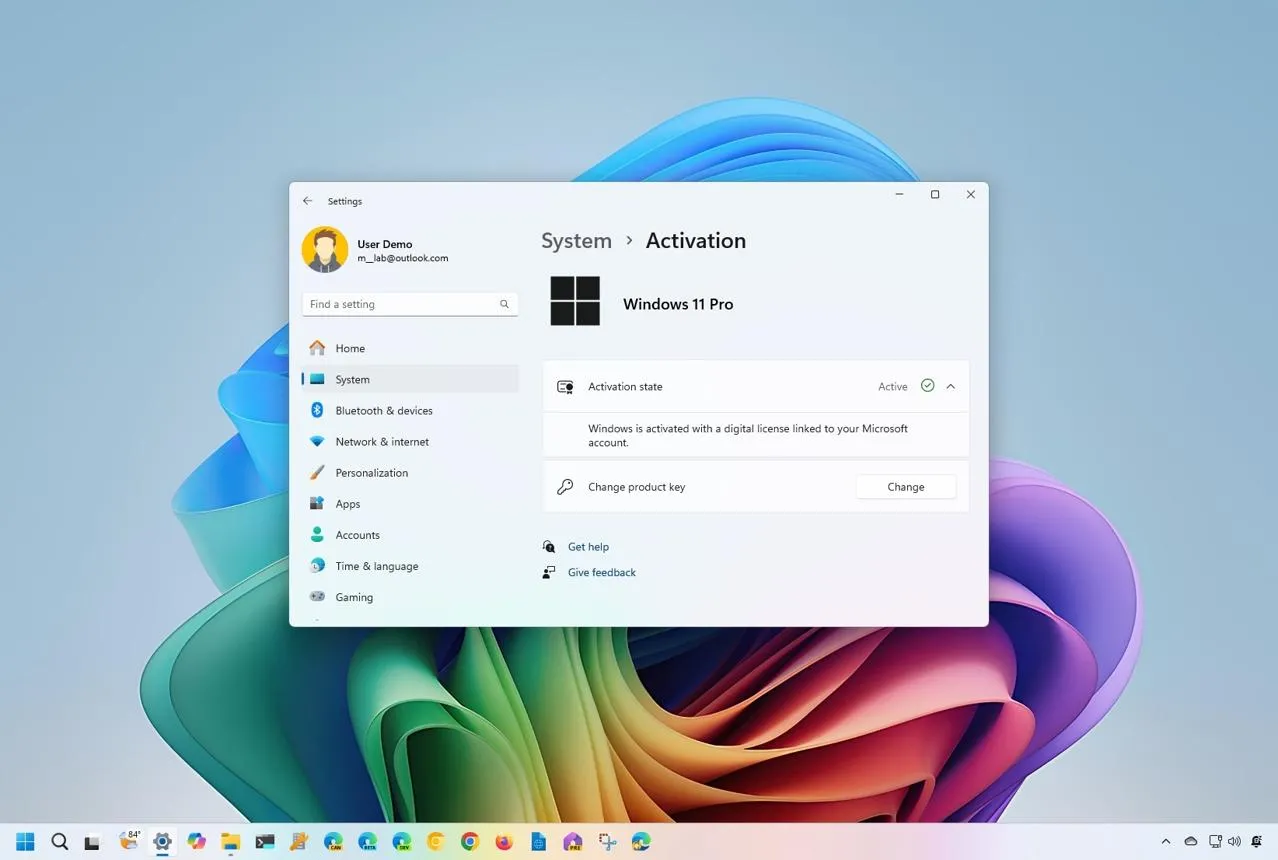
برای بیشتر کاربران، سادهترین روش فعال سازی ویندوز ۱۱ استفاده از بخش تنظیمات است. اگر ویندوز را با مجوز دیجیتال نصب کرده باشید، ممکن است پس از اتصال به اینترنت بهصورت خودکار فعال شود. در غیر این صورت، باید کلید محصول معتبر و متناسب با نسخه نصبشده ویندوز را وارد کنید.
برای بررسی وضعیت فعالسازی، وارد بخش مربوط به مجوز ویندوز شوید:
Settings → System → Activation
تنظیمات ← سیستم ← فعالسازی
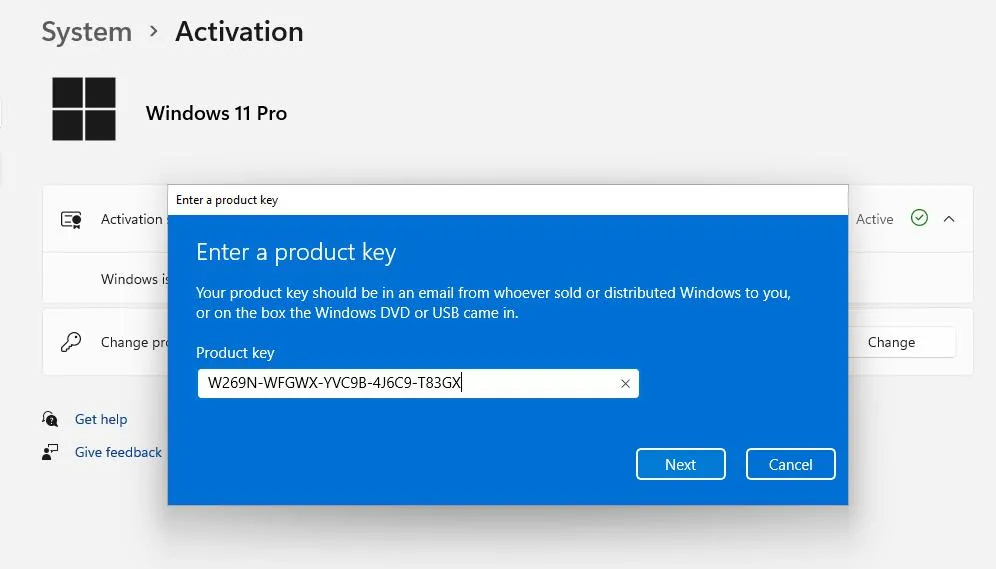
در این صفحه میتوانید وضعیت مجوز را ببینید. اگر ویندوز فعال نباشد، گزینه تغییر کلید محصول در دسترس خواهد بود. با انتخاب آن، کلید ۲۵ کاراکتری خود را وارد کنید و مراحل نمایشدادهشده را ادامه دهید.
نکته مهم: کلید نسخه Home برای فعالسازی نسخه Pro مناسب نیست. پیش از خرید یا وارد کردن کلید محصول ویندوز، نسخه نصبشده را بررسی کنید تا مجوز با ویرایش سیستمعامل مطابقت داشته باشد.
فعال سازی ویندوز ۱۱ با PowerShell و CMD
اگر کلید معتبر ویندوز را در اختیار دارید، میتوانید به جای محیط تنظیمات از PowerShell برای نصب کلید و درخواست فعالسازی آنلاین استفاده کنید. این روش برای مدیران سیستم و افرادی که چند رایانه را مدیریت میکنند کاربرد بیشتری دارد؛ کاربران عادی معمولاً به استفاده از خط فرمان نیازی ندارند.
اجرای PowerShell با دسترسی مدیر
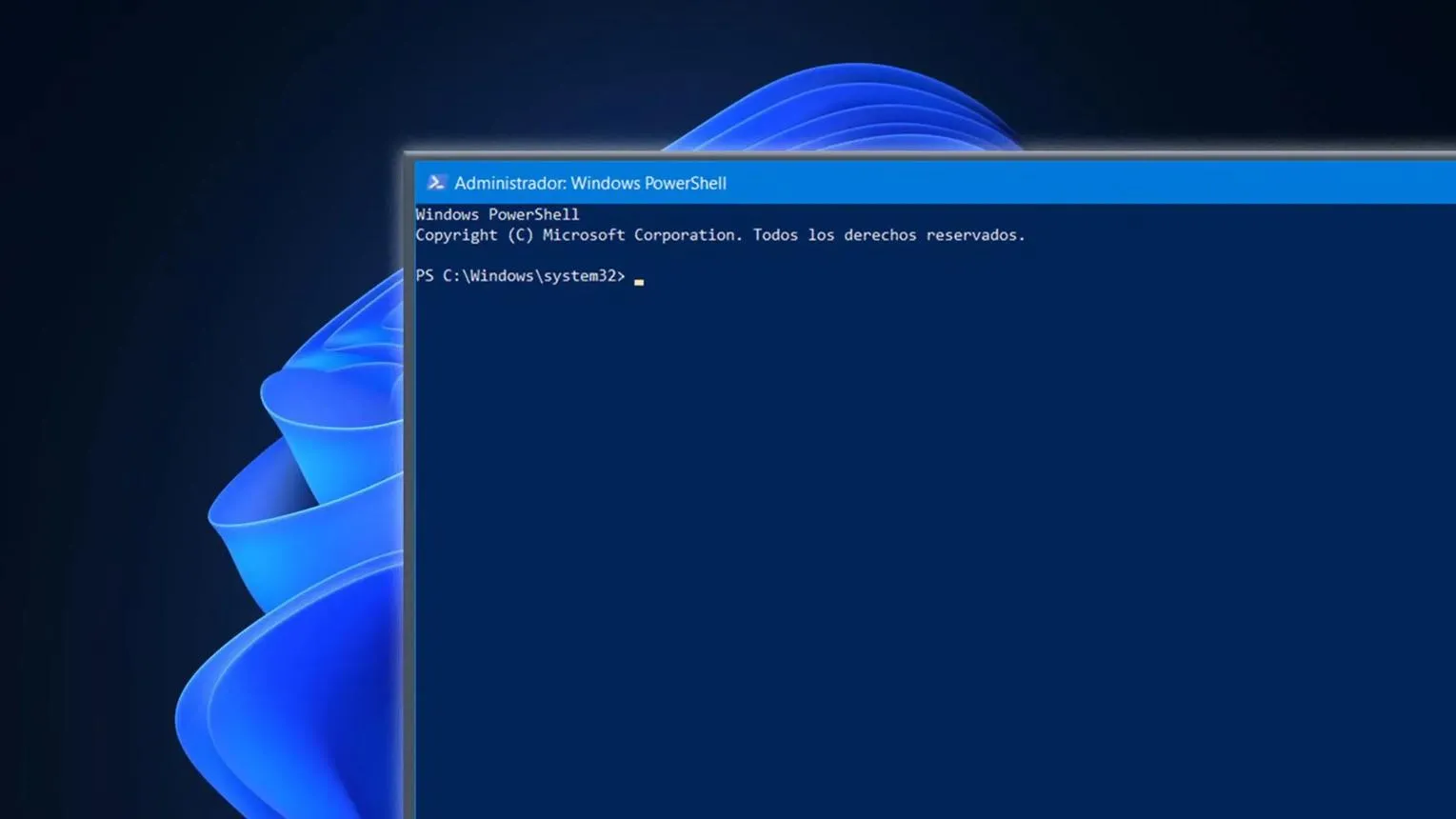
از منوی Start عبارت PowerShell را جستوجو کنید و روی گزینه اجرای آن بهعنوان مدیر کلیک کنید. اجرای دستورهای مربوط به مدیریت مجوز به دسترسی مدیریتی نیاز دارد.
Start → Search PowerShell → Run as administrator
منوی استارت ← جستوجوی PowerShell ← اجرا بهعنوان مدیر
نصب کلید محصول و فعالسازی آنلاین
در نسخههای پشتیبانیشده ویندوز، ماژول OSLicense امکان مدیریت مجوز را از طریق دستورهای PowerShell فراهم میکند. ابتدا باید مطمئن شوید این ماژول در سیستم شما در دسترس است. سپس میتوانید کلید معتبر خود را نصب کنید:
Invoke-OSLicense -InstallProductKey 'XXXXX-XXXXX-XXXXX-XXXXX-XXXXX'
به جای عبارت نمونه، کلید قانونی خود را وارد کنید. خروجی دستور وضعیت عملیات را نشان میدهد؛ برای بررسی نتیجه، مقدار Success را بررسی کنید.
پس از نصب کلید، برای فعالسازی آنلاین از دستور زیر استفاده کنید:
Invoke-OSLicense -ActivateOnline
در صورت موفقیت، نتیجه عملیات در خروجی نمایش داده میشود. اگر دستور شناخته نشد، احتمال دارد نسخه ویندوز یا بهروزرسانیهای نصبشده از ماژول OSLicense پشتیبانی نکنند. مستندات مایکروسافت، این ماژول را برای مدیریت عملیات مجوز ویندوز معرفی میکند و اجرای آن به PowerShell با دسترسی مدیر نیاز دارد.
حذف کلید قبلی در صورت نیاز
اگر قصد دارید کلید نصبشده را با یک کلید معتبر دیگر جایگزین کنید، دستور حذف کلید در ماژول جدید به شکل زیر است:
Invoke-OSLicense -UninstallProductKey
این دستور کلید را از محصول مجوز ویندوز حذف میکند. از آن فقط زمانی استفاده کنید که دلیل مشخصی برای تعویض کلید دارید و اطلاعات مجوز معتبر جایگزین را در اختیار دارید.
تفاوت PowerShell جدید با دستورهای قدیمی slmgr
دستورهای slmgr.vbs سالها برای مدیریت مجوز ویندوز استفاده شدهاند. با این حال، VBScript در ویندوز در وضعیت منسوخشده قرار گرفته و مایکروسافت ماژول OSLicense را نیز برای انجام عملیات مجوز مستند کرده است. این موضوع به معنی آن نیست که تمام دستورهای قدیمی slmgr در همه نسخهها از کار افتادهاند؛ سازگاری آنها به نسخه ویندوز و شرایط سیستم بستگی دارد.
رفع خطاهای فعالسازی ویندوز ۱۱
گاهی با وجود وارد کردن کلید معتبر، فرایند فعالسازی کامل نمیشود. در چنین شرایطی ابتدا اتصال اینترنت، تاریخ و ساعت سیستم و تطابق نسخه ویندوز با کلید محصول را بررسی کنید. اگر رایانه قبلاً با مجوز دیجیتال فعال بوده و سختافزار آن تغییر کرده است، ابزار عیبیابی فعالسازی نیز میتواند کمککننده باشد.
خطای 0xC004F050؛ نامعتبر بودن کلید محصول
این خطا معمولاً به وارد کردن کلید اشتباه، اشتباه تایپی یا استفاده از کلیدی مربوط به نسخهای متفاوت از ویندوز ارتباط دارد. مطمئن شوید کلید را بدون اشتباه وارد کردهاید و با نسخه Home یا Pro سیستم شما مطابقت دارد.
خطای 0x803F7001؛ پیدا نشدن مجوز معتبر
این خطا نشان میدهد ویندوز مجوز دیجیتال یا کلید معتبری برای فعالسازی پیدا نکرده است. اگر قبلاً مجوز دیجیتال داشتهاید، وارد بخش Activation شوید و ابزار عیبیابی را اجرا کنید. در صورت داشتن کلید معتبر، میتوانید آن را از همان بخش وارد کنید.
فعالسازی تلفنی ویندوز
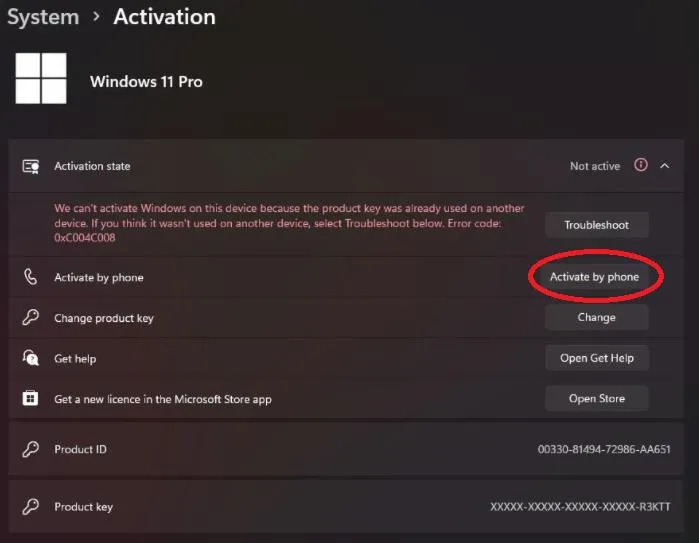
اگر فعالسازی آنلاین به دلیل مشکل ارتباط با سرور انجام نمیشود، در برخی نسخهها و شرایط میتوان از روش تلفنی استفاده کرد. پنجره Run ویندوز را با کلیدهای Win + R باز کنید و دستور زیر را وارد کنید:
slui 4
اگر این روش برای نسخه و منطقه شما پشتیبانی شود، راهنمای فعالسازی تلفنی نمایش داده خواهد شد. توجه کنید که این قابلیت برای همه نسخهها و ویرایشهای ویندوز در دسترس نیست؛ به عنوان مثال، برخی ویرایشهای سازمانی امکان فعالسازی تلفنی ندارند.
نکات امنیتی درباره کلید محصول و فعالسازی ویندوز
برای فعال سازی ویندوز از کلید قانونی استفاده کنید و از ابزارهای ناشناس فعالساز یا کلیدهای منتشرشده در سایتهای نامعتبر دوری کنید. بعضی از این ابزارها ممکن است بدافزار داشته باشند یا تنظیمات امنیتی سیستم را تغییر دهند.
همچنین سرور KMS برای فعالسازی سازمانی و مدیریت تعداد زیادی رایانه طراحی شده است. استفاده از آن باید بر اساس مجوز معتبر سازمان و سرور مجاز انجام شود؛ وارد کردن آدرس سرورهای ناشناس یا استفاده از روشهای دور زدن مجوز، راهکار مطمئنی برای فعالسازی ویندوز نیست.
اگر کاربر خانگی هستید و یک کلید معتبر در اختیار دارید، بخش تنظیمات ویندوز معمولاً سادهترین و مناسبترین انتخاب است. PowerShell بیشتر برای مدیریت فنی و سازمانی کاربرد دارد.
گیم پلنت