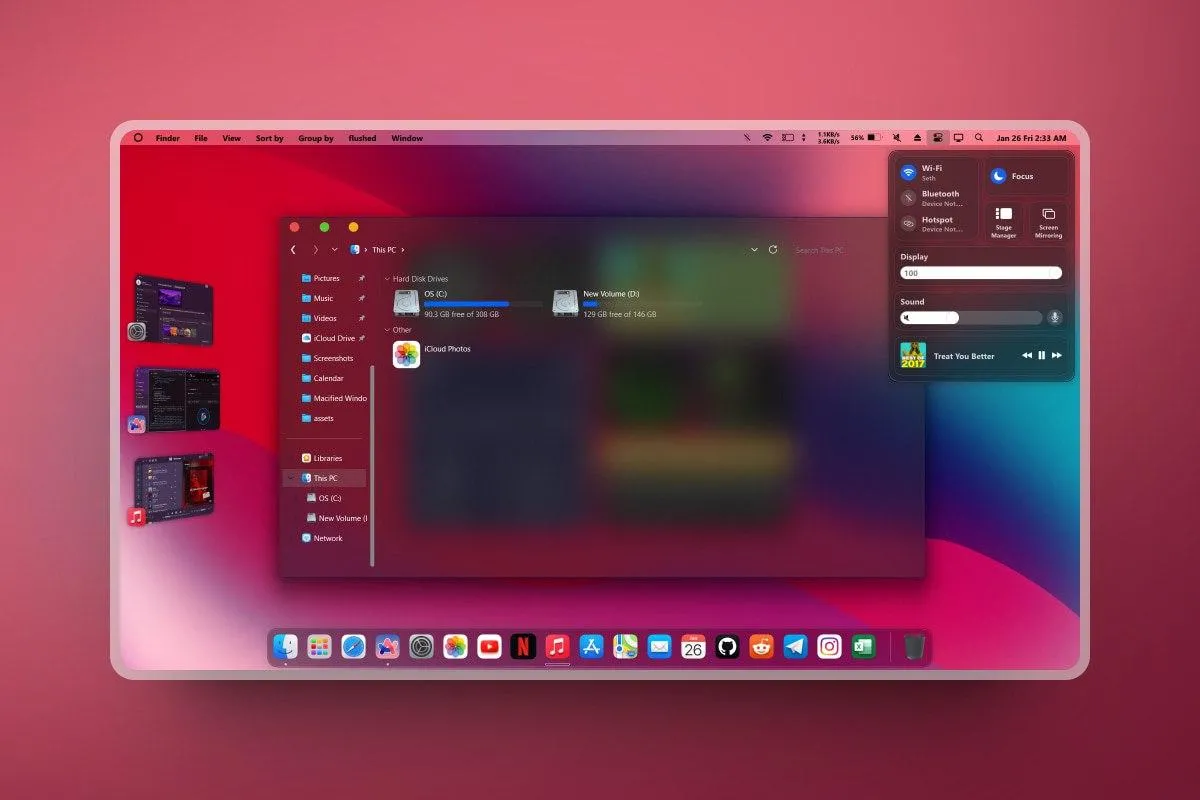
برای شخصیسازی ویندوز ۱۱ فقط به تغییر رنگ و تصویر پسزمینه محدود نیستید؛ با چند ابزار رایگان و متنباز میتوانید تسک بار، منوی استارت، منوی راستکلیک و حتی چیدمان کلی دسکتاپ را تغییر دهید. بعضی از این برنامهها فقط یک بخش مشخص از ویندوز را اصلاح میکنند، اما برخی دیگر امکان ساخت ظاهری کاملاً متفاوت را فراهم میکنند.
Windhawk؛ بهترین ابزار برای شخصیسازی بخشهای مختلف ویندوز
مناسب برای: تغییر جداگانه تسک بار، منوی استارت، فایل اکسپلورر و قابلیتهای برنامهها
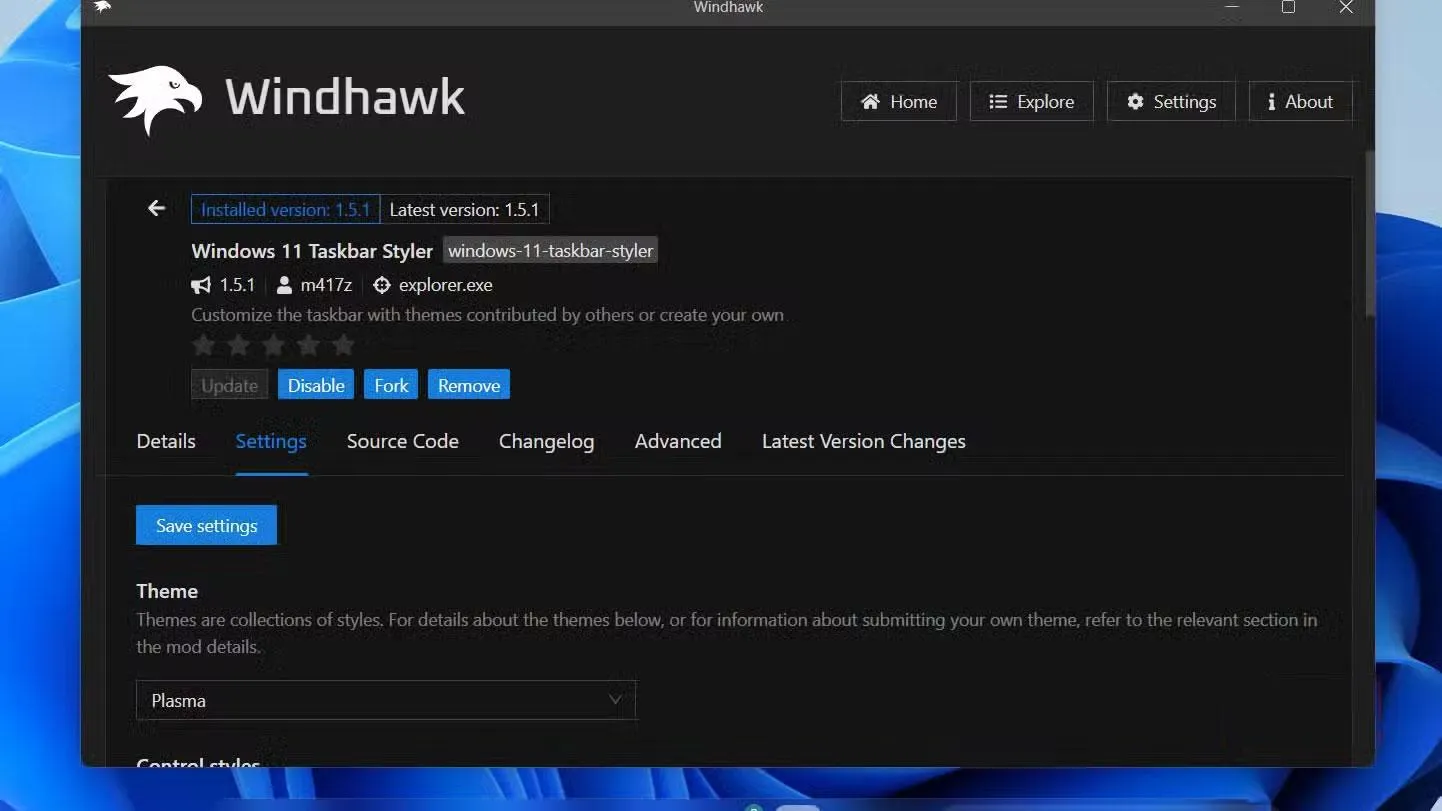
اگر به جای تغییر کامل محیط ویندوز، میخواهید قسمتهای مختلف آن را جداگانه مطابق سلیقه خودتان تنظیم کنید، Windhawk یکی از بهترین گزینهها است. این برنامه در واقع یک ابزار شخصیسازی و بازارچهای از افزونههای ساختهشده توسط کاربران است؛ بنابراین پس از نصب، ظاهر ویندوز را خودکار تغییر نمیدهد و باید مودهای موردنیازتان را انتخاب کنید.
با استفاده از مودهای Windhawk میتوانید ظاهر تسک بار را تغییر دهید، آیکونها و فاصله آنها را تنظیم کنید، منوی استارت را شخصیسازی کنید و حتی برخی قابلیتهای فایل اکسپلورر را تغییر دهید. بعضی مودها نیز امکاناتی فراتر از ظاهر ویندوز اضافه میکنند؛ به عنوان مثال، امکان جابهجایی بین تبهای مرورگر با چرخ موس یا کنترل صدای هر برنامه از طریق آیکون آن در تسک بار.
یکی از مزیتهای مهم این ابزار، امکان بررسی کد منبع مودها است. در نتیجه میتوانید پیش از نصب، اطلاعات بیشتری درباره عملکرد هر تغییر به دست آورید. البته بهتر است مودها را با دقت انتخاب کنید و چند مود مشابه را همزمان فعال نکنید؛ زیرا تغییر همزمان یک بخش، مثل تسک بار، ممکن است باعث تداخل ظاهری یا اختلال در عملکرد آن شود.
ExplorerPatcher؛ بازگرداندن تسک بار و منوی استارت ویندوز ۱۰
مناسب برای: افرادی که ظاهر کلاسیک ویندوز ۱۰ را در ویندوز ۱۱ ترجیح میدهند
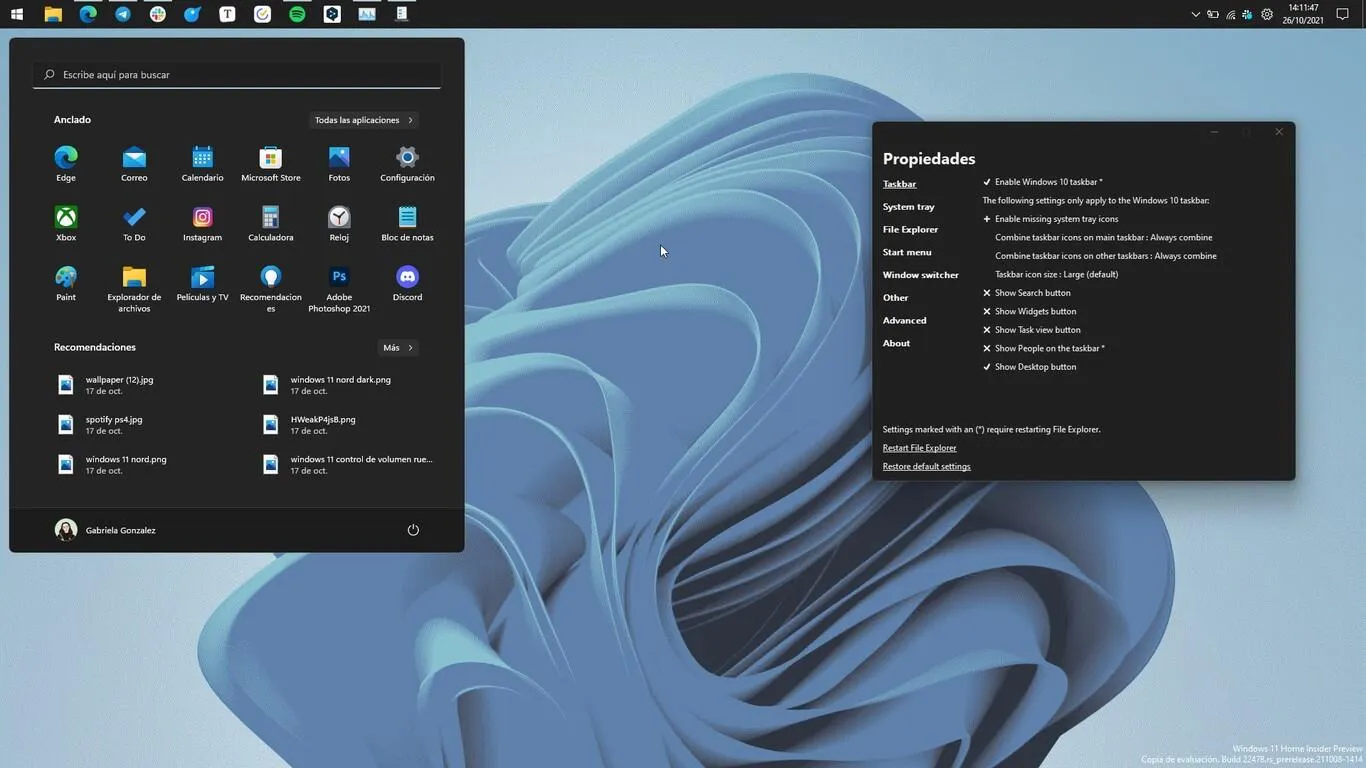
اگر با تغییرات رابط کاربری ویندوز ۱۱ ارتباط برقرار نکردهاید و همچنان تسک بار و منوی استارت ویندوز ۱۰ را ترجیح میدهید، ExplorerPatcher ابزار کاربردیتری نسبت به برنامههای عمومی تغییر ظاهر است. تمرکز اصلی این نرمافزار بازگرداندن بخشهایی از محیط کلاسیک ویندوز و فراهم کردن امکان تنظیم جزئیات آنها است.
پس از نصب، میتوانید با راستکلیک روی تسک بار و انتخاب گزینه Properties وارد تنظیمات برنامه شوید. در این بخش امکان انتخاب سبک تسک بار، تغییر ظاهر منوی استارت و تنظیم شیوه جابهجایی بین پنجرهها وجود دارد. بعضی از قابلیتهای قدیمی ویندوز ۱۰ نیز دوباره در دسترس قرار میگیرند؛ از جمله نوار ابزارها و روشهای مختلف مرتبسازی پنجرههای باز.
ExplorerPatcher فقط به تسک بار محدود نیست و تنظیماتی برای بخشهایی مانند سینی سیستم و فایل اکسپلورر هم دارد. با این حال، همه قابلیتهای آن الزاماً در تمام نسخههای ویندوز در دسترس نیستند. بنابراین پیش از نصب، نسخه ویندوز و سازگاری نسخه فعلی برنامه را بررسی کنید.
Nilesoft Shell؛ تغییر منوی راستکلیک و اضافه کردن امکانات کاربردی
مناسب برای: افزودن فرمانهای پرکاربرد به منوی راستکلیک فایلها و فولدرها
برای تغییر ظاهر کامل دسکتاپ نیازی به نصب ابزارهای سنگین ندارید. گاهی فقط با ارتقای منوی راستکلیک میتوانید کار با ویندوز را سریعتر و راحتتر کنید. Nilesoft Shell دقیقاً برای همین کار ساخته شده است و امکان شخصیسازی منوی زمینه ویندوز را فراهم میکند.
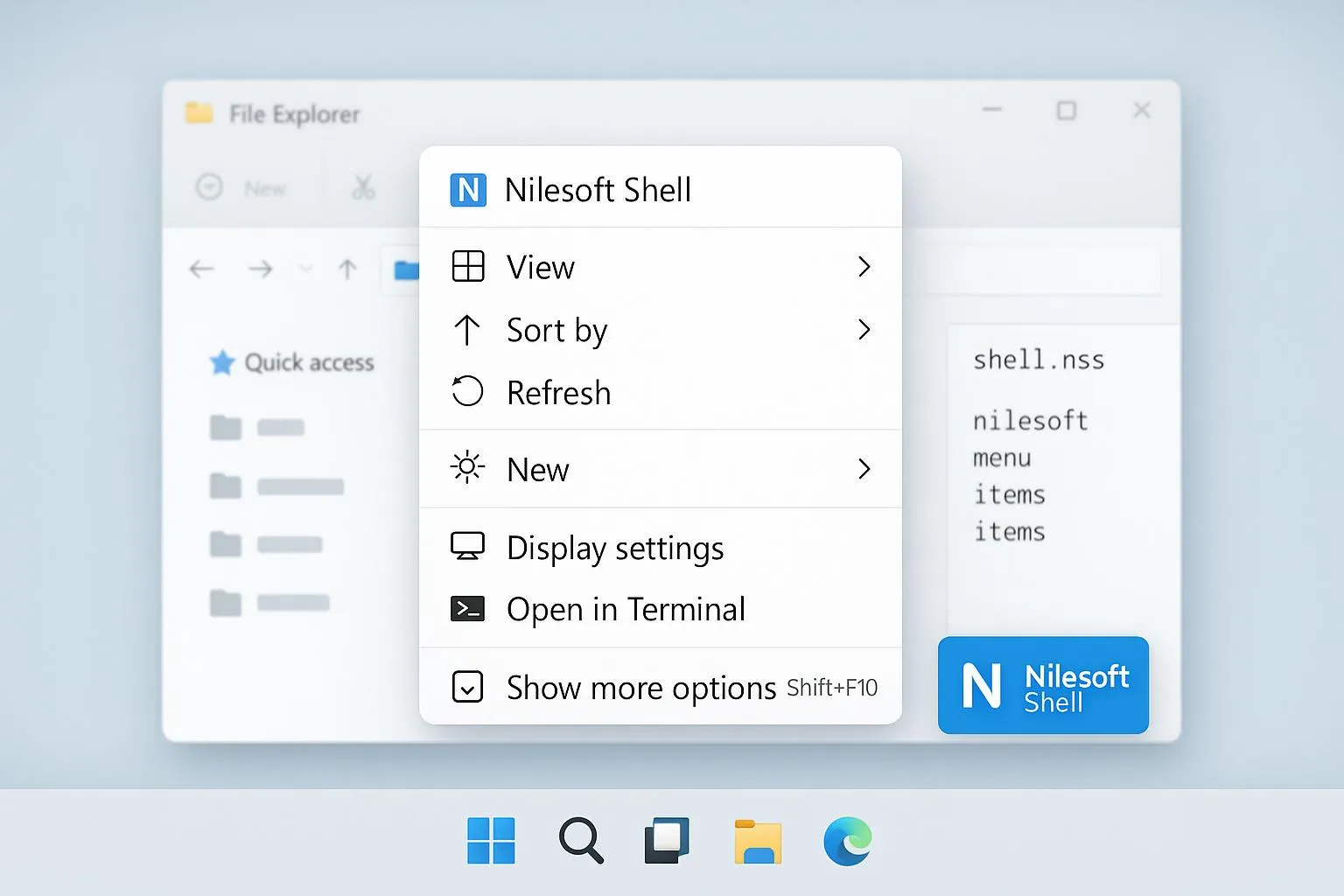
این برنامه میتواند گزینههای اضافی و میانبرهای کاربردی را به منوی راستکلیک فایلها، فولدرها و دسکتاپ اضافه کند. به عنوان مثال، میتوانید دسترسی به تنظیمات نمایش فایلهای مخفی، مسیرهای سیستمی و ابزارهایی مانند Command Prompt و PowerShell را در همین منو قرار دهید. همچنین امکان تغییر یا حذف بعضی از گزینههای موجود و ساخت زیرمنوهای اختصاصی وجود دارد.
Nilesoft Shell یک ابزار متنباز و کمحجم است و تنظیمات آن از طریق فایل متنی shell.nss انجام میشود. گزینههای پیشفرض برای بسیاری از کاربران کافی هستند؛ اما اگر بخواهید منوی اختصاصی بسازید، باید با ساختار و قواعد نوشتاری فایل تنظیمات آشنا شوید. به همین دلیل، این برنامه برای کاربران علاقهمند به شخصیسازی دقیق منوی ویندوز جذابتر است.
Seelen UI؛ تبدیل ظاهر ویندوز ۱۱ به دسکتاپی شبیه macOS
مناسب برای: تغییر گسترده محیط دسکتاپ و ساخت ظاهر مکاواس در ویندوز
اگر به ظاهر macOS علاقه دارید اما نمیخواهید ویندوز را کنار بگذارید، Seelen UI امکان ایجاد محیطی متفاوت و قابل تنظیم را فراهم میکند. این ابزار میتواند بخشهایی از رابط کاربری ویندوز را با عناصر الهامگرفته از مک جایگزین کند و ظاهر دسکتاپ را به شکل محسوسی تغییر دهد.
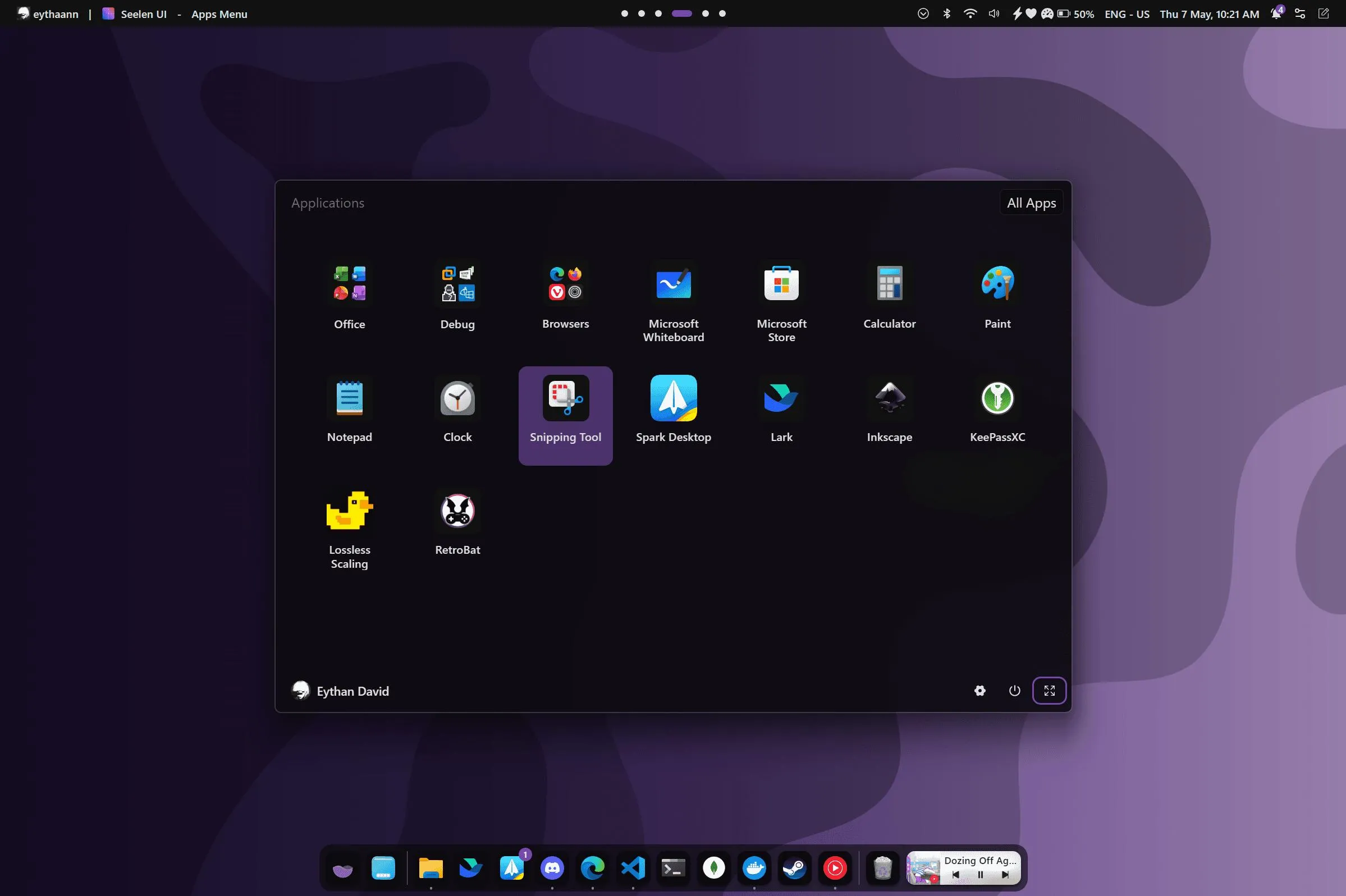
یکی از تغییرات اصلی، جایگزینی تسک بار معمولی با یک داک قابل تنظیم است. همچنین میتوانید نوار ابزار بالای صفحه را فعال کنید و اطلاعاتی مانند وضعیت پردازنده، حافظه رم، شبکه و باتری را در آن ببینید. امکان تغییر موقعیت داک، استفاده از تصویر پسزمینه متحرک و اضافه کردن ویجتهای مختلف نیز وجود دارد.
Seelen UI به تغییر ظاهر محدود نیست و قابلیتهایی مانند مدیریت خودکار چیدمان پنجرهها، تغییر پنجرهگردان و شخصیسازی منوی استارت را هم ارائه میدهد. حتی میتوانید بعضی از بخشهای ویندوز را حفظ کنید و فقط قسمتهایی را که دوست ندارید تغییر دهید.
در مقایسه با Windhawk که برای اصلاح جزئیات مشخصی از ویندوز مناسبتر است، Seelen UI بیشتر برای افرادی کاربرد دارد که میخواهند تجربه کاربری متفاوتی داشته باشند. البته چون تغییرات گستردهتری در محیط دسکتاپ ایجاد میکند، بهتر است قبل از اعمال تنظیمات متعدد، با امکانات آن آشنا شوید.
برای شخصیسازی ویندوز کدام ابزار را انتخاب کنیم؟
هرکدام از این برنامهها هدف متفاوتی دارند و انتخاب بهترین گزینه به نوع تغییری بستگی دارد که انتظار دارید. اگر میخواهید فقط چند قابلیت کوچک را تغییر دهید، Windhawk انتخاب مناسبی است. برای بازگرداندن ظاهر قدیمی تسک بار و منوی استارت، ExplorerPatcher کاربرد بیشتری دارد. اگر منوی راستکلیک ویندوز برایتان محدود است، Nilesoft Shell را امتحان کنید و اگر به دنبال یک دسکتاپ کاملاً متفاوت با داک و نوار ابزار اختصاصی هستید، Seelen UI گزینه مناسبتری خواهد بود.
نکته مهم این است که نصب همزمان چند ابزار شخصیسازی همیشه نتیجه بهتری ندارد. بهخصوص اگر دو برنامه یا دو مود یک بخش مشترک از رابط کاربری را تغییر دهند، ممکن است با مشکلاتی مانند نمایش ناقص آیکونها، بههمریختن تسک بار یا اختلال در منوها روبهرو شوید. بهتر است تغییرات را بهتدریج اعمال کنید و پس از هر تغییر، عملکرد ویندوز را بررسی کنید.
گیم پلنت