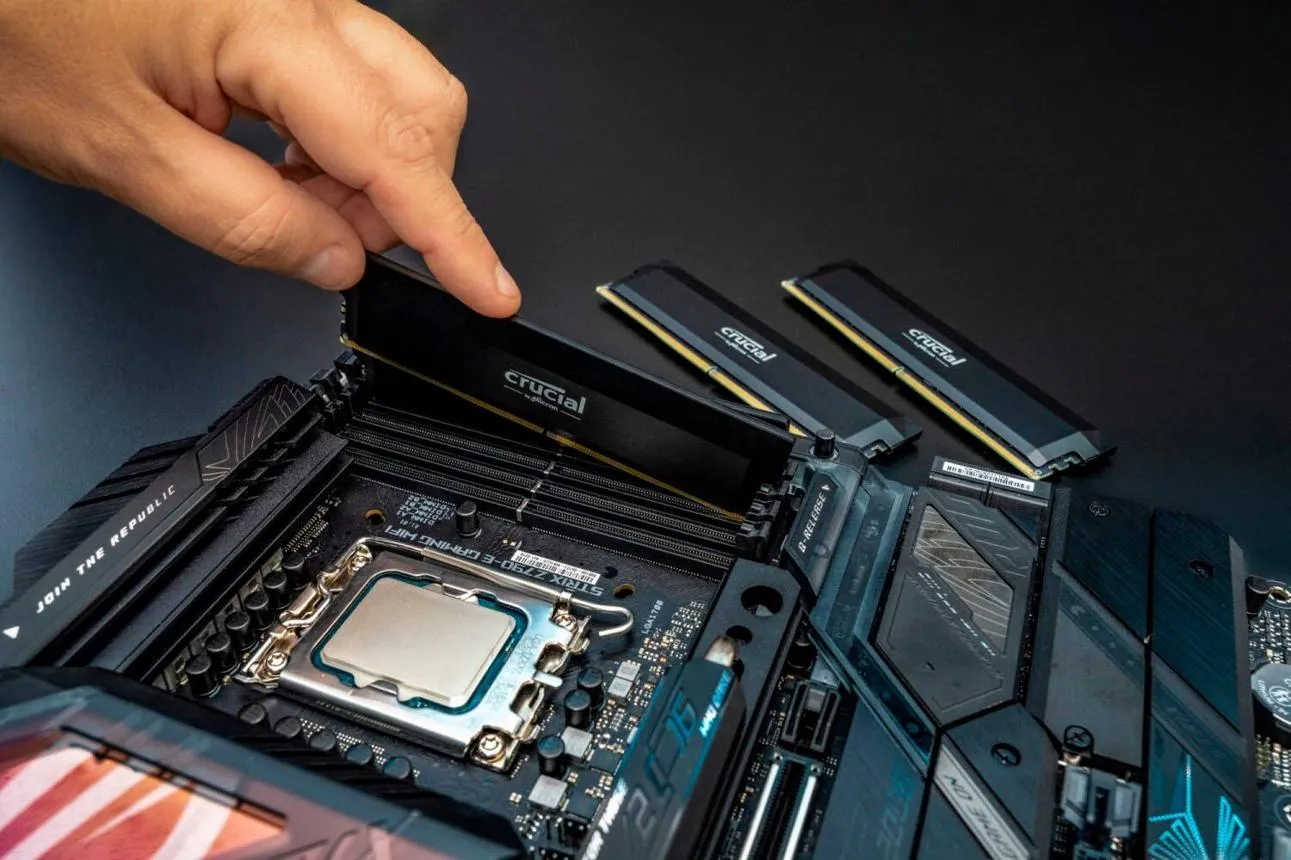
برای اینکه بفهمید آیا کامپیوتر واقعاً با کمبود رم مواجه است یا نه، نباید فقط به درصد مصرف حافظه در تاسک منیجر نگاه کنید. ویندوز از رم آزاد برای نگهداری دادههای موقت نیز استفاده میکند و گاهی اوقات عدد بالای مصرف حافظه کاملاً طبیعی است. برای تشخیص دقیقتر، باید چند شاخص مانند حافظه در دسترس، حافظه متعهدشده، فشردهسازی رم و میزان استفاده برنامهها از حافظه را در کنار سرعت و واکنش سیستم بررسی کنید.
بررسی حافظه در دسترس در تاسک منیجر ویندوز
یکی از مهمترین اعداد برای بررسی وضعیت رم، مقدار حافظه در دسترس یا Available است. این شاخص نشان میدهد چه مقدار از حافظه را ویندوز میتواند در اختیار برنامهها قرار دهد. برخلاف تصور رایج، کم بودن حافظه آزاد یا Free بهتنهایی به معنای کمبود رم نیست.
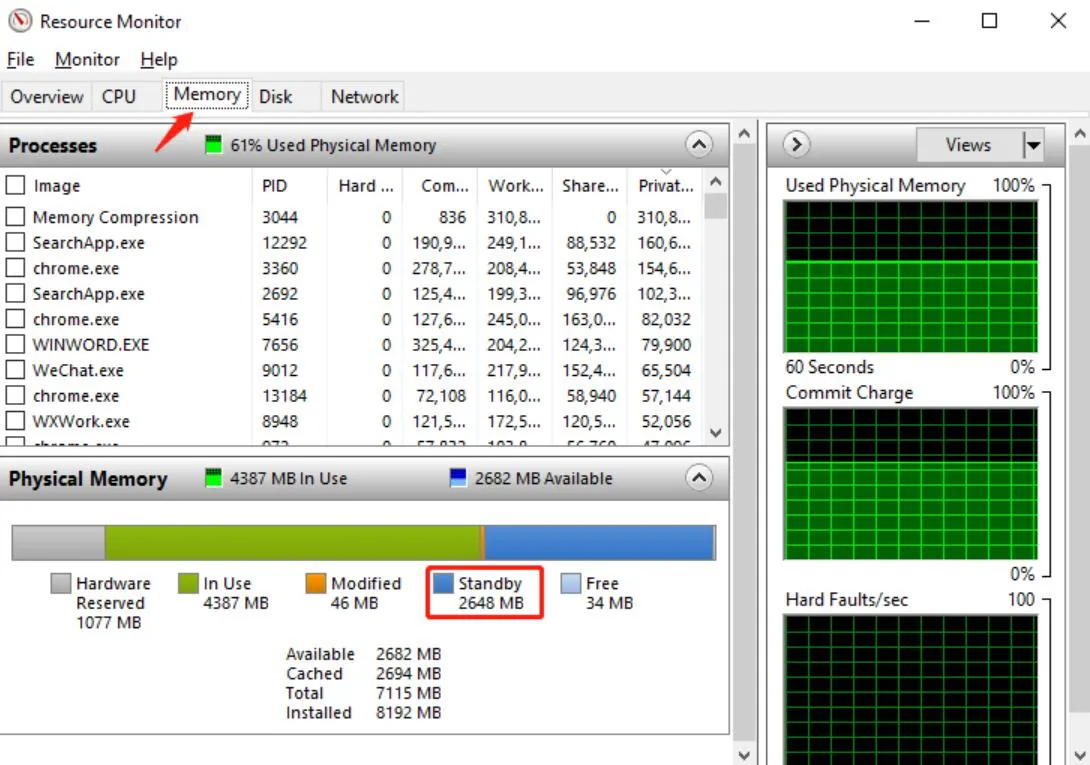
ویندوز از بخشی از حافظه بلااستفاده برای نگهداری دادههای کششده استفاده میکند تا برنامهها و فایلهایی که اخیراً به کار رفتهاند، سریعتر در دسترس باشند. حافظه Standby در صورت نیاز برنامهها میتواند دوباره آزاد شود؛ به همین دلیل، مقدار Available معمولاً ترکیبی از حافظه Free و Standby است.
برای بررسی وضعیت رم، تاسک منیجر را باز کنید و به بخش عملکرد حافظه بروید:
Task Manager → Performance → Memory
ویندوز ← تاسک منیجر ← عملکرد ← حافظه
اگر مقدار Free بسیار پایین است اما Available مناسب باقی مانده و کامپیوتر روان کار میکند، معمولاً جای نگرانی نیست. زمانی باید بیشتر بررسی کنید که حافظه در دسترس کاهش یافته و همزمان برنامهها کند شدهاند یا جابهجایی میان پنجرهها با تأخیر انجام میشود.
برای مشاهده جزئیات بیشتر، میتوانید پنجره Run را با کلیدهای Win + R باز کنید، عبارت resmon را وارد کنید و زبانه Memory را انتخاب کنید. در این بخش، مقادیر Free و Standby و سایر وضعیتهای حافظه با جزئیات بیشتری نمایش داده میشوند.
معنی حافظه In use و فشردهسازی رم در ویندوز
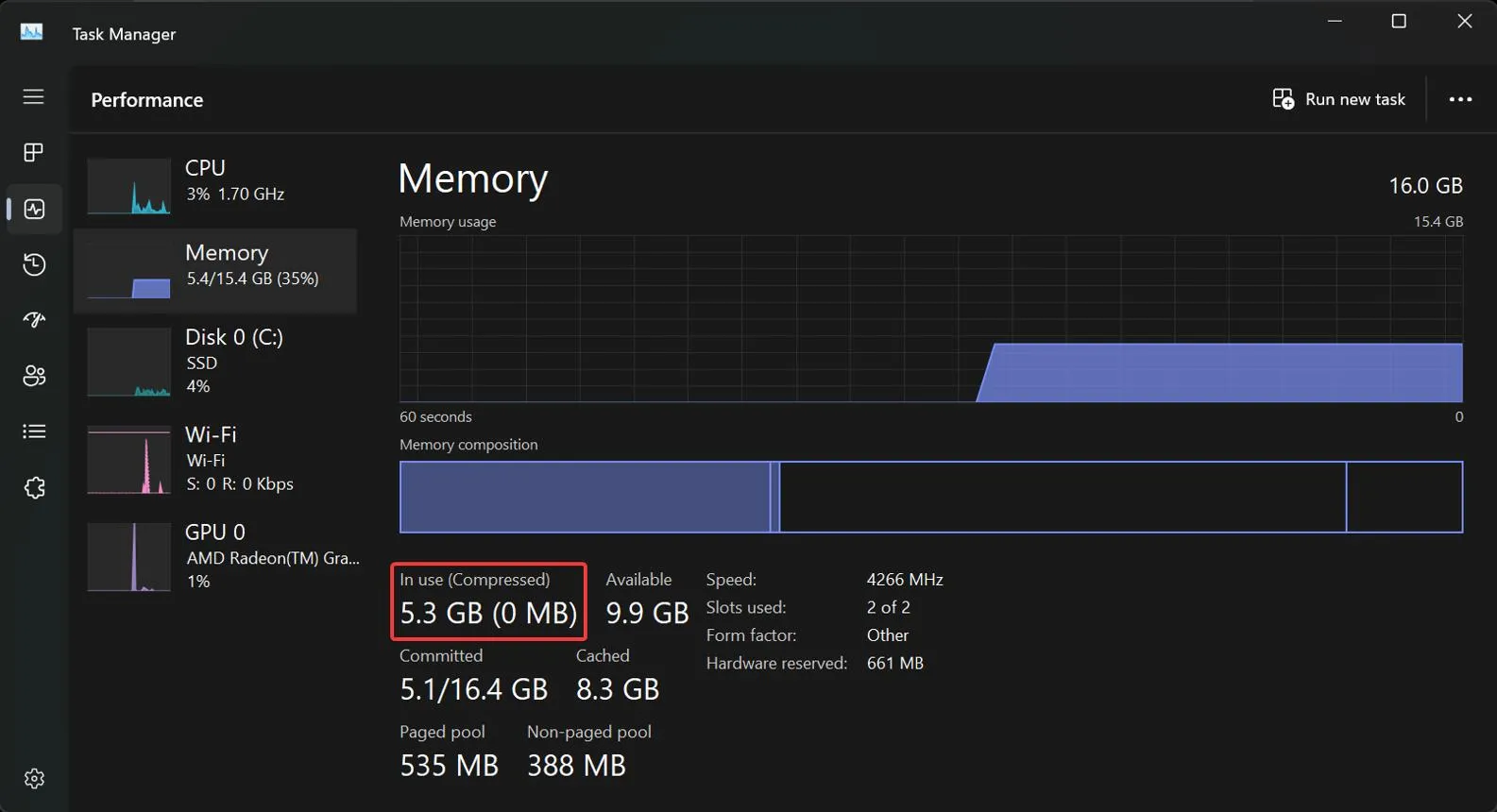
شاخص In use میزان حافظهای را نشان میدهد که در حال حاضر توسط برنامهها، خود ویندوز و درایورها استفاده میشود. در کنار این عدد ممکن است مقدار دیگری داخل پرانتز ببینید که به حافظه فشردهشده اشاره دارد. این عدد بخشی از حافظه در حال استفاده است و نباید آن را جداگانه به مقدار اصلی اضافه کنید.
ویندوز میتواند بخشی از دادههای حافظه را فشرده کند تا به جای انتقال فوری آنها به دیسک، در رم نگه دارد. فشردهسازی و بازکردن دادهها مقداری توان پردازشی مصرف میکند، اما معمولاً از دسترسی مکرر به حافظه ذخیرهسازی سریعتر است.
بالا بودن مقدار In use بهتنهایی نشانه خرابی یا نیاز قطعی به ارتقای رم نیست. اگر کامپیوتر بدون تأخیر کار میکند و مقدار Available نیز مناسب است، ممکن است ویندوز به شکل عادی از حافظه استفاده کرده باشد. بهتر است میزان حافظه فشردهشده را همراه با حافظه در دسترس و وضعیت کلی عملکرد سیستم ارزیابی کنید.
بررسی حافظه متعهدشده و محدودیت رم در ویندوز
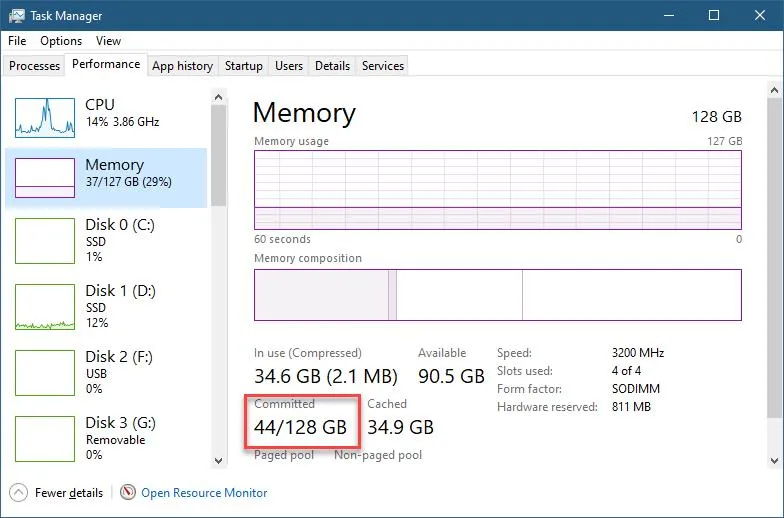
در بخش Memory تاسک منیجر، مقدار Committed معمولاً به شکل دو عدد نمایش داده میشود؛ به عنوان مثال، 18/34 GB. عدد اول میزان حافظه متعهدشده و عدد دوم حد نهایی حافظه متعهدشده را نشان میدهد.
حافظه متعهدشده مقدار حافظهای است که ویندوز برای استفاده برنامهها تعهد کرده است. این مقدار لزوماً به معنای اشغال همان اندازه از رم فیزیکی نیست؛ بخشی از آن میتواند با استفاده از فایل صفحهبندی یا Page File پشتیبانی شود. حد نهایی نیز عمدتاً به ظرفیت رم و اندازه فایل صفحهبندی بستگی دارد.
اگر مقدار Committed از ظرفیت رم نصبشده بیشتر باشد، لزوماً مشکلی وجود ندارد. نکته مهم این است که مقدار مصرفشده تا چه اندازه به حد نهایی نزدیک شده است. نزدیک شدن به این محدودیت میتواند باعث نمایش هشدار کمبود حافظه، خطای اجرای برنامهها یا بستهشدن ناگهانی بعضی نرمافزارها شود.
فایل صفحهبندی را صرفاً برای افزایش سرعت ویندوز غیرفعال نکنید. غیرفعالکردن آن میتواند حد نهایی حافظه متعهدشده را کاهش دهد و حتی در شرایطی که هنوز مقداری رم آزاد دیده میشود، خطای کمبود حافظه ایجاد کند. برای بررسی وضعیت، مقدار Committed را در کنار Available و رفتار واقعی برنامهها بسنجید.
تشخیص کمبود رم با شاخص Pages Output/sec
گاهی اوقات ویندوز برای آزادکردن بخشی از رم، دادههای مشخصی را به دیسک منتقل میکند. شاخص Pages Output/sec سرعت نوشتن این صفحات در حافظه ذخیرهسازی را نشان میدهد. بالا بودن مداوم این مقدار، بهویژه زمانی که Available پایین است و سیستم کند شده، میتواند نشانه فشار بر حافظه باشد.
برای مشاهده این شاخص از ابزار Performance Monitor استفاده کنید. منوی Start را باز کنید، عبارت Performance Monitor را جستوجو کنید و برنامه را اجرا کنید. سپس شمارنده موردنظر را به نمودار اضافه کنید.
Performance Monitor → Monitoring Tools → Performance Monitor
مانیتور عملکرد ← ابزارهای نظارت ← مانیتور عملکرد
در پنجره نمودار، روی علامت افزودن شمارنده کلیک کنید، بخش Memory را باز کنید و Pages Output/sec را انتخاب کنید. سپس آن را به فهرست اضافه کنید و پنجره را تأیید کنید.
این شاخص را در طول زمان بررسی کنید؛ افزایش لحظهای آن لزوماً نشانه مشکل نیست. اگر نرخ خروج صفحات برای مدت طولانی بالا بماند و همزمان حافظه در دسترس کاهش یابد و کامپیوتر کند شود، احتمال کمبود رم بیشتر میشود. شمارنده Pages Input/sec نیز اطلاعات مکملی ارائه میدهد و میزان خواندن صفحات از دیسک برای استفاده دوباره را نشان میدهد.
پیدا کردن برنامههای پرمصرف رم در تاسک منیجر
شاخصهای کلی حافظه نشان میدهند که آیا سیستم با فشار رم مواجه است، اما برای پیدا کردن عامل مشکل باید مصرف حافظه برنامهها را هم بررسی کنید. در تاسک منیجر، زبانه Processes را باز کنید و ستون Memory را از بیشترین به کمترین مرتب کنید. به این ترتیب، برنامههایی که بیشترین حافظه را مصرف میکنند، بالاتر قرار میگیرند.
مرورگرها از جمله برنامههایی هستند که ممکن است حافظه زیادی مصرف کنند؛ زیرا هر زبانه، افزونه یا فرایند مرورگر میتواند بخشی از رم را به خود اختصاص دهد. با این حال، بالا بودن مصرف حافظه یک برنامه همیشه به معنای وجود مشکل نیست. بعضی برنامهها برای عملکرد طبیعی به حافظه بیشتری نیاز دارند.
برای بررسی دقیقتر، میتوانید به زبانه Details بروید، روی عنوان یکی از ستونها کلیک راست کنید و از گزینه Select columns ستونهای Working set و Commit size را فعال کنید. Working set میزان حافظه فیزیکی در اختیار فرایند را نشان میدهد، در حالی که Commit size میزان حافظه متعهدشده برای آن فرایند را مشخص میکند.
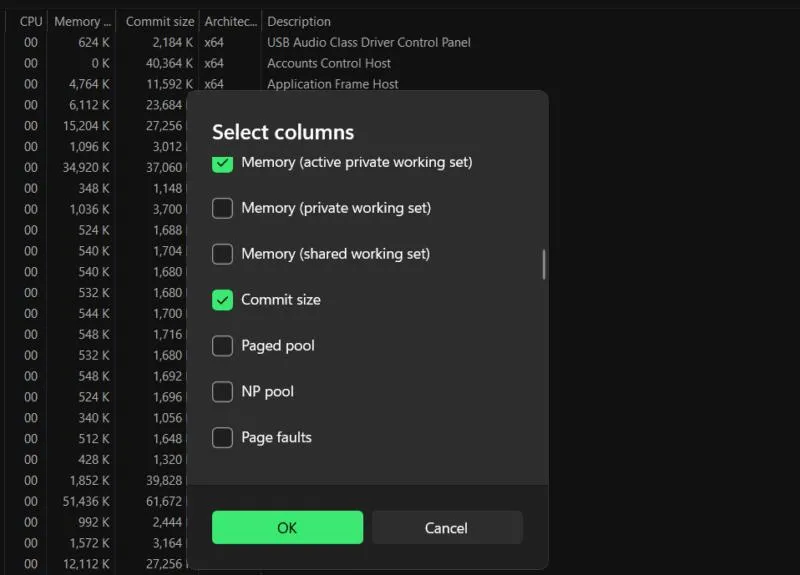
اگر مصرف حافظه یک برنامه در استفاده عادی دائماً افزایش پیدا میکند و با بستن و بازکردن دوباره آن نیز مشکل تکرار میشود، احتمال نشت حافظه یا رفتار غیرعادی وجود دارد. در مقابل، مصرف بالا اما ثابت الزاماً نگرانکننده نیست. بهتر است پیش از بستن فرایندها، نام برنامه و کاربرد آن را بررسی کنید؛ پایاندادن به فرایندهای سیستمی ممکن است باعث اختلال در ویندوز شود.
چگونه بفهمیم کامپیوتر واقعاً به رم بیشتری نیاز دارد؟
برای تشخیص کمبود رم، یک عدد را بهتنهایی ملاک قرار ندهید. بهتر است چند شاخص را در کنار نشانههای واقعی کندی سیستم بررسی کنید:
- حافظه Available پایین است و کامپیوتر کند شده: ممکن است برنامههای فعال بخش زیادی از رم را مصرف کرده باشند.
- مقدار Committed به حد نهایی نزدیک شده است: احتمال بروز خطای کمبود حافظه افزایش مییابد.
- Pages Output/sec برای مدت طولانی بالاست: اگر این وضعیت با Available پایین و کندی سیستم همراه باشد، احتمال فشار حافظه بیشتر است.
- مصرف رم یک برنامه مرتب افزایش مییابد: ممکن است برنامه دچار مشکل شده باشد یا به حافظه بیشتری نیاز داشته باشد.
اگر تنها مقدار Free پایین است اما سیستم روان کار میکند، معمولاً نیازی به خرید رم جدید ندارید. ابتدا برنامههای پرمصرف و زبانههای غیرضروری مرورگر را ببندید و ببینید آیا وضعیت بهتر میشود. اگر هنگام انجام کارهای روزمره مرتب با کندی، توقف برنامهها یا هشدار کمبود حافظه مواجه میشوید، بررسی ظرفیت رم و امکان ارتقای آن منطقی است.
گیم پلنت