
خطای «DirectX 11 Initialization failed» معمولاً زمانی ظاهر میشود که یک بازی نتواند قابلیتهای گرافیکی موردنیاز خود را راهاندازی کند. علت میتواند قدیمی بودن درایور کارت گرافیک، انتخاب گرافیک مجتمع بهجای کارت گرافیک مجزا، پشتیبانی نکردن سختافزار از قابلیتهای موردنیاز بازی یا ناقص بودن فایلهای DirectX باشد. در ویندوز ۱۱ نیز با وجود پشتیبانی از DirectX 12، بسیاری از بازیها همچنان به DirectX 11 و بعضی اجزای قدیمیتر آن نیاز دارند.
برای رفع خطای DirectX 11 بهتر است ابتدا سازگاری کارت گرافیک و درایور آن را بررسی کنید و سپس سراغ تعمیر فایلهای بازی و نصب مؤلفههای موردنیاز بروید.
بررسی پشتیبانی کارت گرافیک از DirectX 11
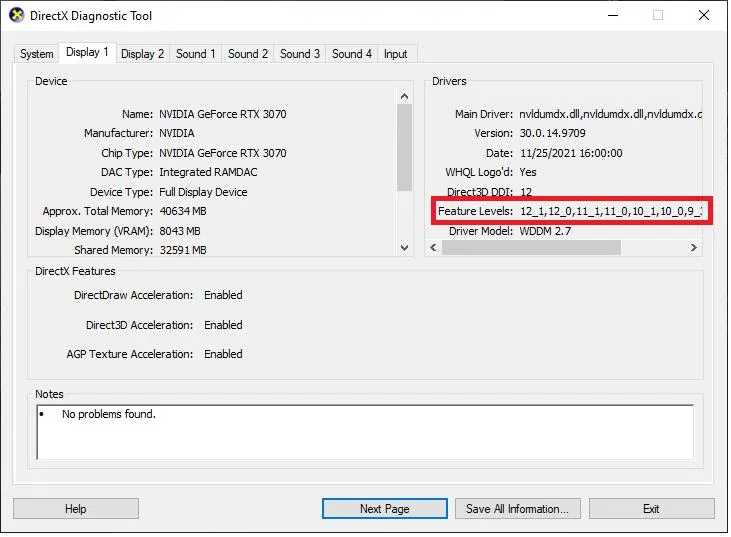
قبل از نصب مجدد فایلها، مطمئن شوید که کارت گرافیک کامپیوتر از قابلیتهای موردنیاز بازی پشتیبانی میکند. برای بررسی این موضوع، ابزار تشخیصی ویندوز را باز کنید.
برای باز کردن پنجره Run از کلید میانبر Win + R استفاده کنید، عبارت dxdiag را وارد کنید و کلید Enter را فشار دهید. پس از باز شدن ابزار تشخیصی، به زبانه Display بروید و بخش Feature Levels را بررسی کنید.
اگر سطح قابلیت موردنیاز بازی، مانند 11_0 یا 11_1، در فهرست وجود نداشته باشد، ممکن است کارت گرافیک شما از اجرای بازی با تنظیمات موردنظر پشتیبانی نکند. در این حالت، مشخصات کارت گرافیک و حداقل سیستم موردنیاز بازی را بررسی کنید. نصب درایور جدید نمیتواند محدودیت سختافزاری کارت گرافیک را برطرف کند.
انتخاب کارت گرافیک مناسب برای اجرای بازی
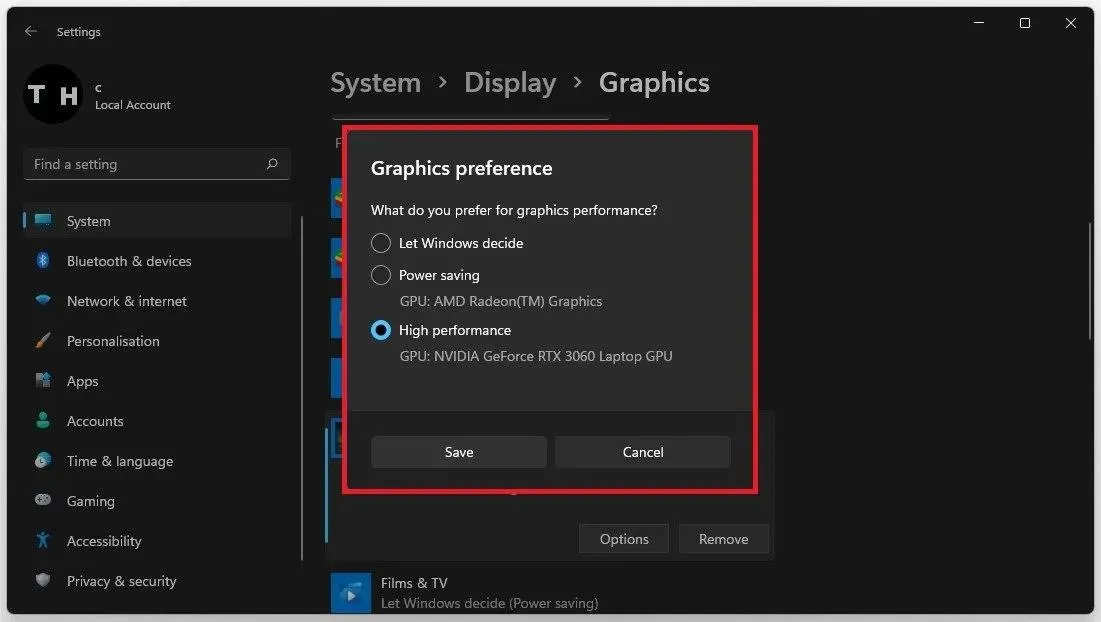
در لپتاپها و بعضی کامپیوترهای رومیزی، ممکن است هم گرافیک مجتمع پردازنده و هم کارت گرافیک مجزا وجود داشته باشد. اگر بازی از گرافیک ضعیفتر استفاده کند، ممکن است نتواند DirectX 11 را راهاندازی کند.
برای انتخاب کارت گرافیک مناسب در ویندوز ۱۱، مسیر زیر را باز کنید:
Settings → System → Display → Graphics
تنظیمات ← سیستم ← صفحهنمایش ← گرافیک
بازی موردنظر را در فهرست پیدا کنید و روی آن کلیک کنید. اگر بازی در فهرست نیست، با گزینه افزودن برنامه دسکتاپ، فایل اجرایی بازی را انتخاب کنید. سپس وارد Options شوید و گزینه High performance را انتخاب کنید تا ویندوز از پردازنده گرافیکی قدرتمندتر استفاده کند. در پایان روی Save کلیک کنید و بازی را دوباره اجرا کنید.
بهروزرسانی درایور کارت گرافیک در ویندوز
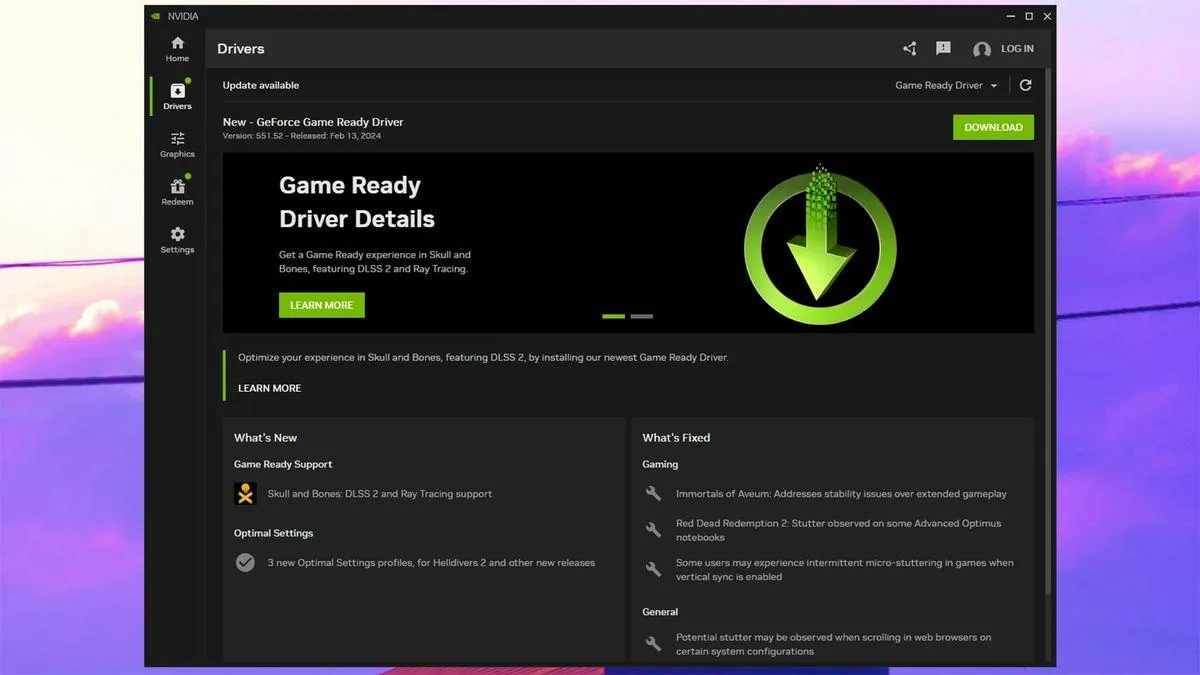
قدیمی یا خراب بودن درایور کارت گرافیک یکی از علتهای احتمالی خطای DirectX 11 است. برای رفع مشکل، درایور سازگار با مدل کارت گرافیک خود را از وبسایت رسمی سازنده دریافت و نصب کنید. کاربران کارتهای گرافیک NVIDIA و AMD میتوانند از نرمافزارهای رسمی این شرکتها نیز برای بررسی بهروزرسانیها استفاده کنند.
اگر خطا پس از آپدیت درایور ظاهر شده است، ممکن است نسخه جدید با بازی سازگار نباشد. در این شرایط، نصب نسخه قبلی و پایدار درایور میتواند ارزش امتحان کردن داشته باشد. از دریافت درایور از وبسایتهای ناشناس خودداری کنید.
نصب فایلهای قدیمی DirectX و تعمیر اجزای موردنیاز بازی
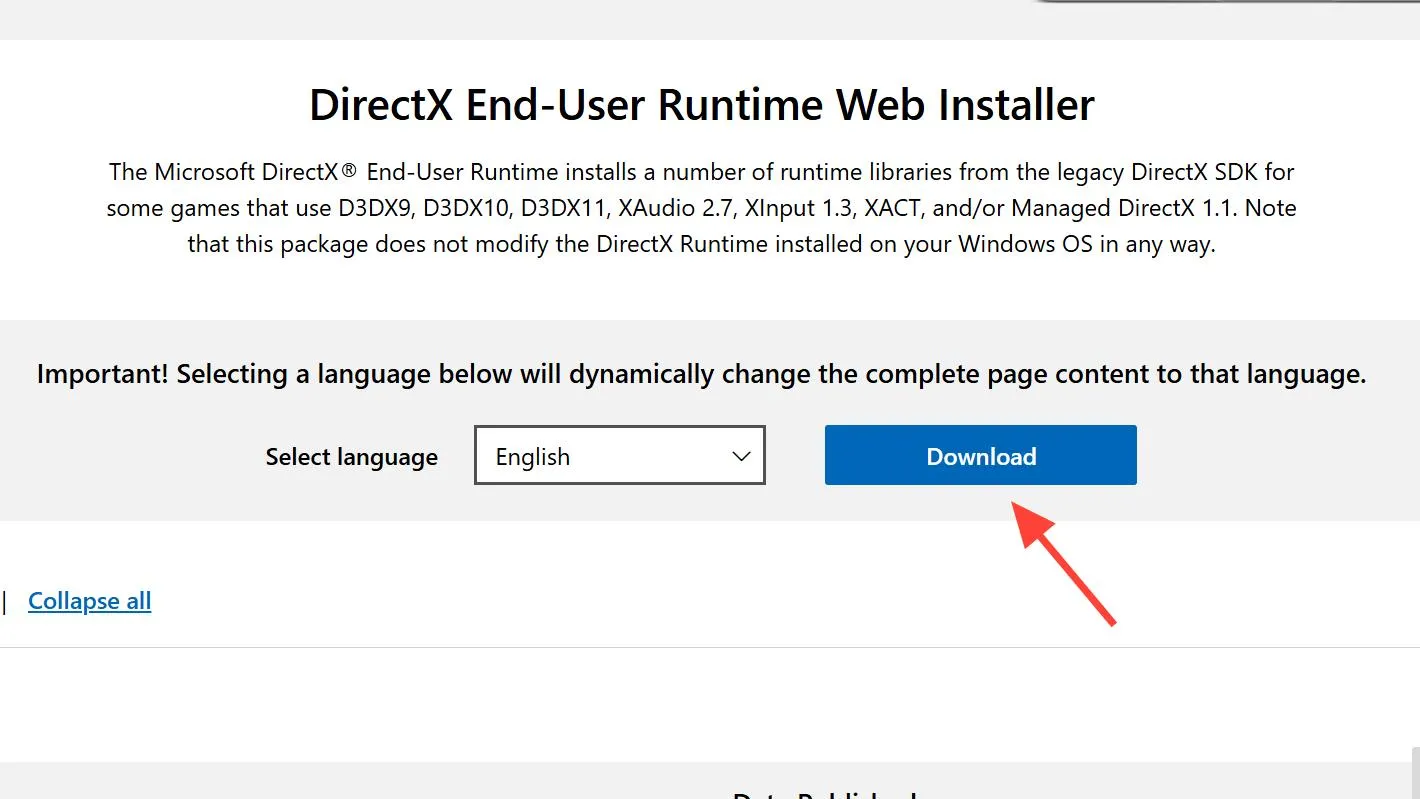
بعضی بازیها برای اجرا به کتابخانههای قدیمی DirectX نیاز دارند که لزوماً با نصب نسخه جدید ویندوز در دسترس نیستند. ابزار DirectX End-User Runtime مایکروسافت میتواند تعدادی از این مؤلفههای قدیمی را نصب کند؛ این ابزار نسخه اصلی DirectX ویندوز را به نسخه دیگری تغییر نمیدهد.
برای نصب این مؤلفهها، فایل نصب DirectX End-User Runtime را از وبسایت رسمی مایکروسافت دریافت کنید، آن را اجرا کنید و دستورالعملها را دنبال کنید. اگر نصبکننده فایلها را در یک فولدر استخراج کرد، فایل DXSETUP.exe را اجرا کنید. پس از پایان نصب، در صورت درخواست، کامپیوتر را راهاندازی مجدد کنید.
در بعضی بازیها، کتابخانههای Microsoft Visual C++ نیز لازم هستند. نسخه مناسب را با توجه به نیاز بازی و معماری سیستم نصب کنید؛ برخی بازیهای ۳۲ بیتی حتی روی ویندوز ۶۴ بیتی به نسخه x86 نیاز دارند.
تعمیر فایلهای بازی و رفع خطای DirectX 11
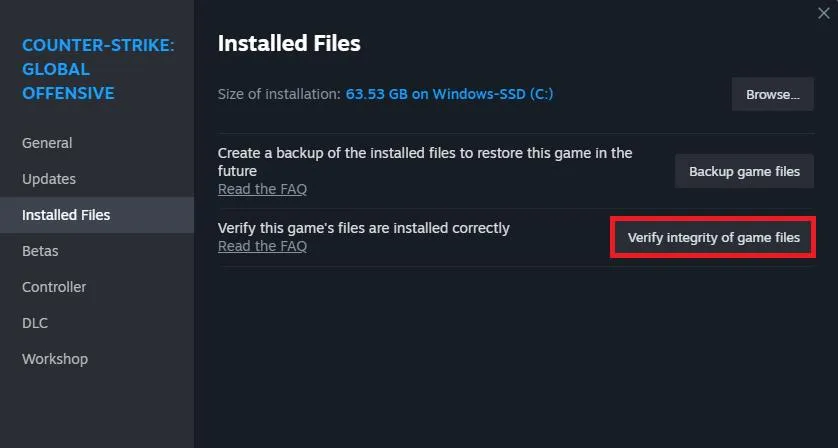
اگر مشکل فقط در یک بازی رخ میدهد، احتمال خراب شدن فایلهای بازی یا تنظیمات گرافیکی آن وجود دارد. در بازیهای نصبشده از Steam، ابتدا فایلهای بازی را بررسی و تعمیر کنید:
- Steam را باز کنید و وارد بخش Library شوید.
- روی بازی کلیک راست کنید و وارد Properties شوید.
- بخش Installed Files را باز کنید و گزینه Verify integrity of game files را انتخاب کنید.
- پس از پایان بررسی، بازی را دوباره اجرا کنید.
اگر خطا همچنان باقی است، تنظیمات گرافیکی بازی را به حالت پیشفرض برگردانید و بررسی کنید که آیا برای آن بازی آپدیت جدیدی منتشر شده است. حذف دستی فولدرهای داخل مسیر userdata را به عنوان راهکار اولیه توصیه نمیکنیم؛ حذف فایلهای اشتباه ممکن است تنظیمات یا دادههای کاربر را از بین ببرد.
گیم پلنت