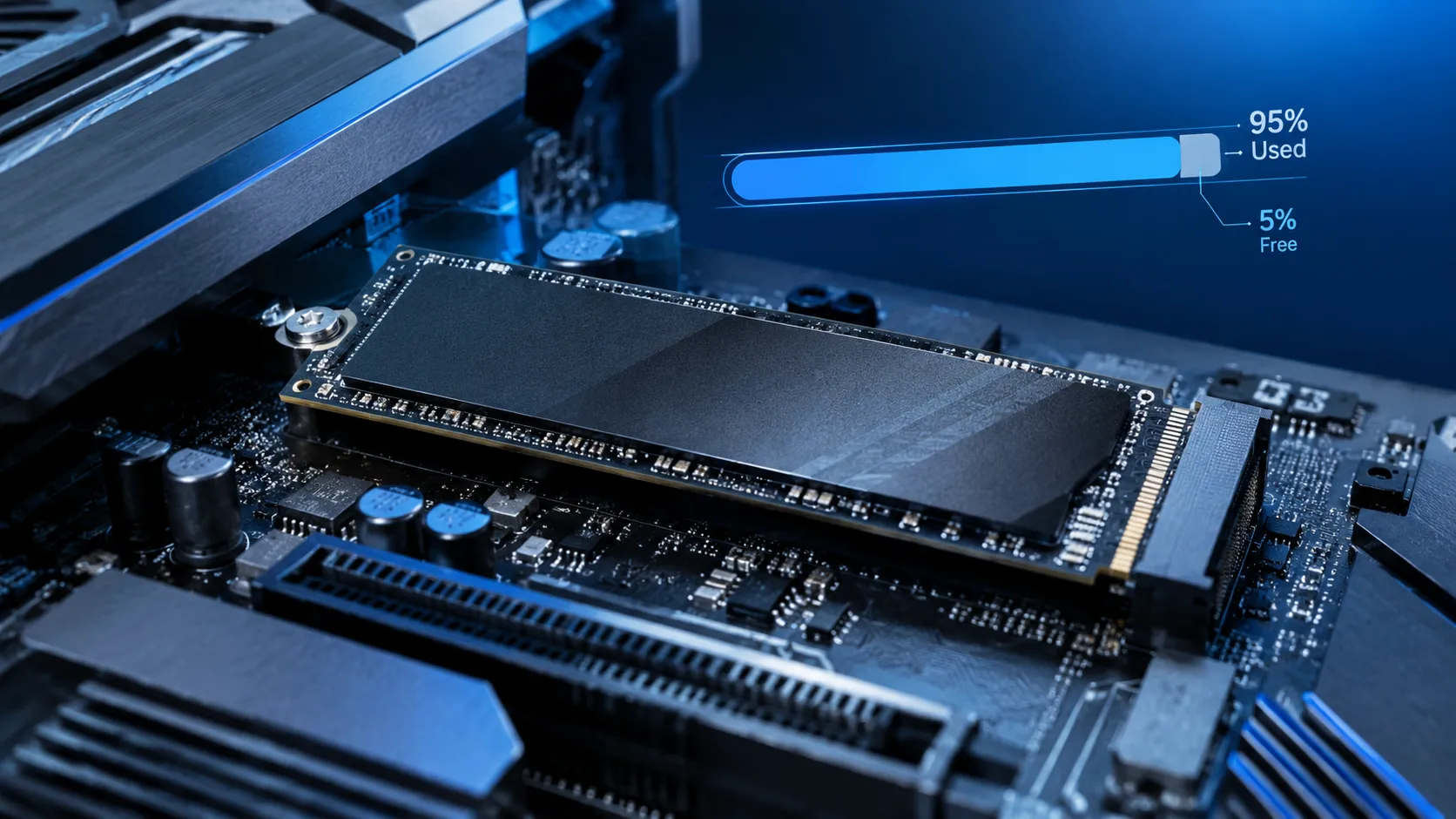
پر شدن حافظه SSD یکی از مشکلاتی است که بسیاری از کاربران کامپیوتر با آن مواجه میشوند. معمولاً توصیه میشود حدود ۱۰ تا ۲۰ درصد از ظرفیت حافظه خالی بماند تا عملکرد سیستم در طول زمان افت نکند. اما آیا واقعاً پر شدن SSD باعث کند شدن ویندوز میشود؟ آیا وقتی ۹۰ یا ۹۵ درصد فضای حافظه اشغال شده است، سرعت اجرای بازیها و برنامهها کاهش پیدا میکند؟
پاسخ به نوع حافظه، میزان فضای آزاد و نوع فعالیت شما بستگی دارد. ممکن است یک SSD حتی با ۹۵ درصد ظرفیت اشغالشده، همچنان سرعت خواندن اطلاعات بالایی داشته باشد؛ اما هنگام انتقال فایلهای حجیم با افت سرعت مواجه شود. از طرف دیگر، کمبود فضا میتواند نصب برنامهها و دریافت بروزرسانیهای ویندوز را دشوار کند.
تأثیر پر شدن SSD بر سرعت ویندوز و عملکرد کامپیوتر
پر شدن لزوماً به این معنی نیست که کامپیوتر شما بلافاصله کند میشود. نوع استفاده از حافظه اهمیت زیادی دارد. خواندن اطلاعات، اجرای بازیها و باز کردن برنامهها با نوشتن مداوم فایلهای حجیم تفاوت دارند.
در یک بررسی عملی روی حافظه ۲ ترابایتی Lexar NM790، عملکرد SSD در ظرفیتهای مختلف ارزیابی شد. نتایج نشان داد که حتی با اشغال حدود ۹۰ تا ۹۵ درصد فضای حافظه، افت محسوسی در تمام فعالیتهای روزمره مشاهده نمیشود؛ هرچند انتقال فایلهای حجیم میتواند شرایط متفاوتی داشته باشد.
چرا SSD پرشده همیشه کند نیست؟
- اجرای ویندوز و برنامهها: اگر بیشتر فعالیت شما شامل خواندن اطلاعات و اجرای برنامههای نصبشده باشد، ممکن است حتی با فضای آزاد کم نیز تفاوت محسوسی احساس نکنید.
- اجرای بازیها: بارگذاری مراحل و خواندن فایلهای بازی الزاماً با پر شدن SSD به شکل چشمگیری کند نمیشود.
- انتقال فایلهای حجیم: هنگام نوشتن مداوم اطلاعات، کمبود فضای آزاد میتواند عملکرد حافظه را بیشتر تحت تأثیر قرار دهد.
- بروزرسانی ویندوز: وقتی فضای کافی برای فایلهای موقت و فایلهای نصب وجود نداشته باشد، ممکن است بروزرسانیها با خطا مواجه شوند.
تست سرعت SSD در حالت پر؛ چرا نتایج بنچمارک کافی نیست؟
برای بررسی سرعت SSD معمولاً از نرمافزارهایی مانند CrystalDiskMark استفاده میشود. این برنامه سرعت خواندن و نوشتن اطلاعات را اندازهگیری میکند و امکان مقایسه عملکرد حافظه در شرایط مختلف را فراهم میسازد.
با این حال، نتیجه یک تست کوتاه لزوماً نشاندهنده عملکرد حافظه هنگام انتقال چندین گیگابایت اطلاعات نیست.
نتایج تست CrystalDiskMark روی SSD پرشده
در بررسی حافظه Lexar NM790 با ظرفیت ۲ ترابایت، در شرایطی که حدود ۹۰ درصد فضای آن اشغال شده بود، نتایج زیر ثبت شد:
- سرعت خواندن ترتیبی: حدود ۷۴۲۹ مگابایت بر ثانیه
- سرعت نوشتن ترتیبی: حدود ۶۶۳۹ مگابایت بر ثانیه
- سرعت خواندن تصادفی 4K: حدود ۶۰٫۷۷ مگابایت بر ثانیه
- سرعت نوشتن تصادفی 4K: حدود ۱۸۹٫۷۶ مگابایت بر ثانیه
این اعداد نشان میدادند که در تست کوتاه همچنان عملکرد بالایی دارد. البته این نتایج به مدل حافظه، شرایط آزمایش و اندازه فایل آزمایشی وابستهاند و نباید آنها را به تمام SSDها تعمیم داد.
چرا سرعت نوشتن در انتقال فایلهای بزرگ کاهش پیدا میکند؟
بسیاری از حافظههای SSD از فناوری استفاده میکنند. در این فناوری، بخشی از حافظه فلش برای نوشتن سریعتر اطلاعات به کار گرفته میشود.
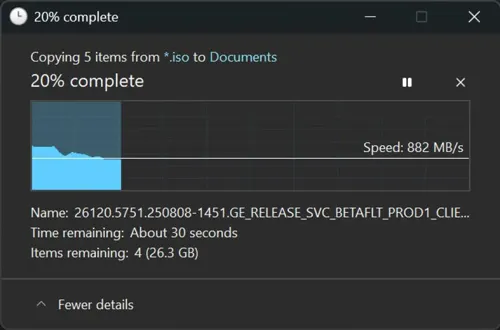
در برخی SSDها، اندازه این کش به فضای آزاد وابسته است. هرچه حافظه پرتر شود، فضای در دسترس برای کش پویا نیز ممکن است کاهش پیدا کند. در نتیجه، انتقال فایلهای کوچک همچنان سریع انجام میشود، اما هنگام کپی کردن حجم زیادی از اطلاعات، سرعت نوشتن پس از پر شدن کش افت میکند.
به همین دلیل، ممکن است بنچمارک سرعت بالایی نشان دهد، ولی هنگام انتقال یک فولدر بزرگ با کاهش سرعت مواجه شوید.
آیا پر بودن SSD روی اجرای بازیها و برنامهها تأثیر میگذارد؟
یکی از راههای ارزیابی عملکرد حافظه، بررسی تجربه واقعی هنگام استفاده از کامپیوتر است. اعداد بنچمارک بهتنهایی مشخص نمیکنند که کاربر هنگام اجرای بازی یا باز کردن برنامهها چه تفاوتی احساس خواهد کرد.
در بررسی عملی SSD لکسار، بازیها در شرایطی اجرا شدند که فضای حافظه به حدود ۹۵ درصد ظرفیت رسیده بود. زمان بارگذاری بازیها و خواندن اطلاعات آنها همچنان قابل قبول بود و افت محسوسی در تجربه روزمره مشاهده نشد.
این نتیجه منطقی است؛ زیرا بسیاری از فعالیتهای مربوط به اجرای بازیها به خواندن اطلاعات از حافظه وابستهاند. در مقابل، نصب بازی جدید یا بروزرسانی فایلهای حجیم، نوشتن اطلاعات بیشتری را به همراه دارد و میتواند تأثیر بیشتری از کمبود فضای آزاد بپذیرد.
چه زمانی واقعاً مشکلساز میشود؟
- وقتی بازی جدیدی نصب میکنید و فضای کافی برای فایلهای آن وجود ندارد.
- وقتی هنگام نصب برنامه یا بروزرسانی ویندوز با خطای کمبود فضا مواجه میشوید.
- وقتی فایلهای حجیم را بهصورت مداوم روی حافظه کپی میکنید.
- وقتی فضای آزاد آنقدر کم است که ویندوز برای فایلهای موقت و فعالیتهای پسزمینه با محدودیت مواجه میشود.
بنابراین، اگر SSD کامپیوتر شما ۹۰ درصد پر شده است، لزوماً نیازی نیست نگران افت محسوس سرعت بازیها باشید. بهتر است علاوه بر درصد فضای اشغالشده، مقدار فضای آزاد و نوع استفاده خود از حافظه را نیز در نظر بگیرید.
چه مقدار فضای خالی برای SSD مناسب است؟
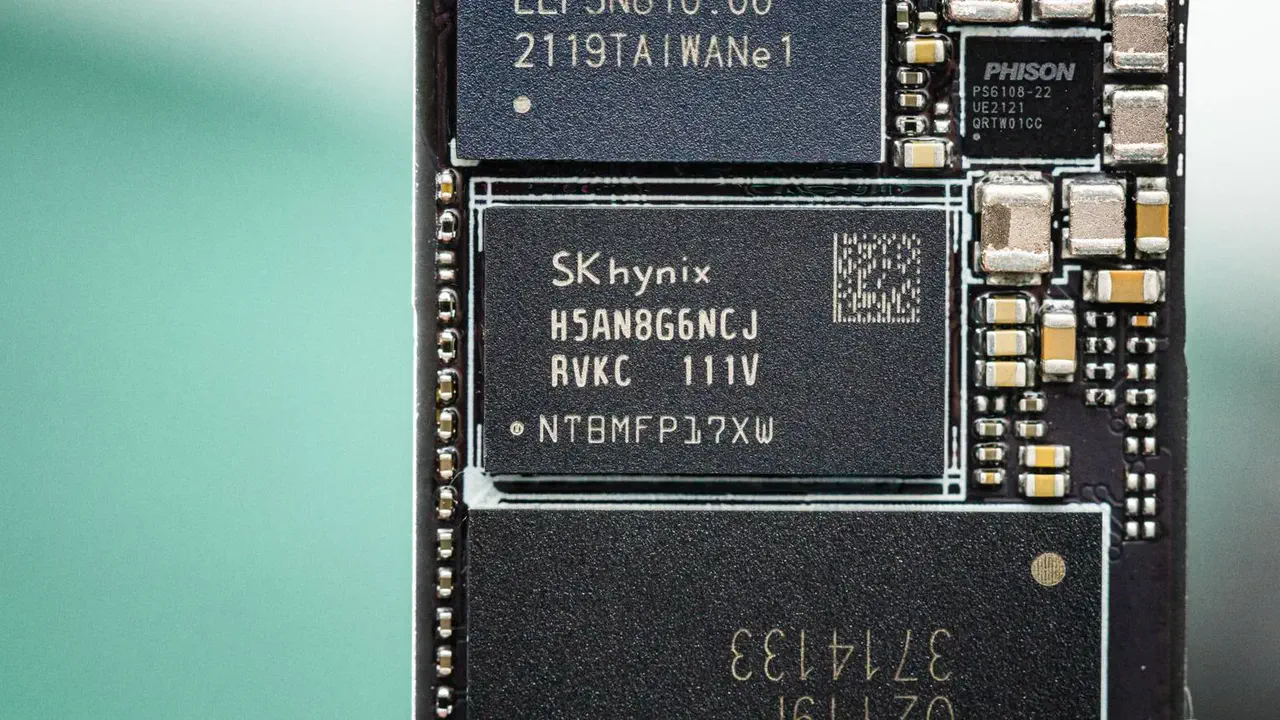
یکی از توصیههای رایج برای نگهداری از SSD، خالی گذاشتن حدود ۱۰ تا ۲۰ درصد از ظرفیت آن است. این مقدار یک قانون قطعی برای تمام حافظهها نیست، اما میتواند راهنمای مناسبی برای جلوگیری از کمبود فضا و حفظ عملکرد در شرایط مختلف باشد.
برای درک بهتر، مقدار فضای آزاد پیشنهادی را در چند ظرفیت رایج بررسی کنید.
| ظرفیت SSD | فضای آزاد معادل ۱۰ درصد | فضای آزاد معادل ۲۰ درصد |
|---|---|---|
| ۲۵۶ گیگابایت | حدود ۲۶ گیگابایت | حدود ۵۱ گیگابایت |
| ۵۱۲ گیگابایت | حدود ۵۱ گیگابایت | حدود ۱۰۲ گیگابایت |
| ۱ ترابایت | حدود ۱۰۲ گیگابایت | حدود ۲۰۵ گیگابایت |
| ۲ ترابایت | حدود ۲۰۵ گیگابایت | حدود ۴۱۰ گیگابایت |
این اعداد تقریبی هستند و بر اساس ظرفیت اسمی محاسبه شدهاند. همچنین، میزان فضای موردنیاز به مدل SSD و نوع استفاده از آن بستگی دارد.
آیا باید همیشه ۲۰ درصد فضای SSD را خالی نگه داریم؟
خیر. برای همه SSDها یک درصد ثابت و الزامی وجود ندارد. برخی مدلها فضای رزروشده داخلی دارند و نحوه مدیریت کش و فضای آزاد آنها نیز متفاوت است.
با این حال، خالی نگه داشتن حدود ۱۵ تا ۲۰ درصد ظرفیت، بهویژه برای SSD اصلی کامپیوتر که ویندوز روی آن نصب شده است، هدفی منطقی محسوب میشود. این کار فضای بیشتری برای نصب برنامهها، فایلهای موقت و بروزرسانیهای سیستمعامل فراهم میکند.
اگر دائماً فایلهای حجیم جابهجا میکنید، با پروژههای ویدیویی کار میکنید یا بازیهای متعددی نصب دارید، بهتر است فضای آزاد بیشتری در نظر بگیرید.
آیا پر شدن SSD عمر آن را کاهش میدهد؟
پر شدن SSD بهتنهایی به معنی خراب شدن حافظه یا پایان عمر آن نیست. با این حال، کمبود فضای آزاد میتواند مدیریت دادهها را برای کنترلر حافظه دشوارتر کند و در برخی شرایط باعث افزایش جابهجایی اطلاعات و افت عملکرد نوشتن شود.
عمر SSD به عواملی مانند میزان نوشتن اطلاعات، نوع حافظه فلش، کیفیت کنترلر و شرایط کاری بستگی دارد. بنابراین، نمیتوان گفت که پر شدن حافظه تا درصد مشخصی حتماً باعث خرابی آن میشود.
چگونه فضای SSD را در ویندوز خالی کنیم؟
اگر حافظه کامپیوتر شما تقریباً پر شده است، لازم نیست برای افزایش سرعت ویندوز فوراً SSD جدیدی بخرید. ابتدا بهتر است فایلهای غیرضروری را شناسایی کنید و فضای کافی برای فعالیتهای روزمره سیستمعامل در نظر بگیرید.
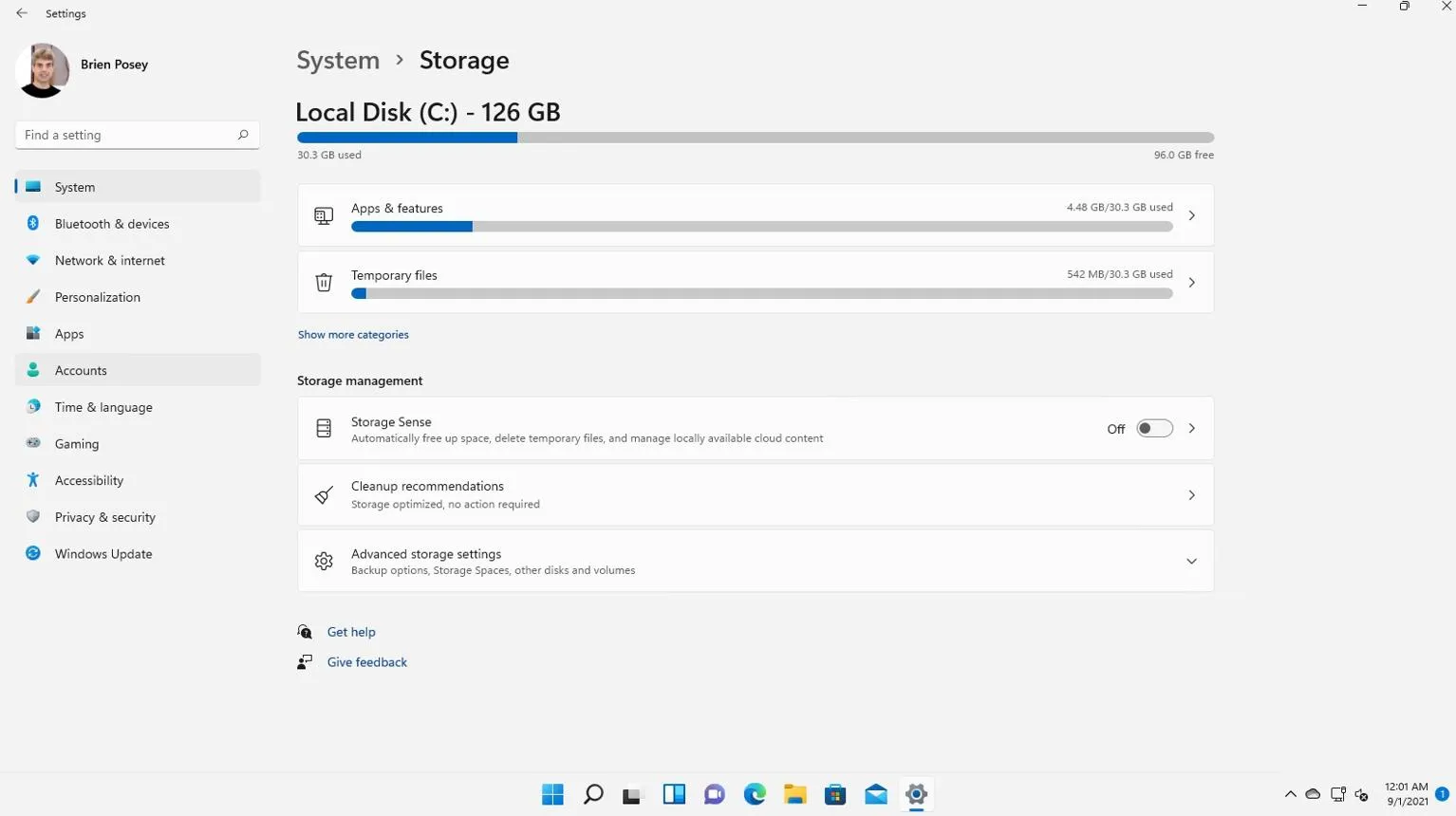
بررسی فضای اشغالشده SSD در ویندوز ۱۱
برای مشاهده میزان فضای اشغالشده و ظرفیت باقیمانده حافظه، وارد تنظیمات ویندوز شوید.
Settings → System → Storage
تنظیمات ← سیستم ← ذخیرهسازی
در این قسمت میتوانید ظرفیت اشغالشده و فضای آزاد درایو را مشاهده کنید. همچنین، ویندوز میزان فضای مصرفشده توسط برنامهها، فایلهای موقت و سایر بخشها را نمایش میدهد.
بهترین روشها برای خالی کردن حافظه SSD
برای آزاد کردن فضای حافظه، روشهای زیر را امتحان کنید:
- حذف فایلهای موقت: در بخش Storage ویندوز، فایلهای موقت غیرضروری را بررسی و موارد مناسب را حذف کنید. پیش از حذف، مطمئن شوید فایلهای موردنیاز شما در این فهرست قرار ندارند.
- حذف برنامههای بلااستفاده: برنامهها و بازیهایی را که دیگر به آنها نیاز ندارید، از بخش برنامههای نصبشده حذف کنید.
- انتقال فایلهای حجیم: ویدیوها، فایلهای آرشیوی و اطلاعاتی را که بهندرت استفاده میکنید، به یک حافظه دیگر منتقل کنید.
- بررسی فولدر دانلودها: فایلهای نصب قدیمی و نسخههای تکراری را شناسایی کنید و موارد غیرضروری را حذف کنید.
- استفاده از Storage Sense: قابلیت مدیریت خودکار فضای ذخیرهسازی ویندوز میتواند در پاکسازی برخی فایلهای موقت و مدیریت فضای آزاد به شما کمک کند.
بهتر است پیش از حذف فایلهای مهم، از آنها نسخه پشتیبان تهیه کنید. همچنین، برای خالی کردن فضای SSD نیازی به حذف فایلهای سیستمی یا استفاده از ابزارهای ناشناخته ندارید.
جمعبندی؛ آیا باید نگران پر شدن SSD باشیم؟
پر شدن SSD همیشه باعث افت محسوس سرعت کامپیوتر نمیشود. همانطور که نتایج تست نشان میدهد، برخی حافظهها حتی در شرایطی که بیشتر ظرفیت آنها اشغال شده است، همچنان سرعت خواندن بالایی دارند. با این حال، هنگام نوشتن مداوم اطلاعات و انتقال فایلهای حجیم، کاهش فضای آزاد میتواند به افت سرعت منجر شود.
برای حفظ سلامت SSD بهتر است اجازه ندهید حافظه بهطور مداوم تا نزدیکی ظرفیت کامل پر شود. خالی نگه داشتن حدود ۱۵ تا ۲۰ درصد فضا، بهویژه در درایوی که ویندوز روی آن نصب شده است، یک توصیه عملی و مناسب محسوب میشود؛ هرچند نیاز واقعی هر حافظه به مدل و نوع استفاده بستگی دارد.
اگر SSD شما اکنون ۹۰ یا ۹۵ درصد پر شده است، لازم نیست نگران خرابی فوری آن باشید. ابتدا فایلهای غیرضروری را حذف کنید، فضای موردنیاز برای بروزرسانیها را در نظر بگیرید و عملکرد حافظه را در فعالیتهای واقعی بررسی کنید. برای نیز بهتر است پیش از هر اقدامی، علت کندی سیستم را مشخص کنید؛ زیرا پر بودن حافظه تنها یکی از عوامل احتمالی است.
گیم پلنت