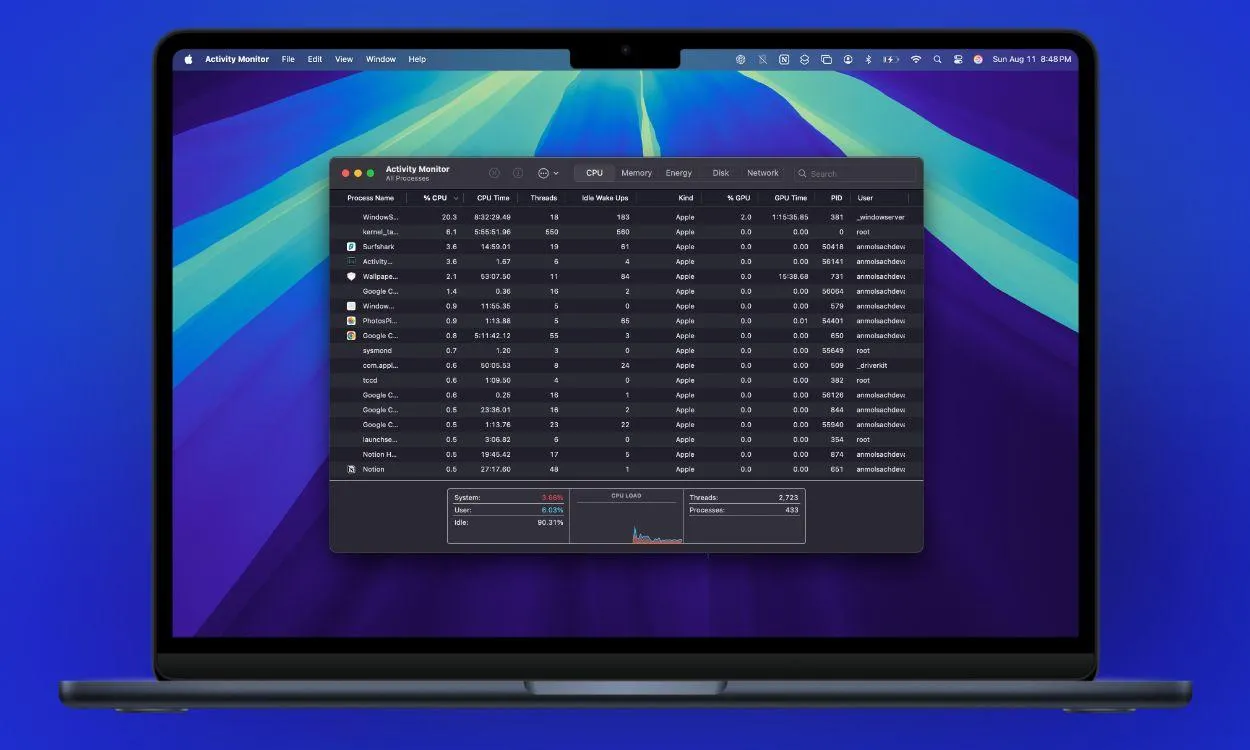
فرایند dasd در macOS وظیفه دارد برخی فعالیتهای زمانبندیشده و کارهای پسزمینه سیستم را مدیریت کند. با این حال، اگر این فرایند برای مدت طولانی بخش زیادی از پردازنده را اشغال کند، ممکن است باعث افزایش مصرف باتری، داغ شدن مک و کند شدن عملکرد سیستم شود. در macOS 27.0.1 نیز گزارشهایی از مصرف بالای پردازنده توسط این فرایند مطرح شده است؛ اما علت دقیق مشکل در همه دستگاهها یکسان نیست.
چرا فرایند dasd در مک از پردازنده زیادی استفاده میکند؟
فرایند dasd یکی از اجزای سیستمی macOS است و معمولاً در پسزمینه اجرا میشود. افزایش کوتاهمدت مصرف پردازنده لزوماً نشانه خرابی نیست؛ برای مثال، هنگام انجام کارهای پسزمینه یا پس از راهاندازی مجدد، فعالیت بعضی فرایندهای سیستمی بیشتر میشود.
اما اگر مصرف پردازنده برای ساعتها یا چند روز نزدیک به ۱۰۰ درصد باقی بماند، موضوع نیاز به بررسی دارد. در چنین شرایطی، ممکن است یک کار پسزمینه متوقف شده باشد یا دادههای مرتبط با ثبت و پردازش اطلاعات مصرف انرژی بهدرستی پردازش نشوند. این احتمال بهتنهایی ثابت نمیکند که علت مشکل حتماً پایگاه داده PowerLog است.
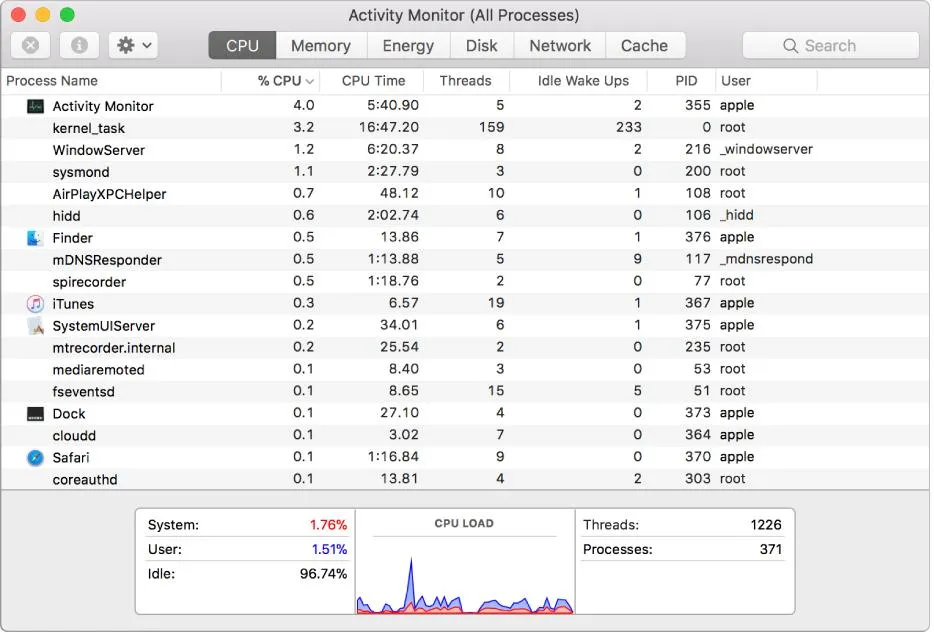
بررسی مصرف پردازنده توسط dasd
ابتدا مشخص کنید که آیا واقعاً فرایند dasd عامل مصرف بالای پردازنده است یا خیر. برای این کار از ابزار داخلی macOS استفاده کنید.
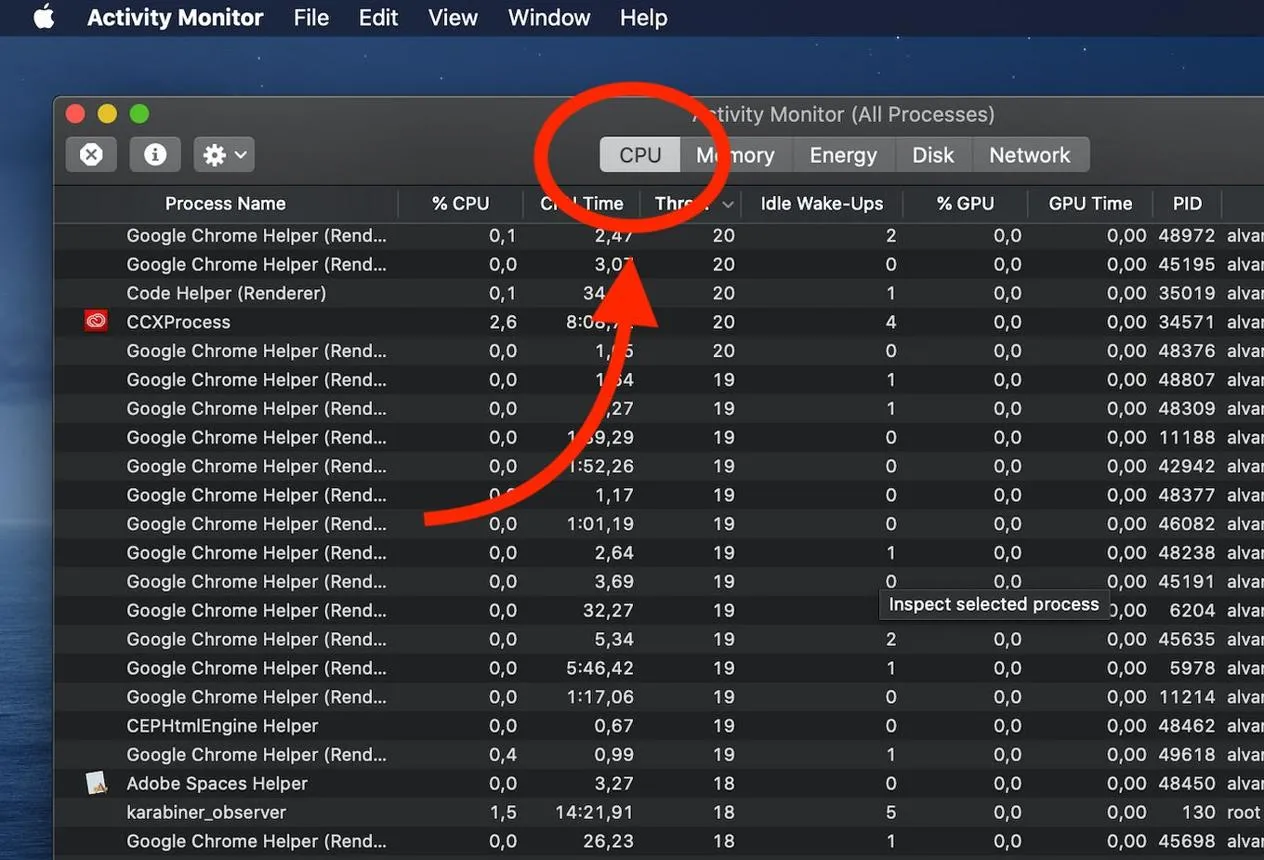
برنامه Activity Monitor را باز کنید و در بخش پردازنده، فهرست فرایندها را بر اساس مصرف CPU مرتب کنید.
Applications → Utilities → Activity Monitor → CPU
برنامهها ← ابزارهای کمکی ← پایش فعالیت ← پردازنده
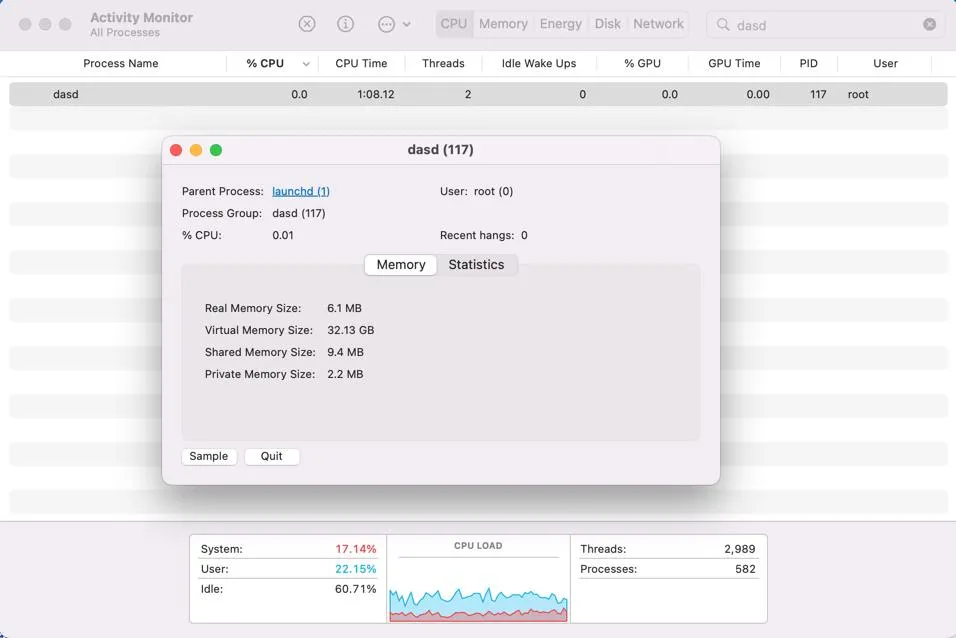
نام dasd را در فهرست پیدا کنید و مقدار مصرف پردازنده آن را بررسی کنید. اگر مصرف بالا فقط برای مدت کوتاهی اتفاق میافتد، ممکن است نیازی به اقدام خاصی نباشد. اما اگر این وضعیت پایدار است و همزمان مک داغ میشود یا باتری سریعتر از معمول خالی میشود، مراحل بعدی را انجام دهید.
راهکارهای اولیه برای رفع مصرف بالای CPU
مک را دوباره راهاندازی کنید
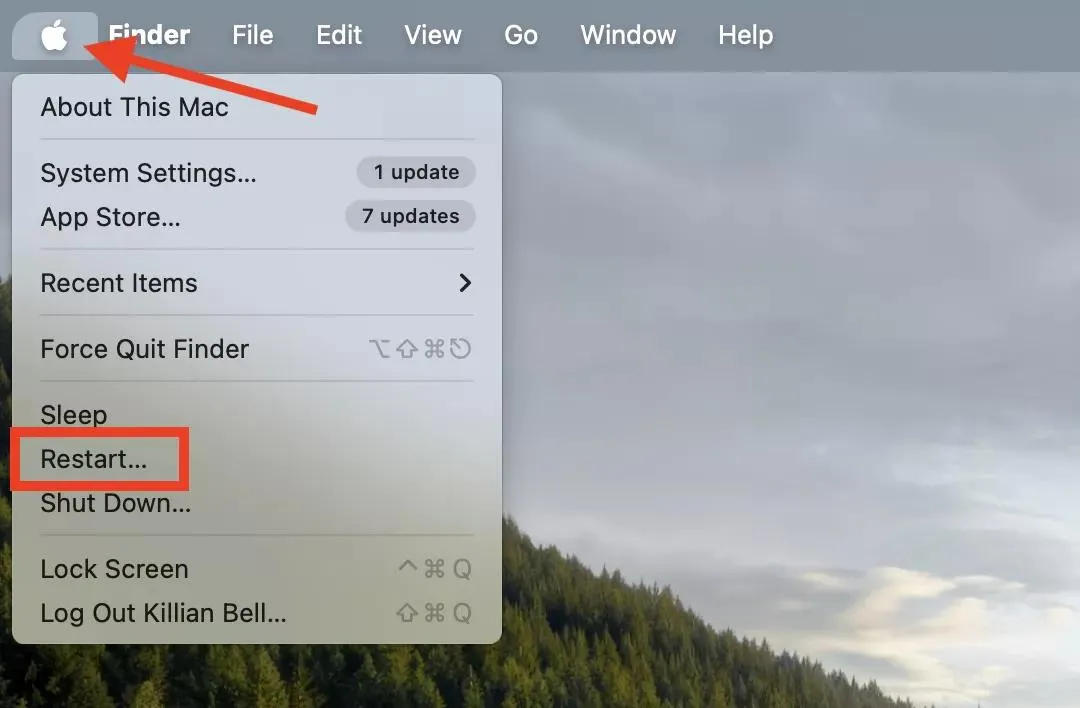
اگر فرایند dasd درگیر یک کار پسزمینه متوقفشده باشد، راهاندازی مجدد ممکن است مشکل را برطرف کند. ابتدا کارهای باز را ذخیره کنید و از منوی اپل گزینه راهاندازی مجدد را انتخاب کنید.
پس از بالا آمدن سیستم، چند دقیقه صبر کنید و دوباره مصرف پردازنده را در Activity Monitor بررسی کنید.
macOS را بهروزرسانی کنید
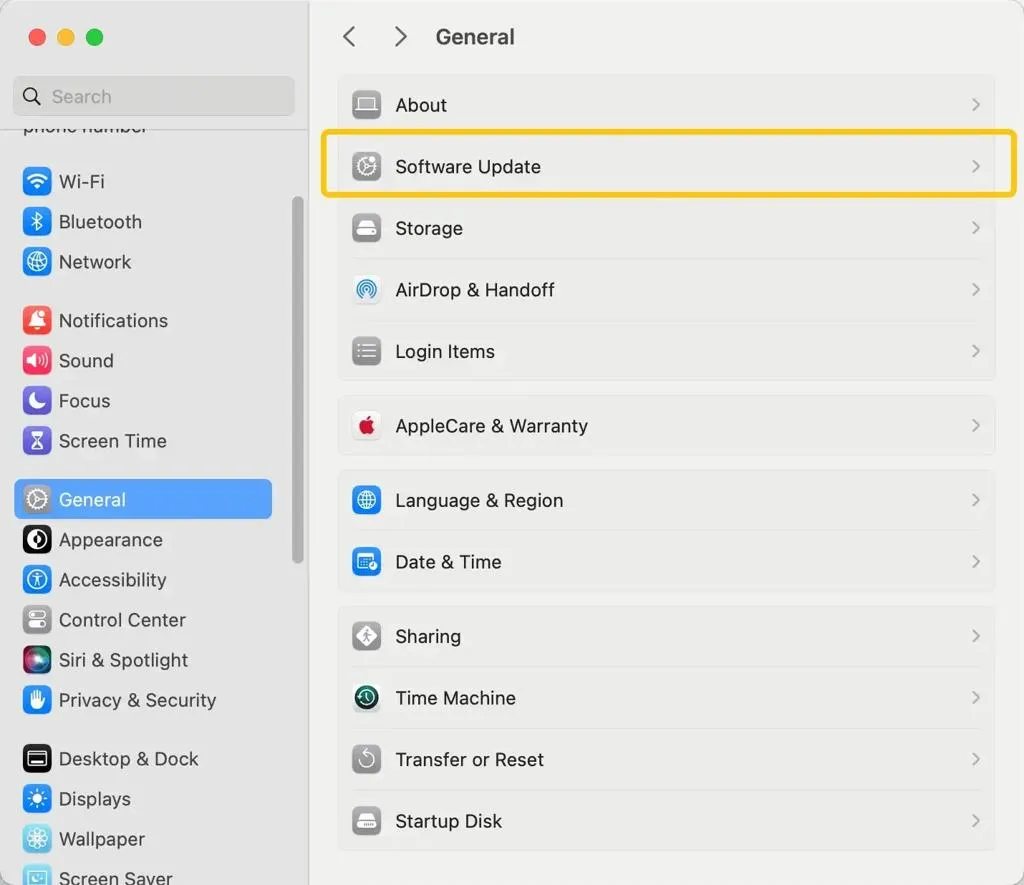
اگر مشکل پس از نصب یک نسخه جدید از macOS آغاز شده است، بررسی بهروزرسانیها ارزش دارد. ممکن است نسخههای بعدی شامل اصلاحات مرتبط با فرایندهای سیستمی باشند؛ البته نمیتوان تضمین کرد که هر بهروزرسانی این مشکل را رفع میکند.
System Settings → General → Software Update
تنظیمات سیستم ← عمومی ← بهروزرسانی نرمافزار
مشخص کنید مشکل پس از چه تغییری آغاز شده است
اگر مصرف بالای CPU پس از نصب یک بهروزرسانی، بازیابی اطلاعات یا تغییرات سیستمی آغاز شده، زمان شروع مشکل را یادداشت کنید. این اطلاعات هنگام عیبیابی کمک میکند تغییرات اخیر را از علتهای احتمالی جدا کنید.
بررسی دقیقتر با ترمینال
اگر پس از راهاندازی مجدد همچنان با مصرف CPU بالا روبهرو هستید، میتوانید از ترمینال برای بررسی وضعیت فرایند استفاده کنید. این روش به شما کمک میکند ببینید آیا dasd هنوز فعال است و چه مقدار از پردازنده را مصرف میکند.
برنامه Terminal را باز کنید و دستور زیر را اجرا کنید:
ps -axo pid,%cpu,etime,command | grep '[d]asd'
در خروجی، ستون %cpu میزان مصرف پردازنده و ستون etime مدتزمان اجرای فرایند را نشان میدهد. اگر مصرف CPU همچنان بالاست، بهتر است پیش از حذف فایلهای سیستمی، از اطلاعات مهم خود نسخه پشتیبان تهیه کنید.
راهکار پیشرفته: بررسی پایگاه داده PowerLog
در یک گزارش از مشکل dasd در macOS 27.0.1، احتمال ارتباط آن با فایل پایگاه داده PowerLog مطرح شده است. این فایل در بخشی از سیستم قرار دارد که اطلاعات مرتبط با مصرف انرژی و فعالیتهای پسزمینه را نگهداری میکند. حذف این فایل در همان مورد باعث رفع مشکل شده است؛ با این حال، این راهکار رسمی و تضمینشده برای تمام مکها نیست.
پیش از انجام این کار، از مک نسخه پشتیبان کامل تهیه کنید. دستکاری فایلهای سیستمی ممکن است مشکلات دیگری ایجاد کند. اگر با ترمینال و دستورات دارای دسترسی مدیریتی آشنا نیستید، بهتر است این بخش را انجام ندهید.
مسیر فایل موردنظر:
/private/var/db/powerlog/Library/PerfPowerTelemetry/BackgroundProcessing/CurrentBackgroundProcessingDB.BGSQL
تهیه نسخه پشتیبان از فایلها
ابتدا Terminal را باز کنید و دستورهای زیر را بهترتیب اجرا کنید تا نسخهای از فایلهای مربوط به پایگاه داده در فولدر پشتیبان روی دسکتاپ ذخیره شود.
sudo mkdir -p ~/Desktop/PowerLog-Backup
sudo cp -p /private/var/db/powerlog/Library/PerfPowerTelemetry/BackgroundProcessing/CurrentBackgroundProcessingDB.BGSQL* ~/Desktop/PowerLog-Backup/
sudo chown -R "$(id -un)" ~/Desktop/PowerLog-Backup
هنگام درخواست گذرواژه، رمز حساب کاربری مک را وارد کنید. توجه داشته باشید که هنگام تایپ رمز در ترمینال، معمولاً هیچ کاراکتری روی صفحه نمایش داده نمیشود.
حذف فایلهای پایگاه داده
این مرحله را تنها در صورتی انجام دهید که نسخه پشتیبان با موفقیت تهیه شده باشد و خطر دستکاری فایلهای سیستمی را درک کنید. دستور زیر فایل اصلی و دو فایل جانبی آن را حذف میکند:
sudo rm
/private/var/db/powerlog/Library/PerfPowerTelemetry/BackgroundProcessing/CurrentBackgroundProcessingDB.BGSQL
/private/var/db/powerlog/Library/PerfPowerTelemetry/BackgroundProcessing/CurrentBackgroundProcessingDB.BGSQL-wal
/private/var/db/powerlog/Library/PerfPowerTelemetry/BackgroundProcessing/CurrentBackgroundProcessingDB.BGSQL-shm
پس از اجرای دستور، مک را دوباره راهاندازی کنید و اجازه دهید macOS فعالیتهای پسزمینه خود را انجام دهد. سپس در Activity Monitor بررسی کنید که آیا مصرف پردازنده توسط dasd کاهش یافته است یا خیر.
اگر فایلها در مسیر یادشده وجود ندارند، با خطای دسترسی مواجه میشوید یا مشکل همچنان ادامه دارد، دستورات حذف دیگری را بهصورت آزمایشی اجرا نکنید.
اگر مشکل dasd همچنان ادامه دارد چه کنیم؟
اگر راهکارهای بالا نتیجه ندادند، زمان شروع مشکل، نسخه macOS و میزان مصرف CPU را یادداشت کنید. اگر مصرف بالای پردازنده پس از هر بار راهاندازی مجدد تکرار میشود، بررسی تخصصی سیستم میتواند از حذف تصادفی فایلهای سیستمی مطمئنتر باشد.
همچنین اگر مک شما تحت پوشش پشتیبانی اپل است، میتوانید از پشتیبانی رسمی کمک بگیرید. بالا بودن مصرف پردازنده همیشه به معنای خرابی سختافزاری نیست و بهتر است پیش از نصب ابزارهای ناشناس یا اجرای دستورهای بیشتر، علت مشکل مشخص شود.
گیم پلنت