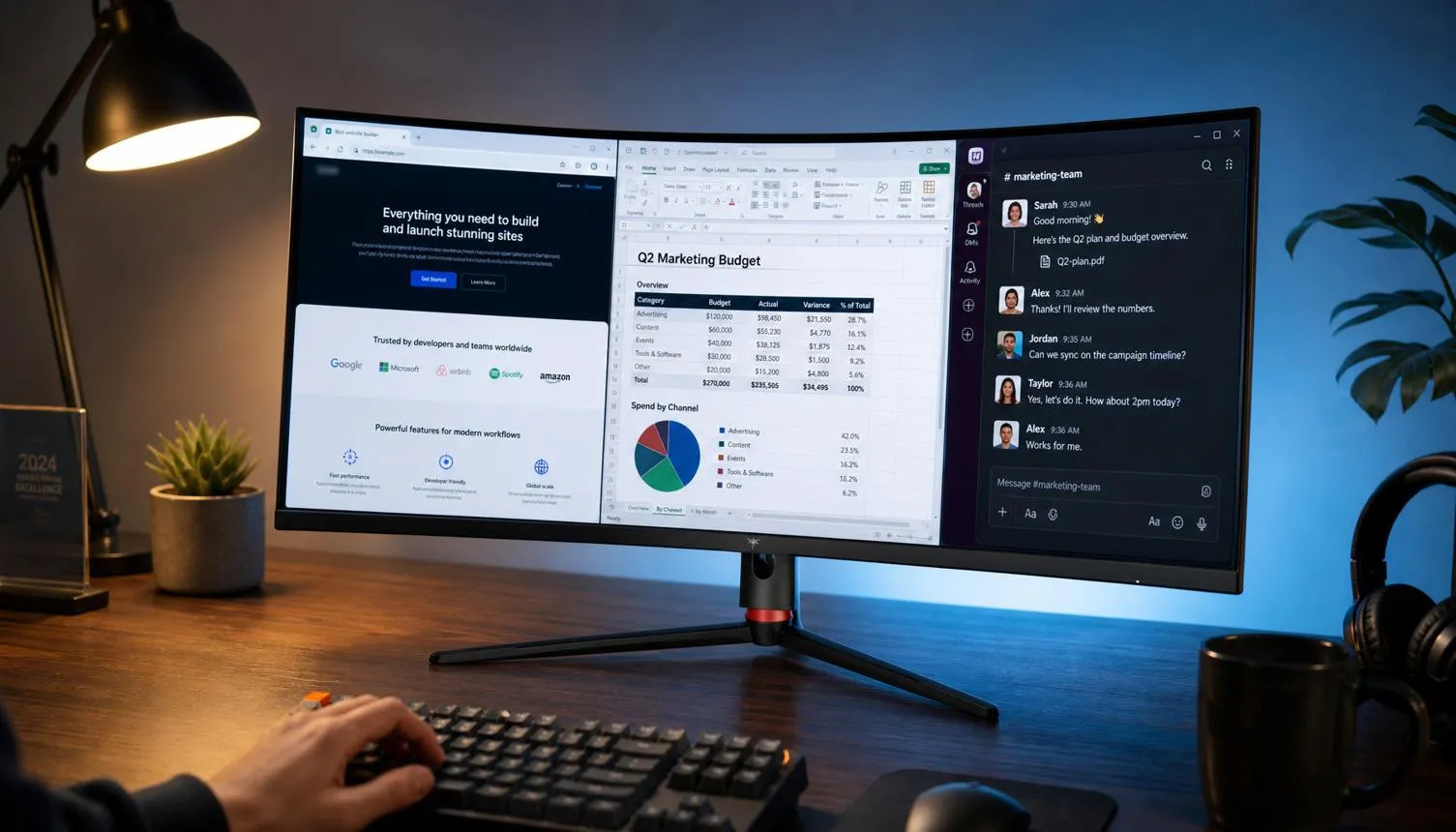
با قابلیت Grab And Move در PowerToys میتوانید پنجرههای ویندوز را بدون گرفتن نوار عنوان جابهجا کنید یا بدون هدفگیری لبهها و گوشهها، اندازه آنها را تغییر دهید. این ابزار برای افرادی که همزمان با چند پنجره کار میکنند، بهخصوص روی مانیتورهای بزرگ و چندمانیتوره، میتواند کار با دسکتاپ را راحتتر کند.
قابلیت Grab And Move در PowerToys چیست و چه کاربردی دارد؟
Microsoft PowerToys مجموعهای رایگان و متنباز از ابزارهای کاربردی برای شخصیسازی و بهبود کار با ویندوز است. ابزار Grab And Move یکی از قابلیتهای آن است که روش سنتی جابهجایی پنجرهها را سادهتر میکند. در حالت عادی باید نشانگر موس را روی نوار عنوان ببرید و پنجره را از همان قسمت بکشید؛ اما با فعال کردن این قابلیت، تقریباً از هر نقطه داخل پنجره میتوانید آن را حرکت دهید.
این ویژگی زمانی کاربرد بیشتری دارد که نوار عنوان پنجره فضای کمی داشته باشد یا چند تب و نوار ابزار در بالای برنامه قرار گرفته باشند. به عنوان مثال، هنگام کار با مرورگر، ویرایشگر متن یا چند پنجره فایل اکسپلورر دیگر لازم نیست برای پیدا کردن فضای خالی نوار عنوان وقت بگذارید.
آموزش جابهجایی پنجرهها با موس و کلید Alt
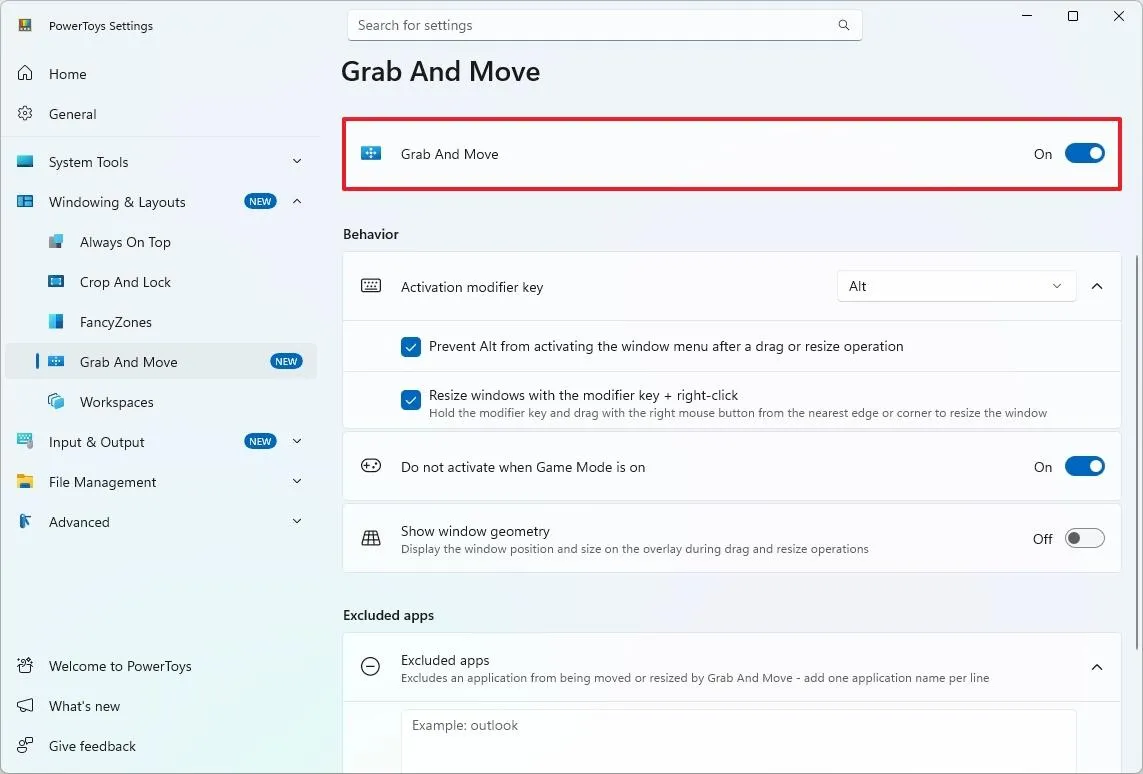
روش استفاده از Grab And Move ساده است و به تنظیمات پیچیدهای نیاز ندارد. پس از فعال کردن ابزار، کلید Alt را نگه دارید و در حالی که دکمه چپ موس را فشار دادهاید، از هر نقطه داخل پنجره آن را بکشید. پنجره همراه نشانگر حرکت میکند و با رها کردن دکمه موس در محل موردنظر قرار میگیرد.
در این روش دیگر لازم نیست نشانگر را به نوار عنوان برسانید. حتی اگر بخش بالایی پنجره با تبهای مرورگر یا نوار ابزار اشغال شده باشد، میتوانید از فضای داخلی آن برای جابهجایی استفاده کنید. این قابلیت شیوه معمول کشیدن پنجره از نوار عنوان را حذف نمیکند و هر دو روش همچنان قابل استفاده هستند.
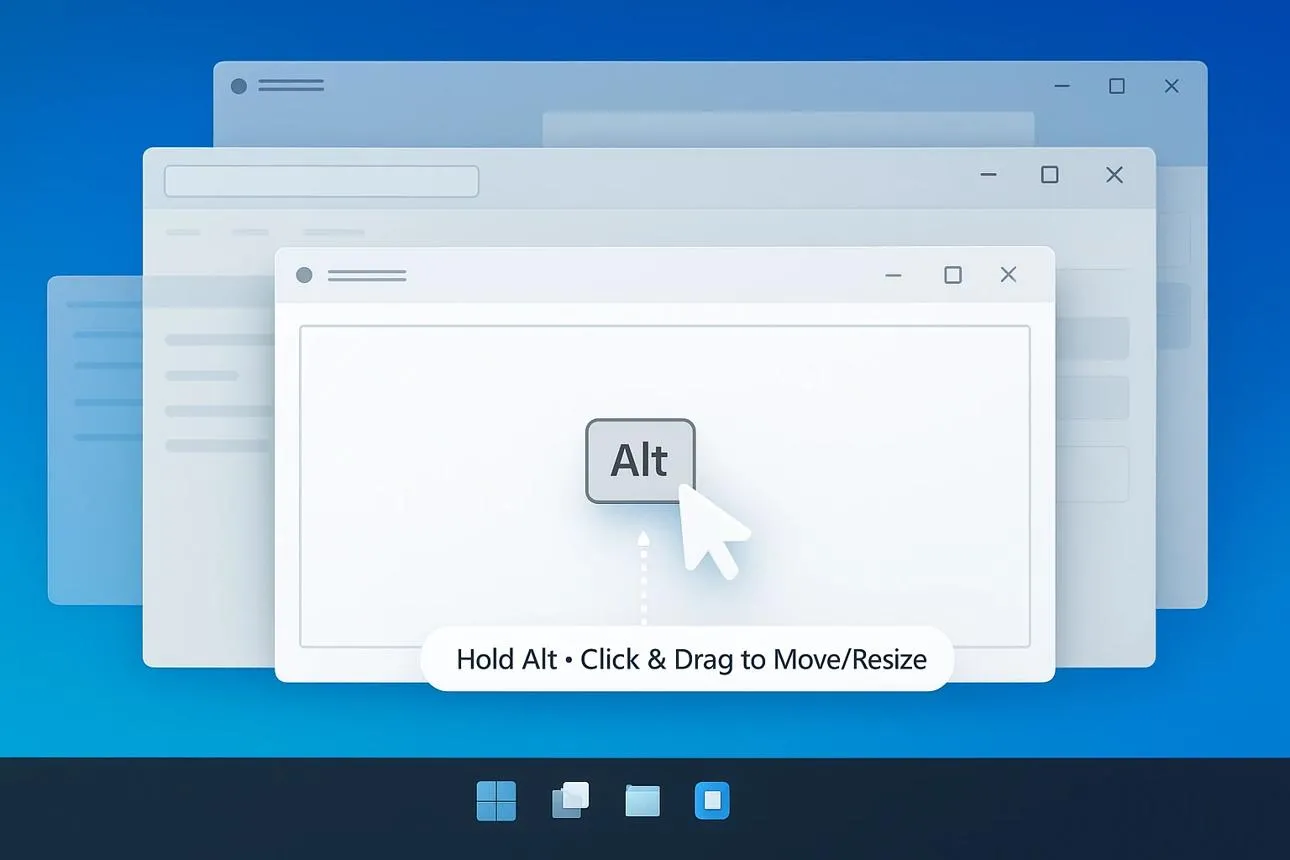
برای فعالسازی، PowerToys را باز کنید و از فهرست ابزارها وارد Grab And Move شوید. کلید فعالسازی بهصورت پیشفرض Alt است؛ با این حال، اگر این کلید در برنامههای دیگر کاربرد مهمی دارد، میتوانید کلید Windows را جایگزین آن کنید.
Settings → System Tools → Grab And Move
تنظیمات ← ابزارهای سیستمی ← Grab And Move
تغییر کلید فعالسازی و مستثنا کردن برنامهها
اگر هنگام کار با نرمافزارهای دیگر از ترکیب Alt و موس استفاده میکنید، ممکن است Grab And Move با عملکرد آن برنامه تداخل پیدا کند. در این شرایط میتوانید نام برنامه موردنظر را به فهرست Excluded apps اضافه کنید تا این ابزار روی آن اجرا نشود.
همچنین امکان تغییر کلید فعالسازی از Alt به کلید Windows وجود دارد. این گزینه برای افرادی مناسب است که در نرمافزارهای طراحی، ویرایش تصویر یا ابزارهای تخصصی از ترکیبهای مبتنی بر Alt استفاده میکنند. گزینه مربوط به Game Mode نیز میتواند مانع فعال شدن ناخواسته این قابلیت هنگام اجرای بازی شود.
تغییر اندازه پنجرهها بدون گرفتن لبه و گوشه
Grab And Move فقط برای جابهجایی پنجرهها نیست و امکان تغییر اندازه آنها را هم فراهم میکند. برای استفاده از این قابلیت، کلید Alt را نگه دارید و بهجای دکمه چپ، دکمه راست موس را فشار دهید. سپس نشانگر را از داخل پنجره بکشید تا اندازه آن تغییر کند.
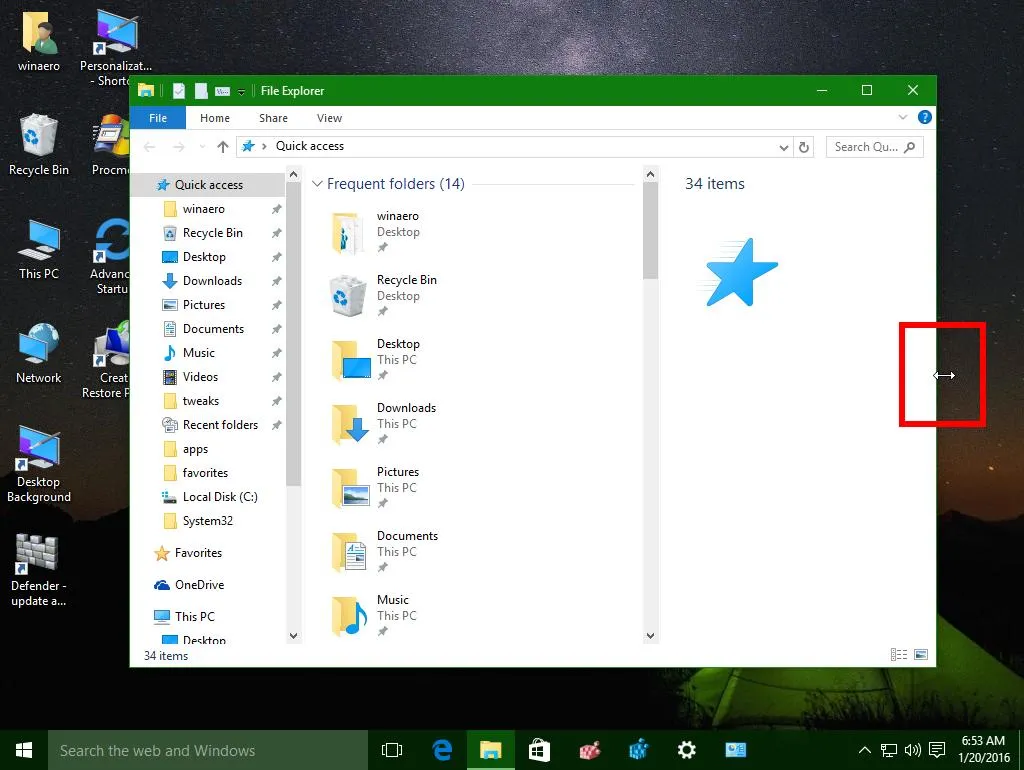
این ابزار با توجه به نقطهای که کشیدن را از آن شروع میکنید، نزدیکترین لبه یا گوشه را برای تغییر اندازه انتخاب میکند. بنابراین برای بزرگتر یا کوچکتر کردن پنجره نیازی نیست دقیقاً روی مرز باریک آن کلیک کنید.
البته عملکرد این روش به دقت محل شروع کشیدن وابسته است. اگر قصد دارید عرض و ارتفاع پنجره را همزمان تغییر دهید، بهتر است کشیدن را از نزدیکی گوشه آغاز کنید؛ در غیر این صورت ممکن است فقط یکی از ضلعها تغییر کند. در بعضی تاچپدها نیز عملکرد Grab And Move ممکن است به اندازه موس دقیق و قابلاعتماد نباشد.
تنظیمات تکمیلی برای کنترل بهتر پنجرهها
در تنظیمات Grab And Move چند گزینه وجود دارد که میتوانید متناسب با شیوه کار خود آنها را تغییر دهید:
- Activation modifier key: انتخاب Alt یا کلید Windows برای فعال کردن قابلیت.
- Prevent Alt from activating the window menu: جلوگیری از باز شدن منوی پنجره پس از رها کردن Alt.
- Resize windows with the modifier key + right-click: فعال یا غیرفعال کردن تغییر اندازه پنجره با دکمه راست موس.
- Do not activate when Game Mode is on: غیرفعال ماندن ابزار هنگام فعال بودن Game Mode.
- Show window geometry: نمایش موقعیت و ابعاد پنجره هنگام جابهجایی یا تغییر اندازه.
- Excluded apps: مستثنا کردن برنامههای مشخص از عملکرد ابزار.
اگر هنگام کار با نرمافزارهای طراحی یا برنامههایی که از ترکیب کلید و موس استفاده میکنند با تداخل روبهرو شدید، فهرست برنامههای مستثنا را بررسی کنید.
آیا Grab And Move از روشهای معمول ویندوز بهتر است؟
ویندوز ابزارهای دیگری هم برای مدیریت پنجرهها دارد. قابلیت Snap Layouts در ویندوز ۱۱ امکان چیدن چند پنجره کنار یکدیگر را فراهم میکند و میانبرهایی مانند Win + Left Arrow و Win + Right Arrow نیز برای انتقال پنجره به دو سمت صفحه کاربرد دارند.
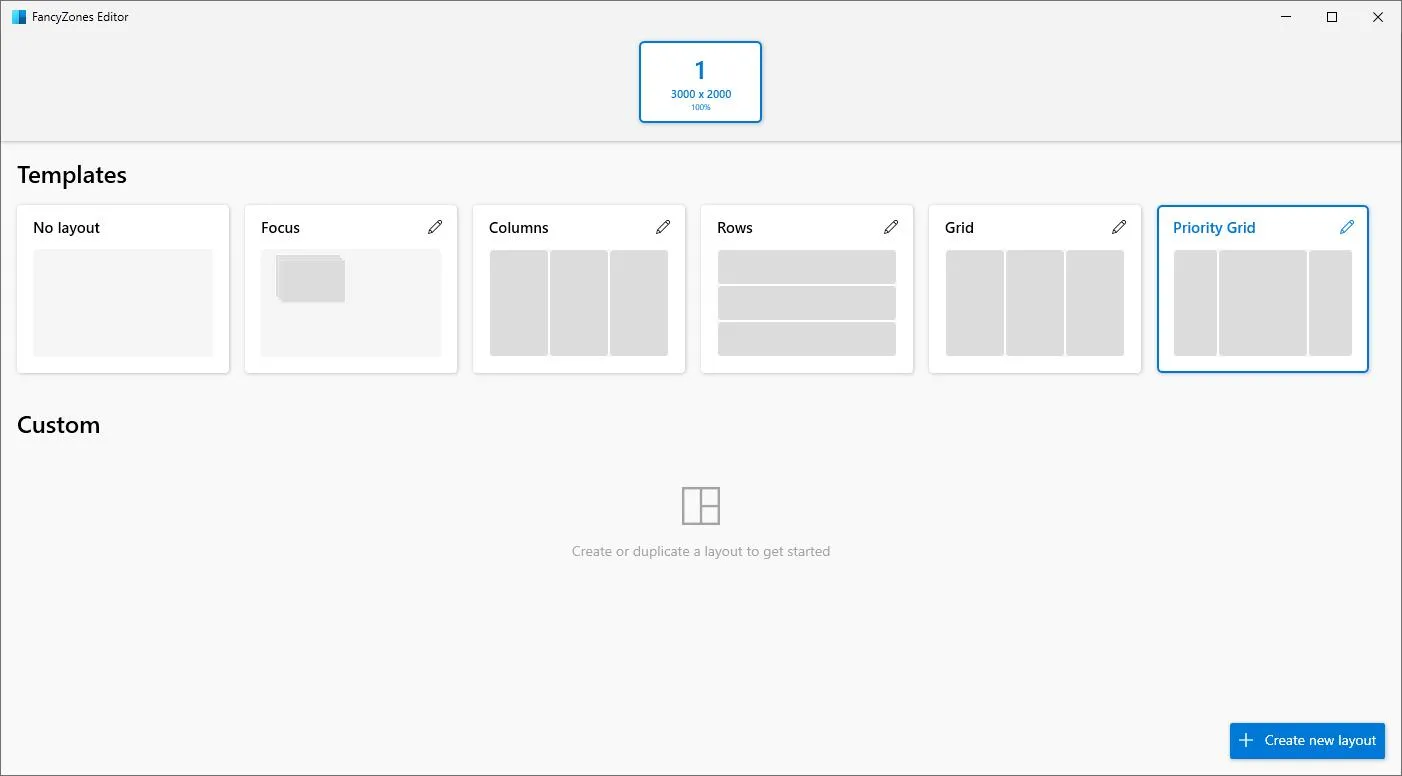
از طرف دیگر، ابزار FancyZones در PowerToys برای ساخت چیدمانهای سفارشی و قرار دادن پنجرهها در نواحی مشخص صفحه طراحی شده است. تفاوت اصلی این ابزارها با Grab And Move در کاربرد آنهاست: FancyZones و Snap Layouts بیشتر برای چیدمان پنجرهها مناسب هستند، اما Grab And Move جابهجایی آزادانه و تغییر اندازه پنجره را سادهتر میکند.
در مجموع، Grab And Move قرار نیست قابلیتهای اصلی ویندوز را جایگزین کند؛ بلکه یک روش سریعتر برای انجام کاری روزمره ارائه میدهد. اگر در طول روز مرتب پنجرهها را جابهجا میکنید، استفاده از این ابزار میتواند تعداد دفعاتی را که مجبورید نشانگر را به نوار عنوان یا لبه پنجره برسانید، کاهش دهد.
البته اگر فقط گاهی پنجرهای را حرکت میدهید، روش معمول ویندوز احتمالاً کافی است. همچنین اگر از ترکیبهای کلیدی موس در برنامههای تخصصی استفاده میکنید، بهتر است تنظیمات استثنا را بررسی کنید تا عملکرد ابزار با آنها تداخل نداشته باشد. در نهایت، انتخاب بین این روشها به عادت کاری شما بستگی دارد؛ اما برای استفاده روزمره، Grab And Move یکی از ابزارهای ساده و کاربردی PowerToys محسوب میشود.
گیم پلنت