
هنگام اجرای اسکن آنتیویروس Windows Defender ممکن است کامپیوتر برای مدتی کند شود، مصرف پردازنده و دیسک افزایش پیدا کند یا حتی تصویر سیستم ظاهراً ثابت بماند. این وضعیت همیشه به معنی هنگ کردن ویندوز نیست؛ گاهی Defender در حال بررسی فایلهای حجیم یا آرشیوهای فشرده است و برای تکمیل اسکن به زمان بیشتری نیاز دارد.
بااینحال، اگر اسکن برای مدت طولانی هیچ پیشرفتی نداشته باشد یا کامپیوتر کاملاً از پاسخگویی خارج شود، احتمال وجود مشکل نرمافزاری یا تداخل آنتیویروسها مطرح است. در ادامه چند روش کاربردی برای رفع مشکل گیر کردن Windows Defender هنگام اسکن در ویندوز ۱۰ و ۱۱ را بررسی میکنیم.
چرا Windows Defender هنگام اسکن باعث هنگ کردن کامپیوتر میشود؟
Windows Defender که اکنون با نام Microsoft Defender Antivirus شناخته میشود، آنتیویروس داخلی ویندوز است و وظیفه شناسایی و مقابله با بدافزارها را بر عهده دارد. این ابزار میتواند به صورت خودکار و در پسزمینه سیستم را بررسی کند یا با درخواست کاربر اسکن دستی انجام دهد.
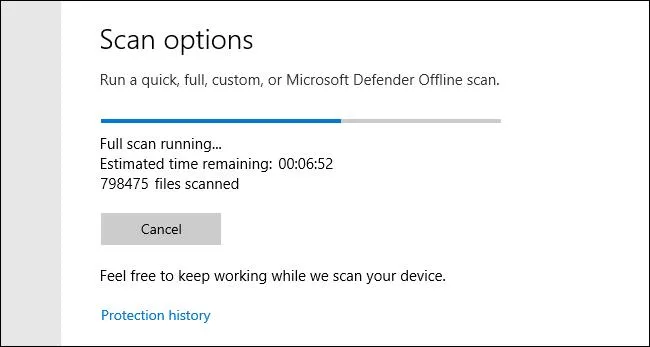
در جریان اسکن کامل، تعداد زیادی از فایلها و برنامههای ذخیرهشده روی هارد یا SSD بررسی میشوند. این فعالیت به منابع سختافزاری نیاز دارد و در کامپیوترهای ضعیفتر ممکن است باعث کندی محسوس شود.
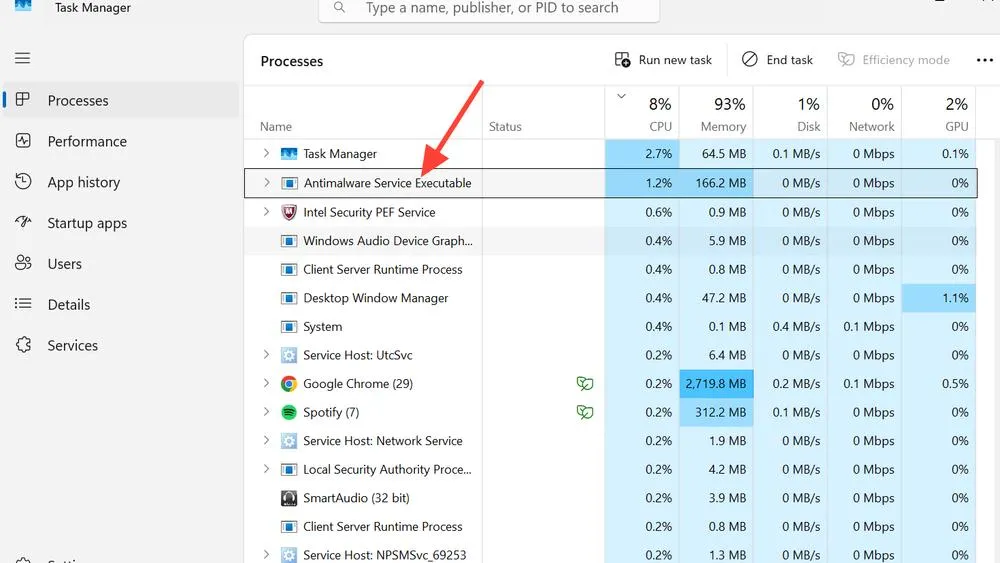
یکی از پردازشهای مهم این آنتیویروس Antimalware Service Executable با نام فایل MsMpEng.exe است. افزایش مصرف پردازنده یا دیسک توسط این پردازش هنگام اسکن لزوماً نشانه خرابی نیست؛ اما اگر مصرف منابع برای مدت طولانی بالا باقی بماند، بهتر است علت آن را بررسی کنید.
دلایل رایج این مشکل عبارتاند از:
- کمبود حافظه رم یا فضای خالی درایو ویندوز
- وجود تعداد زیادی فایل حجیم یا آرشیو ZIP
- تداخل نرمافزارهای امنیتی و آنتیویروسهای دیگر
- قدیمی بودن پایگاه داده شناسایی ویروسها
- اختلال در سرویسهای امنیتی ویندوز
- فعالیت همزمان چند برنامه سنگین هنگام اسکن
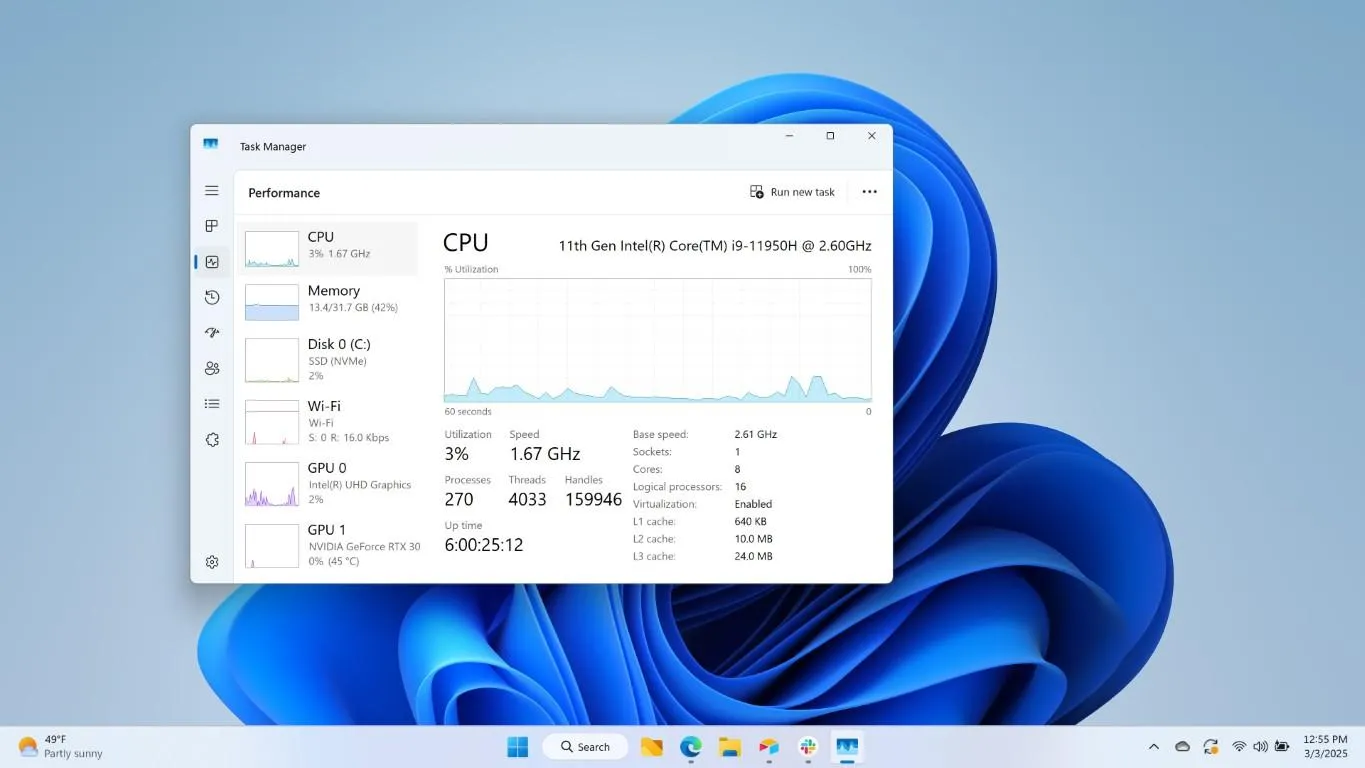
روشهای رفع مشکل هنگ کردن Windows Defender هنگام اسکن
پیش از انجام تغییرات اساسی، کامپیوتر را یک بار Restart کنید و دوباره اسکن را اجرا کنید. بهتر است پس از راهاندازی ویندوز، برنامههای غیرضروری را باز نکنید تا منابع سیستم برای بررسی فایلها در اختیار Defender قرار بگیرند.
مایکروسافت نیز توصیه میکند هنگام طولانی شدن اسکن، فضای خالی درایو سیستم را بررسی کنید و برنامههای غیرضروری را ببندید. اسکن کامل روی درایوهای حجیم ممکن است زمان زیادی طول بکشد.
بررسی کنید که اسکن ویندوز واقعاً متوقف شده باشد
گاهی اوقات نوار پیشرفت اسکن برای مدتی تغییر نمیکند و کاربر تصور میکند Windows Defender هنگ کرده است. درحالیکه ممکن است آنتیویروس در حال بررسی یک فایل بزرگ یا تعداد زیادی فایل کوچک باشد.
برای تشخیص این وضعیت، Task Manager را باز کنید. برای این کار میتوانید از کلید میانبر Ctrl + Shift + Esc استفاده کنید.
در پنجره بازشده وارد بخش Processes شوید و پردازش Antimalware Service Executable را پیدا کنید. سپس میزان مصرف CPU و Disk آن را بررسی کنید.
اگر میزان مصرف منابع در بازههای زمانی مختلف تغییر میکند، احتمالاً اسکن همچنان در حال اجرا است. اما اگر برای مدت طولانی هیچ تغییری مشاهده نمیکنید و تعداد فایلهای بررسیشده نیز ثابت مانده است، احتمال توقف فرایند وجود دارد.
توجه داشته باشید که ثابت ماندن مصرف منابع بهتنهایی اثبات نمیکند اسکن متوقف شده است. بهتر است وضعیت اسکن را از داخل Windows Security نیز بررسی کنید.
راهاندازی مجدد سرویس Microsoft Defender Antivirus
اگر سرویس آنتیویروس دچار اختلال شده باشد، راهاندازی مجدد ویندوز میتواند به رفع مشکل کمک کند. برای بررسی وضعیت سرویس میتوانید از ابزار Services استفاده کنید.
برای باز کردن این ابزار، کلیدهای Win + R را فشار دهید و عبارت services.msc را وارد کنید. سپس کلید Enter را فشار دهید.
در فهرست سرویسها به دنبال Microsoft Defender Antivirus Service بگردید. وضعیت سرویس را بررسی کنید.
نکته مهم این است که سرویس اصلی Defender در نسخههای جدید ویندوز محافظت میشود و ممکن است گزینههای Stop و Restart برای آن غیرفعال باشند. بنابراین اگر امکان راهاندازی مجدد مستقیم وجود ندارد، برای متوقف کردن اجباری آن تلاش نکنید.
در چنین شرایطی بهتر است ویندوز را Restart کنید و پس از بالا آمدن سیستم، دوباره اسکن را اجرا کنید.
بررسی تداخل آنتیویروسهای دیگر با Windows Defender
یکی دیگر از دلایل احتمالی اختلال در اسکن ویندوز، نصب همزمان چند نرمافزار امنیتی است. بعضی از آنتیویروسهای جانبی میتوانند با قابلیتهای امنیتی ویندوز تداخل داشته باشند یا باعث افزایش مصرف منابع شوند.
اگر از برنامههایی مانند Avast یا Bitdefender استفاده میکنید، وضعیت محافظت بلادرنگ آنها را بررسی کنید. در بسیاری از موارد، با نصب و فعال بودن یک آنتیویروس سازگار دیگر، Microsoft Defender به صورت خودکار وارد حالت غیرفعال یا Passive میشود.
برای بررسی برنامههای نصبشده میتوانید از مسیر زیر استفاده کنید:
Settings → Apps → Installed apps
تنظیمات ← برنامهها ← برنامههای نصبشده
اگر نرمافزار امنیتی قدیمی یا بلااستفادهای دارید که بهدرستی حذف نشده است، آن را با روش استاندارد سازنده حذف کنید. برای این کار روی منوی سهنقطه کنار برنامه کلیک کنید و گزینه Uninstall را انتخاب کنید.
نکته امنیتی: هیچوقت برای رفع تداخل، تمام قابلیتهای محافظتی سیستم را بدون داشتن جایگزین غیرفعال نکنید. پس از حذف آنتیویروس جانبی نیز وضعیت فعال بودن Microsoft Defender را در Windows Security بررسی کنید.
بهروزرسانی Windows Defender و پایگاه داده ویروسها
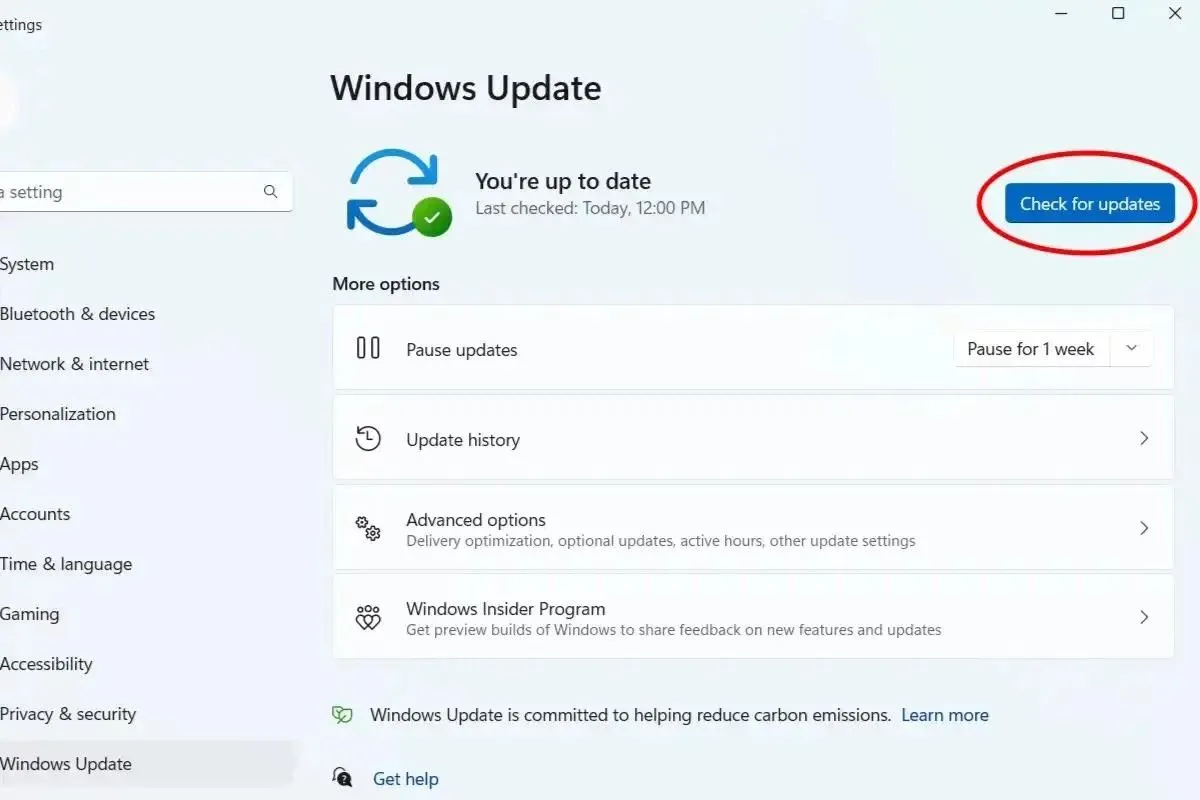
قدیمی بودن فایلهای شناسایی بدافزار یا مؤلفههای امنیتی ویندوز نیز میتواند باعث بروز خطا هنگام اسکن شود. به همین دلیل، بهتر است پیش از اجرای مجدد اسکن، بهروزرسانیهای امنیتی را دریافت کنید.
برای بررسی بهروزرسانیهای ویندوز وارد مسیر زیر شوید:
Settings → Windows Update → Check for updates
تنظیمات ← بهروزرسانی ویندوز ← بررسی برای بهروزرسانیها
همچنین میتوانید از داخل Windows Security پایگاه داده شناسایی ویروسها را بهروزرسانی کنید:
Windows Security → Virus & threat protection → Protection updates → Check for updates
امنیت ویندوز ← حفاظت در برابر ویروس و تهدید ← بهروزرسانیهای محافظت ← بررسی برای بهروزرسانیها
پس از نصب بهروزرسانیها، کامپیوتر را Restart کنید و مجدداً اسکن را اجرا کنید.
اگر اسکن Windows Defender همچنان متوقف میشود چه کار کنیم؟
اگر روشهای بالا مشکل را برطرف نکردند، بهتر است نوع اسکن را تغییر دهید و ابتدا یک Quick Scan اجرا کنید. اسکن سریع فقط بخشهایی از ویندوز را که احتمال وجود بدافزار در آنها بیشتر است بررسی میکند و معمولاً زمان کمتری نیاز دارد.
برای تغییر نوع اسکن وارد مسیر زیر شوید:
Windows Security → Virus & threat protection → Scan options
امنیت ویندوز ← حفاظت در برابر ویروس و تهدید ← گزینههای اسکن
در این قسمت چند روش برای بررسی سیستم وجود دارد:
- Quick scan: بررسی سریع بخشهای مهم ویندوز و محلهای رایج آلودگی.
- Full scan: بررسی تمام فایلها و برنامههای موجود روی سیستم که ممکن است زمان زیادی طول بکشد.
- Custom scan: اسکن فایلها و فولدرهایی که خودتان انتخاب میکنید.
- Microsoft Defender Antivirus Offline scan: بررسی سیستم خارج از محیط معمول ویندوز برای شناسایی بدافزارهایی که ممکن است هنگام اجرای ویندوز مخفی بمانند.
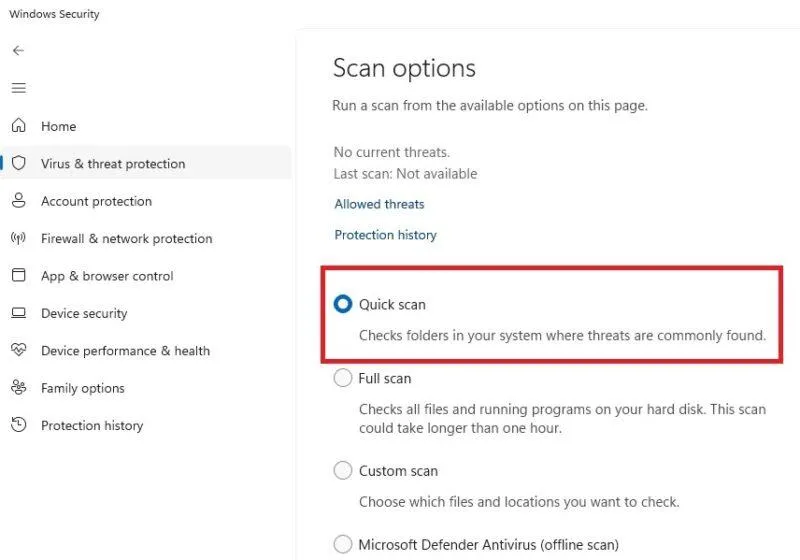
اگر احتمال میدهید کامپیوتر به بدافزار آلوده شده باشد و اسکن معمولی نتیجهای ندارد، Offline Scan گزینه مناسبی است. توجه کنید که این روش باعث Restart شدن کامپیوتر میشود؛ بنابراین پیش از اجرای آن فایلهای باز را ذخیره کنید.
در نهایت، اگر حتی پس از بهروزرسانی و راهاندازی مجدد سیستم مشکل ادامه داشت، ممکن است نیاز به بررسی گزارشهای امنیتی و رویدادهای ویندوز داشته باشید. در این شرایط، بررسی Event Viewer و گزارشهای مربوط به اسکن میتواند مشخص کند که فرایند به دلیل خطا، راهاندازی مجدد سیستم یا مشکلات دیگر متوقف شده است.
توصیه نهایی: برای رفع مشکل هنگ کردن کامپیوتر هنگام اسکن Windows Defender، ابتدا مطمئن شوید اسکن واقعاً متوقف شده است. سپس برنامههای غیرضروری را ببندید، فضای خالی دیسک را بررسی کنید و بهروزرسانیهای امنیتی را نصب کنید. غیرفعال کردن آنتیویروس یا تغییر اجباری تنظیمات امنیتی ویندوز را به عنوان اولین راهکار انتخاب نکنید.
گیم پلنت