
امنیت گوشیهای اندرویدی فقط به استفاده از رمز عبور یا اثر انگشت محدود نمیشود. اندروید قابلیتهایی مانند محافظت پیشرفته گوگل، راهاندازی مجدد خودکار در شرایط خاص، DNS خصوصی و تصادفیسازی آدرس MAC را در اختیار کاربران قرار میدهد که میتوانند از اطلاعات شخصی و فعالیتهای اینترنتی آنها محافظت کنند.
بعضی از این قابلیتها بهصورت پیشفرض فعال نیستند یا برای دسترسی به آنها باید وارد بخشهای مختلف تنظیمات شوید. با فعال کردن تنظیمات امنیتی اندروید میتوانید احتمال ردیابی از طریق شبکههای وایفای عمومی، حملات جعل DNS و دسترسی غیرمجاز به اطلاعات گوشی را کاهش دهید.
در ادامه، روش فعالسازی این قابلیتها را در گوشیهای سامسونگ و سایر دستگاههای اندرویدی بررسی میکنیم. نام بعضی گزینهها ممکن است با توجه به نسخه اندروید و رابط کاربری سازنده متفاوت باشد.
فعالسازی Advanced Protection برای افزایش امنیت گوشی اندروید
محافظت یکپارچه از گوشی و اطلاعات شخصی
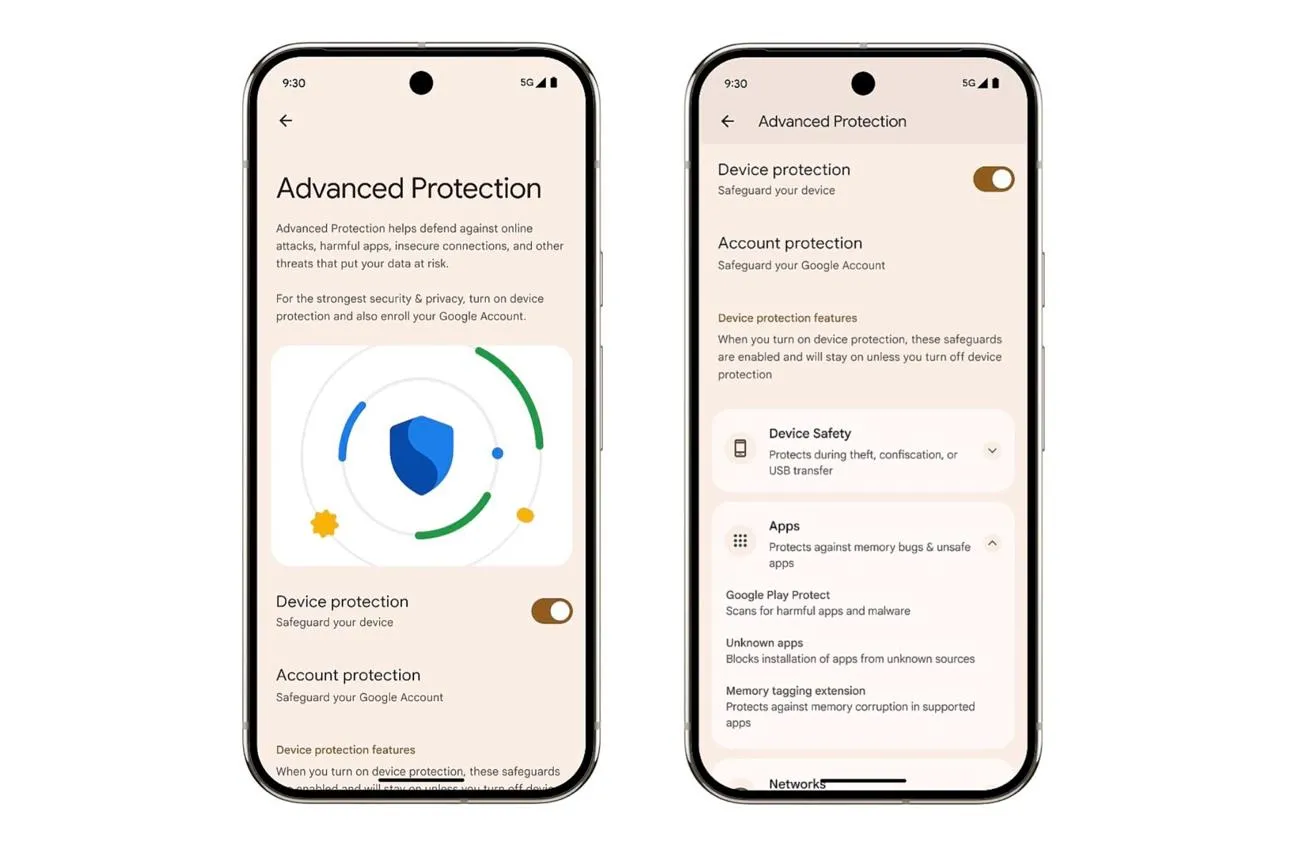
یکی از قابلیتهای مهم امنیتی اندروید، Advanced Protection است که مجموعهای از امکانات امنیتی را در یک بخش جمعآوری میکند. این قابلیت در اندروید ۱۶ توسعه پیدا کرده و امکان فعالسازی چند لایه حفاظتی را بدون نیاز به تنظیم جداگانه تمام گزینهها فراهم میکند.
با فعال کردن Device Protection میتوانید قابلیتهایی مانند ثبت رویدادهای مشکوک، راهاندازی مجدد خودکار گوشی پس از ۷۲ ساعت قفل ماندن و برخی محافظتهای امنیتی دیگر را در دستگاههای پشتیبانیشده فعال کنید.
برای فعالسازی این قابلیت در گوشیهای سامسونگ و سایر دستگاههای سازگار، مسیر زیر را دنبال کنید:
Settings → Google → All services → Advanced Protection
تنظیمات ← گوگل ← همه سرویسها ← محافظت پیشرفته
در بعضی گوشیها مسیر مستقیمتری نیز وجود دارد:
Settings → Security & privacy → Advanced Protection
تنظیمات ← امنیت و حریم خصوصی ← محافظت پیشرفته
پس از ورود به این بخش، گزینه Device Protection را فعال کنید. ممکن است گوشی برای تکمیل تنظیمات به راهاندازی مجدد نیاز داشته باشد.
یکی از قابلیتهای مهم این بخش Intrusion Logging نام دارد. با فعال کردن آن، برخی فعالیتهای دستگاه مانند نصب و حذف برنامهها، اتصالهای شبکه، ارتباط USB و زمان قفل یا باز شدن صفحه به شکل رمزگذاریشده ثبت میشوند. این گزارشها در صورت مشکوک شدن به نفوذ میتوانند برای بررسی تخصصی امنیت گوشی استفاده شوند.
گزارشها با رمزگذاری سرتاسری محافظت میشوند و گوگل امکان خواندن محتوای آنها را ندارد. این اطلاعات تا ۱۲ ماه نگهداری میشوند و کاربر میتواند در صورت نیاز آنها را دریافت کند. توجه داشته باشید که فعال کردن ثبت گزارش اختیاری است و با فعال بودن Device Protection الزاماً روشن نمیشود.
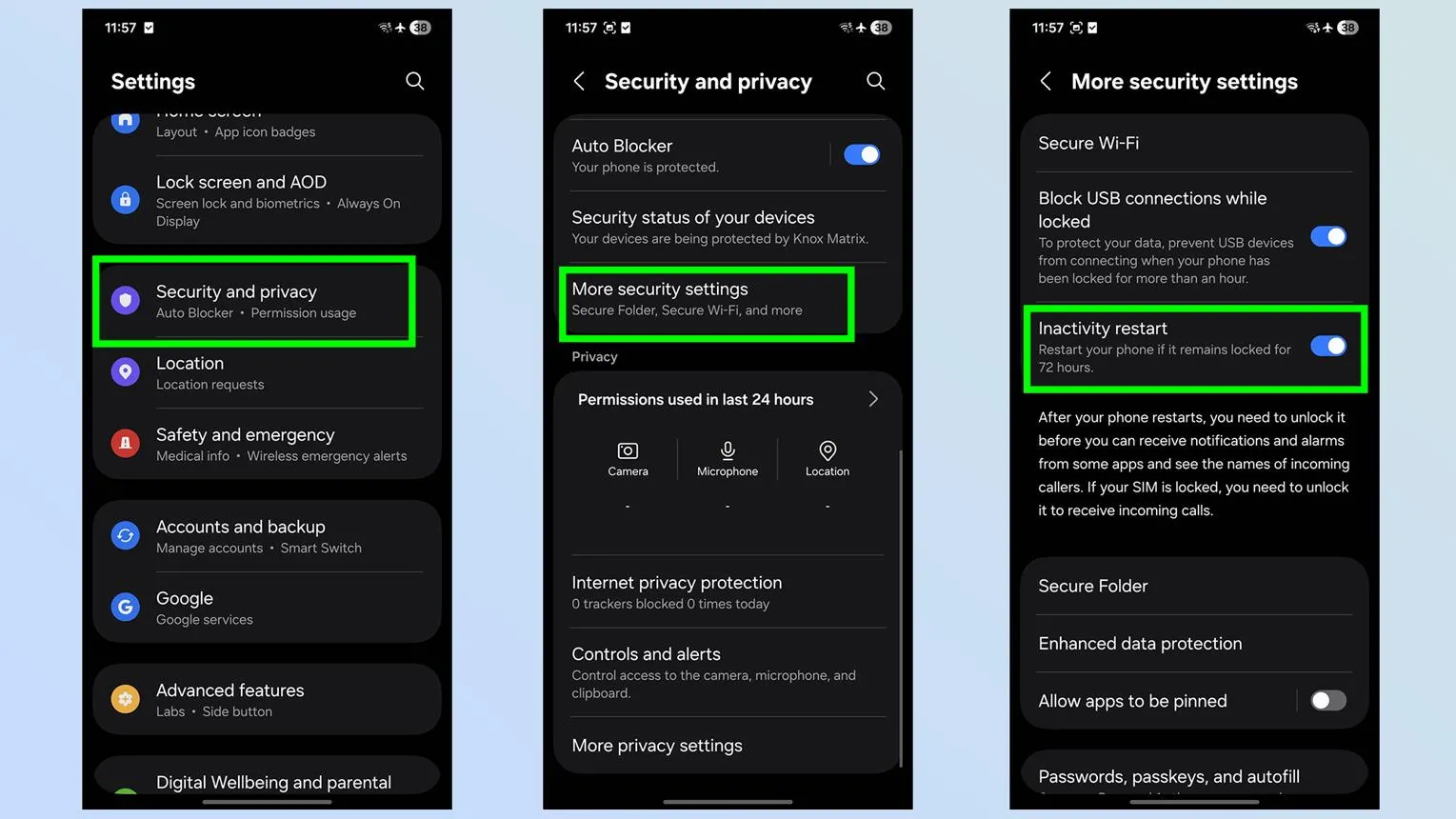
قابلیت Inactivity Reboot نیز اهمیت زیادی دارد. اگر گوشی به مدت ۷۲ ساعت قفل باقی بماند، بهصورت خودکار راهاندازی مجدد میشود. پس از این اتفاق، دسترسی به اطلاعات دستگاه تا زمان وارد کردن رمز یا احراز هویت مجدد محدود خواهد شد.
فعالسازی DNS خصوصی در اندروید برای افزایش امنیت اینترنت
رمزگذاری درخواستهای DNS و کاهش امکان مشاهده فعالیت شبکه
هنگامی که آدرس یک وبسایت را در مرورگر وارد میکنید، گوشی باید ابتدا نام دامنه را به آدرس IP تبدیل کند. این کار توسط سرور DNS انجام میشود.
در حالت معمول، درخواستهای DNS ممکن است بدون رمزگذاری ارسال شوند. در چنین شرایطی مدیر شبکه وایفای عمومی یا ارائهدهنده اینترنت میتواند نام دامنههایی را که دستگاه درخواست میکند مشاهده کند. همچنین دستکاری پاسخ DNS در شبکههای ناامن ممکن است کاربر را به وبسایت جعلی هدایت کند.
قابلیت Private DNS در اندروید از پروتکل DNS over TLS استفاده میکند تا درخواستهای DNS میان گوشی و سرور انتخابشده رمزگذاری شوند. این قابلیت از اندروید ۹ به بعد در دسترس است و برای استفاده از آن نیازی به نصب برنامه جداگانه ندارید.
برای فعالسازی DNS خصوصی در گوشی سامسونگ مسیر زیر را دنبال کنید:
Settings → Connections → More connection settings → Private DNS
تنظیمات ← اتصالات ← تنظیمات اتصال بیشتر ← DNS خصوصی
در گوشیهای دیگر ممکن است مسیر به شکل زیر باشد:
Settings → Network & internet → Private DNS
تنظیمات ← شبکه و اینترنت ← DNS خصوصی
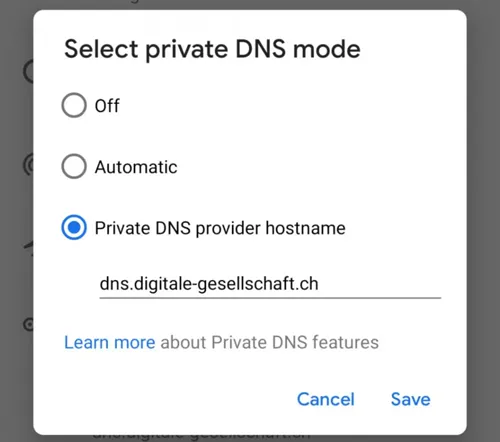
پس از ورود به این قسمت، گزینه Private DNS provider hostname را انتخاب کنید و نام میزبان سرویس موردنظر را وارد کنید.
چند سرویس شناختهشده DNS خصوصی عبارتاند از:
|
سرویس |
نام میزبان |
|---|---|
|
Google Public DNS |
dns.google |
|
Cloudflare DNS |
1dot1dot1dot1.cloudflare-dns.com |
|
AdGuard DNS |
dns.adguard-dns.com |
|
Quad9 |
dns.quad9.net |
|
Cloudflare Family |
family.cloudflare-dns.com |
اگر قصد دارید علاوه بر رمزگذاری درخواستهای DNS، تبلیغات و ردیابهای اینترنتی را نیز محدود کنید، AdGuard DNS یکی از گزینههای قابل بررسی است. سرویس Cloudflare Family نیز برای مسدود کردن برخی دامنههای مخرب و محتوای بزرگسالان طراحی شده است.
البته باید توجه کنید که DNS خصوصی تمام ترافیک اینترنت را رمزگذاری نمیکند. این قابلیت فقط درخواستهای DNS را محافظت میکند و جایگزین VPN نیست. همچنین انتخاب یک ارائهدهنده DNS به معنی مخفی ماندن کامل فعالیت اینترنتی از خود آن ارائهدهنده نخواهد بود.
فعال کردن تصادفیسازی آدرس MAC برای جلوگیری از ردیابی گوشی
افزایش حریم خصوصی هنگام اتصال به شبکههای وایفای
هر دستگاهی که از طریق وایفای به شبکه متصل میشود، یک آدرس سختافزاری به نام MAC Address دارد. این آدرس برای شناسایی دستگاه در شبکه محلی استفاده میشود؛ اما اگر همیشه ثابت باشد، شبکههای مختلف میتوانند از آن برای تشخیص و دنبال کردن یک دستگاه استفاده کنند.
به عنوان مثال، وقتی به وایفای یک مرکز خرید یا کافه متصل میشوید، مدیر شبکه ممکن است آدرس MAC گوشی را ثبت کند. اگر این اطلاعات در چند مکان مختلف جمعآوری شوند، امکان ایجاد سابقهای از حضور دستگاه در آن مکانها وجود دارد.
قابلیت MAC Randomization با استفاده از یک آدرس تصادفی به جای آدرس سختافزاری اصلی، امکان ردیابی دستگاه از طریق این شناسه را کاهش میدهد. در گوشیهای مجهز به اندروید ۱۰ و نسخههای جدیدتر، استفاده از آدرس تصادفی برای هر شبکه وایفای معمولاً بهصورت پیشفرض فعال است؛ با این حال بهتر است وضعیت آن را بررسی کنید.
برای بررسی این تنظیمات در گوشی اندروید مراحل زیر را دنبال کنید:
- وارد تنظیمات گوشی شوید.
- بخش Wi-Fi یا Internet را باز کنید.
- روی نام شبکهای که به آن متصل هستید تپ کنید.
- وارد جزئیات یا تنظیمات همان شبکه شوید.
- بخش Privacy یا MAC Address Type را پیدا کنید.
- گزینه Randomized MAC را انتخاب کنید.
مسیر معمول در اندروید:
Settings → Network & internet → Internet → Wi-Fi network → Privacy
تنظیمات ← شبکه و اینترنت ← اینترنت ← شبکه وایفای ← حریم خصوصی
در بعضی گوشیهای سامسونگ مسیر متفاوت است:
Settings → Connections → Wi-Fi → Settings icon → View more
تنظیمات ← اتصالات ← وایفای ← نماد تنظیمات ← مشاهده بیشتر
در این بخش معمولاً دو گزینه مشاهده میکنید:
- Randomized MAC: استفاده از آدرس تصادفی برای شبکه وایفای
- Phone MAC: استفاده از آدرس سختافزاری اصلی گوشی
بهتر است برای شبکههای عمومی و ناشناس از آدرس تصادفی استفاده کنید. البته برخی شبکههای سازمانی و سیستمهای کنترل دسترسی از آدرس MAC برای شناسایی دستگاههای مجاز استفاده میکنند. در چنین شرایطی تغییر این گزینه ممکن است باعث اختلال در اتصال شود.
فعالسازی Theft Protection برای جلوگیری از دسترسی سارقان به اطلاعات گوشی
قفل خودکار گوشی هنگام سرقت یا قطع اتصال اینترنت
یکی از مهمترین نگرانیهای کاربران اندروید، دسترسی افراد ناشناس به اطلاعات گوشی پس از سرقت آن است. گوگل برای کاهش این خطر، مجموعهای از قابلیتهای امنیتی را با نام Theft Protection ارائه کرده است.
این قابلیتها در گوشیهای سازگار میتوانند هنگام تشخیص رفتار مشکوک یا قطع طولانیمدت اتصال اینترنت، صفحه دستگاه را بهصورت خودکار قفل کنند.
برای دسترسی به این تنظیمات مسیر زیر را دنبال کنید:
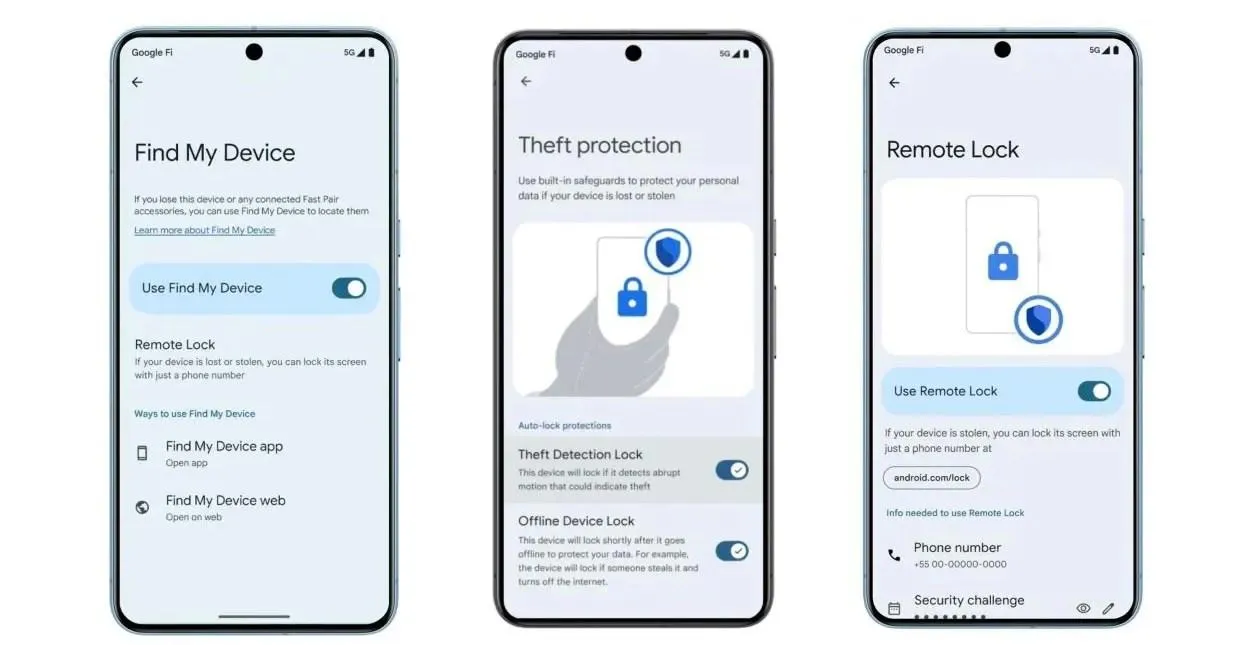
Settings → Google → All services → Theft protection
تنظیمات ← گوگل ← همه سرویسها ← محافظت در برابر سرقت
مهمترین گزینههای این قسمت عبارتاند از:
Theft Detection Lock
این قابلیت با استفاده از هوش مصنوعی و حسگرهای گوشی، برخی الگوهای حرکتی مشکوک مانند قاپیدن گوشی از دست کاربر و دور شدن سریع سارق را تشخیص میدهد. اگر شرایط موردنظر شناسایی شود، صفحه گوشی بهصورت خودکار قفل خواهد شد.
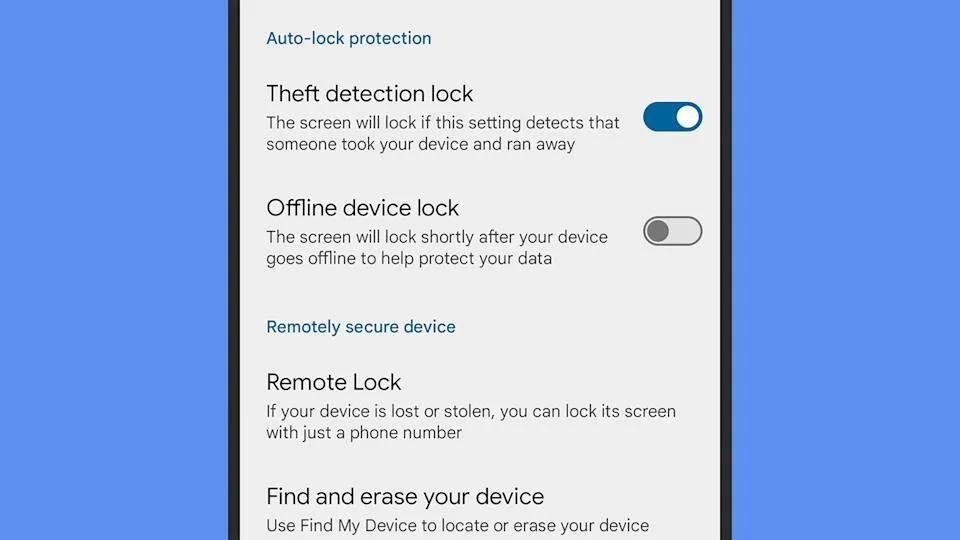
Offline Device Lock
اگر گوشی در زمان استفاده و در حالت باز بودن صفحه برای مدت مشخصی از اینترنت خارج شود، این قابلیت میتواند صفحه را بهصورت خودکار قفل کند. هدف آن جلوگیری از دسترسی سارق به اطلاعات دستگاه پس از قطع اتصال اینترنت است.
Remote Lock
با فعال کردن این گزینه میتوانید در صورت گم شدن یا سرقت گوشی، از طریق یک دستگاه دیگر و با استفاده از شماره تلفن تأییدشده، صفحه گوشی را از راه دور قفل کنید. برای استفاده از این قابلیت باید پیشنیازهایی مانند فعال بودن Find Hub و اتصال اینترنت و سیمکارت معتبر فراهم باشند.
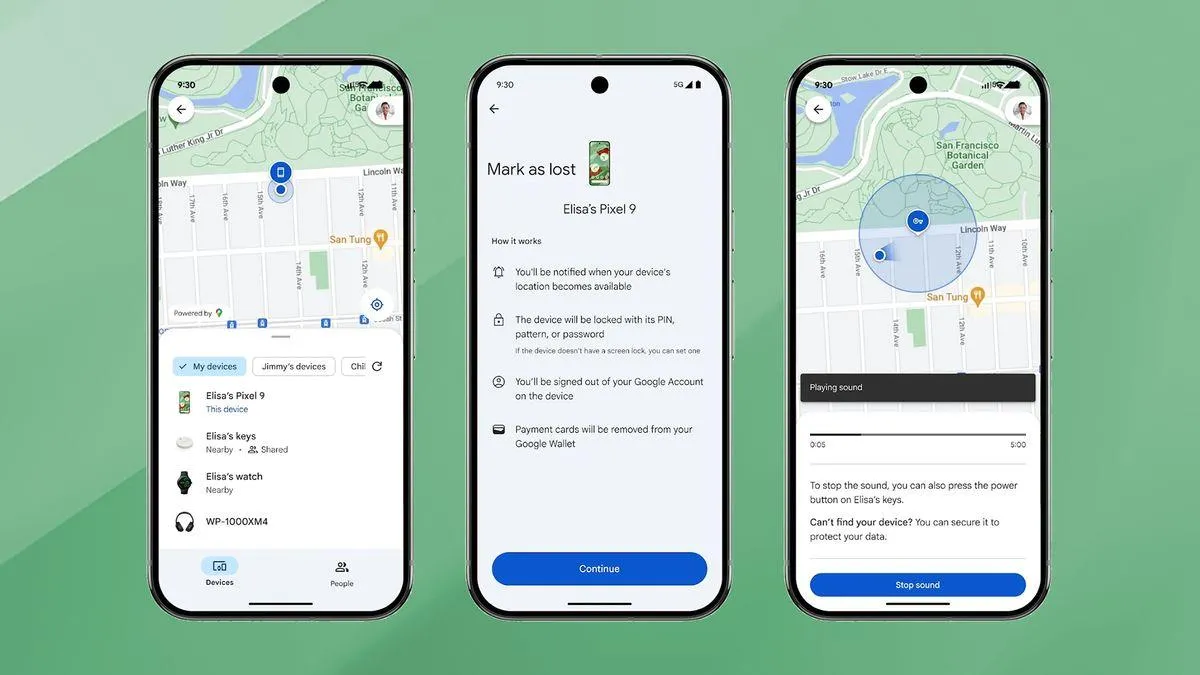
Find Hub
این قابلیت امکان پیدا کردن موقعیت دستگاه گمشده را فراهم میکند و در شرایط پشتیبانیشده میتوانید از راه دور گوشی را قفل کنید یا اطلاعات آن را پاک کنید.
چند نکته مهم برای افزایش امنیت و حریم خصوصی اندروید
فعال کردن این چهار قابلیت میتواند بخش مهمی از تنظیمات امنیتی اندروید را پوشش دهد؛ اما برای محافظت بهتر از اطلاعات شخصی، رعایت چند نکته دیگر نیز ضروری است:
- برای قفل صفحه از رمز عبور یا PIN طولانی و غیرقابل حدس استفاده کنید.
- قابلیت Google Play Protect را فعال نگه دارید تا برنامههای مشکوک بررسی شوند.
- برنامهها را از منابع ناشناس و غیرقابل اعتماد نصب نکنید.
- قابلیت Find Hub را فعال کنید تا در صورت گم شدن گوشی امکان پیدا کردن آن وجود داشته باشد.
- سیستمعامل و برنامههای گوشی را بهروز نگه دارید.
- هنگام اتصال به وایفای عمومی از باز کردن حسابهای حساس در شبکههای ناشناس خودداری کنید.
در گوشیهای سامسونگ ممکن است بعضی از این قابلیتها در بخشهای متفاوتی از تنظیمات One UI قرار گرفته باشند. همچنین تمام امکانات Advanced Protection و Theft Protection روی همه مدلها و نسخههای اندروید در دسترس نیستند.
در مجموع، اگر به دنبال افزایش امنیت گوشی اندروید و جلوگیری از ردیابی اطلاعات شخصی هستید، فعال کردن DNS خصوصی و آدرس MAC تصادفی در کنار قابلیتهای محافظت پیشرفته گوگل میتواند نقطه شروع مناسبی باشد. این تنظیمات جایگزین احتیاط در نصب برنامهها و نگهداری رمزهای عبور نیستند، اما لایههای امنیتی مفیدی به گوشی اضافه میکنند.
گیم پلنت