باز شدن دوباره برنامهها در ویندوز ۱۱ بعد از خاموش و روشن کردن کامپیوتر، همیشه یک علت ندارد. گاهی ویندوز برنامههای سازگار را پس از ورود کاربر دوباره اجرا میکند؛ گاهی هم برنامهها در فهرست اجرای خودکار قرار دارند یا مرورگر با تنظیمات بازیابی نشست، تبهای قبلی را باز میکند. برای جلوگیری از این اتفاق باید ابتدا علت را تشخیص دهید و سپس تنظیم مرتبط با آن را تغییر دهید.
چرا برنامهها بعد از روشن شدن ویندوز ۱۱ دوباره باز میشوند؟
قابلیت بازگردانی برنامهها در ویندوز ۱۱ به سیستمعامل اجازه میدهد بعضی از برنامههای باز در نشست قبلی را پس از ورود مجدد کاربر اجرا کند. این ویژگی برای ادامه کارهای نیمهتمام مفید است، اما ممکن است باعث شود چند برنامه ناخواسته همزمان با ورود به ویندوز باز شوند و زمان آماده شدن دسکتاپ افزایش پیدا کند.
برای پیدا کردن علت، به وضعیت برنامه پس از ورود به ویندوز توجه کنید:
- برنامه با همان وضعیت قبلی باز میشود: احتمالاً ویندوز یا خود برنامه قابلیت بازیابی نشست دارد.
- برنامه از صفحه اصلی و در وضعیت تازه اجرا میشود: ممکن است در فهرست اجرای خودکار ویندوز قرار داشته باشد.
- فقط تبهای قبلی مرورگر باز میشوند: تنظیمات بازیابی نشست در مرورگر را بررسی کنید؛ این قابلیت مستقل از تنظیمات ویندوز است.
بنابراین برای جلوگیری از باز شدن برنامهها بعد از روشن شدن کامپیوتر، بهتر است ابتدا تنظیمات ورود ویندوز را بررسی کنید و سپس سراغ برنامههای استارتاپ و تنظیمات مرورگر بروید.
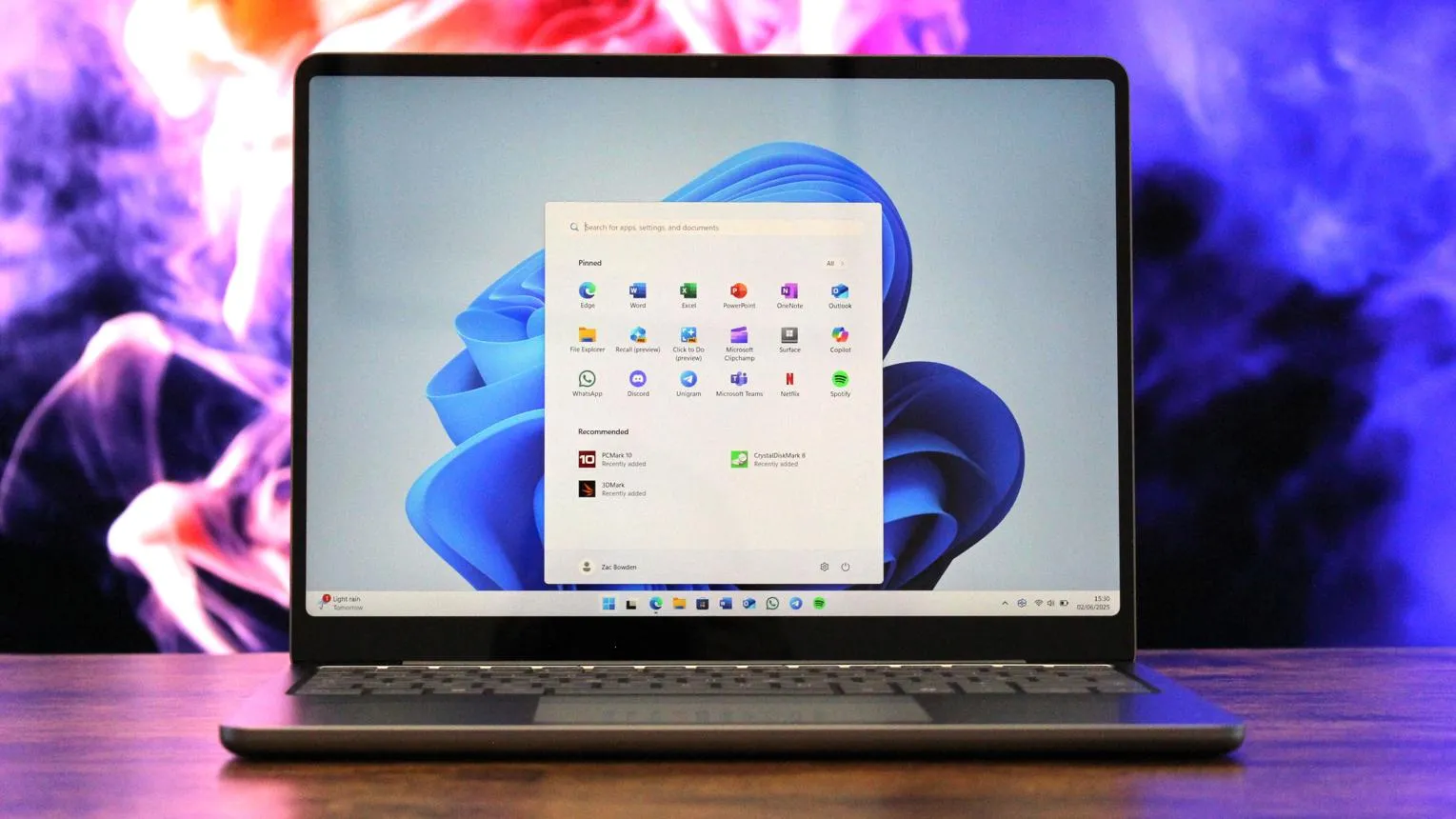
جلوگیری از باز شدن خودکار برنامهها از تنظیمات ویندوز ۱۱
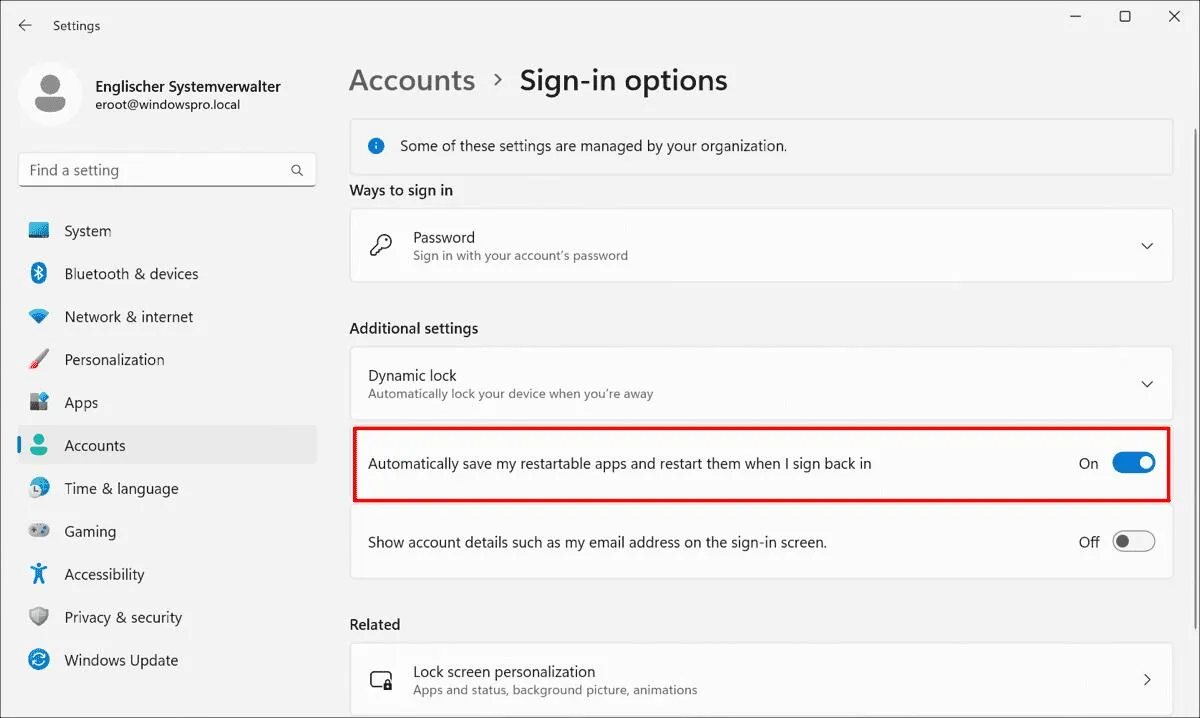
سادهترین روش برای جلوگیری از اجرای دوباره برنامههای پشتیبانیشده، غیرفعال کردن گزینه مربوط به ذخیره و بازیابی برنامهها در تنظیمات حساب کاربری است. با این کار ویندوز دیگر از این قابلیت برای باز کردن مجدد برنامههای سازگار استفاده نمیکند.
برای غیرفعال کردن این ویژگی، مسیر زیر را دنبال کنید:
Settings → Accounts → Sign-in options
تنظیمات ← حسابها ← گزینههای ورود به سیستم
در صفحه بازشده به بخش تنظیمات اضافی بروید و گزینه زیر را پیدا کنید:
Automatically save my restartable apps and restart them when I sign back in
کلید مقابل این گزینه را در وضعیت خاموش قرار دهید. ممکن است در بعضی نسخههای ویندوز عبارت انتهایی گزینه بهجای sign back in به شکل sign in نمایش داده شود؛ اما منظور همان قابلیت ذخیره و اجرای مجدد برنامهها است.
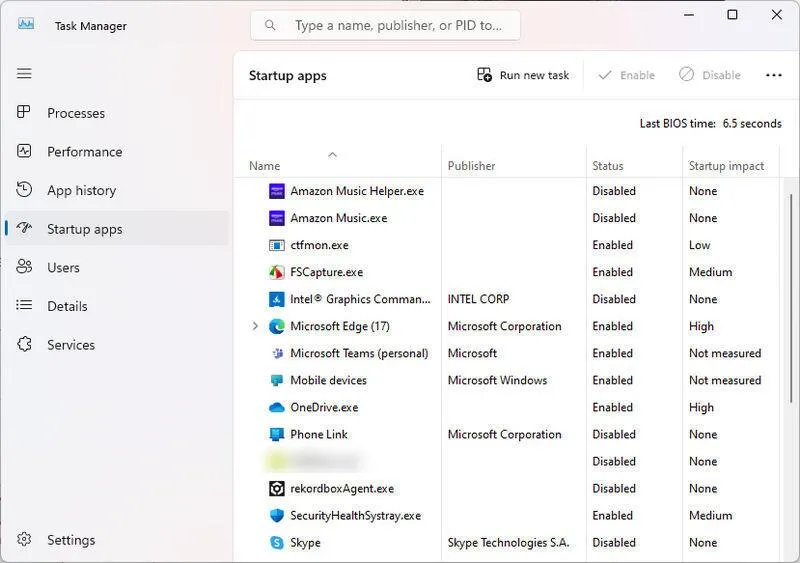
غیرفعال کردن برنامههای استارتاپ با تاسک منیجر
اگر با وجود خاموش کردن گزینه قبلی، بعضی برنامهها همچنان پس از ورود به ویندوز اجرا میشوند، احتمالاً در فهرست برنامههای استارتاپ قرار دارند. این برنامهها مستقل از قابلیت بازیابی نشست ویندوز اجرا میشوند و باید تنظیمات آنها را جداگانه تغییر دهید.
برای مدیریت اجرای خودکار برنامهها میتوانید از تاسک منیجر استفاده کنید:
- روی تسک بار راستکلیک کنید و گزینه Task Manager را انتخاب کنید.
- از نوار کناری وارد بخش Startup apps شوید.
- فهرست برنامههایی را که هنگام ورود به ویندوز اجرا میشوند بررسی کنید.
- روی برنامه موردنظر راستکلیک کنید و گزینه Disable را انتخاب کنید.
در این بخش معمولاً میزان تأثیر هر برنامه بر زمان راهاندازی ویندوز نیز نمایش داده میشود. بهتر است برنامههای غیرضروری را غیرفعال کنید و ابزارهای امنیتی یا برنامههایی را که برای عملکرد صحیح سختافزار و سیستم لازم هستند، بدون بررسی متوقف نکنید.
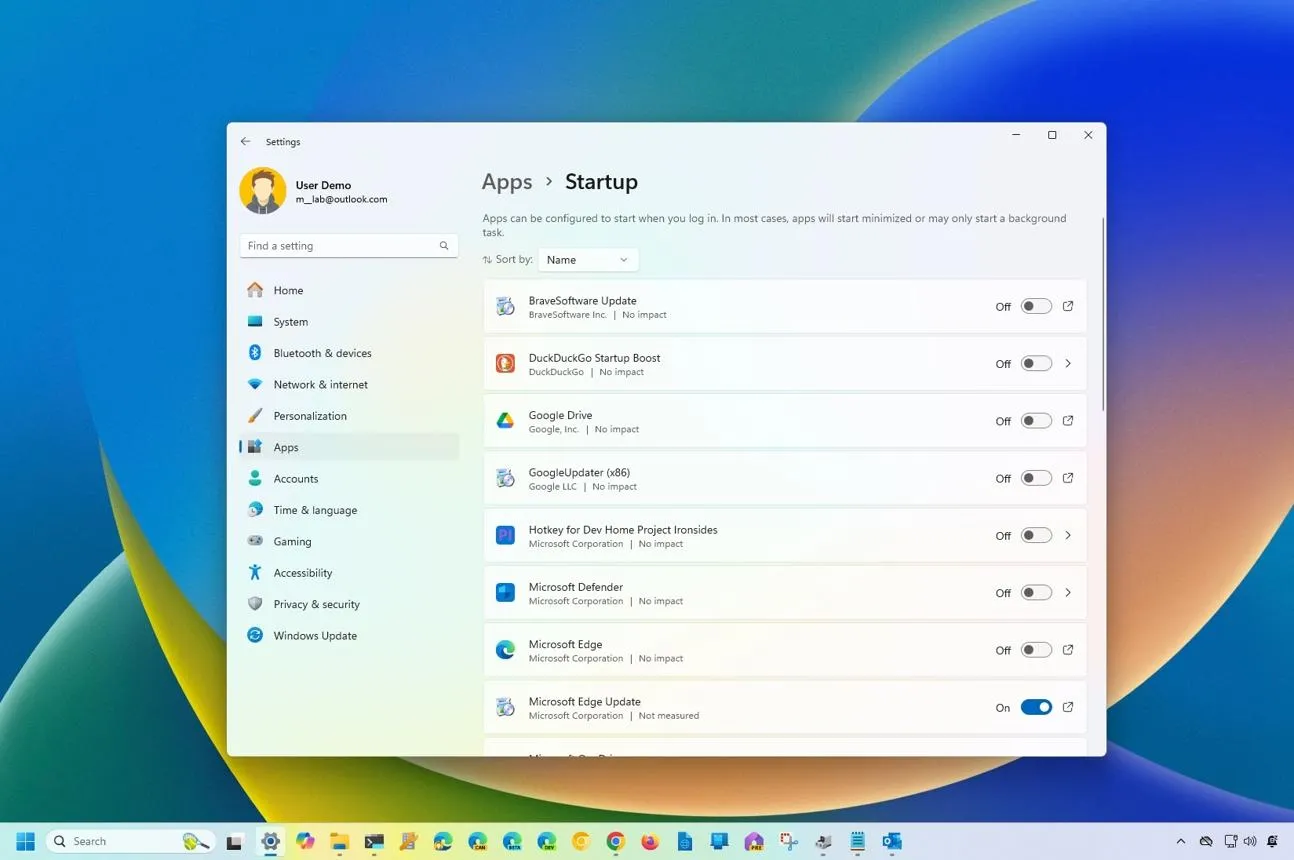
روش دیگر برای مدیریت همین فهرست استفاده از تنظیمات ویندوز است:
Settings → Apps → Startup
تنظیمات ← برنامهها ← راهاندازی
در این صفحه میتوانید کلید اجرای خودکار هر برنامه را جداگانه خاموش کنید. مایکروسافت نیز هر دو روش را برای مدیریت برنامههای استارتاپ در ویندوز معرفی کرده است.
جلوگیری از باز شدن تبهای قبلی مرورگر و خاموش کردن کامل ویندوز
اگر مشکل فقط به مرورگر مربوط است و پس از روشن شدن کامپیوتر تبهای قبلی دوباره باز میشوند، ممکن است تنظیمات خود مرورگر باعث این اتفاق شده باشد. خاموش کردن قابلیت بازیابی برنامهها در ویندوز لزوماً تنظیمات مستقل مرورگر را تغییر نمیدهد.
در مرورگرهای مختلف باید تنظیمات مربوط به شروع به کار و بازیابی نشست را بررسی کنید:
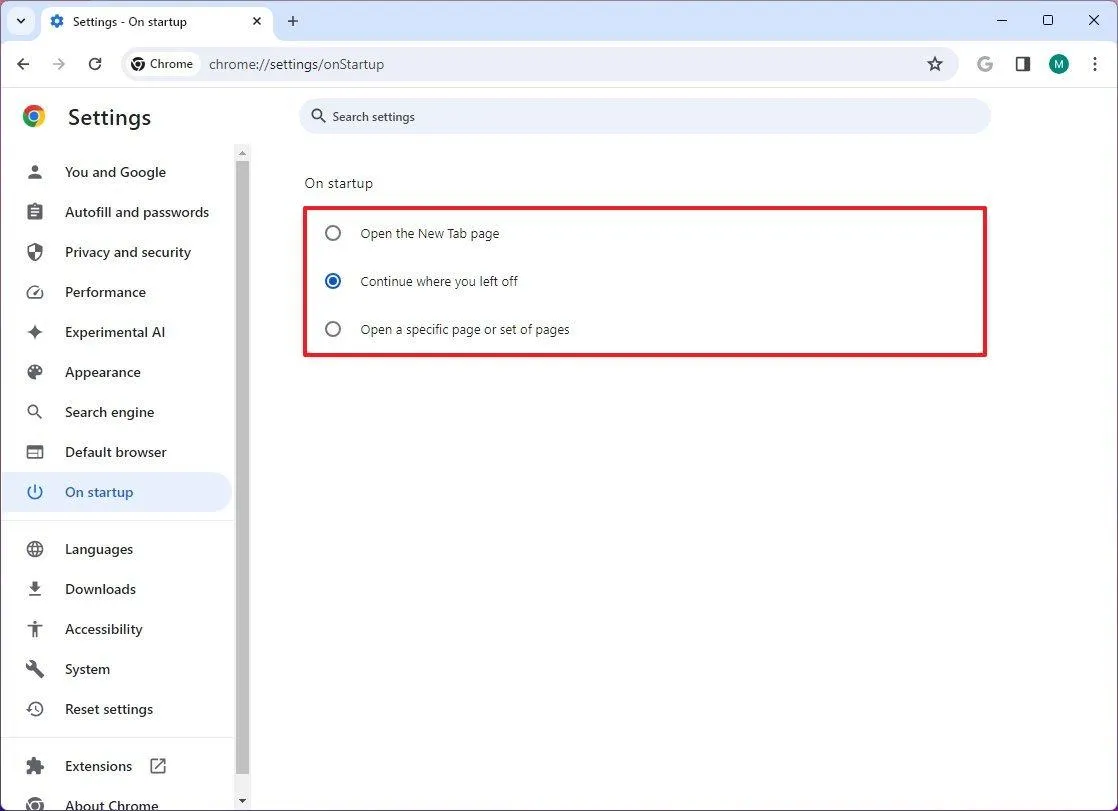
- گوگل کروم: وارد تنظیمات شوید و در بخش On startup گزینه Continue where you left off را غیرفعال کنید یا گزینه شروع با صفحه جدید را انتخاب کنید.
- مایکروسافت اج: در بخش Start, home, and new tabs تنظیم مربوط به باز کردن تبهای نشست قبلی را تغییر دهید.
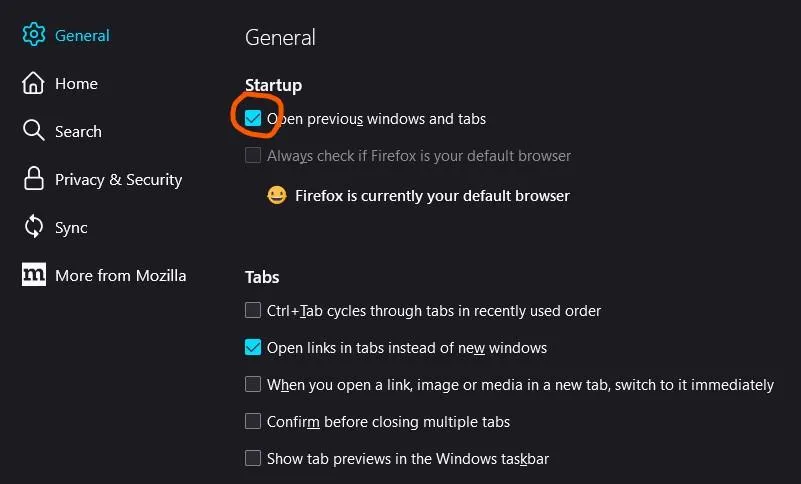
- موزیلا فایرفاکس: در بخش Home و قسمت Startup گزینه Open previous windows and tabs را غیرفعال کنید.
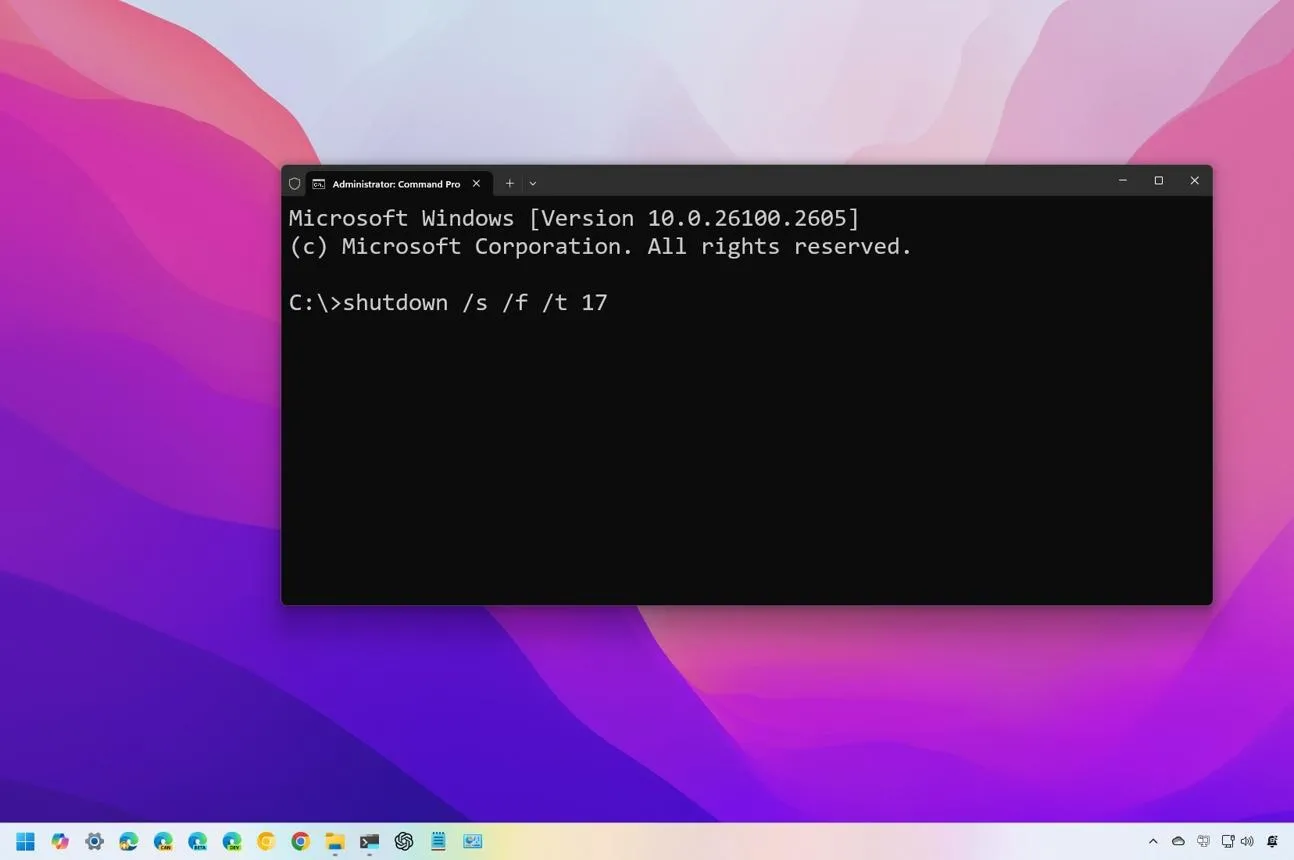
روش دیگری که گاهی برای انجام خاموشسازی کامل به کار میرود، استفاده از دستور خاموش کردن ویندوز است. برای این کار میتوانید پنجره Command Prompt را باز کنید و دستور زیر را اجرا کنید:
shutdown /s /t 0
این دستور ویندوز را بدون تأخیر خاموش میکند. پیش از اجرای آن، فایلها و کارهای باز خود را ذخیره کنید؛ زیرا برای تأیید نهایی از شما سؤال نمیکند. با این حال، این روش جایگزین غیرفعال کردن قابلیت بازیابی برنامهها یا تنظیمات استارتاپ نیست و اگر برنامهای از مسیر دیگری برای اجرای خودکار تنظیم شده باشد، همچنان ممکن است پس از ورود مجدد باز شود.
با بررسی تنظیمات ورود ویندوز، فهرست اجرای خودکار و تنظیمات مرورگر میتوانید علت باز شدن برنامهها را مشخص کنید. اگر هدفتان جلوگیری از اجرای خودکار برنامهها است، بهتر است فقط برنامههای غیرضروری را غیرفعال کنید تا هنگام ورود به ویندوز، منابع سیستم بیدلیل مصرف نشوند. همچنین دستور معرفیشده برای خاموش کردن ویندوز را صرفاً یک روش جایگزین برای خاموشسازی در نظر بگیرید، نه راهحل اصلی این مشکل.
گیم پلنت