اگر سالها از CCleaner برای پاکسازی ویندوز استفاده کردهاید، احتمالاً وقت آن رسیده که جایگزینهای رایگان آن را هم امتحان کنید. یکی از گزینههای قدرتمند در این زمینه BleachBit است؛ نرمافزاری متنباز که علاوه بر پاک کردن فایلهای موقت و کش مرورگرها، میتواند فایلهای اضافی و باقیمانده برنامهها را نیز شناسایی کند.
تفاوت مهم BleachBit با بسیاری از ابزارهای مشابه، امکان کنترل دقیق فایلهای قابل حذف و قابلیت گسترش فهرست پاکسازی با کمک قوانین جامعه کاربران است. البته این نرمافزار در مقایسه با CCleaner امکانات جانبی کمتری دارد و بیشتر روی پاکسازی عمیق و آزادسازی فضای ذخیرهسازی تمرکز میکند.
چرا BleachBit میتواند جایگزین بهتری برای CCleaner باشد؟
هر دو برنامه برای پاکسازی فایلهای اضافی ویندوز طراحی شدهاند و میتوانند اطلاعات موقت برنامهها و مرورگرها را حذف کنند؛ اما رویکرد آنها کاملاً یکسان نیست.
BleachBit یک نرمافزار رایگان و متنباز است که برای ویندوز و لینوکس عرضه میشود. این برنامه بدون نیاز به خرید اشتراک، امکانات متنوعی برای حذف کش مرورگر، فایلهای موقت، گزارشهای سیستمی و اطلاعات باقیمانده از برنامهها ارائه میدهد.
در مقابل، CCleaner علاوه بر پاکسازی معمول، ابزارهایی مانند مدیریت برنامههای استارتاپ، حذف نرمافزارها، پیدا کردن فایلهای تکراری و بهروزرسانی نرمافزارها دارد که برخی از آنها به نسخه پولی وابسته هستند.
اگر صرفاً به دنبال یک برنامه رایگان برای پاکسازی کامپیوتر هستید، BleachBit انتخاب قابلتوجهی است. با این حال، نباید انتظار داشته باشید که نصب آن بهتنهایی سرعت ویندوز را به شکل چشمگیری افزایش دهد؛ نتیجه اصلی معمولاً آزاد شدن فضای ذخیرهسازی و حذف اطلاعات غیرضروری است.
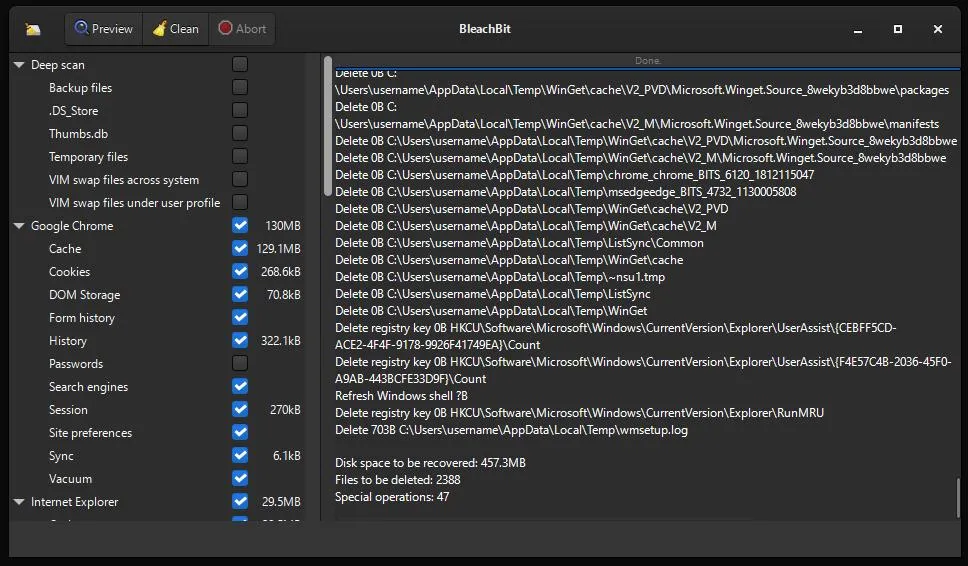
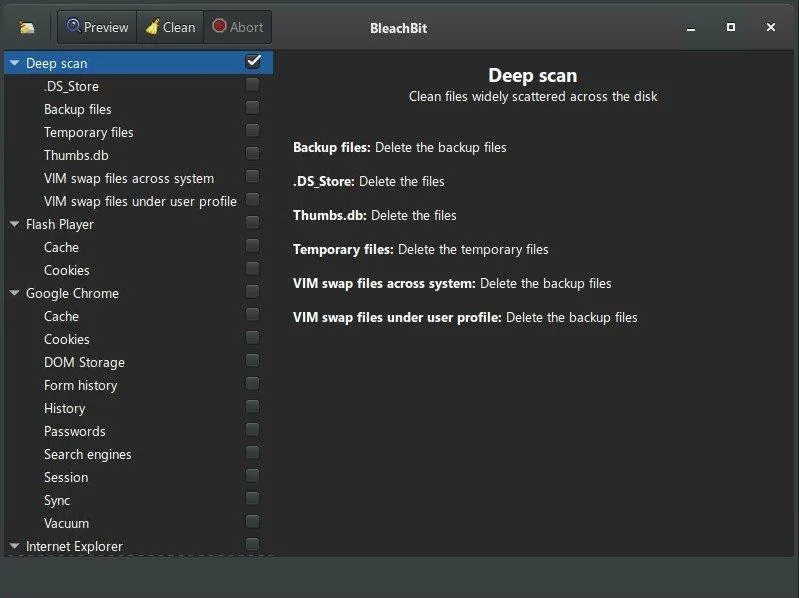
قابلیت Deep Scan در BleachBit فایلهای اضافی بیشتری پیدا میکند
یکی از مهمترین ویژگیهای BleachBit قابلیت Deep Scan است. این ابزار فراتر از پاکسازی معمولی عمل میکند و به دنبال فایلهای موقت، پشتیبانهای باقیمانده و فایلهایی میگردد که در قسمتهای مختلف حافظه پراکنده شدهاند.
برخی از مواردی که ممکن است در این اسکن پیدا شوند عبارتاند از:
- فایلهای پشتیبان قدیمی با پسوندهای متداول بکاپ.
- فایلهای موقت باقیمانده از برنامهها.
- فایلهای Thumbs.db مربوط به پیشنمایش تصاویر فولدرها.
- فایلها و فولدرهای توسعه نرمافزار مانند node_modules.
البته پیدا شدن یک فایل در Deep Scan به معنی غیرضروری بودن آن نیست. به عنوان مثال، فولدر node_modules ممکن است برای اجرای پروژههای برنامهنویسی ضروری باشد و حذف آن باعث شود مجبور شوید وابستگیهای پروژه را دوباره نصب کنید.
نحوه استفاده از Deep Scan در BleachBit
در نسخههای جدید این نرمافزار، برای دسترسی به امکانات پیشرفته باید تنظیمات Expert mode را بررسی کنید.
مسیر تنظیمات:
Application Menu → Preferences → General → Expert mode
منوی برنامه ← ترجیحات ← عمومی ← حالت تخصصی
پس از فعال کردن این قابلیت، گزینههای پیشرفته پاکسازی در دسترس قرار میگیرند. توجه کنید که در نسخههای جدید، Expert mode برخی محدودیتهای حفاظتی و هشدارهای حذف را تغییر میدهد؛ بنابراین فعال کردن آن برای کاربران مبتدی توصیه نمیشود.
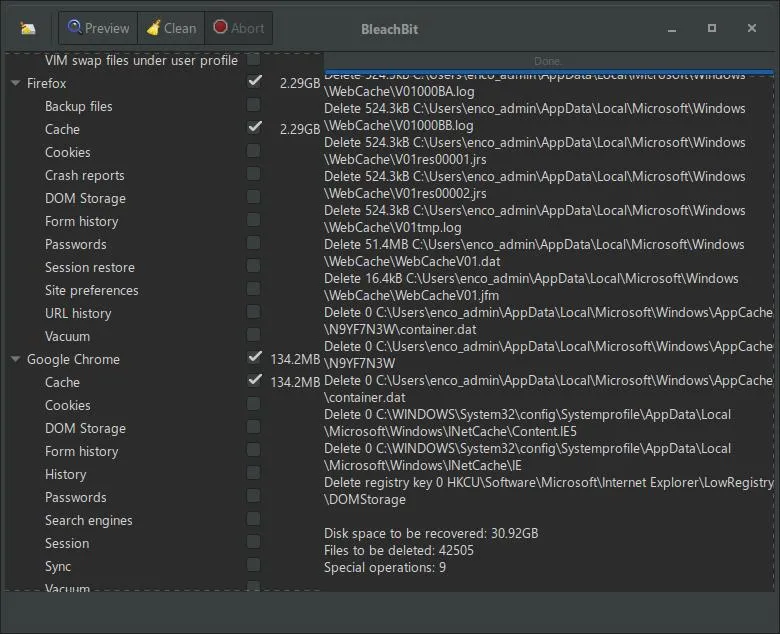
مهمتر از همه، قبل از حذف فایلها روی Preview کلیک کنید. این قابلیت فهرست فایلهای قابل حذف و حجم تقریبی فضای آزادشده را نمایش میدهد. فقط مواردی را پاک کنید که از غیرضروری بودن آنها مطمئن هستید.
اضافه کردن هزاران ابزار پاکسازی با Winapp2.ini
یکی دیگر از مزایای BleachBit امکان استفاده از پایگاه داده Winapp2.ini است. این مجموعه قوانین پاکسازی توسط جامعه کاربران توسعه داده میشود و بیش از ۲۴۰۰ پاککننده اضافی برای برنامههای مختلف در اختیار کاربران ویندوز قرار میدهد.
با فعال کردن این قابلیت، فهرست برنامههای قابل پاکسازی در BleachBit گسترش پیدا میکند و نرمافزارهای بیشتری از جمله ابزارهای Adobe و برنامههای کاربردی دیگر در دسترس قرار میگیرند.
برای فعال کردن آن، وارد تنظیمات برنامه شوید:
Application Menu → Preferences → Updates
منوی برنامه ← ترجیحات ← بهروزرسانیها
سپس گزینه Download and update cleaners from community (winapp2.ini) را فعال کنید و BleachBit را ببندید و دوباره اجرا کنید. اگر پاککنندههای جدید نمایش داده نشدند، یک بار دیگر برنامه را راهاندازی مجدد کنید.
این قابلیت باعث میشود بدون انتظار برای انتشار نسخه جدید BleachBit، بتوانید از قوانین پاکسازی بیشتری استفاده کنید. البته قوانین Winapp2.ini نیز باید با دقت بررسی شوند و نباید تمام گزینههای جدید را بدون شناخت کاربردشان فعال کنید.
CCleaner چه امکاناتی دارد که در BleachBit پیدا نمیشوند؟
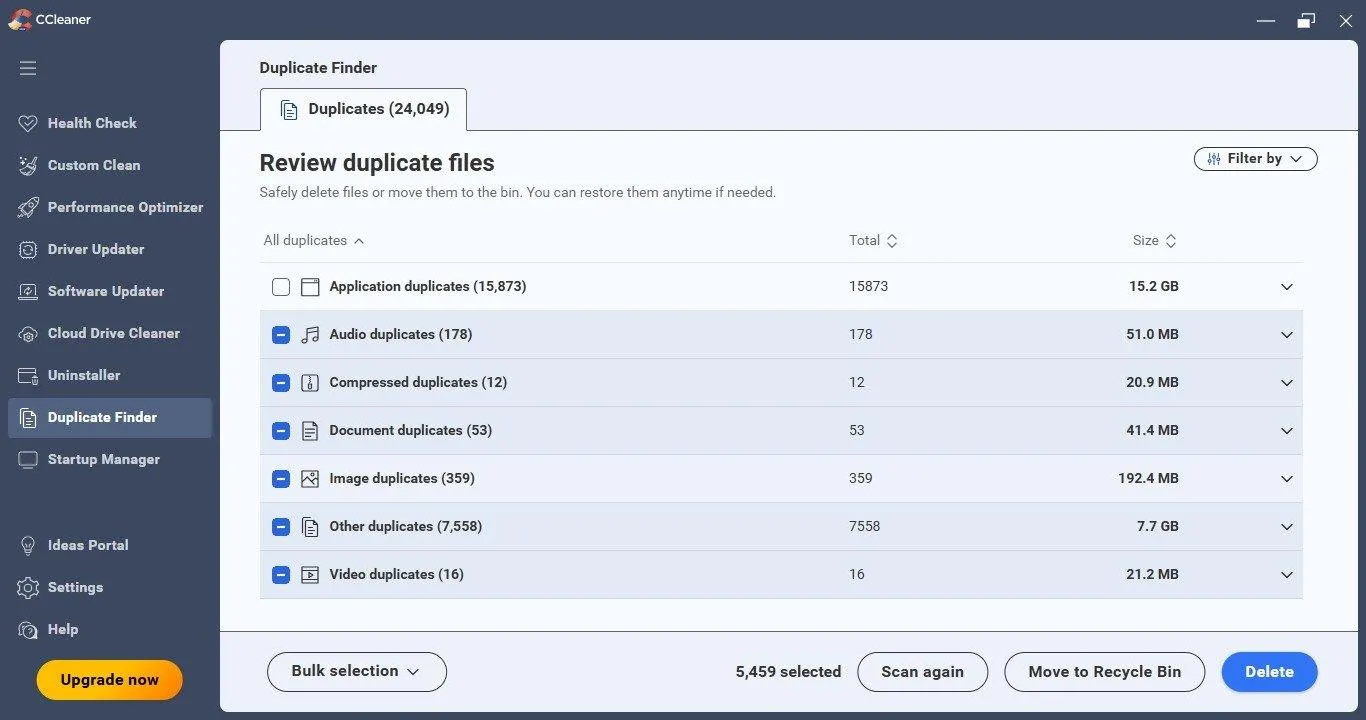
با وجود قابلیتهای پیشرفته BleachBit، نمیتوان گفت این برنامه در تمام زمینهها جایگزین کاملی برای CCleaner است. نرمافزار CCleaner مجموعهای از ابزارهای جانبی دارد که برای مدیریت و نگهداری کامپیوتر کاربردی هستند.
مهمترین امکانات اختصاصی یا گستردهتر CCleaner عبارتاند از:
- Duplicate Finder: شناسایی فایلهای تکراری برای آزاد کردن فضای هارد و SSD.
- Startup Manager: مدیریت برنامههایی که هنگام روشن شدن ویندوز اجرا میشوند.
- Uninstaller: حذف برنامههای نصبشده از ویندوز.
- Software Updater: بررسی بهروزرسانی نرمافزارهای نصبشده.
- Driver Updater: بررسی و بهروزرسانی درایورها در نسخههای پولی.
- Performance Optimizer: ارائه قابلیتهایی برای مدیریت عملکرد برنامهها.
البته بسیاری از این کارها را میتوان با ابزارهای داخلی ویندوز نیز انجام داد. به عنوان مثال، برای مدیریت برنامههای استارتاپ میتوانید از تاسک منیجر و برای حذف نرمافزارها از تنظیمات ویندوز استفاده کنید.
نکته دیگر اینکه استفاده از قابلیت پاکسازی رجیستری لزوماً باعث افزایش سرعت کامپیوتر نمیشود و حذف اشتباه کلیدهای رجیستری ممکن است مشکلات نرمافزاری ایجاد کند. بنابراین بهتر است صرفاً برای آزاد کردن فضای ذخیرهسازی یا افزایش سرعت ویندوز سراغ این قابلیت نروید.
در نهایت BleachBit بهتر است یا CCleaner؟
اگر به دنبال یک برنامه رایگان و متنباز برای پاکسازی ویندوز هستید، BleachBit گزینه مناسبی است. قابلیت Deep Scan و پشتیبانی از Winapp2.ini به آن اجازه میدهد فایلهای بیشتری را شناسایی کند و کنترل دقیقتری روی فرایند پاکسازی داشته باشید.
در مقابل، اگر علاوه بر پاکسازی فایلهای اضافی به ابزارهایی مانند مدیریت استارتاپ، پیدا کردن فایلهای تکراری و بهروزرسانی نرمافزارها نیاز دارید، CCleaner امکانات کاملتری ارائه میدهد.
در مجموع، برای کاربری که فقط میخواهد فایلهای موقت و اطلاعات اضافی را حذف کند، نصب BleachBit میتواند جایگزین مناسبی برای CCleaner باشد. فقط فراموش نکنید که پیش از پاکسازی عمیق، حتماً نتایج Preview را بررسی کنید و فایلهایی را که کاربردشان مشخص نیست حذف نکنید.
گیم پلنت