
ویندوز ۱۱ قابلیتی برای شخصیسازی تایپ و اصلاح خودکار کلمات دارد که میتواند واژههای مورد استفاده شما را در یک فرهنگ لغت اختصاصی ذخیره کند. علاوه بر این، تنظیم جداگانهای در ویندوز وجود دارد که در صورت فعال بودن، نمونههایی از متن تایپشده و دستنوشته را برای بهبود قابلیتهای تایپ و تشخیص دستخط در اختیار مایکروسافت قرار میدهد.
این قابلیتها به معنی ضبط تمام کلیدهای فشردهشده یا ثبت کامل اسناد و پیامهای شما نیستند؛ اما اگر به حریم خصوصی اهمیت میدهید، بهتر است تنظیمات مربوط به آنها را بررسی کنید.
ویندوز ۱۱ چگونه کلمات تایپشده را ذخیره میکند؟
یکی از قابلیتهای کمتر شناختهشده ویندوز ۱۱، ساخت یک فرهنگ لغت شخصی از کلمات مورد استفاده شما است. این ویژگی با عنوان Inking & typing personalization شناخته میشود و میتواند واژههایی را که در فرهنگ لغت پیشفرض ویندوز وجود ندارند، برای بهبود پیشنهاد کلمات و اصلاح خودکار ذخیره کند.
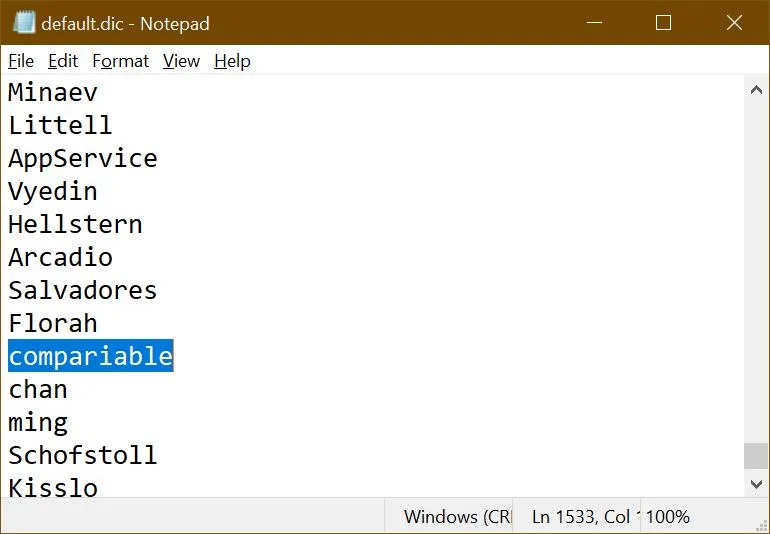
به این ترتیب، ممکن است نامهای خاص، اصطلاحات تخصصی و واژههای غیرمعمولی که مرتب تایپ میکنید در فهرست شخصی شما قرار بگیرند. این اطلاعات در فایل متنی default.dic در پروفایل کاربری ویندوز ذخیره میشوند و امکان مشاهده آنها با برنامه Notepad وجود دارد.
مسیر فایل در ویندوز:
%AppData%\Microsoft\Spelling\neutral\default.dic
برای باز کردن فایل، کلیدهای Win + R را فشار دهید، مسیر بالا را وارد کنید و Enter بزنید. سپس فایل default.dic را با Notepad باز کنید.
نکته مهم این است که این فهرست با یک کیلاگر تفاوت دارد؛ یعنی ویندوز لزوماً تمام کلیدهای فشردهشده یا متن کامل مکالمات شما را در این فایل ذخیره نمیکند. همچنین تنظیمات همگامسازی ویندوز ممکن است باعث انتقال برخی تنظیمات فرهنگ لغت به دستگاههای دیگر شود.
چگونه ذخیره اطلاعات تایپ و ارسال آن به مایکروسافت را غیرفعال کنیم؟
اگر نمیخواهید ویندوز کلمات تایپشده را در فرهنگ لغت شخصی ذخیره کند یا نمونههایی از نوشتههای شما برای مایکروسافت ارسال شود، باید دو تنظیم جداگانه را بررسی کنید.
غیرفعال کردن فرهنگ لغت شخصی ویندوز ۱۱
برای جلوگیری از ذخیره کلمات جدید و پاک کردن فهرست قبلی، وارد تنظیمات ویندوز شوید و مسیر زیر را دنبال کنید:
Settings → Privacy & security → Inking & typing personalization
تنظیمات ← حریم خصوصی و امنیت ← شخصیسازی دستخط و تایپ
در این قسمت گزینه Custom inking and typing dictionary را غیرفعال کنید. با این کار، فرهنگ لغت شخصی پاک میشود و پیشنهاد کلمات دیگر بر اساس واژههای ذخیرهشده قبلی شما شخصیسازی نخواهد شد.
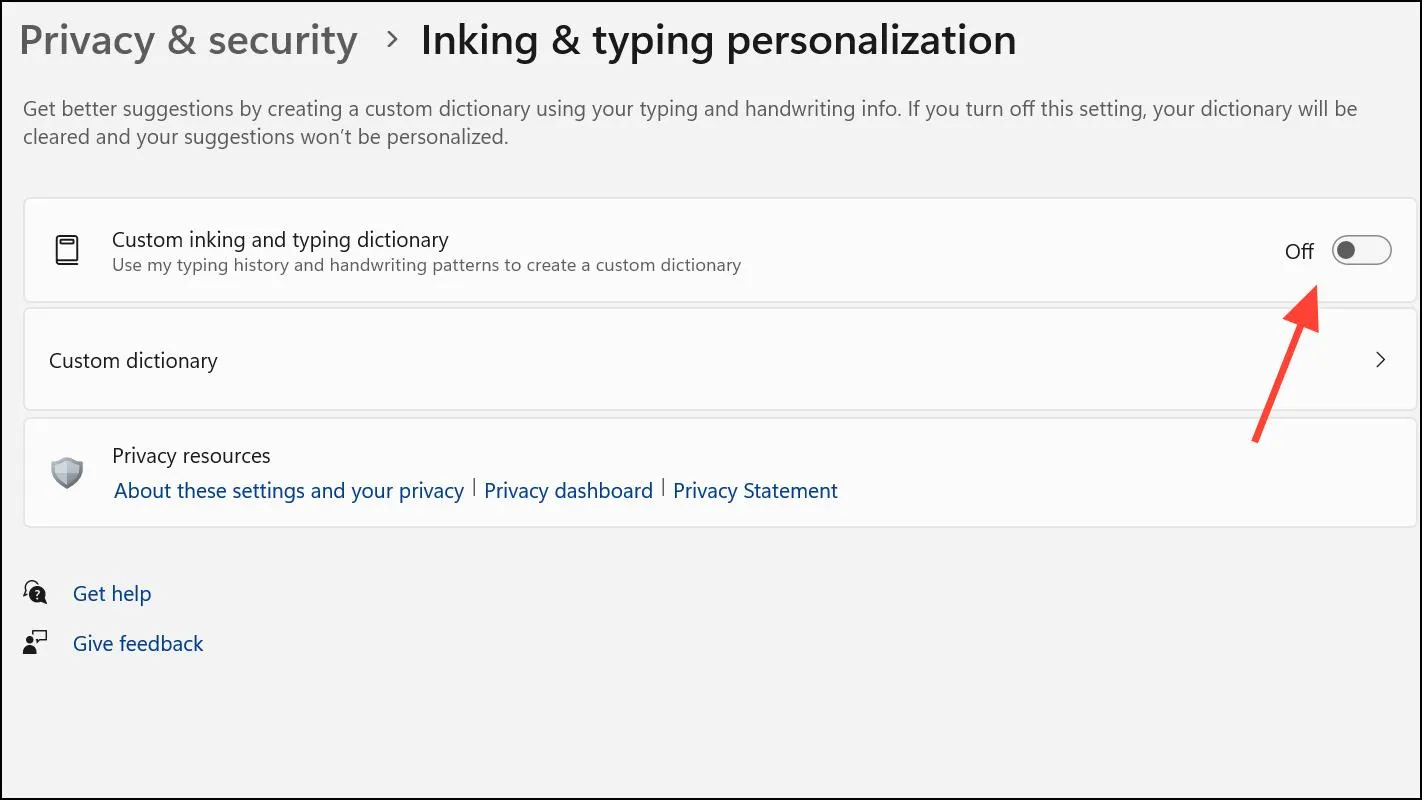
اگر قصد دارید کلمات ذخیرهشده را نگه دارید، ابتدا وارد بخش Custom dictionary شوید و در صورت وجود گزینه Export your custom dictionary از آنها خروجی بگیرید.
جلوگیری از ارسال نمونههای تایپ به مایکروسافت
تنظیم دوم اهمیت بیشتری برای حریم خصوصی ویندوز دارد. این گزینه در صورت فعال بودن، نمونههایی از متن تایپشده و دستنوشته را برای بهبود قابلیتهایی مانند اصلاح املایی، تکمیل خودکار و پیشنهاد کلمه بعدی ارسال میکند.
برای غیرفعال کردن آن مسیر زیر را دنبال کنید:
Settings → Privacy & security → Diagnostics & feedback
تنظیمات ← حریم خصوصی و امنیت ← عیبیابی و بازخورد
در این صفحه گزینه Improve inking and typing را پیدا کنید و آن را خاموش کنید.
اگر این گزینه غیرفعال یا خاکستری است، ممکن است ارسال دادههای اختیاری تشخیصی خاموش باشد یا دستگاه توسط سازمان مدیریت شود.
پاک کردن اطلاعات تشخیصی ذخیرهشده قبلی
خاموش کردن تنظیمات بالا لزوماً اطلاعاتی را که قبلاً جمعآوری شدهاند حذف نمیکند. برای پاک کردن دادههای تشخیصی ذخیرهشده روی دستگاه، در همان صفحه Diagnostics & feedback به بخش Delete diagnostic data بروید و روی Delete کلیک کنید.
توجه داشته باشید که این گزینه اطلاعات مرتبط با حساب مایکروسافت شما را حذف نمیکند و ارسال دادههای جدید را نیز متوقف نخواهد کرد. برای مدیریت اطلاعات مرتبط با حساب کاربری باید از داشبورد حریم خصوصی مایکروسافت استفاده کنید.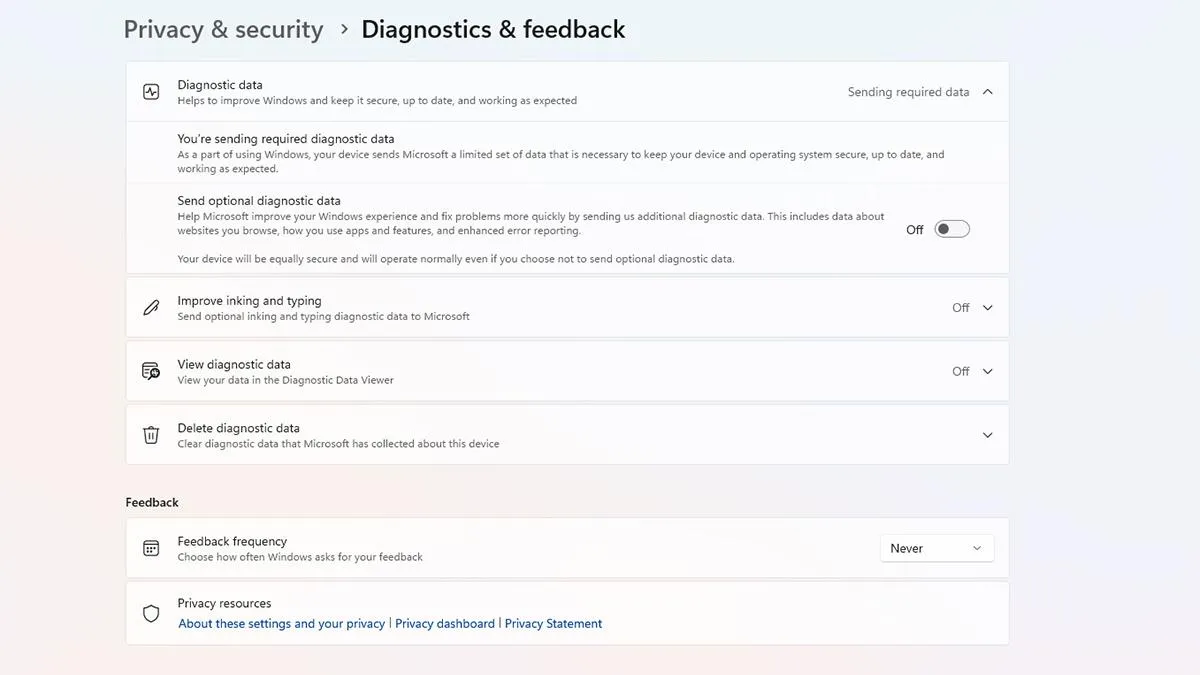
در نهایت، خاموش کردن فرهنگ لغت شخصی ممکن است دقت پیشنهاد کلمات و اصلاح خودکار را کاهش دهد؛ بهخصوص اگر از کیبورد لمسی یا قابلیت تشخیص دستخط استفاده میکنید. اگر بیشتر با کیبورد فیزیکی تایپ میکنید، احتمالاً تفاوت محسوسی در استفاده روزمره احساس نخواهید کرد.
گیم پلنت