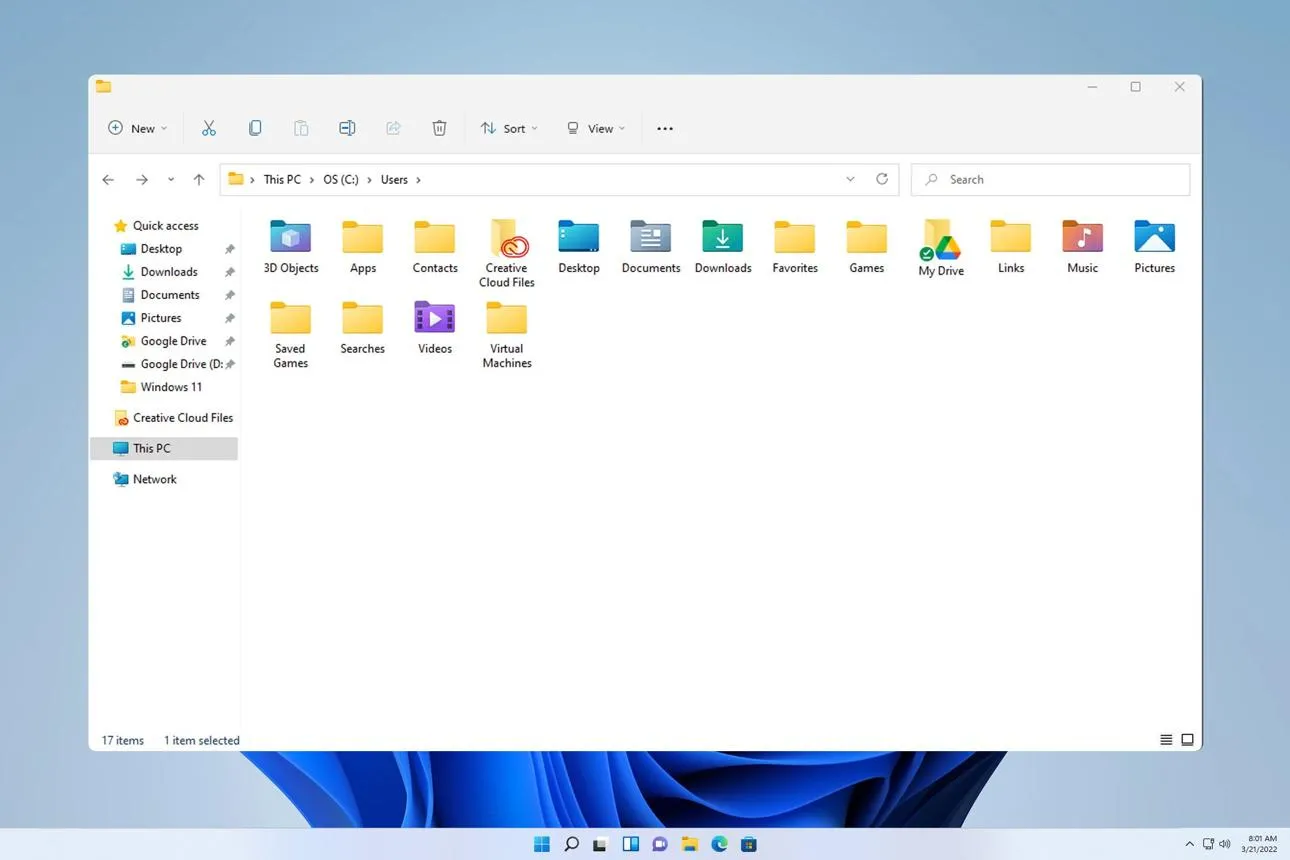
انتقال فولدرهای شخصی ویندوز به یک درایو دیگر، یکی از روشهای کاربردی برای محافظت بهتر از اطلاعات و کاهش وابستگی فایلهای شخصی به درایو سیستم است. اگر ویندوز روی درایو C نصب شده باشد، معمولاً فولدرهایی مانند Documents، Downloads، Desktop و Pictures نیز بهصورت پیشفرض در همین درایو قرار میگیرند. در نتیجه، هنگام نصب مجدد ویندوز یا فرمت کردن پارتیشن سیستم، ممکن است اطلاعات مهمی را از دست بدهید.
با انتقال این فولدرها به یک درایو دیگر مانند D میتوانید مدیریت فایلها را سادهتر کنید و در صورت نیاز به نصب مجدد ویندوز، نگرانی کمتری بابت اطلاعات شخصی داشته باشید. این کار همچنین میتواند فضای بیشتری در اختیار درایو سیستم قرار دهد؛ هرچند افزایش سرعت ویندوز به عوامل دیگری نیز بستگی دارد.
چرا انتقال فولدرهای شخصی ویندوز به درایو دیگر اهمیت دارد؟
یکی از نگرانیهای اصلی هنگام نصب مجدد ویندوز، از دست رفتن فایلهای شخصی است. برنامهها و تنظیمات را معمولاً میتوان دوباره نصب یا بازیابی کرد، اما فایلهایی مانند اسناد کاری، تصاویر، ویدیوها و یادداشتهای شخصی ممکن است بهراحتی قابل جایگزینی نباشند.
در نصب تمیز ویندوز، اطلاعات پارتیشنی که برای نصب انتخاب میکنید ممکن است حذف شود. حتی وجود فولدر Windows.old نیز تضمینی برای حفظ همیشگی اطلاعات نیست و نباید آن را جایگزین نسخه پشتیبان در نظر گرفت.
با انتقال فولدرهای شخصی به یک پارتیشن دیگر، اطلاعات شما از فایلهای سیستمی ویندوز جدا میشوند. به عنوان مثال، اگر ویندوز روی درایو C و فایلهای شخصی روی درایو D قرار داشته باشند، در زمان نصب مجدد ویندوز میتوانید با انتخاب صحیح پارتیشنها، اطلاعات درایو D را حفظ کنید.
این روش برای افرادی که مرتب ویندوز را نصب مجدد میکنند یا فضای محدودی روی SSD سیستم دارند، کاربردی است.
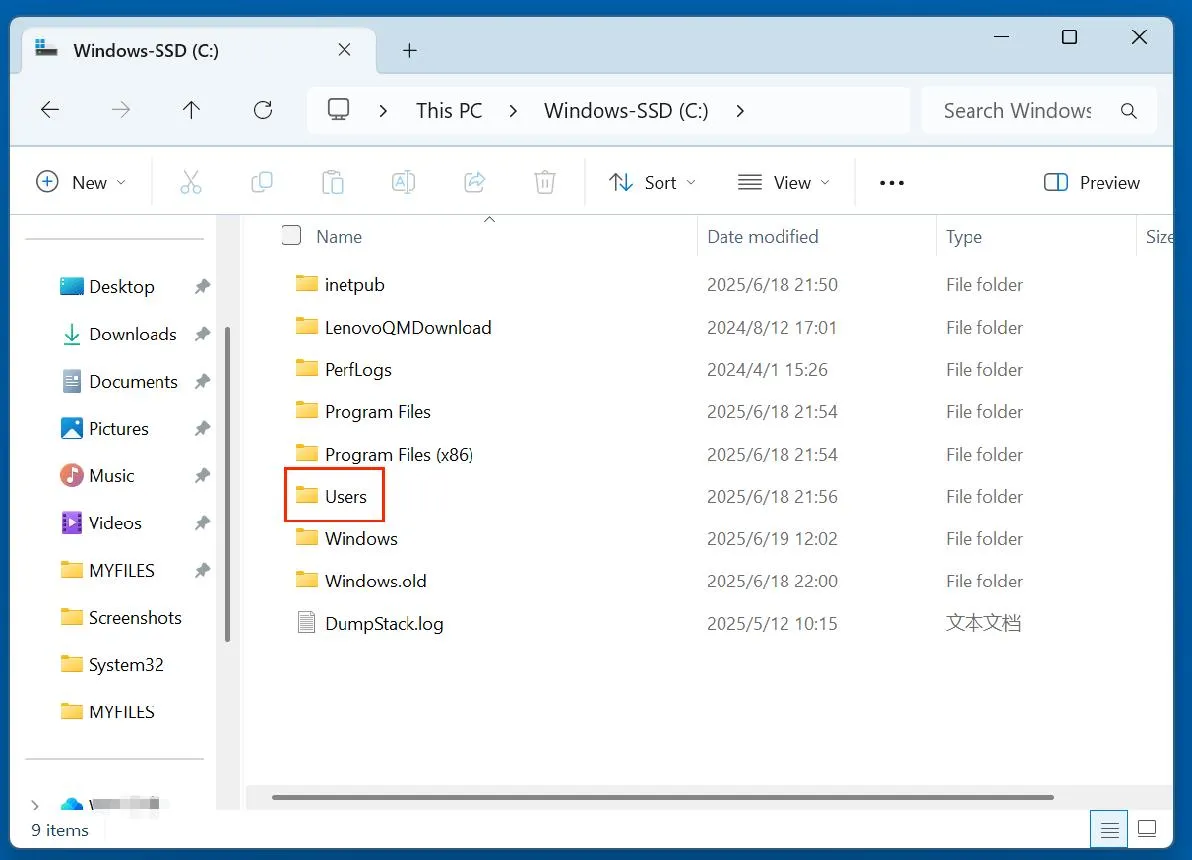
چگونه فولدرهای کاربران ویندوز را به درایو D منتقل کنیم؟
برای انتقال فولدرهای شخصی نیازی به نرمافزار جانبی ندارید. ویندوز قابلیتی داخلی در بخش Properties دارد که امکان تغییر محل ذخیرهسازی فولدرهایی مانند Documents و Downloads را فراهم میکند.
نکته مهم این است که بهتر است فولدرها را بهصورت جداگانه و یکییکی منتقل کنید. انتقال مستقیم کل فولدر Users یا تغییر دستی مسیر آن روش مناسبی برای نصبهای معمولی ویندوز نیست و ممکن است باعث بروز مشکلاتی در حساب کاربری و برنامهها شود.
پیش از شروع، بهتر است از اطلاعات مهم خود روی یک هارد اکسترنال یا فضای ذخیرهسازی دیگری نسخه پشتیبان تهیه کنید.
آموزش تغییر محل فولدر Documents و Downloads در ویندوز ۱۱
برای انتقال فولدرهای شخصی ابتدا باید مقصد جدید آنها را ایجاد کنید. به عنوان مثال، اگر قصد دارید فولدر Documents را به درایو D منتقل کنید، ابتدا یک فولدر با همین نام در درایو موردنظر بسازید.
سپس مراحل زیر را انجام دهید:
- فایل اکسپلورر را باز کنید و به محل فولدرهای شخصی حساب کاربری خود بروید.
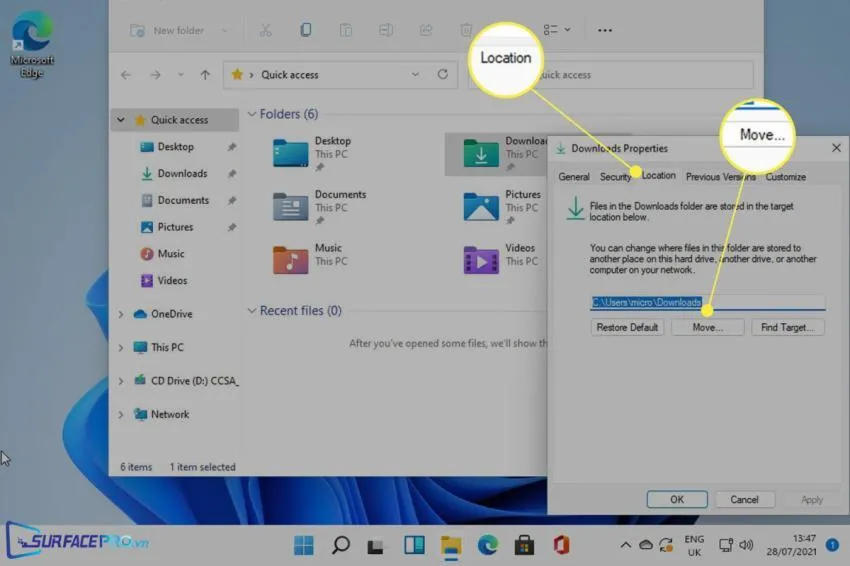
- روی فولدر Documents راستکلیک کنید و گزینه Properties را انتخاب کنید.
- وارد زبانه Location شوید.
- روی دکمه Move کلیک کنید.
- فولدر Documents جدید را در درایو D انتخاب کنید.
- روی Select Folder کلیک کنید.
- گزینه Apply را انتخاب کنید و سپس برای تأیید تغییرات روی OK کلیک کنید.
- اگر ویندوز درباره انتقال فایلهای موجود به مسیر جدید سؤال کرد، با انتخاب Yes انتقال آنها را تأیید کنید.
مسیر منوها در ویندوز:
File Explorer → Documents → Properties → Location → Move
فایل اکسپلورر ← اسناد ← ویژگیها ← مکان ← انتقال
همین روش را میتوانید برای سایر فولدرهای شخصی نیز انجام دهید:
- Desktop
- Downloads
- Pictures
- Music
- Videos
برای هرکدام یک فولدر مستقل در درایو مقصد ایجاد کنید. به عنوان مثال، مسیر Documents را به D:Documents و مسیر Downloads را به D:Downloads تغییر دهید. از انتخاب یک فولدر مشترک برای چند فولدر شخصی خودداری کنید؛ زیرا ممکن است ساختار مسیرهای ویندوز دچار مشکل شود.
چگونه محل فولدرهای منتقلشده را به حالت اولیه برگردانیم؟
اگر بعداً تصمیم گرفتید فولدرهای شخصی دوباره در محل پیشفرض ویندوز ذخیره شوند، نیازی به انتقال دستی فایلها ندارید.
کافی است روی فولدر موردنظر راستکلیک کنید و وارد Properties شوید. سپس در زبانه Location روی Restore Default کلیک کنید. با انتخاب Apply و تأیید پیام ویندوز، مسیر اصلی فولدر بازیابی میشود.
مسیر منوها در ویندوز:
File Explorer → Documents → Properties → Location → Restore Default
فایل اکسپلورر ← اسناد ← ویژگیها ← مکان ← بازگردانی پیشفرض
مزایا و نکات مهم انتقال فولدر Users به درایو دیگر
یکی از مهمترین مزایای انتقال فولدرهای شخصی، آزاد شدن فضای درایو سیستم است. اگر حجم زیادی از اطلاعات شما در فولدرهای Downloads و Documents ذخیره شده باشد، انتقال آنها میتواند فضای قابلتوجهی در درایو C آزاد کند.
این موضوع بهخصوص زمانی اهمیت دارد که ویندوز روی یک SSD با ظرفیت محدود نصب شده باشد. فضای آزاد بیشتر میتواند از بروز مشکلات ناشی از کمبود فضای ذخیرهسازی جلوگیری کند؛ البته نباید انتظار داشته باشید که صرفاً با انتقال فولدرها، سرعت پردازنده یا عملکرد کلی ویندوز به شکل محسوسی افزایش پیدا کند.
مزیت دیگر این روش، سادهتر شدن نصب مجدد ویندوز است. در صورتی که اطلاعات شخصی در یک پارتیشن جداگانه قرار داشته باشند، میتوانید هنگام نصب مجدد سیستمعامل، پارتیشن ویندوز را فرمت کنید و اطلاعات پارتیشن دیگر را حفظ کنید. البته انتخاب اشتباه پارتیشن همچنان میتواند باعث حذف اطلاعات شود.
هنگام انتقال فولدرهای ویندوز مراقب چه مشکلاتی باشیم؟
با وجود ساده بودن این روش، چند نکته وجود دارد که بهتر است قبل از انتقال فولدرها در نظر بگیرید:
- از انتقال همزمان چند فولدر خودداری کنید: بهتر است هر فولدر را جداگانه منتقل کنید تا در صورت بروز مشکل، تشخیص علت آسانتر باشد.
- فایلهای در حال ویرایش را ببندید: پیش از انتقال Documents یا فولدرهای دیگر، فایلهای باز را ذخیره و برنامههای مرتبط را ببندید.
- به OneDrive توجه کنید: اگر OneDrive فولدرهای Desktop و Documents را همگامسازی میکند، ممکن است پس از تغییر مسیر به تنظیم مجدد همگامسازی نیاز داشته باشید.
- از درایو مقصد مطمئن شوید: اگر فولدرها را روی یک هارد اکسترنال منتقل کنید، هنگام جدا بودن آن ممکن است ویندوز یا برنامهها نتوانند به فایلهای موردنیاز دسترسی پیدا کنند.
- از اطلاعات نسخه پشتیبان داشته باشید: انتقال فولدرها به درایو دیگر به معنای تهیه نسخه پشتیبان نیست. اگر هر دو پارتیشن روی یک هارد فیزیکی باشند، خرابی آن هارد میتواند تمام اطلاعات را از بین ببرد.
همچنین توصیه میشود فولدر اصلی Users را بهصورت دستی جابهجا نکنید. تغییر مسیر کل پروفایل کاربری به روشهای متفاوتی نیاز دارد و بهتر است فقط در نصبهای جدید و با روشهای تخصصی انجام شود.
گیم پلنت