کند شدن کامپیوتر همیشه به معنی ضعیف بودن سختافزار یا کمبود حافظه رم نیست. گاهی یک برنامه در پسزمینه بخش زیادی از توان پردازنده را مصرف میکند یا فعالیت مداوم دیسک باعث کاهش سرعت ویندوز میشود. در چنین شرایطی، بررسی مصرف منابع سیستم میتواند به پیدا کردن علت اصلی مشکل کمک کند.
ویندوز ابزارهای داخلی مختلفی برای بررسی عملکرد کامپیوتر دارد. تاسک منیجر (Task Manager) یکی از شناختهشدهترین این ابزارهاست؛ اما اگر اطلاعات نمایشدادهشده در آن برای پیدا کردن دلیل کندی سیستم کافی نباشد، میتوان از Resource Monitor یا همان مانیتور منابع استفاده کرد. این ابزار جزئیات بیشتری درباره فعالیت پردازنده، حافظه رم، دیسک و شبکه ارائه میدهد و کمک میکند برنامه یا فرایندی را که باعث افت عملکرد کامپیوتر شده است، دقیقتر شناسایی کنید.
تفاوت تاسک منیجر و مانیتور منابع ویندوز در تشخیص علت کندی کامپیوتر
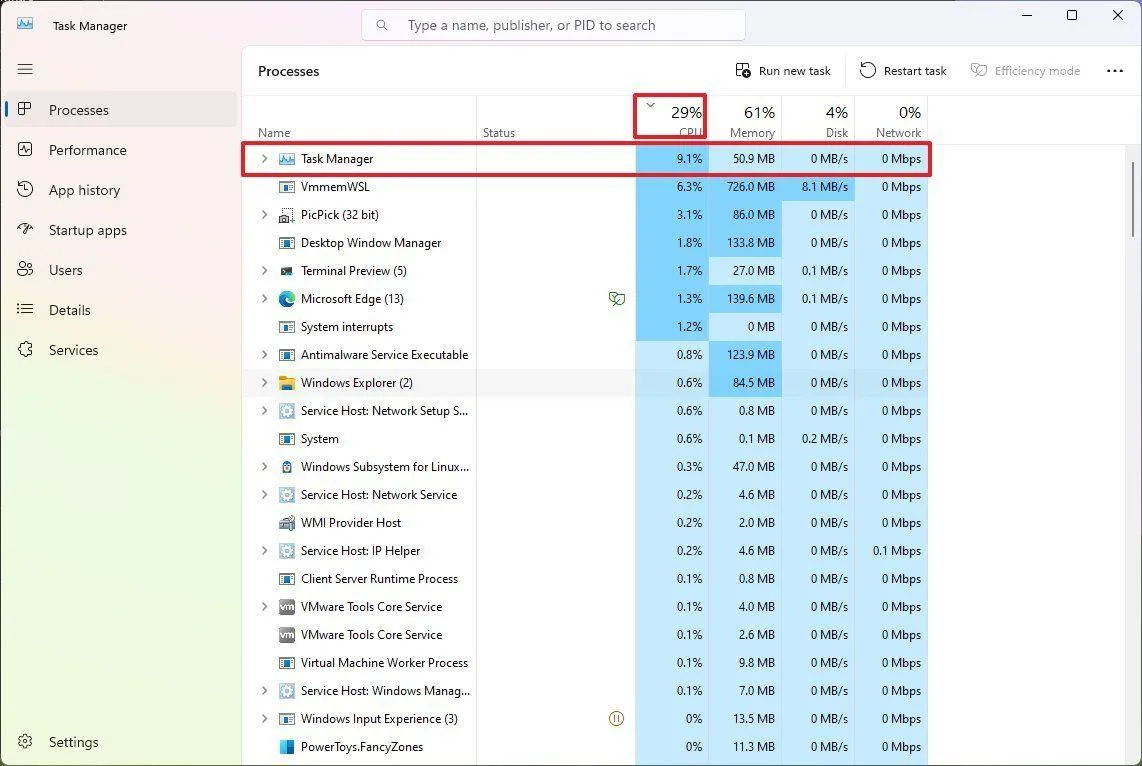
تاسک منیجر برای بررسی سریع وضعیت سیستم مناسب است. با باز کردن این ابزار میتوانید میزان مصرف CPU، حافظه رم، دیسک و شبکه را مشاهده کنید و بفهمید کدام برنامهها بیشترین منابع سیستم را در اختیار دارند.
برای باز کردن تاسک منیجر در ویندوز ۱۱ از کلید میانبر Ctrl + Shift + Esc استفاده کنید. سپس وارد بخش Processes شوید و با کلیک روی عنوان ستون CPU یا Memory، برنامهها را بر اساس میزان مصرف منابع مرتب کنید.
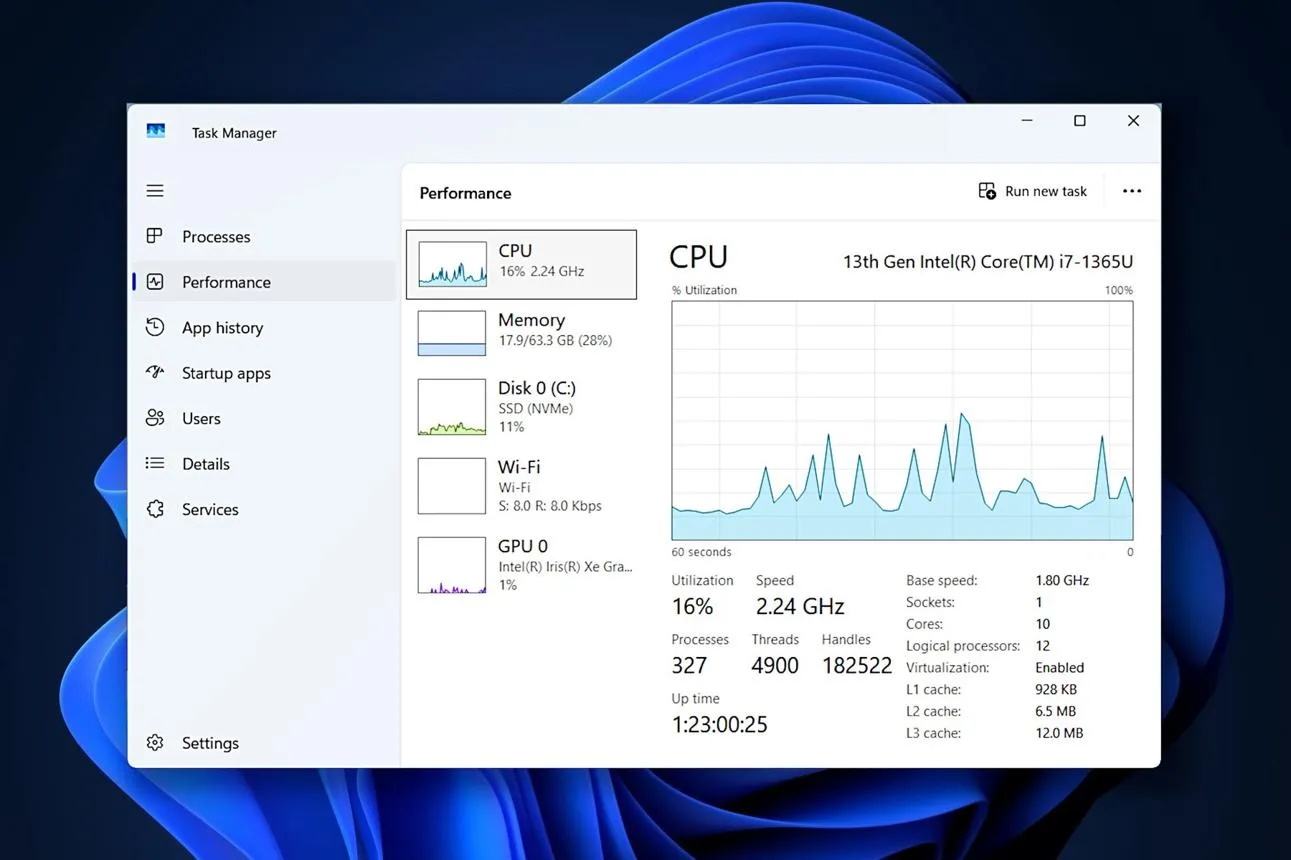
در تب Performance نیز نمودارهای مربوط به پردازنده، حافظه، دیسک و کارت گرافیک نمایش داده میشوند. این نمودارها برای تشخیص اینکه کدام قطعه سختافزاری تحت فشار قرار دارد مفید هستند.
با این حال، تاسک منیجر همیشه اطلاعات کافی برای تشخیص علت اصلی مشکل ارائه نمیدهد. به عنوان مثال، ممکن است مصرف دیسک بسیار زیاد باشد اما مشخص نباشد کدام فایلها در حال خواندن یا نوشتن هستند. در چنین شرایطی، مانیتور منابع اطلاعات دقیقتری در اختیار شما قرار میدهد.
چگونه با Resource Monitor علت کند شدن ویندوز را پیدا کنیم؟
مانیتور منابع یکی از ابزارهای داخلی ویندوز است که اطلاعات دقیقتری درباره فعالیت برنامهها و فرایندهای در حال اجرا نمایش میدهد. برخلاف تاسک منیجر که بیشتر برای مشاهده سریع مصرف منابع کاربرد دارد، در Resource Monitor میتوانید فعالیت هر فرایند را در بخشهای مختلف سیستم بررسی کنید.
برای باز کردن این ابزار، کلیدهای Win + R را فشار دهید و دستور زیر را وارد کنید:
resmon
سپس Enter را بزنید. راه دیگر این است که عبارت Resource Monitor را در منوی استارت جستوجو کنید.
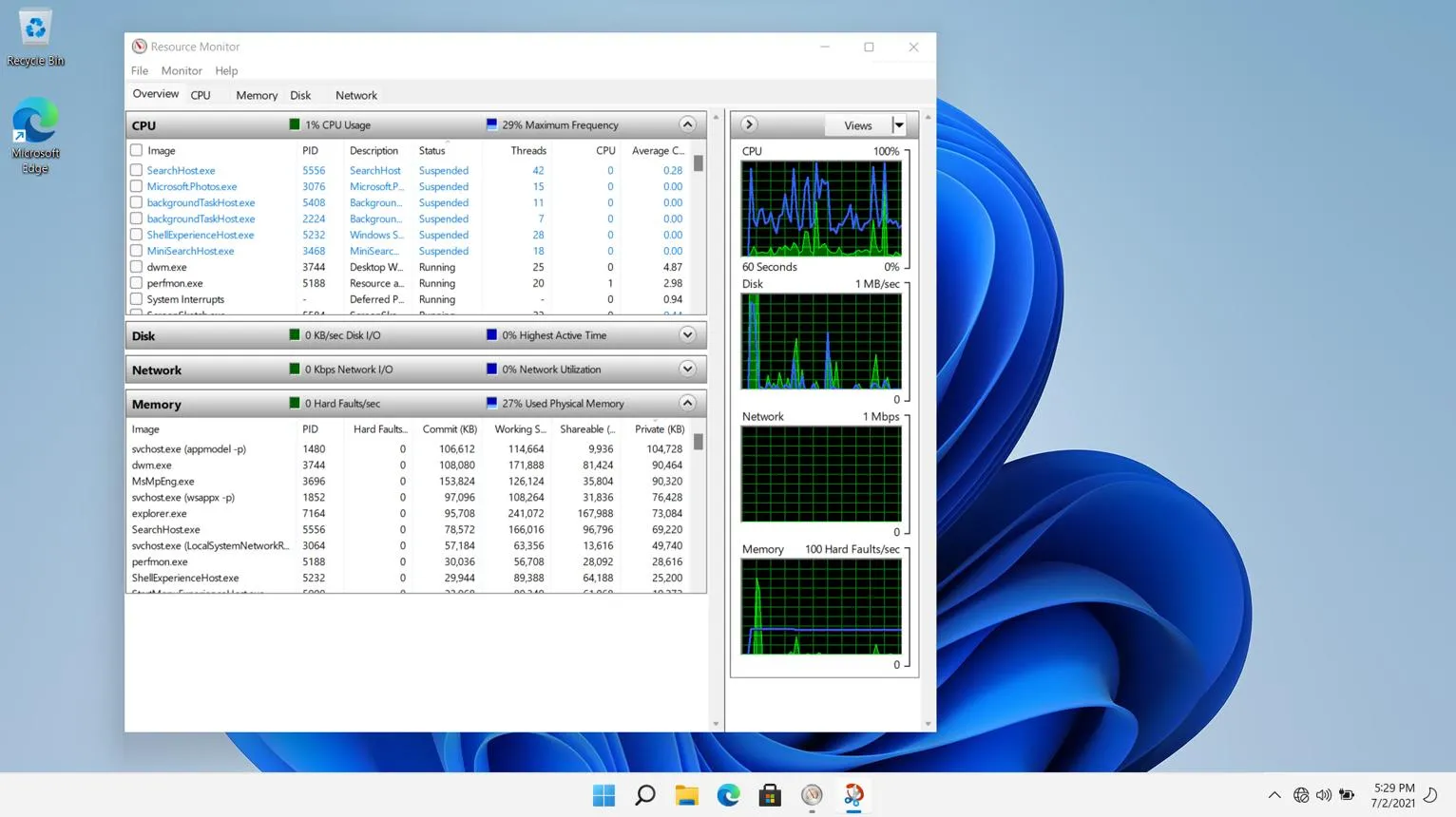
در پنجره بازشده پنج تب اصلی وجود دارد:
- Overview: نمایش خلاصه وضعیت پردازنده، حافظه، دیسک و شبکه.
- CPU: بررسی میزان مصرف پردازنده توسط برنامهها و سرویسها.
- Memory: مشاهده جزئیات استفاده از حافظه رم و وضعیت حافظه فیزیکی.
- Disk: شناسایی برنامههایی که بیشترین فعالیت خواندن و نوشتن روی دیسک را دارند.
- Network: بررسی ارتباطات شبکه و میزان ارسال و دریافت اطلاعات توسط هر برنامه.
بررسی مصرف CPU برای شناسایی برنامههای سنگین
اگر هنگام اجرای برنامهها یا وبگردی با کاهش سرعت سیستم مواجه میشوید، بهتر است ابتدا تب CPU را بررسی کنید. در این بخش فهرستی از فرایندهای فعال و میزان استفاده آنها از پردازنده نمایش داده میشود.
یکی از ستونهای مهم در این قسمت Average CPU است که میانگین مصرف پردازنده را نشان میدهد. با کلیک روی عنوان این ستون میتوانید فرایندها را بر اساس میزان مصرف مرتب کنید و برنامههایی را که فشار بیشتری به پردازنده وارد میکنند، پیدا کنید.
همچنین با انتخاب تیک کنار یک فرایند، میتوانید اطلاعات مرتبط با آن را در بخشهای دیگر بررسی کنید. این قابلیت برای پیدا کردن ارتباط میان مصرف پردازنده و فعالیت دیسک یا شبکه مفید است.
اگر فرایندی مانند یک مرورگر یا برنامه پسزمینه به شکل مداوم CPU زیادی مصرف میکند، بهتر است ابتدا عملکرد آن را بررسی کنید. البته افزایش موقت مصرف پردازنده هنگام اجرای برنامهها یا نصب بهروزرسانیها طبیعی است و لزوماً به معنی وجود مشکل نیست.
پیدا کردن برنامههای پرمصرف حافظه رم
گاهی علت کند شدن کامپیوتر، پر شدن حافظه رم است. در چنین شرایطی ویندوز برای مدیریت اطلاعات بیشتر از حافظه مجازی و فایل صفحهبندی استفاده میکند که میتواند باعث کاهش سرعت پاسخگویی سیستم شود.
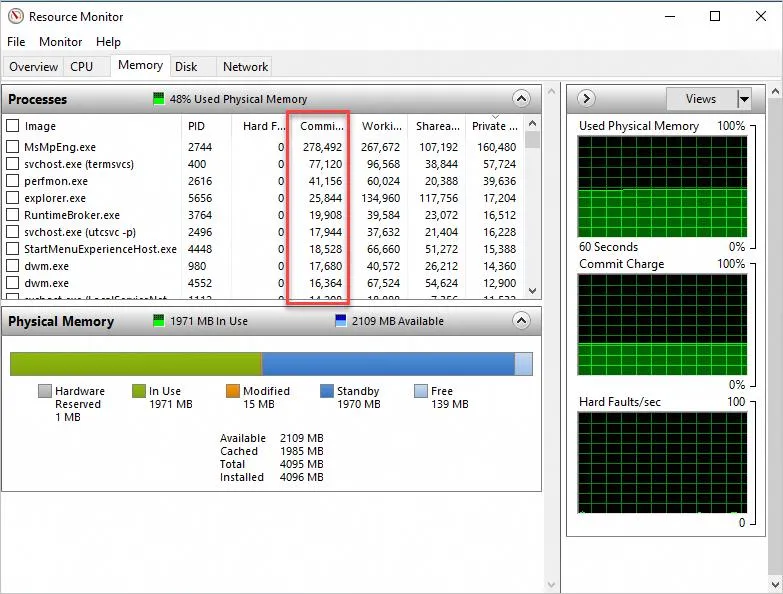
در تب Memory میتوانید میزان حافظه اختصاصیافته به هر فرایند را مشاهده کنید. ستونهایی مانند Working Set و Private اطلاعات مفیدی درباره مقدار حافظه در اختیار برنامهها ارائه میدهند.
یکی دیگر از شاخصهای مهم در این بخش Hard Faults/sec است. بالا بودن مداوم این مقدار میتواند نشاندهنده نیاز بیشتر سیستم به بازیابی اطلاعات از حافظه ذخیرهسازی باشد. البته وجود Hard Fault بهتنهایی نشانه خرابی رم نیست و باید همراه با میزان حافظه آزاد و فعالیت دیسک بررسی شود.
اگر چند برنامه سنگین همزمان اجرا شدهاند و حافظه آزاد سیستم کاهش پیدا کرده است، بستن برنامههای غیرضروری میتواند به بهبود عملکرد کمک کند.
تشخیص فعالیت غیرعادی هارد و SSD
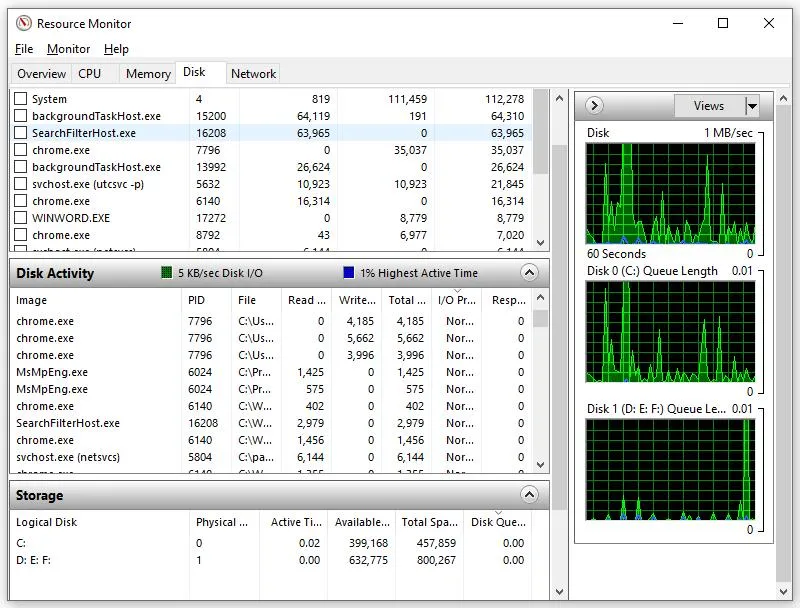
یکی از کاربردهای مهم Resource Monitor پیدا کردن برنامههایی است که به شکل مداوم از حافظه ذخیرهسازی استفاده میکنند. گاهی کامپیوتر با وجود مصرف پایین CPU و رم همچنان کند است؛ در این وضعیت ممکن است فعالیت دیسک عامل اصلی مشکل باشد.
در تب Disk میتوانید فرایندهای دارای فعالیت دیسک و فایلهایی را که در حال خواندن یا نوشتن هستند مشاهده کنید. ستونهای Read و Write میزان اطلاعات خواندهشده و نوشتهشده را نشان میدهند.
همچنین مقدار Disk Queue Length برای بررسی درخواستهای منتظرمانده دیسک اهمیت دارد. اگر این مقدار برای مدت طولانی بالا باشد، ممکن است حافظه ذخیرهسازی نتواند درخواستها را با سرعت کافی پردازش کند.
بررسی این اطلاعات بهخصوص زمانی مفید است که ویندوز روی HDD نصب شده باشد یا یک برنامه در پسزمینه مشغول اسکن، دانلود یا انتقال حجم زیادی از اطلاعات باشد.
بررسی مصرف اینترنت توسط برنامههای پسزمینه
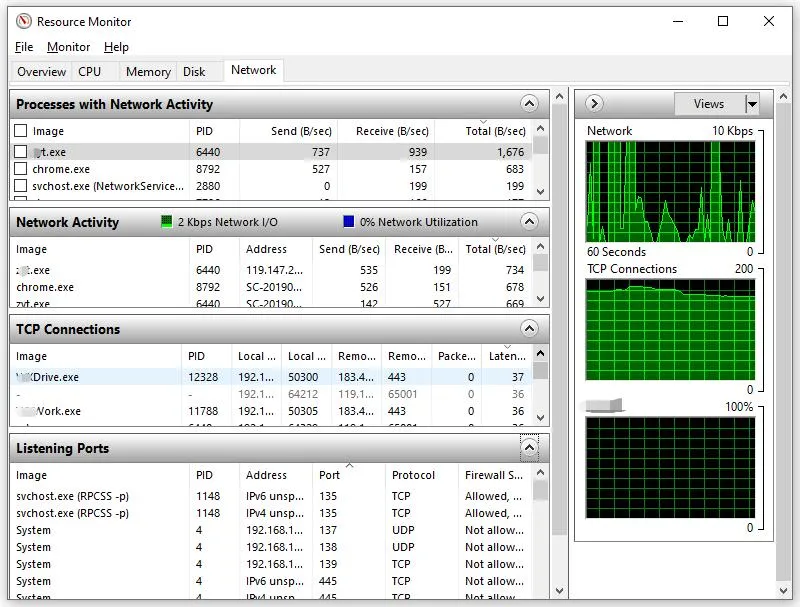
گاهی کندی کامپیوتر به فعالیت شبکه مربوط است. به عنوان مثال، برنامههای ذخیرهسازی ابری، بهروزرسانی ویندوز یا نرمافزارهای دانلود ممکن است در پسزمینه از اینترنت استفاده کنند.
در تب Network میتوانید برنامههایی را که در حال ارسال یا دریافت اطلاعات هستند مشاهده کنید. ستونهای Send و Receive میزان انتقال اطلاعات را نشان میدهند و بخش TCP Connections نیز جزئیات ارتباطات شبکه را نمایش میدهد.
اگر هنگام وبگردی یا بازی آنلاین با اختلال مواجه میشوید، بررسی این بخش میتواند مشخص کند کدام برنامهها بیشترین پهنای باند را مصرف میکنند.
بهترین روش برای پیدا کردن علت اصلی افت سرعت کامپیوتر
برای عیبیابی بهتر است فقط به یک عدد یا نمودار اکتفا نکنید. ممکن است مصرف CPU برای چند ثانیه افزایش پیدا کند و سپس به حالت عادی برگردد. بنابراین بهتر است هنگام بروز کندی سیستم، اطلاعات Resource Monitor را برای مدتی بررسی کنید.
این نشانهها میتوانند به تشخیص مشکل کمک کنند:
- مصرف مداوم و زیاد CPU میتواند به یک برنامه سنگین یا فرایند پسزمینه مربوط باشد.
- پر شدن حافظه رم و افزایش Hard Faults/sec میتواند نشانه فشار حافظه باشد.
- فعالیت مداوم دیسک و بالا ماندن صف درخواستها ممکن است به کندی HDD یا فشار زیاد روی SSD مربوط باشد.
- مصرف زیاد شبکه توسط یک برنامه میتواند سرعت دانلود و وبگردی را کاهش دهد.
نکته مهم این است که برای رفع مشکل، نباید فرایندهای ناشناخته ویندوز را بدون بررسی متوقف کنید. بعضی از این فرایندها برای عملکرد صحیح سیستم ضروری هستند. ابتدا نام برنامه و کاربرد آن را بررسی کنید و سپس درباره بستن یا غیرفعال کردن آن تصمیم بگیرید.
در نهایت، تاسک منیجر برای تشخیص سریع برنامههای پرمصرف و Resource Monitor برای بررسی جزئیات فعالیت آنها مناسب است. استفاده از این دو ابزار در کنار یکدیگر میتواند بدون نصب نرمافزار اضافی، مسیر عیبیابی و افزایش سرعت ویندوز را سادهتر کند.
گیم پلنت