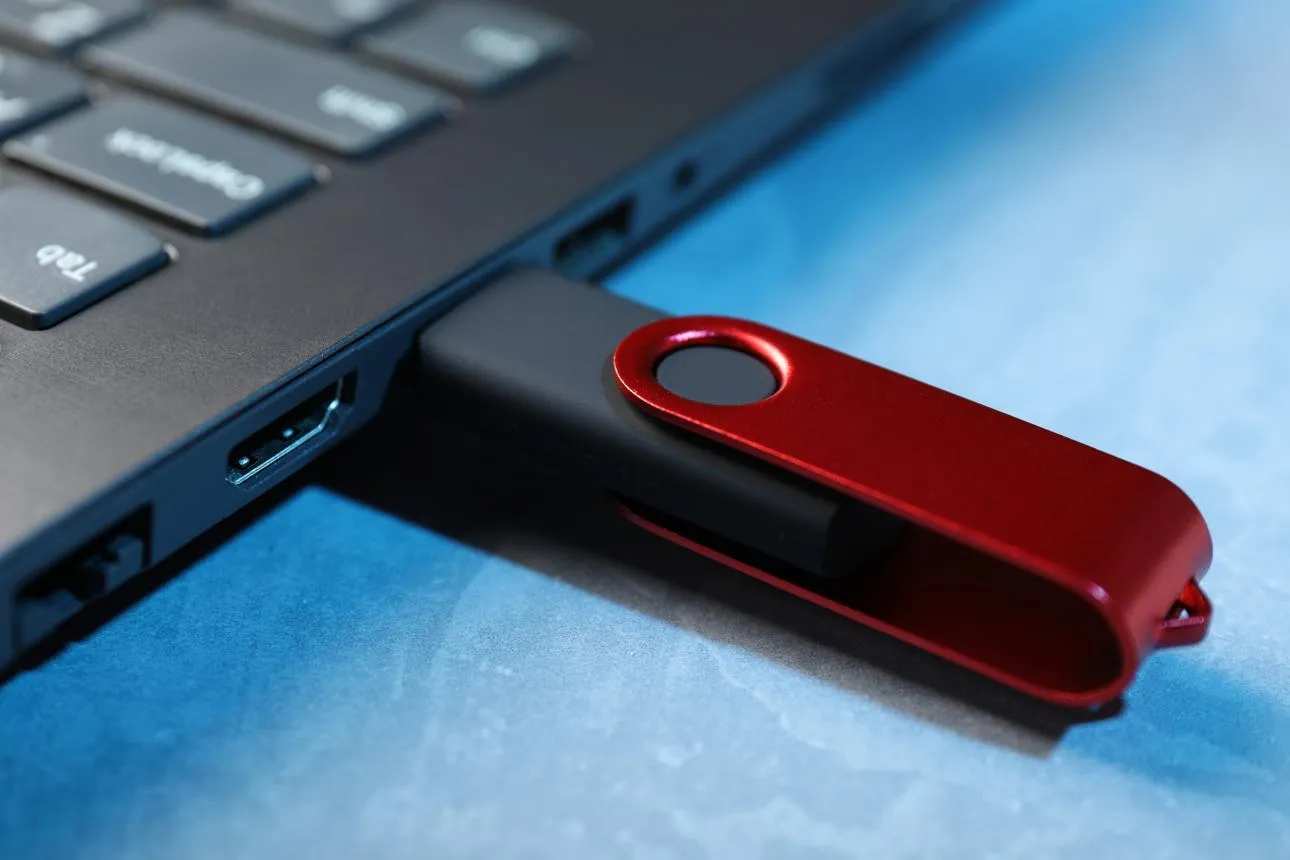
اگر فلش USB یا هارد اکسترنال را به کامپیوتر وصل میکنید اما در File Explorer ویندوز نمایش داده نمیشود، لزوماً به معنی خراب شدن حافظه نیست. گاهی ویندوز دستگاه را شناسایی میکند اما به دلیل نداشتن Drive Letter، مشکل پارتیشنبندی، اختلال در درایور USB یا ایراد در درگاه اتصال، نمیتواند آن را در فهرست درایوها نشان دهد. برای پیدا کردن علت، بهتر است ابتدا وضعیت اتصال را بررسی کنید و سپس سراغ ابزارهای مدیریتی ویندوز بروید.
بررسی علت شناسایی نشدن فلش USB در ویندوز
پیش از تغییر تنظیمات ویندوز، چند بررسی ساده انجام دهید. این کار کمک میکند مشکلات مربوط به فلش، کابل یا درگاه USB را از ایرادهای نرمافزاری جدا کنید.
- فلش را از درگاه USB جدا کنید و دوباره به کامپیوتر متصل کنید.
- یک درگاه USB دیگر را امتحان کنید. بهتر است فلش را مستقیماً به درگاه کامپیوتر وصل کنید و فعلاً از هاب USB استفاده نکنید.
- اگر از هارد اکسترنال استفاده میکنید، کابل اتصال را بررسی کنید و در صورت امکان کابل دیگری را امتحان کنید.
- فلش یا هارد را به یک کامپیوتر دیگر وصل کنید تا مشخص شود مشکل از حافظه است یا سیستم شما.
- کامپیوتر را یک بار Restart کنید و پس از بالا آمدن ویندوز دوباره اتصال را بررسی کنید.
اگر صدای اتصال دستگاه پخش میشود اما فلش در File Explorer دیده نمیشود، احتمال دارد ویندوز آن را شناسایی کرده باشد ولی نتوانسته باشد درایو را بهدرستی نمایش دهد. در این وضعیت، بررسی Disk Management اهمیت بیشتری دارد.
رفع مشکل نمایش ندادن فلش در File Explorer با Disk Management
یکی از رایجترین علتهای نمایش ندادن فلش در ویندوز، اختصاص نداشتن حرف درایو به آن است. ویندوز برای نمایش حافظههایی مانند فلش و هارد اکسترنال در File Explorer از حروفی مانند D و E استفاده میکند. اگر این حرف به درایو اختصاص داده نشده باشد، ممکن است حافظه در Disk Management دیده شود اما در بخش This PC نمایش داده نشود.
برای بررسی وضعیت فلش، روی منوی استارت راستکلیک کنید و Disk Management را باز کنید. راه دیگر استفاده از پنجره Run است؛ برای این کار کلیدهای Win + R را فشار دهید و دستور diskmgmt.msc را وارد کنید.
Start → Disk Management
منوی استارت ← مدیریت دیسک
در فهرست دیسکها، حافظه USB را با توجه به ظرفیت آن پیدا کنید. مراقب باشید دیسک اشتباهی را انتخاب نکنید؛ بهخصوص اگر چند هارد یا SSD به کامپیوتر متصل است.
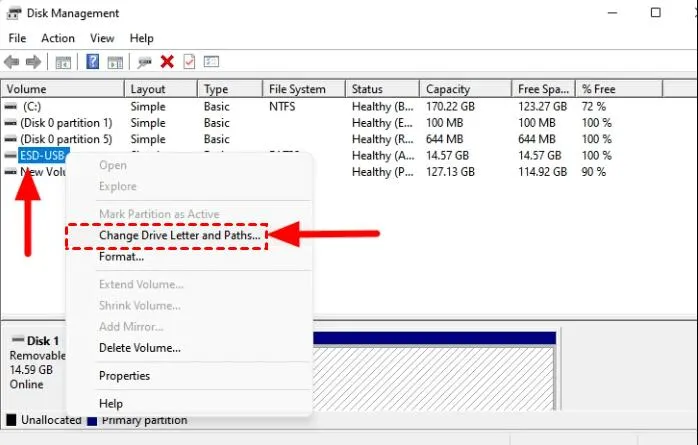
اختصاص Drive Letter به فلش USB
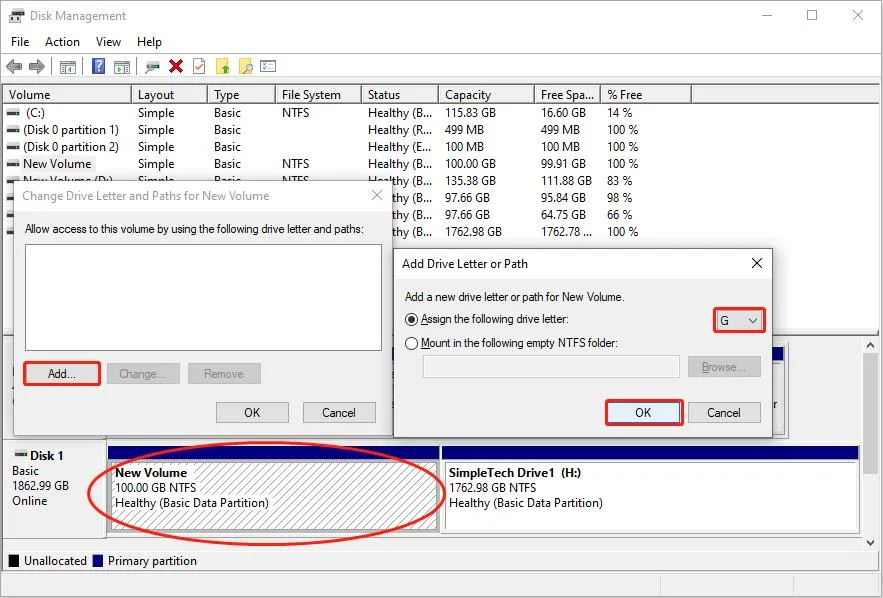
اگر پارتیشن فلش در Disk Management نمایش داده میشود اما حرفی مانند E یا F ندارد، میتوانید یک حرف جدید به آن اختصاص دهید.
- روی پارتیشن مربوط به فلش راستکلیک کنید.
- گزینه Change Drive Letter and Paths را انتخاب کنید.
- روی Add کلیک کنید.
- گزینه Assign the following drive letter را فعال کنید.
- یک حرف آزاد از فهرست انتخاب کنید و روی OK کلیک کنید.
پس از انجام این کار، File Explorer را باز کنید و بخش This PC را بررسی کنید. در صورت نبود مشکل دیگر، فلش باید با حرف انتخابشده نمایش داده شود.
Disk Management → Right-click USB Volume → Change Drive Letter and Paths → Add
مدیریت دیسک ← راستکلیک روی پارتیشن فلش ← تغییر حرف درایو و مسیرها ← افزودن
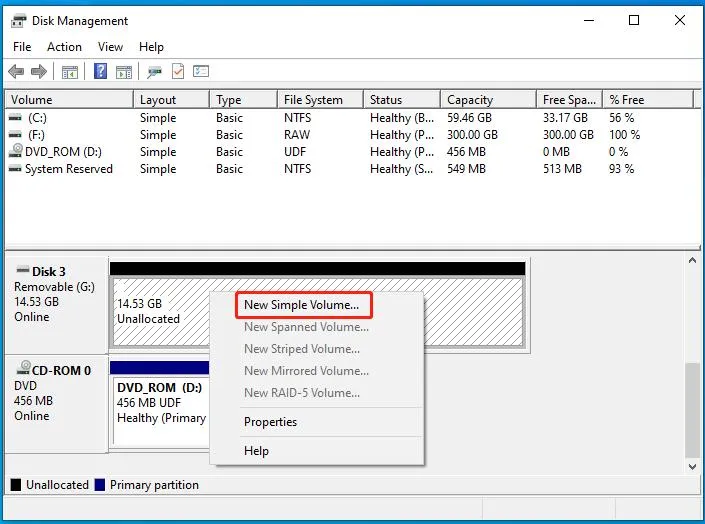
اگر فلش به شکل Unallocated یا RAW نمایش داده میشود
وضعیت Unallocated به این معنی است که فضای موردنظر در قالب یک پارتیشن قابل استفاده در اختیار ویندوز قرار ندارد. نمایش عبارت RAW نیز معمولاً نشان میدهد ویندوز فایلسیستم پارتیشن را به شکل قابل شناسایی نمیشناسد.
اگر فلش کاملاً جدید و خالی است، میتوانید با راستکلیک روی فضای Unallocated و انتخاب New Simple Volume یک پارتیشن جدید بسازید و آن را فرمت کنید. اما اگر فایل مهمی روی فلش دارید، فعلاً این کار را انجام ندهید.
نکته مهم: فرمت کردن، حذف پارتیشن و ساخت Volume جدید ممکن است دسترسی به اطلاعات قبلی را از بین ببرد. اگر اطلاعات فلش برایتان مهم است، پیش از هرگونه تغییر پارتیشن یا فرمت، سراغ روشهای بازیابی اطلاعات بروید.
رفع مشکل فلش شناسایی نشده با Device Manager و درایور USB
اگر فلش در Disk Management هم نمایش داده نمیشود، احتمال دارد مشکل از درگاه USB، کنترلرهای USB یا درایور دستگاه باشد. در این شرایط، Device Manager ویندوز میتواند به شناسایی علت کمک کند.
برای باز کردن این ابزار، روی منوی استارت راستکلیک کنید و Device Manager را انتخاب کنید.
Start → Device Manager
منوی استارت ← دیوایس منیجر
در پنجره بازشده، بخش Universal Serial Bus controllers را گسترش دهید. اگر کنار یکی از دستگاهها علامت زرد هشدار مشاهده میکنید، احتمال وجود مشکل در درایور یا ارتباط سختافزاری آن وجود دارد. همچنین بخش Disk drives را بررسی کنید تا ببینید نام فلش یا حافظه اکسترنال در آن نمایش داده میشود یا خیر.
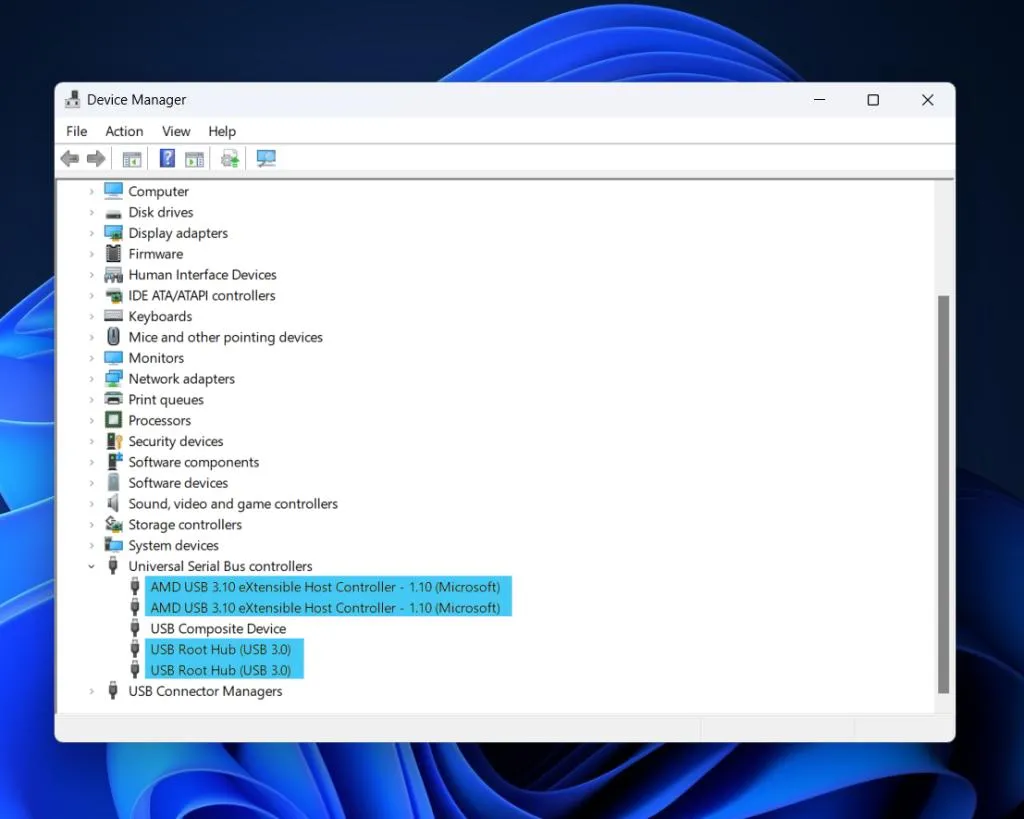
بهروزرسانی یا نصب مجدد درایور USB
اگر دستگاه USB با علامت هشدار نمایش داده میشود، روی آن راستکلیک کنید و Update driver را انتخاب کنید. سپس گزینه جستوجوی خودکار درایور را اجرا کنید.
اگر بهروزرسانی مشکل را برطرف نکرد، میتوانید دستگاه مشکلدار را از Device Manager حذف کنید و پس از Restart، اجازه دهید ویندوز آن را دوباره شناسایی کند. برای این کار روی دستگاه راستکلیک کنید و Uninstall device را انتخاب کنید. این روش را فقط برای دستگاهی انجام دهید که از مشکل آن مطمئن هستید؛ حذف اشتباه کنترلرهای USB ممکن است موقتاً عملکرد برخی درگاهها را مختل کند.
Device Manager → Universal Serial Bus controllers → Right-click device → Update driver
دیوایس منیجر ← کنترلرهای گذرگاه سریال عمومی ← راستکلیک روی دستگاه ← بهروزرسانی درایور
اگر پس از این اقدامات همچنان فلش شناسایی نمیشود، آن را به یک کامپیوتر دیگر متصل کنید. اگر در هیچ سیستمی شناسایی نشد، احتمال خرابی خود فلش یا کنترلر داخلی آن وجود دارد. در چنین شرایطی، اگر اطلاعات مهمی روی حافظه دارید، از فرمت کردن مکرر یا اجرای ابزارهای تعمیر پارتیشن خودداری کنید و در صورت نیاز از خدمات تخصصی بازیابی اطلاعات کمک بگیرید.
گیم پلنت