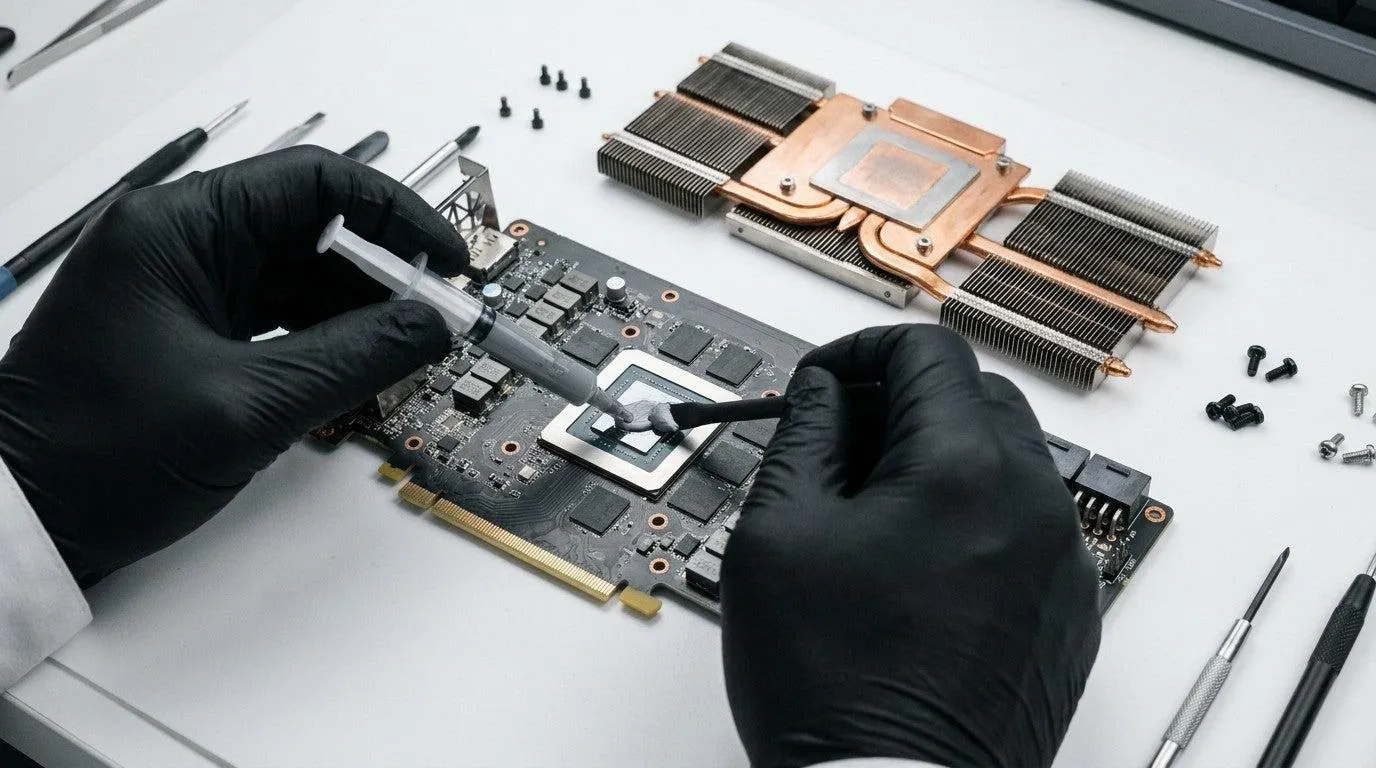
دمای کارت گرافیک بهتنهایی معیار کاملی برای بررسی وضعیت خنککنندگی آن نیست. ممکن است هنگام اجرای بازی، دمای GPU در محدوده طبیعی قرار داشته باشد؛ اما داغترین نقطه تراشه که با عنوان GPU Hotspot Temperature شناخته میشود، دمای بسیار بالاتری داشته باشد. اختلاف زیاد این دو دما میتواند نشانهای از مشکل در انتقال حرارت، فرسودگی خمیر حرارتی یا تماس نامناسب هیتسینک با تراشه باشد.
برای بررسی دقیقتر وضعیت کارت گرافیک، بهتر است علاوه بر دمای معمول GPU، دمای Hotspot و اختلاف آن با دمای اصلی را نیز زیر نظر بگیرید.
دمای Hotspot کارت گرافیک چیست و چه تفاوتی با دمای GPU دارد؟
در کارتهای گرافیک چندین حسگر حرارتی برای اندازهگیری دمای بخشهای مختلف تراشه وجود دارد. دمای معمول GPU که در برنامههای مانیتورینگ مشاهده میکنید، نمایانگر دمای کلی یا میانگین دمای تراشه است؛ اما GPU Hotspot Temperature بالاترین دمای ثبتشده توسط حسگرهای حرارتی روی تراشه را نشان میدهد.
به همین دلیل، طبیعی است که دمای Hotspot از دمای معمول GPU بیشتر باشد. بخشهای مختلف تراشه هنگام پردازش بازیها و محاسبات گرافیکی به یک اندازه گرم نمیشوند و بعضی قسمتها گرمای بیشتری تولید میکنند.
در کارتهای گرافیک انویدیا، دمای GPU معمولاً بر اساس میانگین حسگرهای تراشه گزارش میشود؛ در حالی که AMD از معیار Edge Temperature برای نمایش دمای معمول GPU استفاده میکند. در هر دو خانواده، دمای Hotspot بالاترین مقدار ثبتشده در میان حسگرهای مربوط به تراشه است.
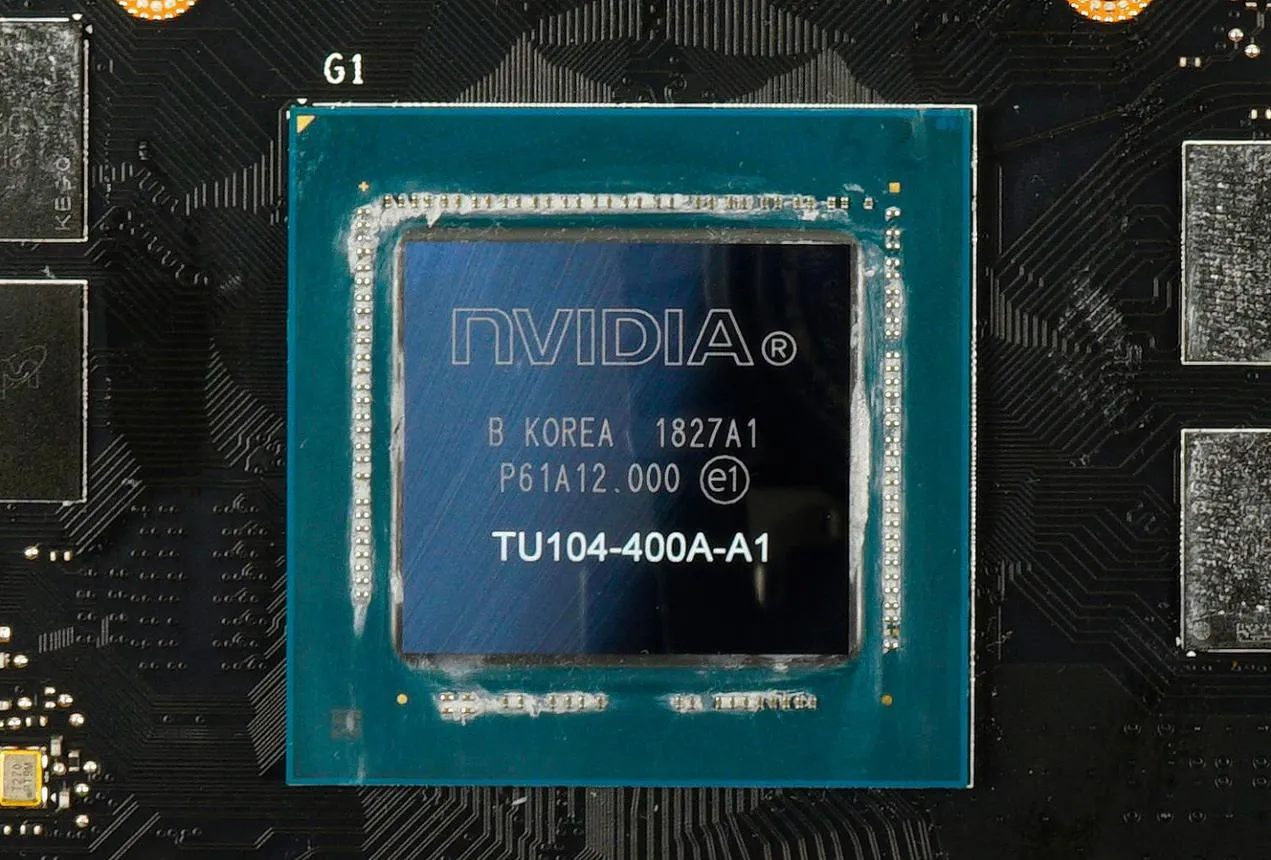
اختلاف دمای GPU و Hotspot چقدر باید باشد؟
اختلاف دمای GPU و Hotspot یا همان GPU Temperature Delta یکی از شاخصهای مهم برای بررسی وضعیت خنککنندگی کارت گرافیک است.
بهطور معمول، اختلاف حدود ۱۰ تا ۱۵ درجه سانتیگراد میتواند طبیعی باشد؛ اما اگر این فاصله به بیش از ۲۰ درجه برسد، بهتر است وضعیت خنککننده و انتقال حرارت را بررسی کنید.
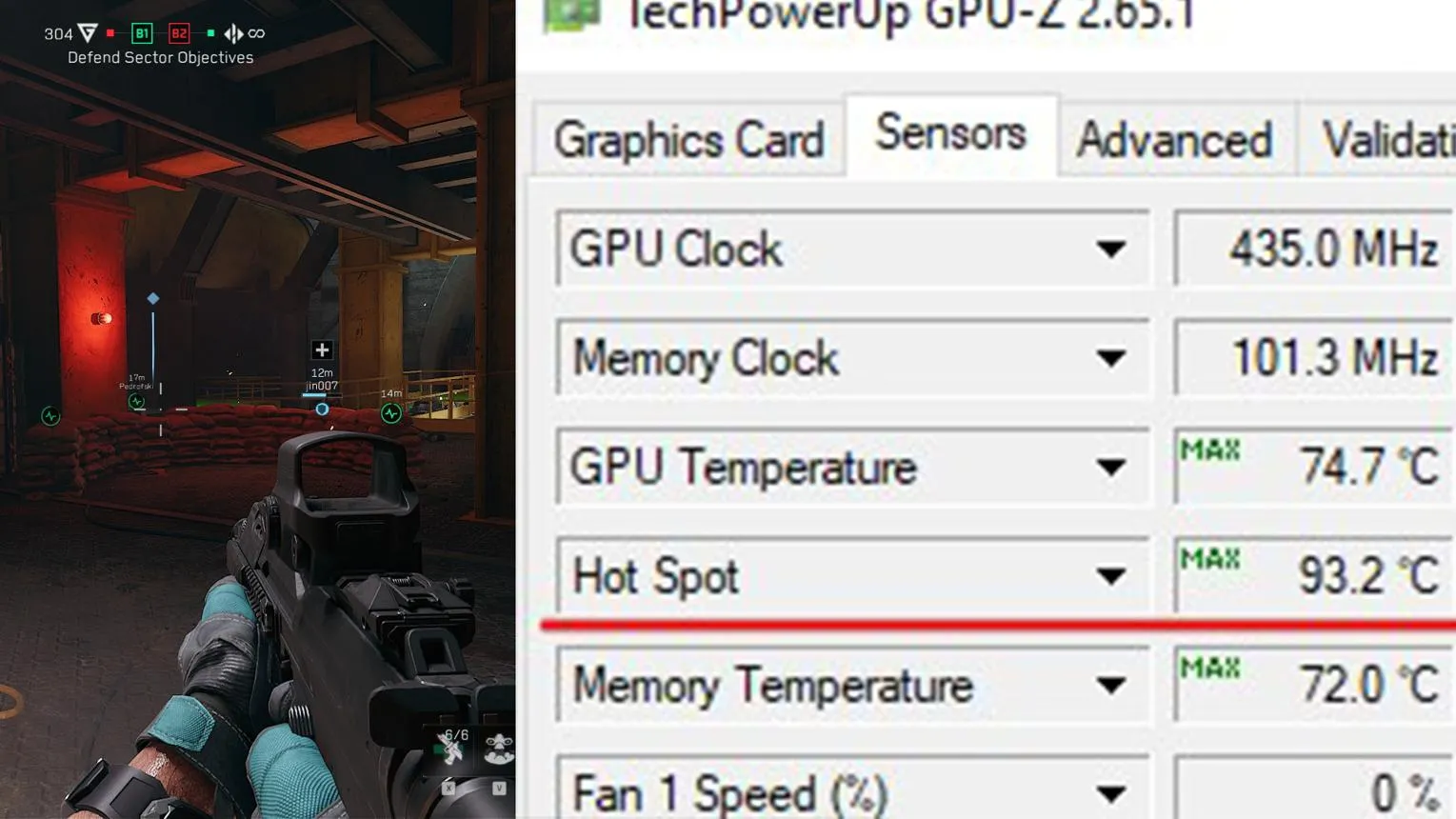
به عنوان مثال، اگر دمای GPU هنگام بازی ۷۰ درجه باشد و Hotspot به ۸۰ تا ۸۵ درجه برسد، معمولاً جای نگرانی زیادی وجود ندارد. اما اگر دمای معمول GPU برابر ۷۰ درجه و دمای Hotspot برابر ۹۵ درجه باشد، اختلاف ۲۵ درجهای ارزش بررسی دارد.
البته این اعداد یک معیار عمومی هستند و حد مجاز به مدل کارت گرافیک، نوع خنککننده، توان مصرفی و شرایط کاری آن بستگی دارد. مهمتر از یک عدد ثابت، تغییر اختلاف دما در طول زمان است. اگر این فاصله نسبت به گذشته بیشتر شده باشد، احتمال وجود مشکل در سیستم انتقال حرارت افزایش پیدا میکند.
چگونه دمای Hotspot کارت گرافیک را اندازه بگیریم؟
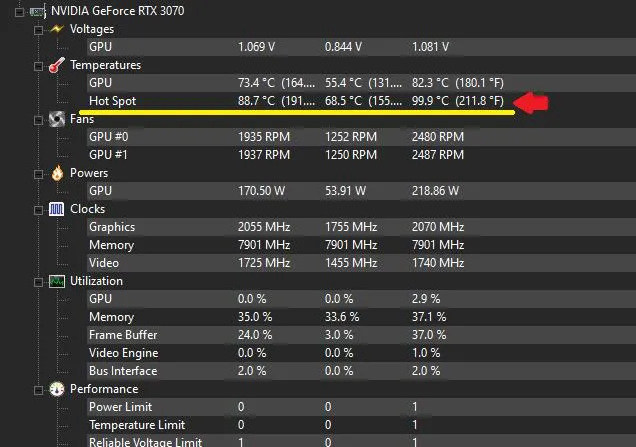
برای مشاهده دمای Hotspot به نرمافزار مانیتورینگ سختافزار نیاز دارید. یکی از ابزارهای مناسب برای این کار HWiNFO64 است که اطلاعات حسگرهای حرارتی کارت گرافیک را نمایش میدهد.
برای بررسی دما مراحل زیر را انجام دهید:
- نرمافزار HWiNFO64 را اجرا کنید.
- حالت Sensors-only را انتخاب کنید تا فهرست حسگرها نمایش داده شود.
- در میان اطلاعات مربوط به کارت گرافیک، گزینه GPU Hot Spot Temperature را پیدا کنید.
- همزمان مقدار GPU Temperature را نیز بررسی کنید.
- یک بازی یا نرمافزار سنگین را اجرا کنید و پس از چند دقیقه هر دو مقدار را مقایسه کنید.
برای محاسبه اختلاف دما، کافی است دمای معمول GPU را از دمای Hotspot کم کنید.
GPU Delta = Hotspot - GPU Temperature
به عنوان مثال، اگر دمای GPU برابر ۶۸ درجه و دمای Hotspot برابر ۹۰ درجه باشد، اختلاف آنها ۲۲ درجه سانتیگراد است.
نکته درباره کارتهای انویدیا: پشتیبانی نرمافزارها از حسگر Hotspot در نسلهای مختلف یکسان نیست. بهخصوص در کارتهای سری RTX 50، دسترسی به این اطلاعات محدودیتهایی داشته است. نسخههای جدید HWiNFO پشتیبانی از گزارش دمای Hotspot در معماری Blackwell را اضافه کردهاند. بنابراین اگر این حسگر را مشاهده نمیکنید، نسخه نرمافزار و سازگاری کارت گرافیک را بررسی کنید. همچنین نمایش ندادن این اطلاعات در MSI Afterburner لزوماً به معنی نبودن حسگر نیست.
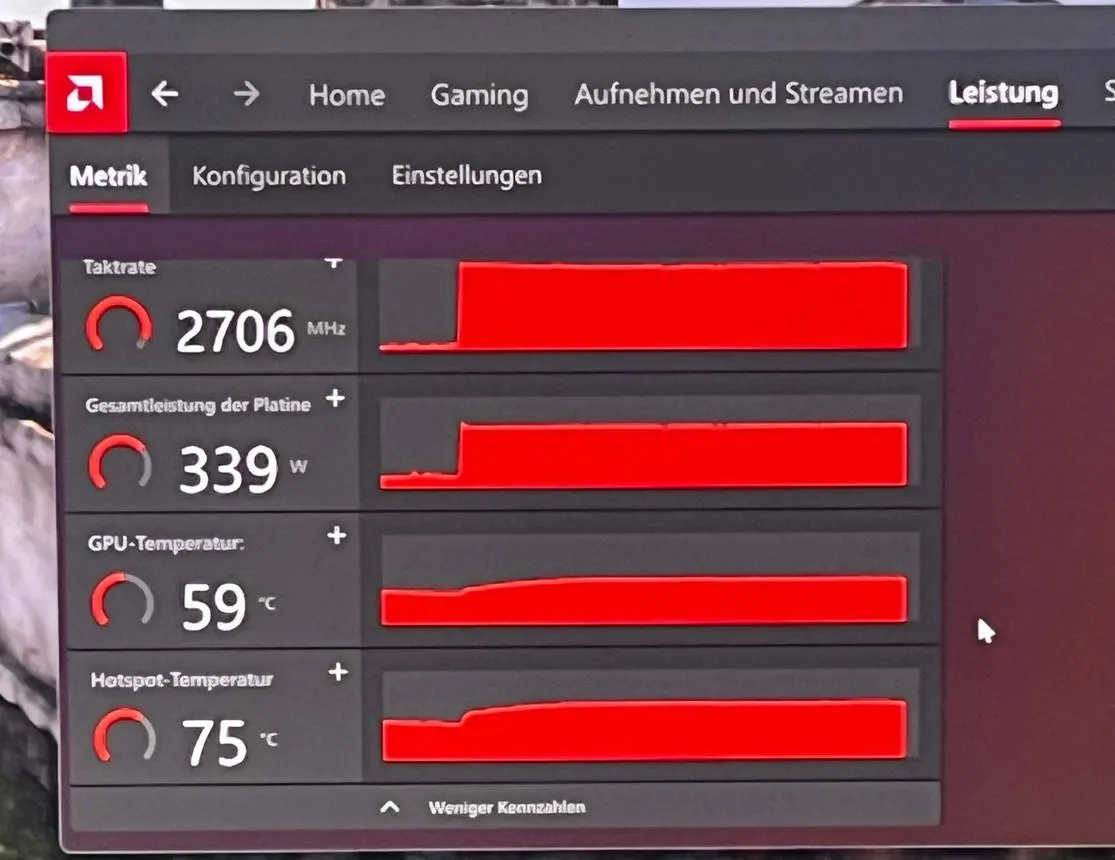
مشاهده دمای Hotspot در نرمافزار AMD Adrenalin
اگر کارت گرافیک AMD Radeon دارید، میتوانید از نرمافزار AMD Software: Adrenalin Edition نیز برای مشاهده اطلاعات حرارتی استفاده کنید. این نرمافزار در بخش Performance اطلاعاتی مانند دمای GPU و Hotspot را برای مدلهای پشتیبانیشده نمایش میدهد.
مسیر دسترسی:
AMD Software: Adrenalin Edition → Performance → Metrics
در این قسمت میتوانید اطلاعات دمایی و میزان استفاده از کارت گرافیک را هنگام اجرای بازی بررسی کنید. البته نام و دسترسپذیری حسگرها به مدل کارت گرافیک بستگی دارد.
چرا اختلاف دمای GPU و Hotspot زیاد میشود؟
بالا رفتن اختلاف دمای GPU و Hotspot همیشه به معنی خرابی کارت گرافیک نیست؛ اما اگر این اختلاف بهمرور افزایش پیدا کند، ممکن است سیستم انتقال حرارت دیگر مانند گذشته عملکرد مناسبی نداشته باشد.
چند عامل مهم میتوانند باعث ایجاد این وضعیت شوند:
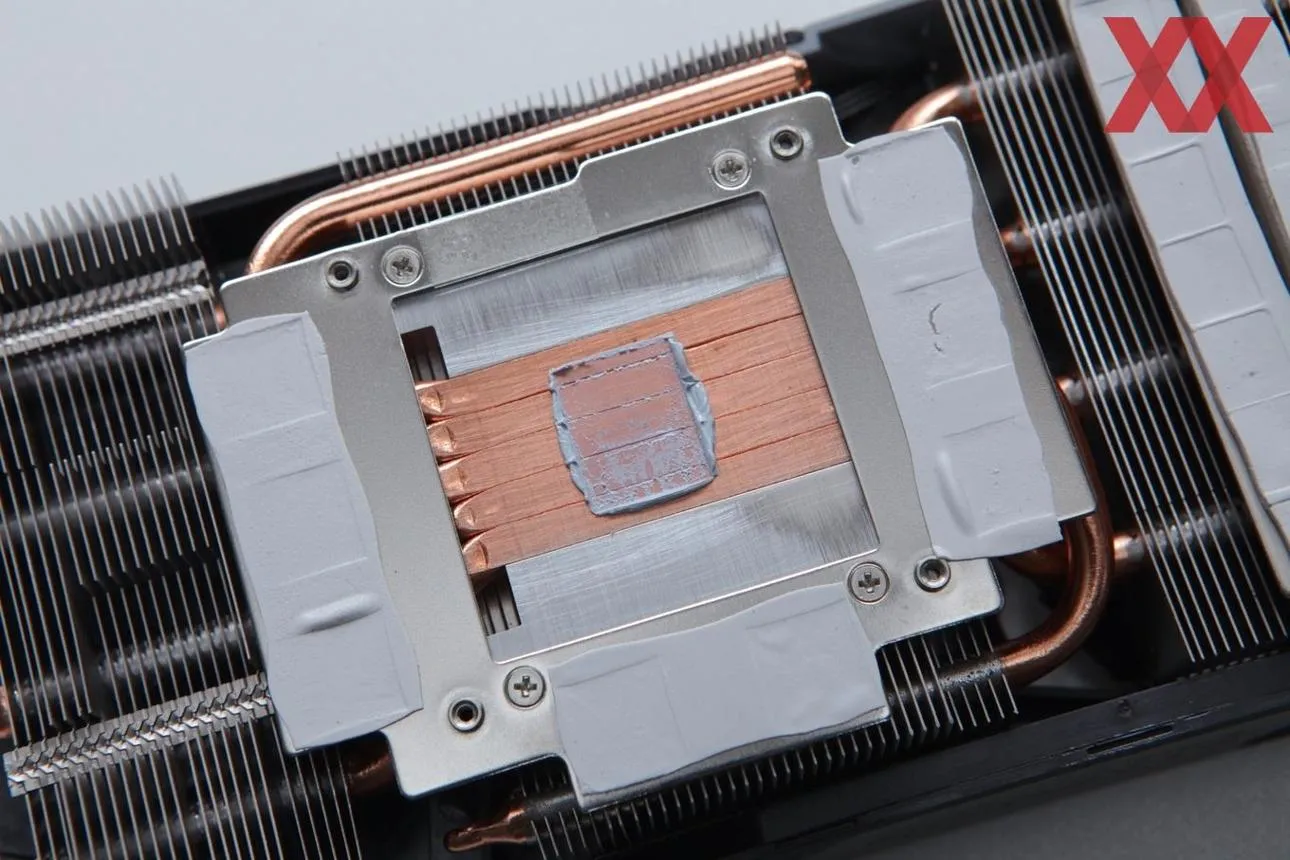
- فرسودگی خمیر حرارتی: خمیر حرارتی بین سطح تراشه و خنککننده قرار میگیرد و انتقال گرما را بهبود میدهد. خشک شدن یا تغییر خواص آن میتواند باعث افزایش دمای نقاط مختلف تراشه شود.
- اثر Pump-out: چرخههای مکرر گرم و سرد شدن ممکن است بهمرور خمیر حرارتی را از بخش مرکزی تراشه به اطراف جابهجا کنند و پوشش حرارتی یکنواخت را از بین ببرند.
- فشار نامناسب هیتسینک: اگر خنککننده بهدرستی روی تراشه قرار نگرفته باشد، تماس حرارتی در بعضی قسمتها ضعیف میشود.
- پخش نامناسب خمیر حرارتی: پوشش ناکافی یا غیریکنواخت خمیر میتواند انتقال حرارت را در بخشهایی از تراشه مختل کند.
در چنین شرایطی ممکن است دمای میانگین GPU همچنان طبیعی به نظر برسد، اما بعضی نقاط تراشه بیش از حد گرم شوند. به همین دلیل بررسی اختلاف دمای دو حسگر اهمیت زیادی دارد.
آیا خمیر حرارتی کارت گرافیک نیاز به تعویض دارد؟
اگر اختلاف دمای GPU و Hotspot نسبت به گذشته افزایش پیدا کرده باشد، خمیر حرارتی یکی از مواردی است که باید بررسی شود. بااینحال، صرفاً بالا بودن دمای Hotspot دلیل کافی برای باز کردن کارت گرافیک و تعویض خمیر نیست.
پیش از این کار باید از تمیز بودن هیتسینک، عملکرد صحیح فنها و تماس مناسب خنککننده اطمینان پیدا کنید. همچنین اگر کارت گرافیک هنوز گارانتی دارد، باز کردن آن ممکن است شرایط ضمانت را تحت تأثیر قرار دهد.
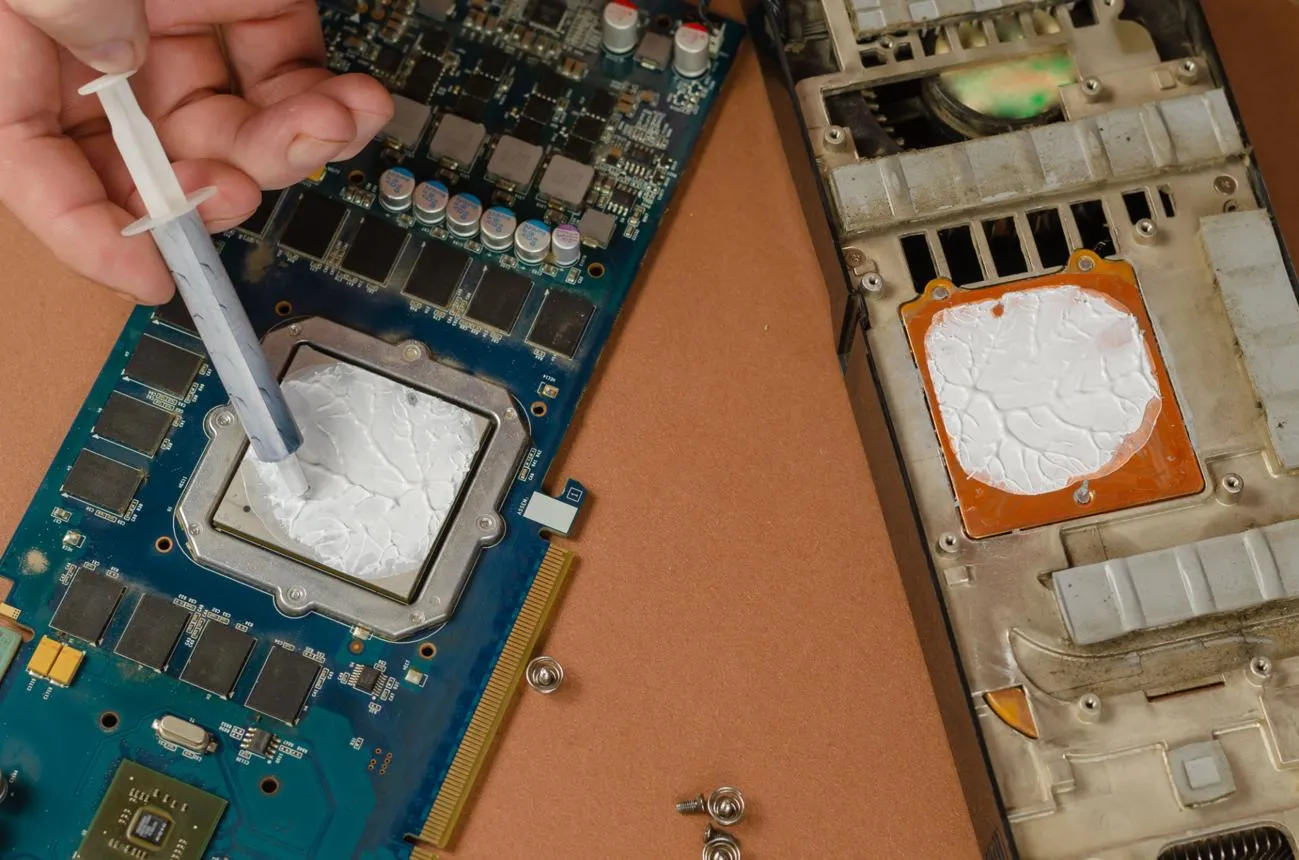
در صورت نیاز به تعویض خمیر، محصولی انتخاب کنید که برای استفاده روی تراشه GPU مناسب باشد و در برابر اثر Pump-out مقاومت خوبی داشته باشد. خمیرهای مخصوص پردازنده لزوماً برای تمام کارتهای گرافیک و شرایط نصب بهترین انتخاب نیستند.
نکته مهم دیگر این است که پدهای حرارتی حافظه و مدار تغذیه را نباید بدون بررسی ضخامت و مشخصات آنها تعویض کرد؛ زیرا ضخامت نامناسب پد میتواند مانع تماس صحیح هیتسینک با تراشه اصلی شود.
چگونه دمای Hotspot کارت گرافیک را کاهش دهیم؟
اگر دمای Hotspot بیش از حد بالا است، بهتر است قبل از تعویض خمیر حرارتی چند راهکار سادهتر را امتحان کنید. گاهی مشکل از تجمع گردوغبار یا تهویه نامناسب کیس است و بدون باز کردن کارت گرافیک میتوان آن را برطرف کرد.
- تمیز کردن فن و هیتسینک: گردوغبار جمعشده روی پرههای فن و لابهلای پرههای هیتسینک را با ابزار مناسب پاک کنید. هنگام تمیزکاری با هوای فشرده، فنها را ثابت نگه دارید تا با سرعت بیش از حد نچرخند.
- بهبود جریان هوای کیس: مطمئن شوید فنهای ورودی و خروجی کیس بهدرستی کار میکنند و مسیر ورود و خروج هوا مسدود نیست.
- بررسی عملکرد فن کارت گرافیک: سرعت چرخش فنها را هنگام اجرای بازی بررسی کنید. خرابی یک فن یا تنظیم نامناسب منحنی سرعت میتواند دما را افزایش دهد.
- کاهش ولتاژ کارت گرافیک: با Undervolt میتوانید ولتاژ کاری GPU را کاهش دهید و در بسیاری از موارد بدون افت محسوس عملکرد، مصرف انرژی و گرمای تولیدشده را کمتر کنید.
البته کاهش ولتاژ باید بهصورت تدریجی انجام شود و پس از هر تغییر، پایداری کارت گرافیک در بازیها و آزمونهای سنگین بررسی شود. تنظیمات نامناسب ممکن است باعث هنگ کردن بازی یا ناپایداری سیستم شود.
چه زمانی باید دمای Hotspot کارت گرافیک نگرانکننده باشد؟
دمای مجاز Hotspot به معماری و مدل کارت گرافیک بستگی دارد. به عنوان مثال، در برخی کارتهای AMD دمای ۱۱۰ درجه سانتیگراد بهعنوان حد حرارتی Hotspot در نظر گرفته شده است؛ اما این عدد را نباید به تمام کارتهای گرافیک تعمیم داد.
اگر دمای Hotspot به محدوده حرارتی تعیینشده توسط سازنده نزدیک شود، ممکن است کارت گرافیک برای محافظت از خود فرکانس کاری را کاهش دهد. این اتفاق با عنوان Thermal Throttling شناخته میشود و میتواند باعث افت عملکرد در بازیها شود.
نشانههایی که بهتر است جدی بگیرید عبارتاند از:
- افزایش محسوس صدای فنها هنگام اجرای بازی
- افت فرکانس GPU در شرایطی که بار پردازشی همچنان بالاست
- کاهش نرخ فریم یا ناپایداری عملکرد در بازی
- افزایش تدریجی اختلاف دمای GPU و Hotspot
- نزدیک شدن مداوم دمای Hotspot به محدودیت حرارتی اعلامشده برای کارت
برای ارزیابی صحیح، دما را در شرایط مشابه و با بار پردازشی یکسان مقایسه کنید. دمای ثبتشده هنگام اجرای یک بازی سبک را نباید با دمای حاصل از اجرای یک آزمون فشار سنگین مقایسه کرد.
گیم پلنت