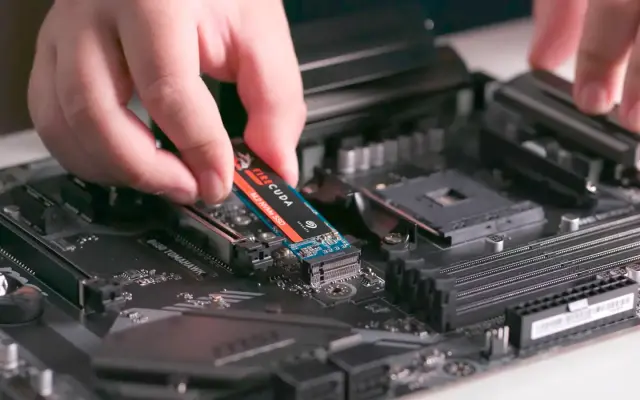
HWiNFO

چگونه سلامت SSD را در ویندوز بررسی کنیم؟ ۴ دستور مهم برای بررسی NVMe و TRIM

همیشه بعد از نصب یک SSD جدید، اجرا کردن یه برنامه بنچمارک مثل CrystalDiskMark برای چک کردن سرعت، مفیده، به خصوص اگر مادربورد یا لپ‌تاپ چند اسلات M.2 برای نصب SSD داشته باشد و سرعت اسلات‌ها متفاوت باشد.

معمولاً فقط با یک نگاه به اعداد، خیالتان راحت می‌شود که آیا SSD به درستی نصب شده و سرعت آن منطقی است یا خیر. اما در مورد SSD کارکرده یا دست دوم یا زمانی که می‌خواهیم از سلامت درایو SSD مطمئن شویم، بنچمارکی مثل CrystalDiskMark همه‌ی حقیقت را نشان نمی‌دهد در حالی که اجرا کردن یک دستور ساده در ویندوز، تعداد ارورها و وضعیت کلی SSD را نشان می‌دهد.

برای بررسی سلامت درایو SSD در ویندوز با گیم پلنت همراه باشید تا نکات جالب توجهی را بررسی کنیم.
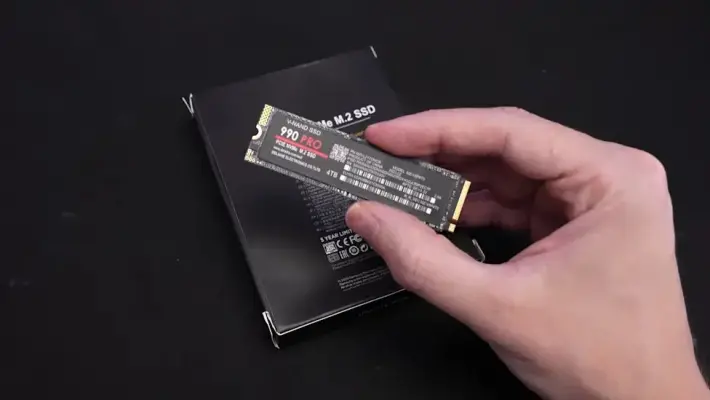
آیا خاموش کردن ناگهانی کامپیوتر و لپ‌تاپ با زدن کلید پاور می‌تواند به SSD آسیب بزند؟

در فصل تابستان قطع شدن ناگهانی برق موجب خاموش شدن کامپیوتر می‌شود و این احتمال وجود دارد که درایو SSD آسیب ببیند. اگر تاکنون برای خاموش کردن کاامپیوتر عادت کرده‌اید که دکمه پاور را نگه دارید، در واقع یک خاموش شدن ناایمن یا Unsafe Shutdown انجام داده‌اید و احتمالاً SSD شما نیز از این اتفاق چندان راضی نبوده است!

البته خاموش شدن ناگهانی کامپیوتر یا خاموش کردن با نگه داشتن کلید پاور لپ‌تاپ یا کیس، به معنای آسیب دیدن فوری درایو نیست. با این حال، SSD فرصت دریافت اعلان مناسب برای پایان دادن به فرایندهای در حال اجرا را نداشته است. اما آیا خاموش شدن‌های ناایمن واقعاً چقدر خطرناک است؟ با گیم پلنت همراه باشید تا به این سوال پاسخ دهیم.

آخرین دیدگاه‌ها
۲۰۰ دیدگاه و پاسخ آخر