اگر روی کامپیوتر شخصی خودتان یک مدل هوش مصنوعی محلی اجرا میکنید، برای استفاده از آن در گوشی لزوماً نیازی به نصب همان مدل روی موبایل ندارید. با قابلیت LM Link در برنامه LM Studio میتوانید مدلهای سنگین اجراشده روی کامپیوتر را از طریق گوشی فراخوانی کنید و بدون انتقال مدل به حافظه موبایل، با آنها چت کنید.
مزیت این روش این است که پردازش همچنان روی سختافزار کامپیوتر انجام میشود و گوشی فقط نقش رابط کاربری را دارد. بنابراین حتی اگر مدل هوش مصنوعی به حافظه گرافیکی زیادی نیاز داشته باشد، میتوانید از طریق آیفون به آن دسترسی پیدا کنید؛ البته به شرطی که کامپیوتر روشن و مدل در دسترس باشد.
اجرای هوش مصنوعی محلی روی گوشی با LM Studio و LM Link
برنامه LM Studio یکی از ابزارهای محبوب برای دانلود و اجرای مدلهای زبانی بزرگ (LLM) روی کامپیوتر شخصی است. این نرمافزار از مدلهای مختلفی مانند خانواده Qwen و Gemma پشتیبانی میکند و امکان استفاده از پردازنده و کارت گرافیک برای اجرای مدلها را فراهم میکند.
قابلیت LM Link در این برنامه، امکان اتصال امن دستگاههای مختلف به یکدیگر را فراهم میکند. به این ترتیب، بهجای اجرای مدل روی گوشی، میتوانید از توان پردازشی کامپیوتر خانگی برای پاسخگویی به درخواستهای موبایل استفاده کنید.
این ارتباط با همکاری فناوری شبکهای Tailscale برقرار میشود و ارتباط میان دستگاههای متصل بهصورت سرتاسری رمزنگاری میشود. همچنین برای استفاده از این قابلیت نیازی به باز کردن پورت روی مودم یا قرار دادن مستقیم کامپیوتر در معرض اینترنت ندارید.
تفاوت اجرای هوش مصنوعی روی گوشی با اتصال به مدل کامپیوتر
در روش معمول، برای استفاده از هوش مصنوعی آفلاین باید مدل موردنظر را دانلود کنید و روی سختافزار گوشی اجرا کنید. این روش به حافظه رم و فضای ذخیرهسازی کافی نیاز دارد و محدودیت توان پردازشی موبایل نیز میتواند سرعت پاسخگویی را کاهش دهد.
اما در روش اتصال از راه دور با LM Link، مدل روی کامپیوتر باقی میماند و گوشی درخواستها را به آن ارسال میکند.
تفاوت این دو روش را میتوان اینطور خلاصه کرد:
|
ویژگی |
اجرای محلی روی گوشی |
اتصال به LM Studio |
|---|---|---|
|
محل اجرای مدل |
گوشی |
کامپیوتر |
|
نیاز به حافظه گوشی |
زیاد برای مدلهای بزرگ |
بسیار کمتر |
|
نیاز به روشن بودن کامپیوتر |
خیر |
بله |
|
وابستگی به اینترنت |
بسته به روش اجرا |
بله، برای اتصال از راه دور |
|
استفاده از کارت گرافیک کامپیوتر |
خیر |
بله |
بنابراین اگر کامپیوتر شما کارت گرافیک قدرتمندی دارد و میتواند مدلهای بزرگتری را اجرا کند، اتصال موبایل به آن راهکار مناسبی برای استفاده از هوش مصنوعی محلی خواهد بود.
آموزش اتصال گوشی آیفون به مدل هوش مصنوعی در LM Studio
برای استفاده از این قابلیت به برنامه LM Studio روی کامپیوتر و اپلیکیشن Locally روی آیفون یا آیپد نیاز دارید. برنامه Locally رابط موبایلی رسمی LM Studio برای دسترسی به مدلهای محلی است.
نکته مهم اینکه در حال حاضر نسخه رسمی Locally برای آیفون و آیپد ارائه شده است و نباید آن را با یک اپلیکیشن اندرویدی اشتباه گرفت.
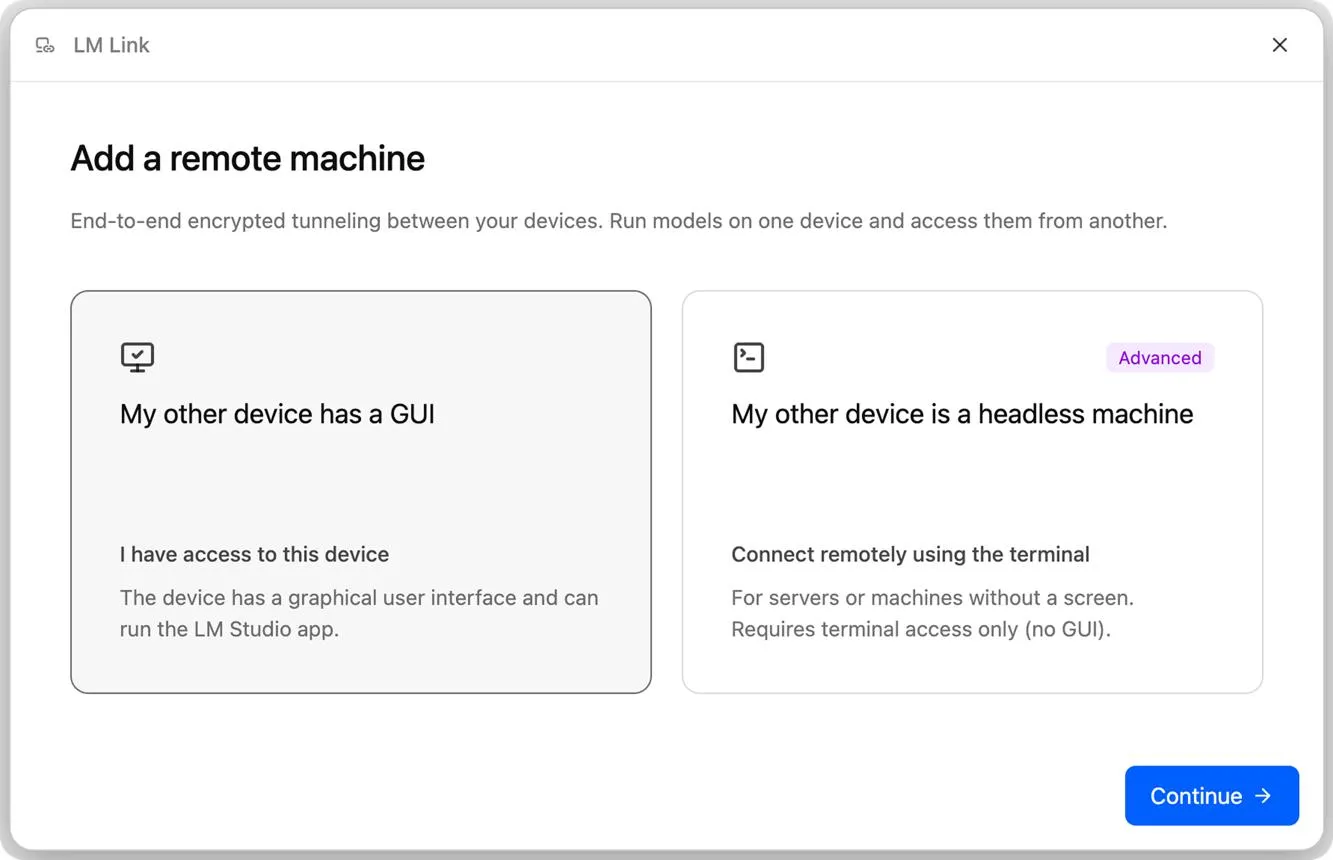
فعال کردن LM Link در کامپیوتر
ابتدا مطمئن شوید LM Studio روی کامپیوتر نصب است و مدل هوش مصنوعی موردنظرتان را دانلود کردهاید.
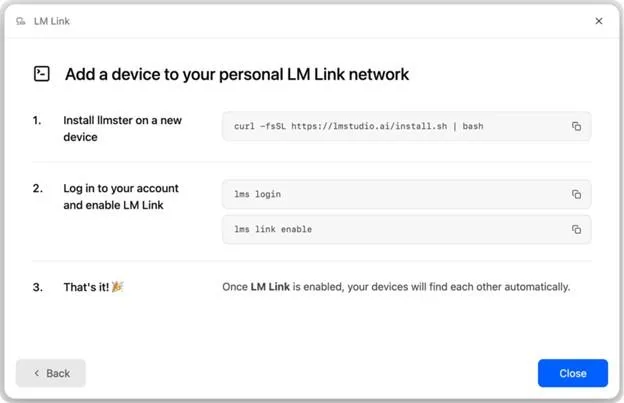
برای راهاندازی ارتباط دستگاهها، مراحل زیر را انجام دهید:
- برنامه LM Studio را اجرا کنید.
- وارد حساب کاربری خود شوید.
- از نوار کناری برنامه، بخش LM Link را باز کنید.
- دستورالعمل فعالسازی این قابلیت را دنبال کنید.
- پس از تکمیل تنظیمات، وضعیت اتصال دستگاه را در همین بخش بررسی کنید.
پس از فعال شدن LM Link، کامپیوتر شما در شبکه اختصاصی این قابلیت قابل شناسایی خواهد بود و میتوانید دستگاههای دیگر را به آن متصل کنید.
نصب Locally و اتصال آیفون به کامپیوتر
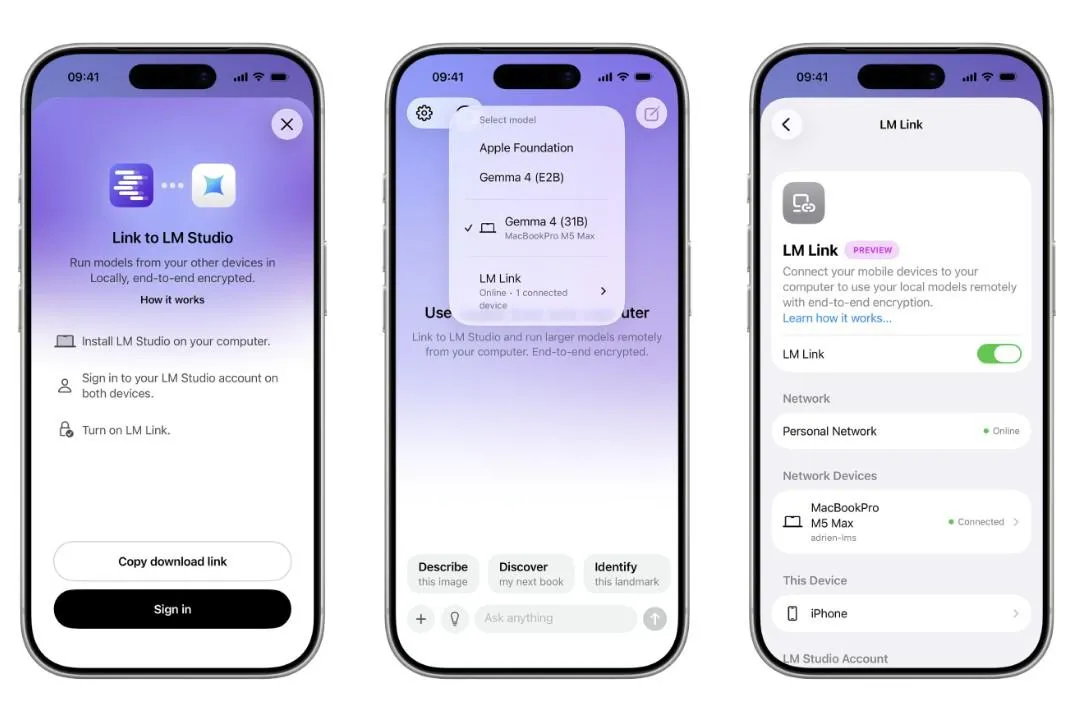
پس از فعال کردن LM Link روی کامپیوتر، باید اپلیکیشن Locally را روی گوشی نصب کنید.
- وارد App Store شوید و برنامه Locally را پیدا کنید.
- اپلیکیشن را نصب و اجرا کنید.
- با همان حساب کاربری LM Studio وارد برنامه شوید.
- قابلیت LM Link را در اپلیکیشن فعال کنید.
- نام کامپیوتر متصلشده را در فهرست دستگاهها بررسی کنید.
- مدلهای در دسترس را انتخاب کنید و یک گفتوگوی جدید آغاز کنید.
پس از اتصال موفق، مدلهای اجراشده روی کامپیوتر در اپلیکیشن موبایل قابل استفاده خواهند بود. دیگر لازم نیست فایل چندگیگابایتی مدل را روی آیفون دانلود کنید یا فضای ذخیرهسازی آن را اشغال کنید.
استفاده از مدلهای سنگین کامپیوتر با اینترنت موبایل
یکی از قابلیتهای جالب LM Link این است که برای اتصال گوشی به کامپیوتر لازم نیست هر دو دستگاه به یک شبکه وایفای متصل باشند. میتوانید کامپیوتر را در خانه روشن نگه دارید و با اینترنت سیمکارت از بیرون به مدل هوش مصنوعی آن دسترسی پیدا کنید.
برای این کار کافی است:
- LM Studio روی کامپیوتر در حال اجرا باشد.
- مدل موردنظر در دسترس و آماده پاسخگویی باشد.
- کامپیوتر به اینترنت متصل باشد.
- آیفون نیز به اینترنت وایفای یا دیتای موبایل دسترسی داشته باشد.
- اتصال LM Link میان دو دستگاه برقرار باشد.
به عنوان مثال، میتوانید هنگام خروج از خانه وایفای آیفون را خاموش کنید و با اینترنت سیمکارت همچنان از مدل Gemma یا Qwen اجراشده روی کامپیوتر استفاده کنید.
نکته مهم این است که LM Link برای برقراری ارتباط به اینترنت نیاز دارد؛ بنابراین این قابلیت به معنای اجرای کاملاً آفلاین هوش مصنوعی روی گوشی نیست. همچنین رمزنگاری سرتاسری ارتباط به این معناست که اطلاعات میان دستگاههای متصل محافظت میشوند و مدل همچنان روی سختافزار خودتان اجرا میشود.
محدودیتهای استفاده از LM Link و Locally
با وجود مزایای این روش، استفاده از هوش مصنوعی کاملاً محلی از طریق گوشی محدودیتهایی دارد که بهتر است قبل از راهاندازی در نظر بگیرید.
روشن ماندن کامپیوتر و جلوگیری از Sleep ویندوز
از آنجا که مدل روی کامپیوتر اجرا میشود، خاموش شدن یا رفتن دستگاه به حالت Sleep باعث قطع ارتباط با گوشی خواهد شد. بنابراین اگر میخواهید در طول روز از بیرون خانه به مدل دسترسی داشته باشید، باید کامپیوتر روشن و متصل به اینترنت باقی بماند.
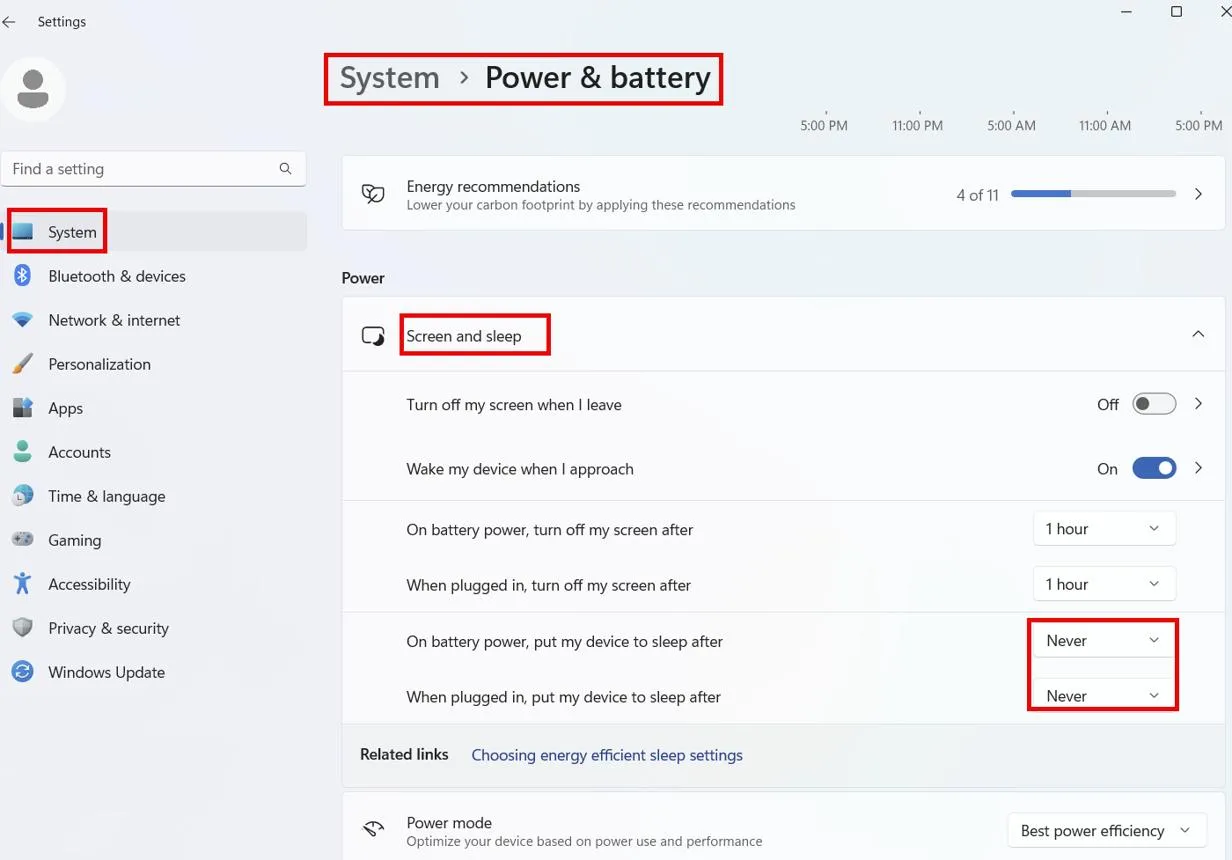
در ویندوز ۱۱ میتوانید تنظیمات مربوط به خواب سیستم را تغییر دهید:
Settings → System → Power & battery → Screen, sleep & hibernate timeouts
تنظیمات ← سیستم ← برق و باتری ← زمان خاموش شدن صفحه و رفتن به حالت خواب
زمان Sleep را برای حالت اتصال به برق روی Never قرار دهید. خاموش شدن صفحهنمایش مشکلی برای اجرای مدل ایجاد نمیکند؛ مهم این است که خود کامپیوتر وارد حالت خواب نشود.
همچنین بهتر است مصرف برق و دمای کارت گرافیک را در زمان اجرای طولانی مدل بررسی کنید.
رایگان بودن LM Link و محدودیت پشتیبانی از اندروید
یکی دیگر از نکات مهم، وضعیت انتشار LM Link است. این قابلیت در حال حاضر در مرحله Preview قرار دارد و استفاده از آن در این دوره رایگان است. بااینحال، LM Studio اعلام کرده است که پس از انتشار عمومی، طرحهای رایگان و پولی برای آن ارائه خواهد شد؛ بنابراین رایگان ماندن تمام امکانات در آینده تضمینشده نیست.
از طرف دیگر، اپلیکیشن رسمی Locally برای iOS و iPadOS عرضه شده و نسخه رسمی اندرویدی آن در مستندات فعلی معرفی نشده است.
کاربران اندروید همچنان میتوانند با استفاده از سرور محلی LM Studio و ابزارهایی مانند Tailscale یا یک شبکه خصوصی مجازی، از مدلهای کامپیوتر روی گوشی استفاده کنند؛ اما راهاندازی این روش به تنظیمات بیشتری نیاز دارد و دقیقاً مشابه تجربه یکپارچه Locally نیست.
آیا اتصال گوشی به هوش مصنوعی محلی با LM Studio ارزش دارد؟
اگر کامپیوتر قدرتمندی دارید و مدلهای زبانی بزرگ را بهصورت محلی اجرا میکنید، LM Link یکی از روشهای کاربردی برای دسترسی به آنها از طریق گوشی است.
مهمترین مزیت این روش، استفاده از توان پردازشی کامپیوتر بدون نیاز به انتقال مدل به موبایل است. علاوه بر این، ارتباط رمزنگاریشده و عدم نیاز به باز کردن پورت روی مودم، راهاندازی آن را برای استفاده شخصی جذاب میکند.
البته باید روشن ماندن کامپیوتر، نیاز به اینترنت و محدودیت فعلی اپلیکیشن رسمی به دستگاههای اپل را در نظر بگیرید.
در مجموع، اگر از LM Studio برای اجرای مدلهایی مانند Gemma و Qwen استفاده میکنید، اتصال گوشی به کامپیوتر با LM Link میتواند راهکار مناسبی برای استفاده از هوش مصنوعی شخصی در خارج از محیط دسکتاپ باشد.
گیم پلنت