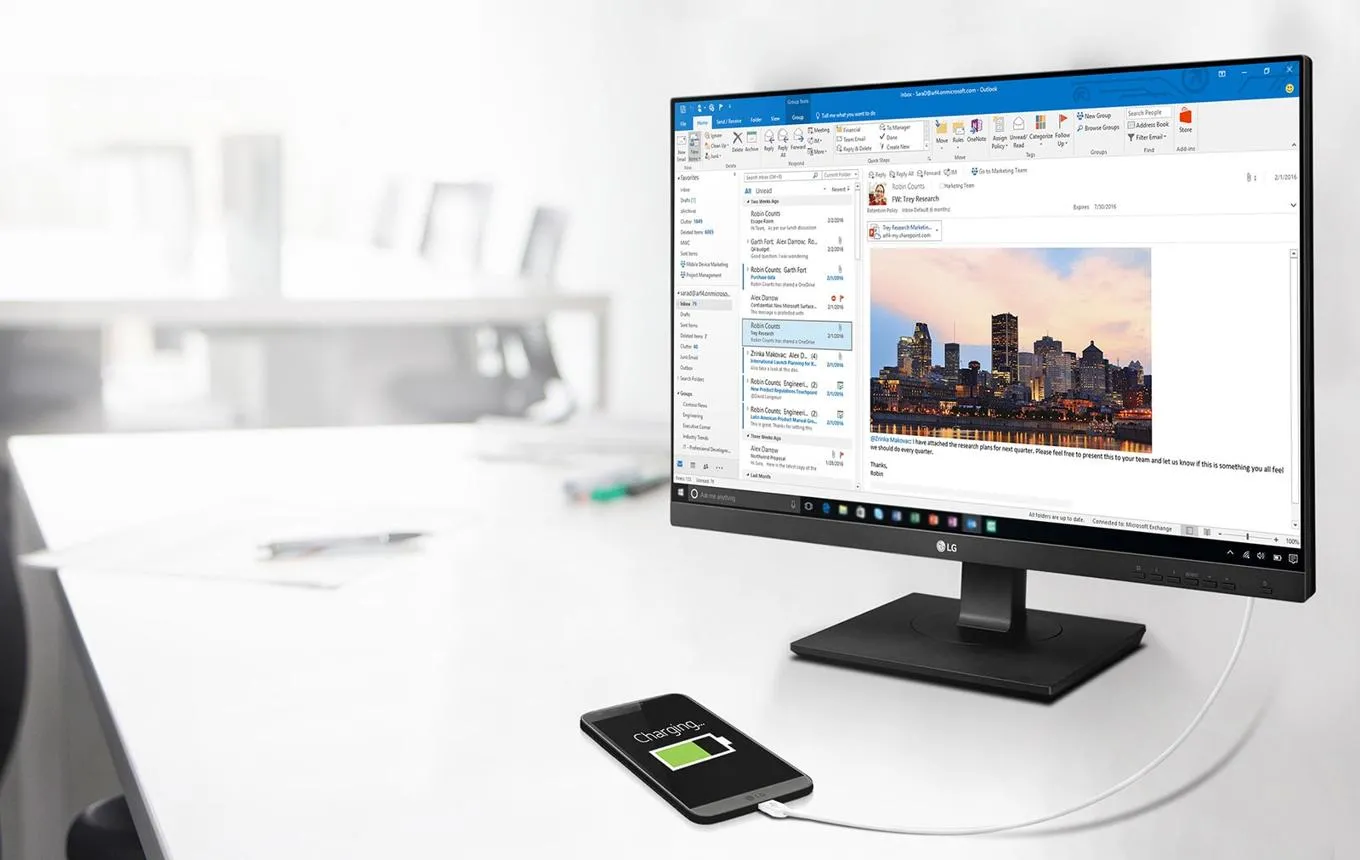
درگاه USB روی مانیتور همیشه کاربرد یکسانی ندارد. بعضی از این درگاهها برای اتصال موس، کیبورد و فلش مموری طراحی شدهاند و مانیتور را به یک هاب USB تبدیل میکنند؛ اما بعضی دیگر فقط برای شارژ دستگاهها یا بهروزرسانی میانافزار و سرویس فنی کاربرد دارند. نکته مهم این است که حتی وجود چند درگاه USB-A روی مانیتور هم لزوماً به معنی امکان اتصال مستقیم آنها به کامپیوتر نیست؛ برای انتقال داده معمولاً باید اتصال بالادستی مانیتور به کامپیوتر برقرار باشد.
پورت USB مانیتور چه کاربردی دارد؟
کاربرد پورت USB مانیتور به نوع درگاه و قابلیتهایی بستگی دارد که سازنده برای آن در نظر گرفته است. درگاههای USB ممکن است برای اتصال تجهیزات جانبی، انتقال اطلاعات، شارژ گوشی و لوازم کوچک یا سرویس و بهروزرسانی خود مانیتور استفاده شوند.
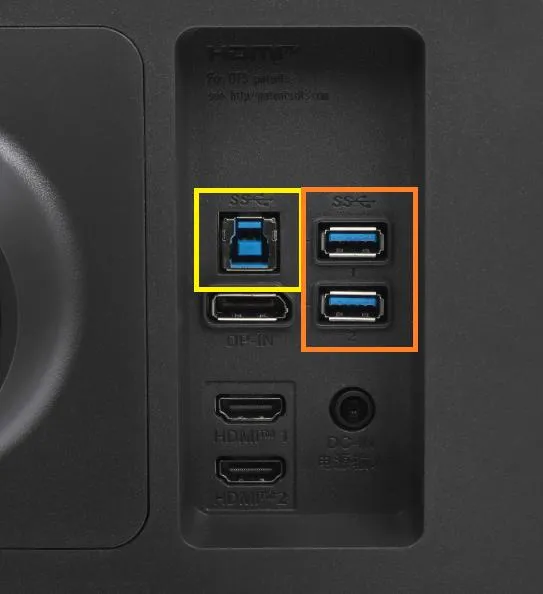
برای تشخیص کاربرد هر درگاه، بهتر است به شکل کانکتور و نوشتههای کنار آن توجه کنید. عبارتهایی مثل USB، Upstream، Service و علامت شارژ میتوانند سرنخ خوبی باشند؛ البته دفترچه راهنمای همان مدل دقیقترین مرجع است.
آیا پورت USB مانیتور برای شارژ گوشی و وسایل جانبی مناسب است؟
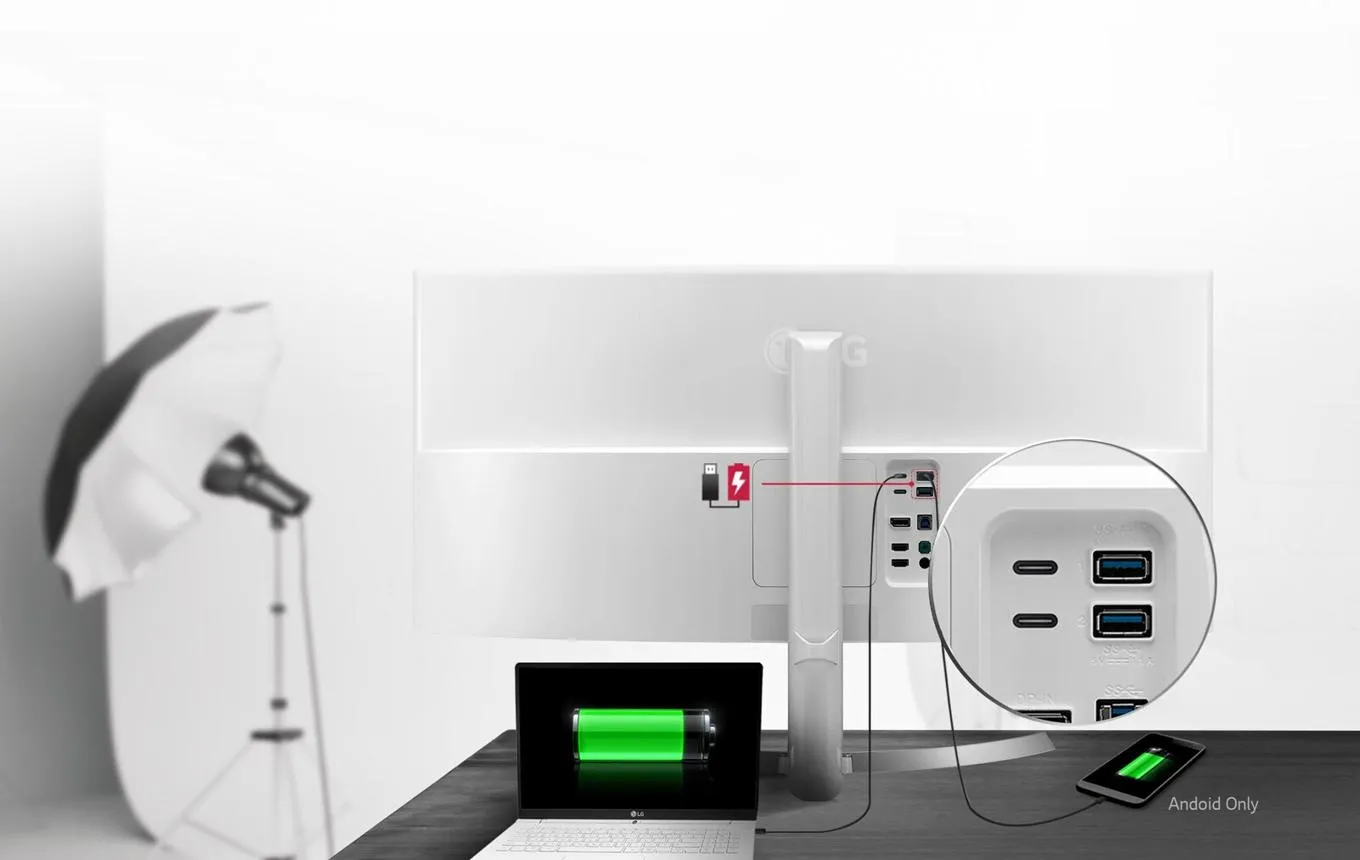
بعضی از درگاههای USB مانیتور میتوانند برق موردنیاز وسایل کممصرف را تأمین کنند. به عنوان مثال، ممکن است بتوانید هدفون بیسیم، ساعت هوشمند، موس یا کیبورد بیسیم و فن کوچک USB را به آن متصل کنید.
با این حال، سرعت شارژ به توان خروجی درگاه بستگی دارد. درگاههای معمولی ممکن است گوشی را بسیار آهسته شارژ کنند و بعضی از درگاهها نیز فقط در شرایط خاص یا هنگام روشن بودن مانیتور برقرسانی دارند. اگر کنار درگاه علامت صاعقه یا مشخصات توان خروجی درج شده باشد، احتمالاً برای شارژ سریعتر طراحی شده است؛ اما مقدار دقیق توان را باید از مشخصات مانیتور بررسی کنید.
چرا اتصال فلش و موس به USB مانیتور همیشه کار نمیکند؟
یکی از اشتباهات رایج این است که تصور میکنیم هر درگاه USB روی مانیتور درست مانند درگاه USB کامپیوتر عمل میکند. درحالیکه بسیاری از مانیتورها برای انتقال اطلاعات از درگاههای USB خود به کامپیوتر، به یک اتصال جداگانه نیاز دارند.
اگر مانیتور فقط درگاه USB-A داشته باشد و هیچ اتصال بالادستی به کامپیوتر برقرار نشده باشد، ممکن است فلش مموری، موس، کیبورد، وبکم و هارد اکسترنال از طریق آن به کامپیوتر دسترسی نداشته باشند. در چنین شرایطی، درگاه ممکن است صرفاً برای شارژ یا کاربردهای خاص خود مانیتور فعال باشد.
اتصال چه دستگاههایی به پورت USB مانیتور بدون هاب فعال بیفایده است؟
دستگاههایی که برای کارکردن به ارتباط اطلاعاتی با کامپیوتر نیاز دارند، بدون اتصال بالادستی معمولاً از طریق درگاههای USB مانیتور شناسایی نمیشوند. از جمله:
- فلش مموری و هارد اکسترنال برای انتقال فایل
- موس و کیبورد برای ارسال فرمان به کامپیوتر
- وبکم برای انتقال تصویر
- میکروفون و کارت کپچر برای انتقال صدا یا تصویر
- پرینتر و اسکنر برای دریافت فرمان و ارسال اطلاعات
- دانگل USB و گیرندههای بیسیم برای ارتباط با کامپیوتر
اگر درگاه مانیتور به کامپیوتر متصل نشده باشد، بهتر است این تجهیزات را مستقیماً به کیس یا لپتاپ وصل کنید. البته اگر مانیتور هاب USB داخلی داشته باشد و اتصال بالادستی آن برقرار شده باشد، میتوانید از درگاههای آن برای همین دستگاهها استفاده کنید.
چگونه از مانیتور به عنوان هاب USB استفاده کنیم؟
برخی مانیتورها هاب USB داخلی دارند. این قابلیت باعث میشود بتوانید تجهیزات جانبی را به پشت یا کنار مانیتور متصل کنید و اطلاعات آنها از طریق یک کابل به کامپیوتر منتقل شود.
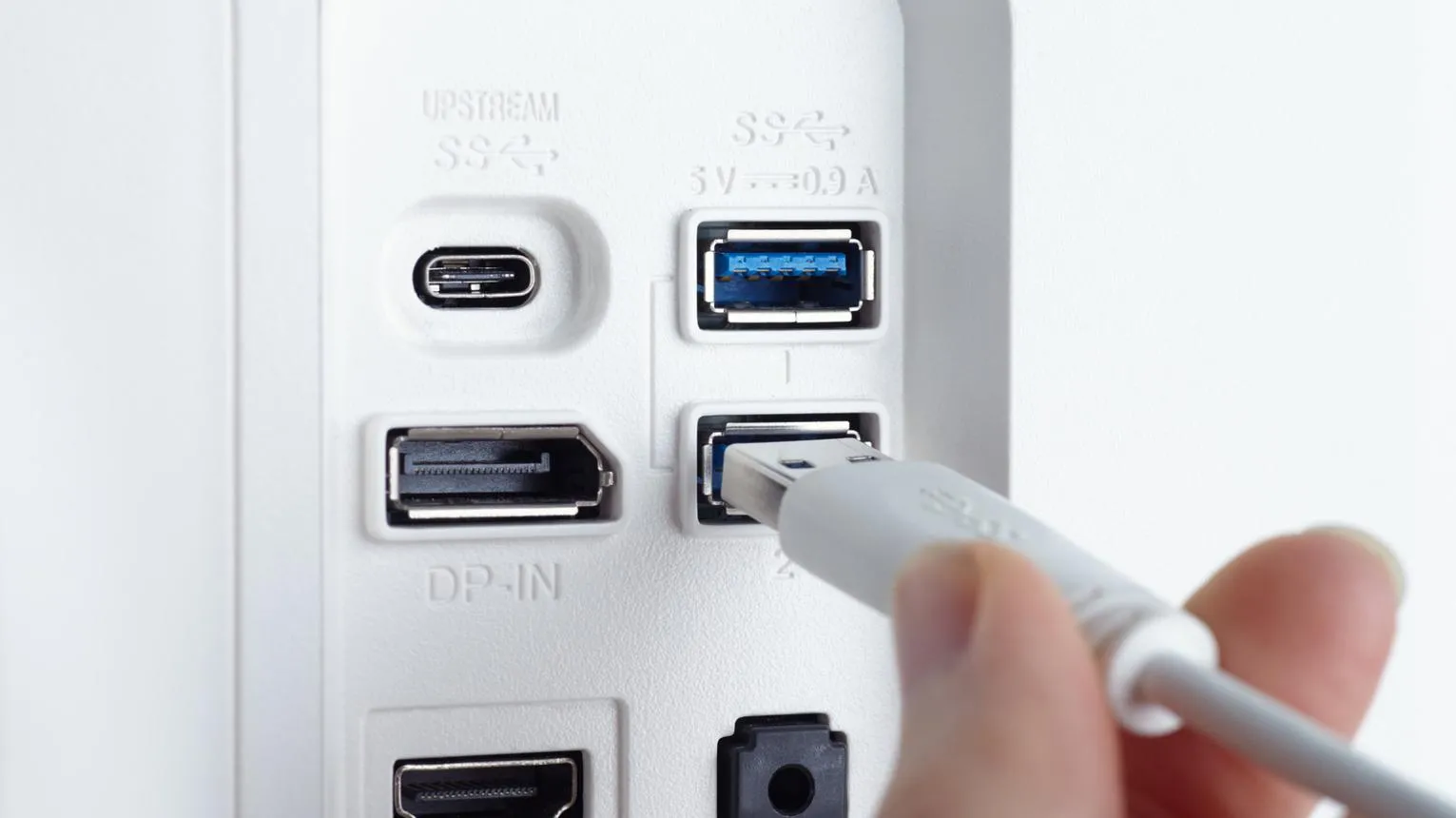
برای استفاده از این قابلیت، مانیتور باید علاوه بر درگاههای USB-A خروجی، یک درگاه USB بالادستی نیز داشته باشد. این درگاه معمولاً از نوع USB-B یا USB-C است و با اتصال آن به کامپیوتر، ارتباط بین تجهیزات متصل به مانیتور و سیستم برقرار میشود.
کاربرد درگاه USB-B در مانیتور چیست؟
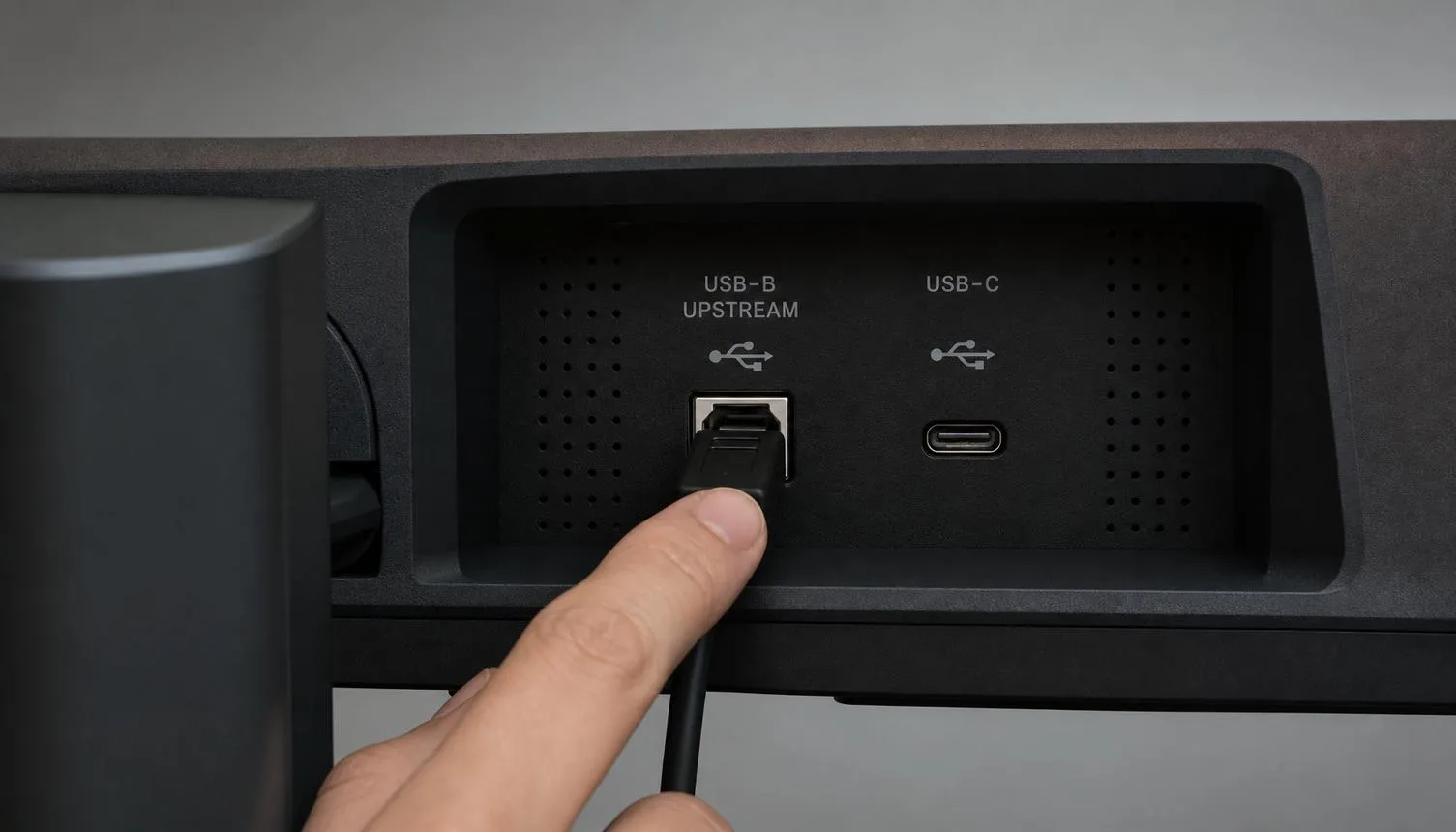
درگاه USB-B معمولاً شکل مربعی دارد و در بسیاری از مانیتورها به عنوان ورودی بالادستی یا Upstream استفاده میشود. برای فعال کردن هاب USB داخلی، باید یک کابل مناسب USB-A به USB-B یا کابل سازگار دیگری را بین مانیتور و کامپیوتر وصل کنید.
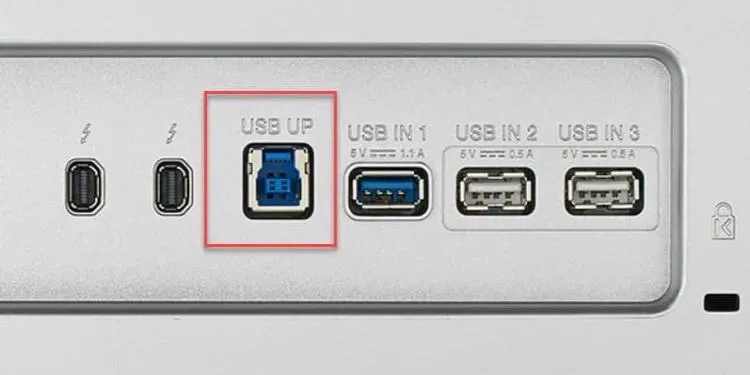
پس از برقراری این اتصال، درگاههای USB-A مانیتور میتوانند اطلاعات موس، کیبورد، فلش مموری و سایر تجهیزات را به کامپیوتر منتقل کنند. دقت کنید که کابل USB-B معمولاً همراه کابل HDMI یا DisplayPort ارائه نمیشود و برای انتقال اطلاعات USB باید جداگانه وصل شود.
آیا اتصال USB-C مانیتور میتواند جای چند کابل را بگیرد؟
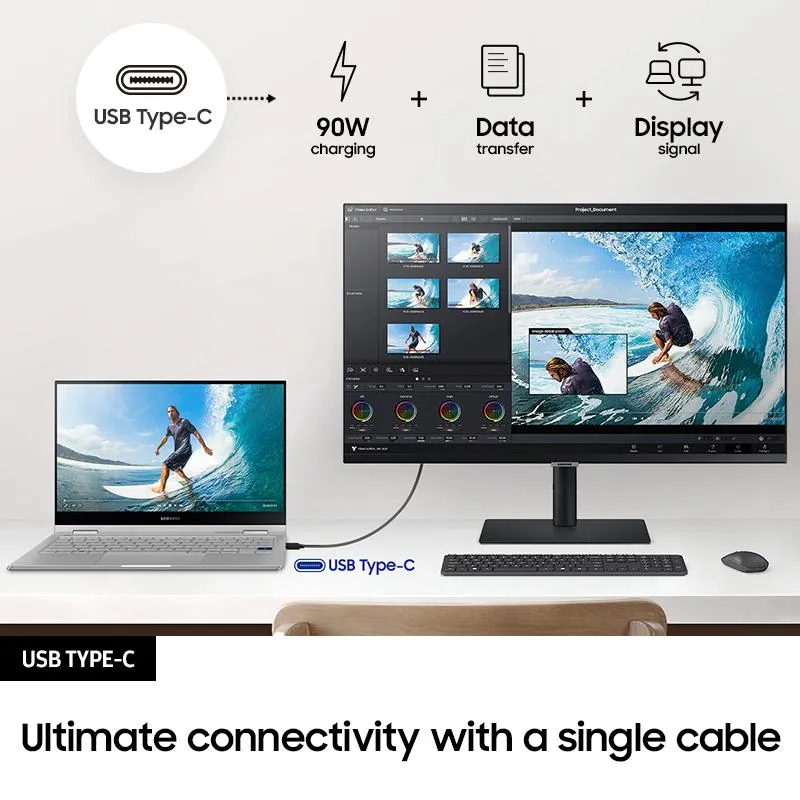
در برخی مانیتورهای جدید، درگاه USB-C میتواند همزمان چند وظیفه انجام دهد: انتقال داده، دریافت تصویر از لپتاپ و تأمین برق برای شارژ آن. در این حالت، با یک کابل سازگار میتوانید لپتاپ را به مانیتور متصل کنید و از تصویر بزرگتر، هاب USB داخلی و قابلیت شارژ استفاده کنید.
البته وجود درگاه USB-C بهتنهایی به معنی پشتیبانی از تمام این قابلیتها نیست. برای انتقال تصویر باید درگاه از فناوریهایی مانند DisplayPort Alt Mode یا Thunderbolt پشتیبانی کند و برای شارژ لپتاپ نیز توان خروجی مناسب از طریق USB Power Delivery لازم است. قابلیتهای هر مدل را پیش از خرید یا اتصال بررسی کنید.
چگونه نوع پورت USB مانیتور را تشخیص دهیم؟
برای اینکه بدانید درگاه USB مانیتور شما چه کاری انجام میدهد، ابتدا دفترچه راهنما یا صفحه مشخصات فنی مدل را بررسی کنید. سازندگان معمولاً نوع درگاهها و کاربرد آنها را با عبارتهایی مانند USB Hub، Upstream، Service و USB-C Power Delivery مشخص میکنند.
شکل ظاهری درگاه نیز میتواند کمککننده باشد؛ اما بهتنهایی برای تشخیص تمام قابلیتها کافی نیست.
تفاوت درگاههای USB-A و USB-B و USB-C مانیتور
|
نوع درگاه |
کاربرد رایج |
|---|---|
|
USB-A |
اتصال تجهیزات جانبی به هاب مانیتور یا شارژ دستگاهها |
|
USB-B |
اتصال بالادستی مانیتور به کامپیوتر برای فعالکردن هاب USB |
|
USB-C |
انتقال داده و در مدلهای سازگار، تصویر و برق |
|
USB با برچسب Service |
سرویس فنی یا بهروزرسانی میانافزار در مدلهای پشتیبانیشده |
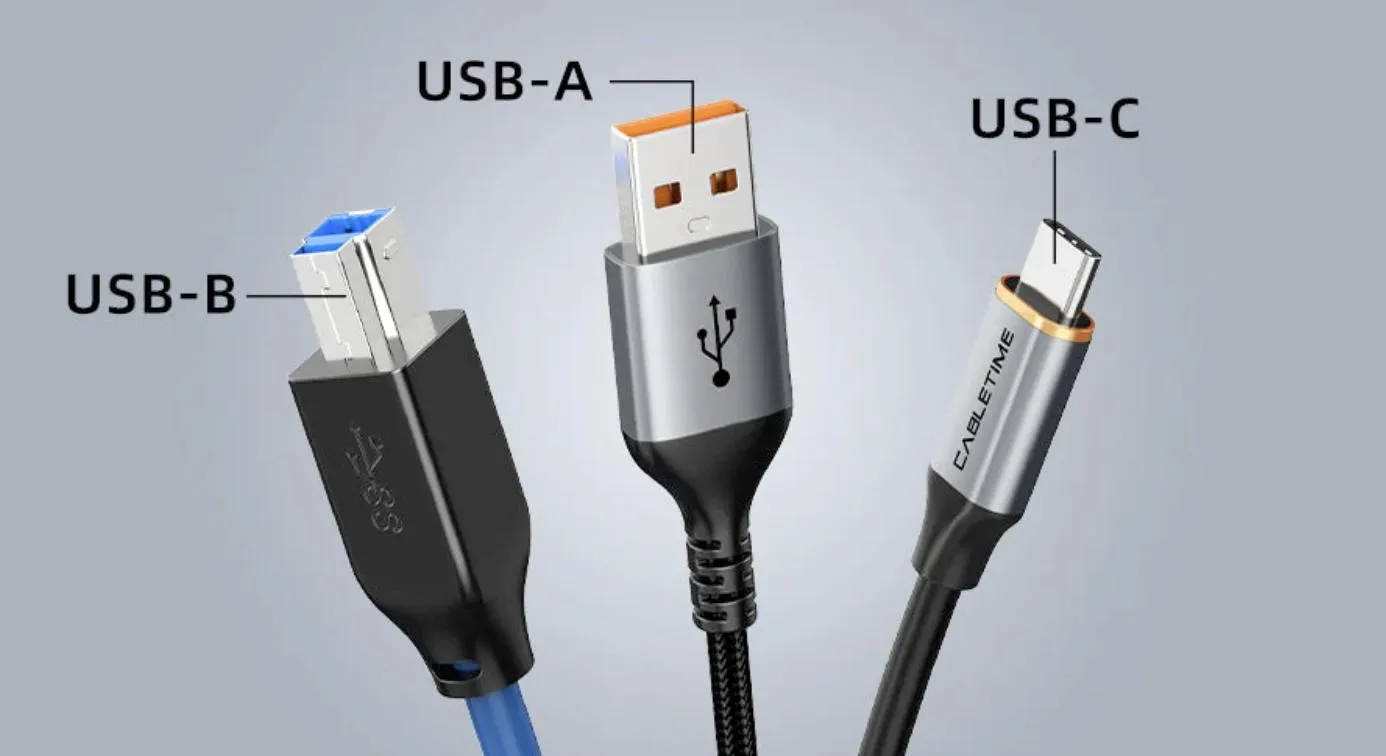
درگاه USB-A به شکل مستطیلی است و معمولاً برای اتصال دستگاههای جانبی استفاده میشود. USB-B اغلب ظاهر مربعی دارد و برای اتصال مانیتور به کامپیوتر به کار میرود. USB-C نیز کوچکتر و دوطرفه است؛ اما امکانات آن به مشخصات فنی مانیتور بستگی دارد.
درگاه دارای برچسب Service را با درگاه هاب اشتباه نگیرید. این درگاه ممکن است برای بهروزرسانی Firmware یا انجام تعمیرات و بررسیهای فنی در نظر گرفته شده باشد و برای اتصال معمولی تجهیزات جانبی مناسب نباشد.
چرا بعضی درگاههای USB مانیتور فقط برای سرویس هستند؟
برخی سازندگان یک درگاه USB اختصاصی برای سرویس و نگهداری مانیتور در نظر میگیرند. تکنسینها ممکن است از این درگاه برای نصب میانافزار جدید، واردکردن یا استخراج تنظیمات و عیبیابی دستگاه استفاده کنند.
به عنوان مثال، در بعضی مانیتورهای سامسونگ درگاه Service برای بهروزرسانی Firmware معرفی شده است. بنابراین اگر کنار یک درگاه عبارت Service درج شده، بدون بررسی دفترچه راهنما فلش مموری یا تجهیزات دیگر را به آن متصل نکنید. کاربرد و امکان شارژ این درگاهها در مدلهای مختلف یکسان نیست.
گیم پلنت