بعد از هر بار بهروزرسانی درایور کارت گرافیک، ممکن است هنگام اجرای بعضی بازیها با صفحه طولانی کامپایل شیدر (Shader Compilation) مواجه شوید یا در دقایق ابتدایی بازی، افت فریم و لگهای لحظهای را تجربه کنید. این مشکل حتی در سیستمهای قدرتمند گیمینگ هم اتفاق میافتد و لزوماً به ضعیف بودن پردازنده یا کارت گرافیک ارتباطی ندارد.
انویدیا برای کاهش این مشکل، قابلیت جدیدی به نام Auto Shader Compilation را به برنامه NVIDIA App اضافه کرده است. این قابلیت شیدرهای بازیها را پس از بهروزرسانی درایور، در زمان بیکار بودن سیستم و در پسزمینه دوباره کامپایل میکند تا هنگام اجرای بعدی بازی، نیاز کمتری به انجام این فرایند وجود داشته باشد.
نکته جالب این است که این قابلیت بهصورت پیشفرض غیرفعال است و برای استفاده از آن باید تنظیمات مربوطه را بهصورت دستی تغییر دهید.
قابلیت Auto Shader Compilation انویدیا چیست و چه کاربردی دارد؟
برای درک بهتر عملکرد این قابلیت، ابتدا باید با مفهوم شیدر و دلیل کامپایل شدن آن در بازیهای کامپیوتری آشنا شوید.
شیدرها برنامههای کوچکی هستند که وظایفی مانند محاسبه نورپردازی، سایهها، بافتها و جلوههای بصری را بر عهده دارند. کد اولیه شیدرها باید متناسب با سختافزار و درایور سیستم به کدی قابل اجرا برای کارت گرافیک تبدیل شود. به این فرایند کامپایل شیدر گفته میشود.
بازیها معمولاً هنگام اولین اجرا، بخش زیادی از شیدرهای موردنیاز را کامپایل میکنند و نتیجه را در حافظه کش ذخیره میکنند. با این حال، پس از نصب نسخه جدید درایور کارت گرافیک یا دریافت بعضی بهروزرسانیهای بازی، ممکن است بخشی از اطلاعات قبلی دیگر قابل استفاده نباشد.
در چنین شرایطی، بازی باید دوباره شیدرهای موردنیاز را تولید کند. این فرایند میتواند باعث طولانی شدن صفحه بارگذاری یا ایجاد لگ و افت فریم در جریان بازی شود.
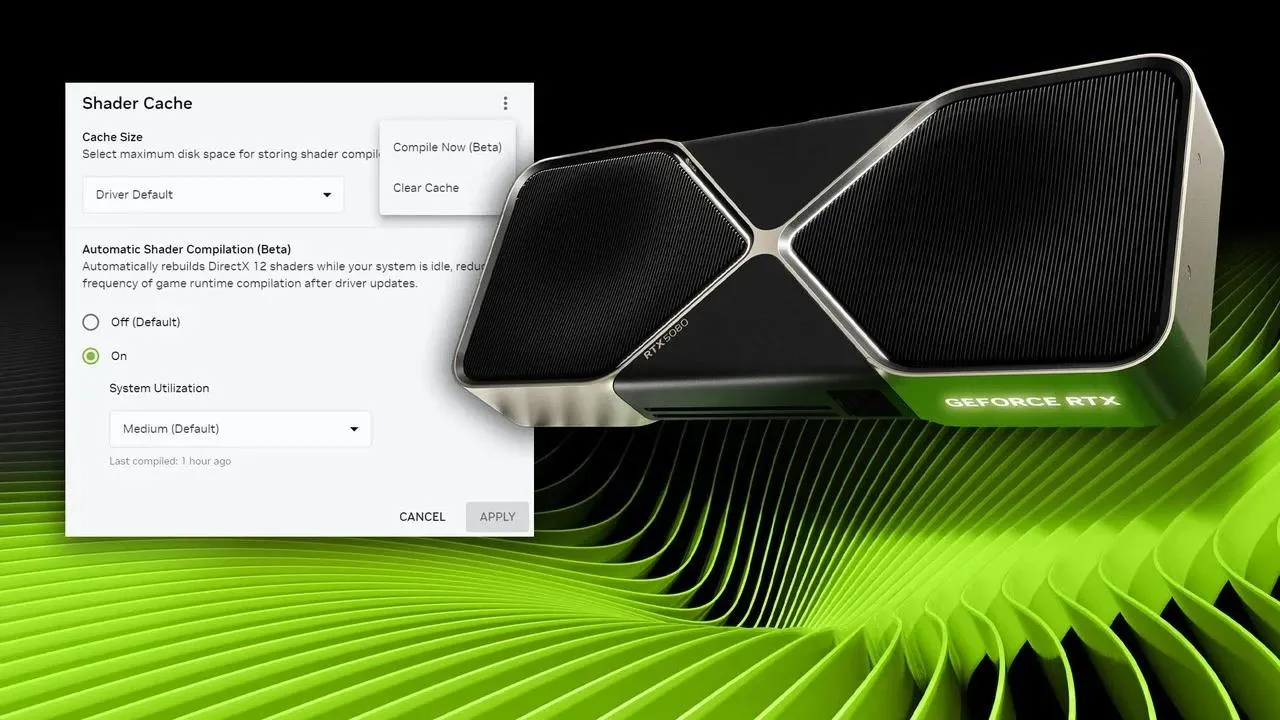
قابلیت کامپایل خودکار شیدر چگونه لگ بازی را کاهش میدهد؟
قابلیت Auto Shader Compilation این فرایند را به زمانی منتقل میکند که سیستم مشغول انجام کار سنگینی نیست.
پس از بهروزرسانی درایور انویدیا، برنامه NVIDIA App شیدرهای قبلاً کامپایلشده را شناسایی میکند و در زمان بیکار بودن کامپیوتر، آنها را در پسزمینه دوباره میسازد.
به این ترتیب، اطلاعات جدید در Shader Cache ذخیره میشوند و بازی میتواند هنگام اجرای بعدی از آنها استفاده کند.
مهمترین مزایای این قابلیت عبارتاند از:
- کاهش زمان انتظار برای کامپایل مجدد شیدرها پس از آپدیت درایور.
- کاهش احتمال لگ و افت فریم ناشی از کامپایل شیدر هنگام اجرای بازی.
- استفاده از زمان بیکاری پردازنده برای آمادهسازی اطلاعات گرافیکی.
- کاهش نیاز به انتظار برای آماده شدن مجدد شیدرها در بازیهای سازگار.
البته این قابلیت قرار نیست تمام لگهای بازی را برطرف کند؛ بلکه فقط یکی از دلایل ایجاد وقفه در اجرای بازیها را هدف قرار میدهد.
آموزش فعال کردن Auto Shader Compilation در NVIDIA App
پیشنهادی برای کاربران کارت گرافیک انویدیا
برای استفاده از این قابلیت، باید نسخه جدید برنامه NVIDIA App و درایور سازگار را نصب کرده باشید. طبق اعلام انویدیا، استفاده از این ویژگی به درایور GeForce Game Ready نسخه 595.97 WHQL یا جدیدتر نیاز دارد.
پس از اطمینان از سازگاری سیستم، مراحل زیر را دنبال کنید.
فعال کردن کامپایل خودکار شیدر از تنظیمات NVIDIA App
برنامه NVIDIA App را باز کنید و وارد بخش تنظیمات گرافیکی شوید.
مسیر تنظیمات:
Graphics → Global Settings → Shader Cache
گرافیک ← تنظیمات سراسری ← کش شیدر
در بخش Shader Cache، تنظیمات مربوط به Automatic Shader Compilation را پیدا کنید.
اکنون گزینه On را انتخاب کنید تا قابلیت کامپایل خودکار شیدر فعال شود.
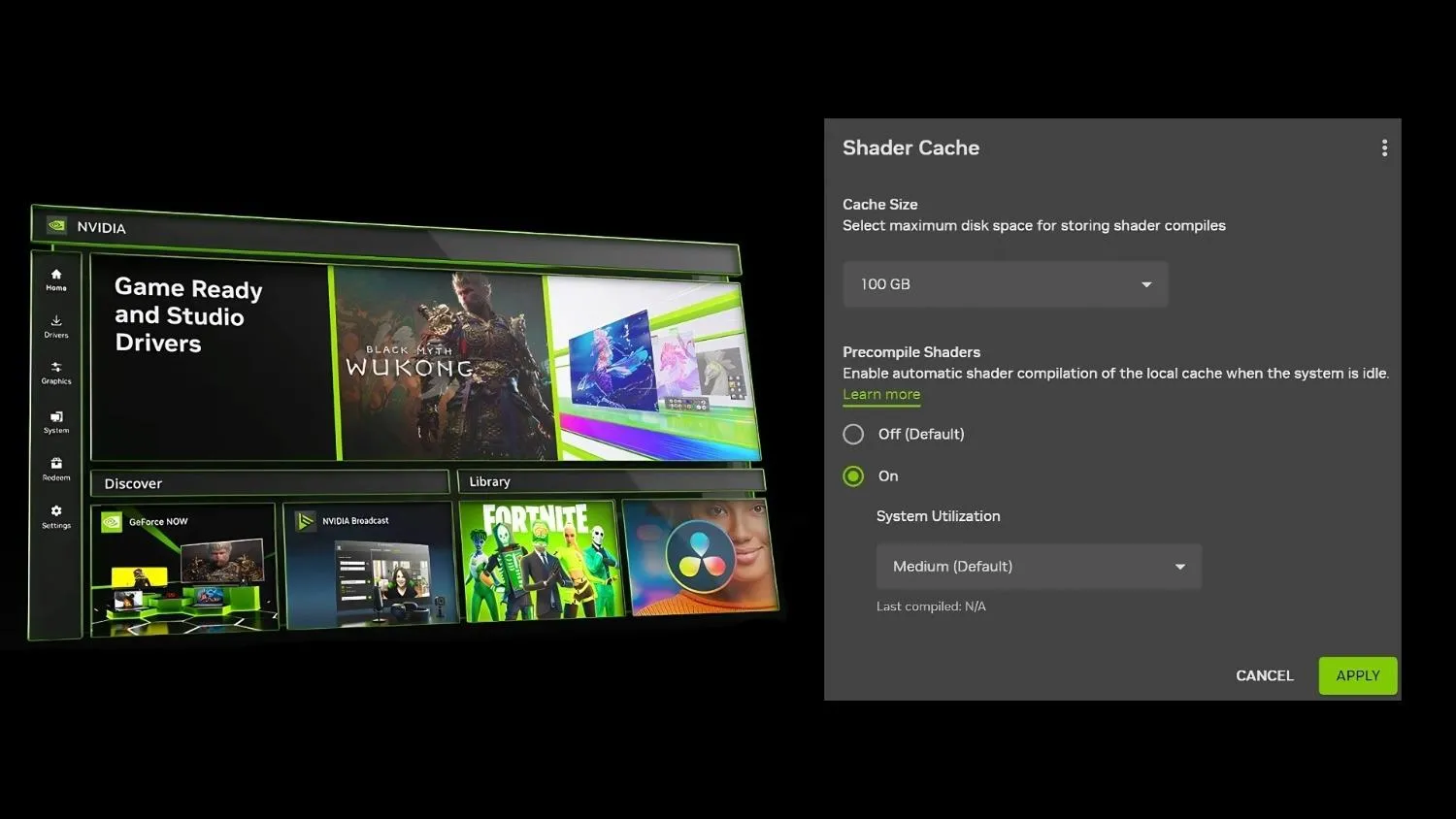
در همین قسمت، دو تنظیم دیگر نیز وجود دارد:
- System Utilization: میزان استفاده از منابع سیستم هنگام کامپایل شیدرها را مشخص میکند. اگر نمیخواهید این فرایند فشار زیادی به پردازنده وارد کند، میتوانید مقدار پیشفرض را حفظ کنید.
- Cache Size: حداکثر فضای اختصاصیافته برای ذخیره اطلاعات شیدر را مشخص میکند. اگر بازیهای زیادی نصب دارید، اختصاص فضای بیشتر میتواند به نگهداری اطلاعات بازیهای مختلف کمک کند.
در نهایت تنظیمات را با کلیک روی Apply ذخیره کنید.
کامپایل دستی شیدرها با گزینه Compile Now
اگر نمیخواهید منتظر بمانید تا کامپیوتر در حالت بیکار شیدرها را کامپایل کند، انویدیا امکان اجرای دستی این فرایند را نیز فراهم کرده است.
برای این کار وارد همان بخش Shader Cache شوید و روی آیکون سهنقطه در گوشه بالای پنجره کلیک کنید.
سپس گزینه Compile Now را انتخاب کنید.
با این کار، کامپایل شیدرها بلافاصله آغاز میشود و لازم نیست منتظر بمانید تا سیستم به حالت بیکار برود.
این قابلیت بهخصوص زمانی کاربرد دارد که درست بعد از آپدیت درایور قصد اجرای بازی را دارید و فرصت کافی برای کامپایل خودکار شیدرها وجود ندارد.
محدودیتهای Auto Shader Compilation و نکاتی که باید بدانید
با وجود کاربردی بودن این قابلیت، Auto Shader Compilation راهکاری کامل برای حذف تمام مشکلات مربوط به کامپایل شیدر نیست و محدودیتهایی دارد که پیش از فعال کردن آن باید در نظر بگیرید.
کامپایل اولیه بازی همچنان ضروری است
یکی از مهمترین محدودیتها این است که Auto Shader Compilation نمیتواند شیدرهای بازیهایی را که تاکنون اجرا نکردهاید، از ابتدا تولید کند.
برای اینکه این قابلیت بتواند شیدرهای یک بازی را مدیریت کند، باید حداقل یک بار آن بازی را اجرا کرده باشید تا اطلاعات اولیه در کش ذخیره شوند.
بنابراین اگر یک بازی جدید نصب کنید، همچنان باید منتظر کامپایل اولیه شیدرها بمانید.
پشتیبانی محدود به بازیهای DirectX 12
در حال حاضر قابلیت Auto Shader Compilation برای بازیهایی طراحی شده است که از DirectX 12 استفاده میکنند.
بنابراین بازیهایی که از Vulkan یا DirectX 11 استفاده میکنند، از این قابلیت بهرهمند نمیشوند.
این موضوع بهخصوص برای افرادی اهمیت دارد که مجموعهای از بازیهای قدیمی و جدید دارند و همه بازیهای آنها با یک رابط گرافیکی اجرا نمیشوند.
بهروزرسانی بازی ممکن است باعث کامپایل مجدد شود
Auto Shader Compilation بیشتر برای مدیریت تغییرات ناشی از بهروزرسانی درایور طراحی شده است.
اگر یک بازی بهروزرسانی بزرگی دریافت کند و شیدرهای آن تغییر کنند، ممکن است همچنان به کامپایل مجدد نیاز داشته باشید. در نتیجه نمیتوان انتظار داشت که این قابلیت تمام دفعات کامپایل شیدر را حذف کند.
آیا فعال کردن Auto Shader Compilation ارزش دارد؟
با توجه به اینکه این قابلیت از زمان بیکاری سیستم برای کامپایل شیدرها استفاده میکند، فعال کردن آن برای اغلب کاربران کارت گرافیک انویدیا تصمیم منطقی است.
البته هنگام کامپایل، پردازنده و فضای ذخیرهسازی سیستم درگیر میشوند و میزان استفاده از منابع نیز به تنظیمات System Utilization بستگی دارد. به همین دلیل بهتر است در صورت استفاده از کامپیوتر برای کارهای سنگین، مقدار مصرف منابع را متناسب با نیاز خود تنظیم کنید.
در مجموع، Auto Shader Compilation قرار نیست عملکرد کارت گرافیک را مستقیماً افزایش دهد یا نرخ فریم بازیها را به شکل چشمگیری بیشتر کند؛ بلکه با آمادهسازی شیدرها پیش از اجرای بازی، احتمال مواجهه با لگهای ناشی از کامپایل مجدد را کاهش میدهد.
اگر از کارت گرافیک انویدیا استفاده میکنید و مرتب درایورهای خود را بهروزرسانی میکنید، فعال کردن این قابلیت میتواند تجربه اجرای بازیها را روانتر کند.
گیم پلنت