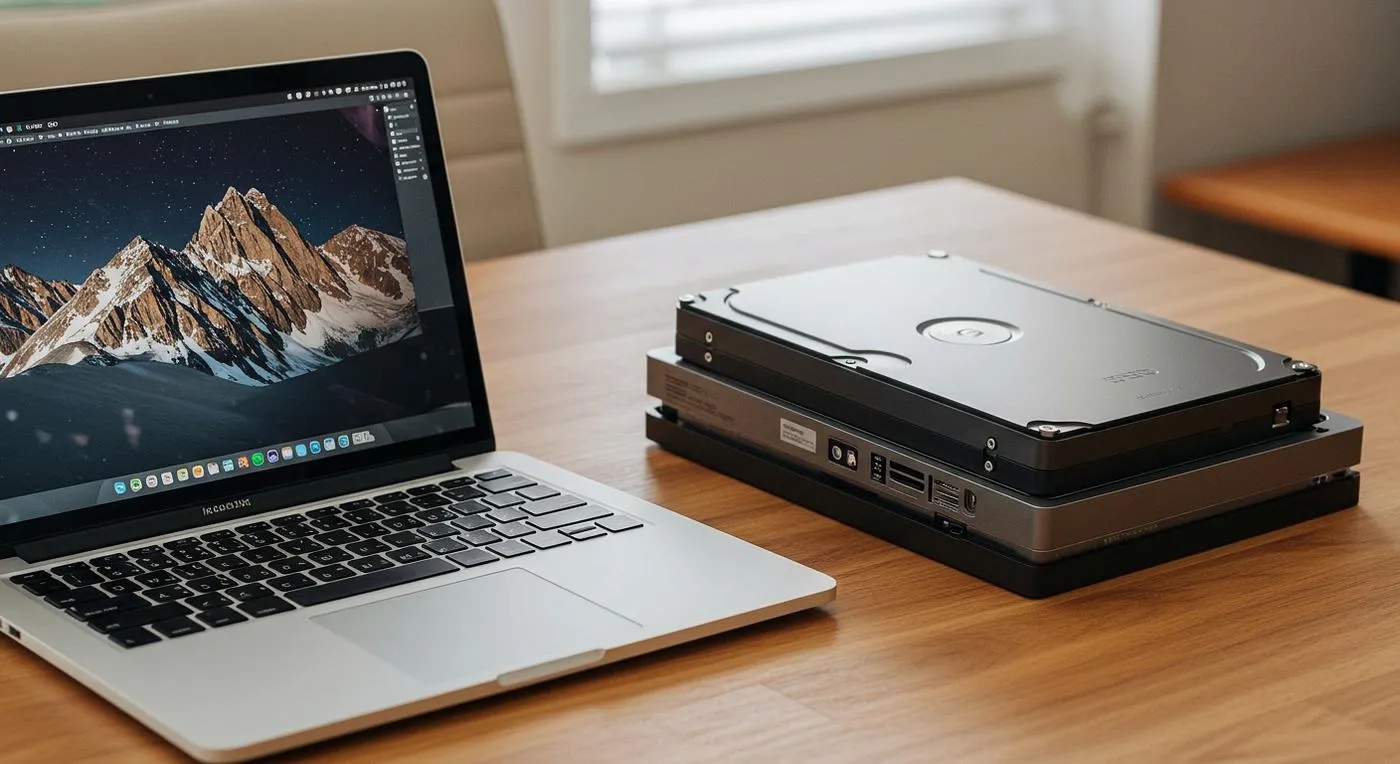
اگر چند هارد اکسترنال یا فلش مموری دارید و فایلهای خود را روی آنها نگهداری میکنید، احتمالاً پیدا کردن یک فایل قدیمی به دردسر تبدیل شده است. گاهی حتی به خاطر نمیآورید که یک عکس، ویدیو یا سند را روی کدام هارد ذخیره کردهاید و مجبور میشوید تمام حافظهها را به کامپیوتر متصل کنید و فولدرهای مختلف را جستوجو کنید.
برنامه File Hunter برای حل همین مشکل طراحی شده است. این ابزار متنباز و خودمیزبان میتواند فهرستی از فایلهای موجود در هاردها و حافظههای مختلف تهیه کند تا حتی پس از جداکردن آنها از کامپیوتر نیز بتوانید نام فایلها، مسیر ذخیرهسازی و اطلاعاتشان را جستوجو کنید.
برنامه File Hunter چیست و چه کاربردی دارد؟
File Hunter یک فایل منیجر تحت وب است که بهجای مدیریت صرف فایلهای موجود روی حافظه متصل، از محتوای حافظههای مختلف فهرست تهیه میکند.
تفاوت مهم آن با فایل اکسپلورر ویندوز این است که اطلاعات فایلها را در یک کاتالوگ محلی نگهداری میکند. بنابراین پس از اسکن هارد اکسترنال میتوانید آن را جدا کنید و همچنان اطلاعات فایلهای داخل آن را جستوجو کنید.
از قابلیتهای اصلی این برنامه میتوان به موارد زیر اشاره کرد:
- جستوجوی آفلاین فایلها: پیدا کردن فایلها حتی زمانی که هارد یا فلش مموری به کامپیوتر متصل نیست.
- تشخیص فایلهای تکراری: شناسایی نسخههای یکسان فایلها در چند حافظه مختلف با استفاده از هش دیجیتال.
- نمایش فضای اشغالشده: بررسی حجم فولدرها و فایلها برای شناسایی مواردی که بیشترین فضای ذخیرهسازی را مصرف میکنند.
- دستهبندی فایلها: افزودن برچسب و توضیحات برای پیدا کردن سریعتر فایلها.
- اسکن مجدد هوشمند: بررسی تغییرات جدید بدون پردازش دوباره تمام فایلهای قبلی.
این برنامه برای آرشیوهای بزرگ شامل عکسها، موسیقی، ویدیوها و نسخههای پشتیبان کاربرد دارد. نسخه اصلی آن متنباز است و قابلیتهای پیشرفتهتر چنددستگاهی در نسخه Pro ارائه میشوند.
آموزش نصب File Hunter در ویندوز ۱۱ با استفاده از WSL
File Hunter بهصورت مستقیم برای ویندوز طراحی نشده است، اما میتوانید آن را با استفاده از WSL اجرا کنید. این قابلیت امکان اجرای محیط لینوکس و برنامههای آن را در ویندوز فراهم میکند.
برای نصب، به ویندوز ۱۱ و توزیع Ubuntu در WSL نیاز دارید. همچنین Python نسخه ۳.۱۰ یا جدیدتر باید در محیط لینوکس قابل استفاده باشد.
نصب WSL و اوبونتو در ویندوز
اگر قبلاً WSL را نصب نکردهاید، ابتدا PowerShell را با دسترسی Administrator اجرا کنید و دستور زیر را وارد کنید:
wsl --install
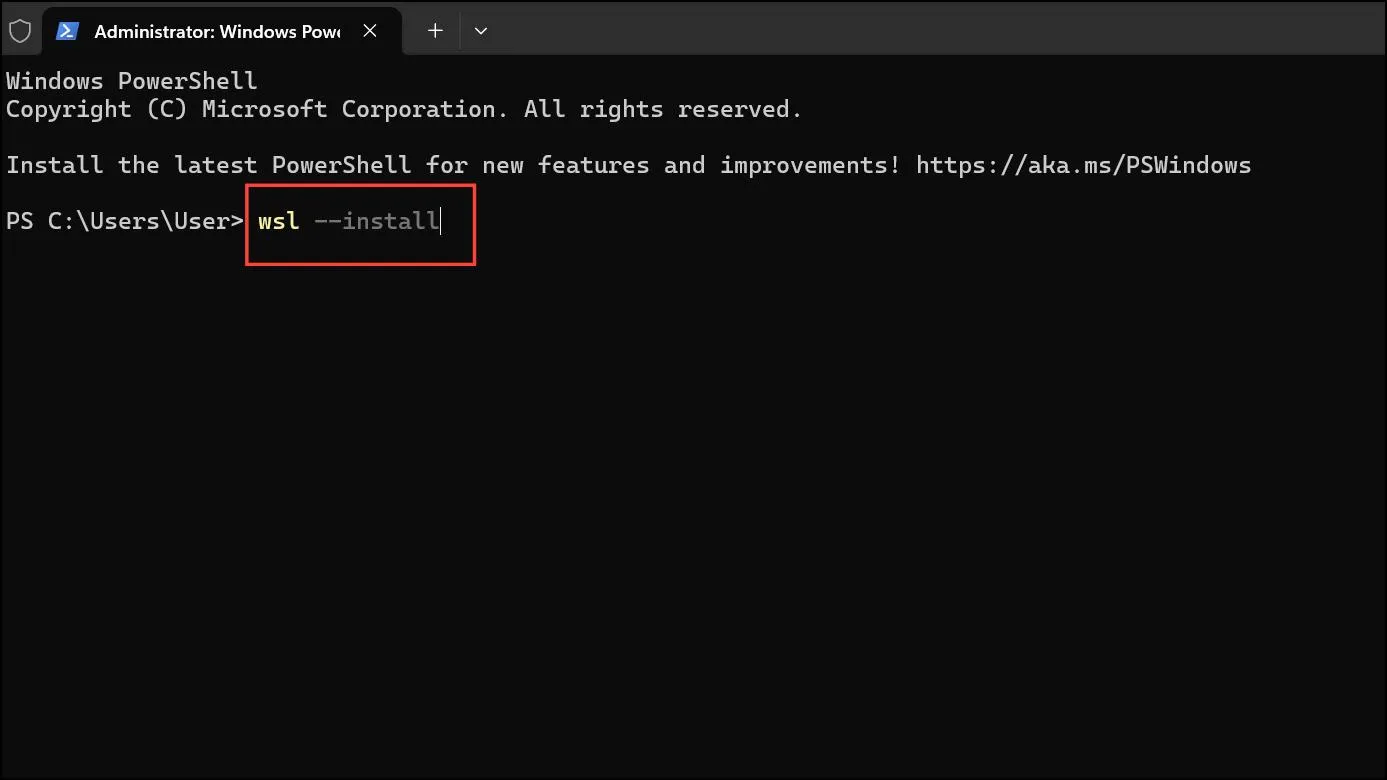
پس از اتمام نصب، در صورت درخواست ویندوز کامپیوتر را Restart کنید و مراحل راهاندازی Ubuntu را انجام دهید.
برای بازکردن محیط اوبونتو نیز میتوانید دستور زیر را در ترمینال ویندوز اجرا کنید:
wsl -d Ubuntu
نصب پیشنیازهای File Hunter در اوبونتو
پس از ورود به محیط Ubuntu، ابتدا فهرست بستههای نرمافزاری را بهروزرسانی کنید:
sudo apt update
سپس ابزارهای موردنیاز را نصب کنید:
sudo apt install -y python3-venv curl
برای نصب برنامه، دستور رسمی دریافت و اجرای اسکریپت نصب را وارد کنید:
curl -fsSL https://raw.githubusercontent.com/zen-logic/file-hunter/main/install.sh | bash
این دستور آخرین نسخه برنامه را دریافت و نصب میکند. بهتر است پیش از اجرای هر اسکریپت نصب از اینترنت، محتوای آن را از مخزن رسمی بررسی کنید.
بعد از نصب، وارد فولدر برنامه شوید و آن را اجرا کنید:
cd ~/filehunter
./filehunter
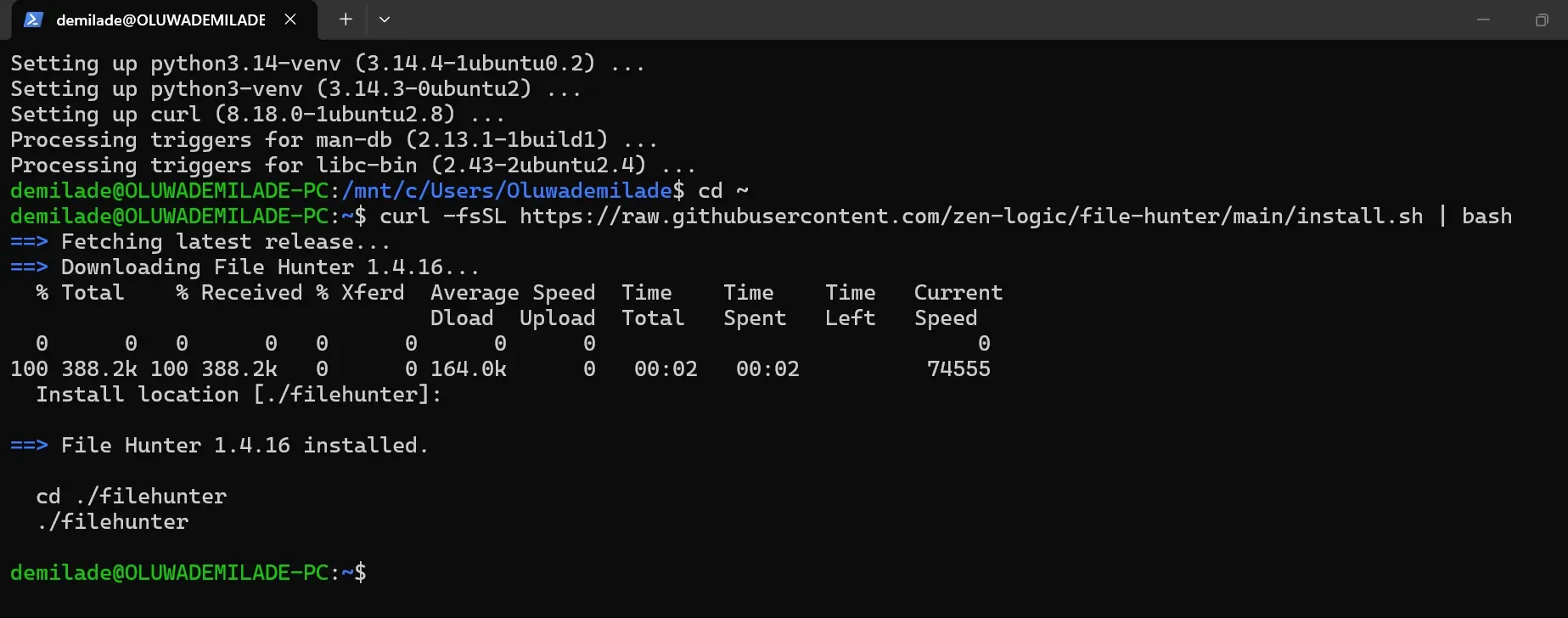
برنامه آدرس رابط کاربری را در ترمینال نمایش میدهد. این آدرس معمولاً به شکل زیر است:
http://localhost:8000
آن را در مرورگر ویندوز باز کنید و حساب کاربری اولیه خود را بسازید.
چگونه هارد اکسترنال را به File Hunter اضافه کنیم؟
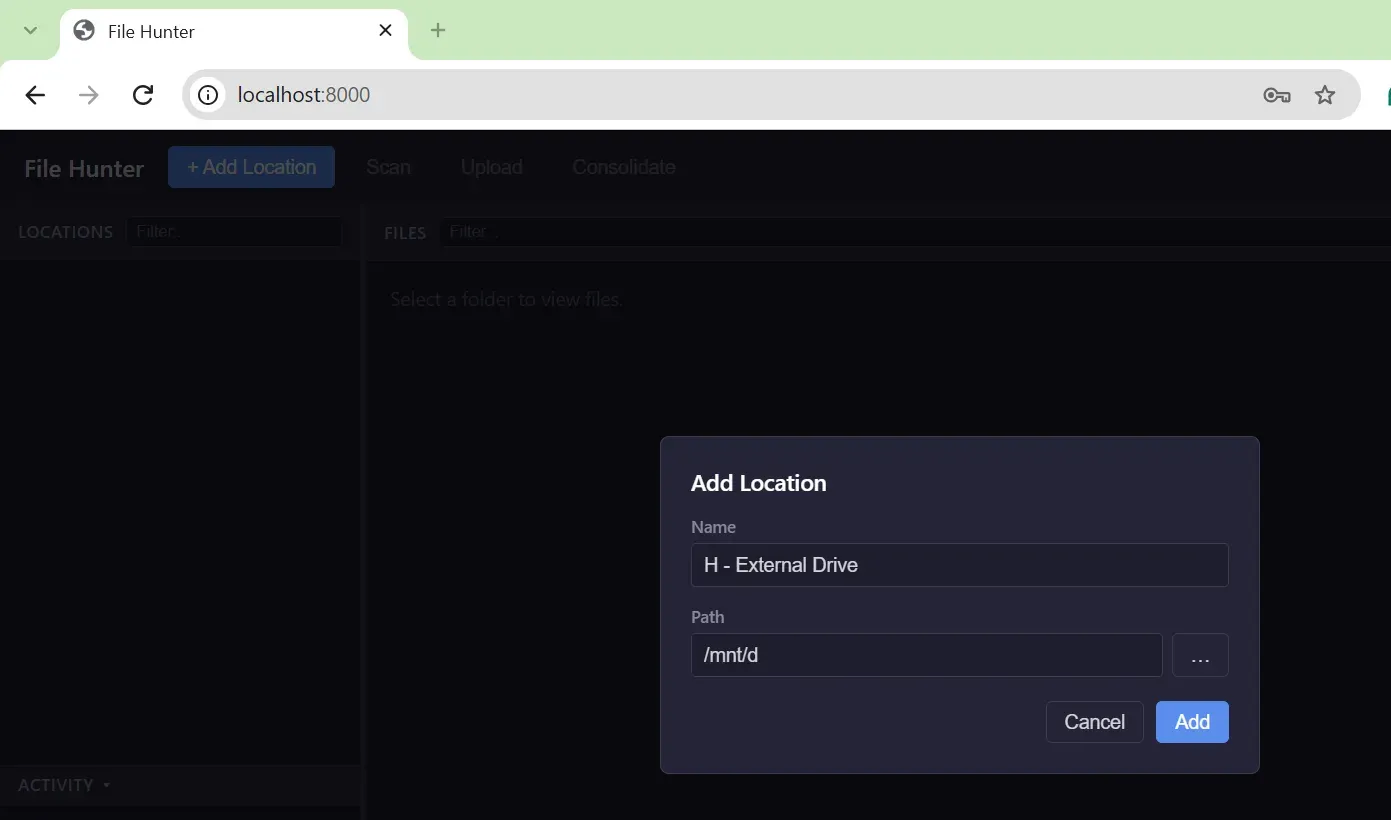
بعد از اجرای File Hunter باید حافظههایی را که میخواهید اطلاعاتشان در برنامه ثبت شود، اضافه کنید. برای این کار ابتدا هارد اکسترنال یا فلش مموری را به کامپیوتر متصل کنید.
در ویندوز، درایوهایی که بهصورت خودکار در WSL متصل شدهاند، معمولاً در مسیر /mnt قرار میگیرند. به عنوان مثال، درایو D ویندوز در مسیر زیر قابل دسترسی است:
/mnt/d
برای اطمینان از دسترسی اوبونتو به فایلهای درایو، دستور زیر را اجرا کنید:
ls /mnt/d
اگر فایلها و فولدرهای هارد نمایش داده شدند، میتوانید آن را به File Hunter اضافه کنید.
اگر درایو بهصورت خودکار متصل نشده است، ابتدا یک نقطه اتصال بسازید و سپس آن را Mount کنید:
sudo mkdir -p /mnt/d
sudo mount -t drvfs D: /mnt/d
این روش برای درایوهای ویندوزی مانند NTFS کاربرد دارد.
ثبت هارد و اسکن فایلها در File Hunter
برای ثبت حافظه در برنامه، مراحل زیر را انجام دهید:
- در رابط کاربری روی گزینه + Add Location کلیک کنید.
- برای حافظه موردنظر یک نام مشخص انتخاب کنید تا بعداً بتوانید آن را بهراحتی شناسایی کنید.
- مسیر فولدر اصلی حافظه را وارد کنید؛ به عنوان مثال /mnt/d.
- حافظه اضافهشده را از فهرست سمت چپ انتخاب کنید.
- وارد بخش Scan شوید و گزینه Full Scan را انتخاب کنید.
در این قسمت معمولاً دو روش اسکن در اختیار دارید:
- Full Scan: تمام فولدرها و زیرشاخهها را بررسی میکند و برای ایجاد کاتالوگ اولیه مناسب است.
- Quick Scan: برای بررسی سریعتر و بهروزرسانی اطلاعات کاربرد دارد و ممکن است تمام زیرشاخهها را بررسی نکند.
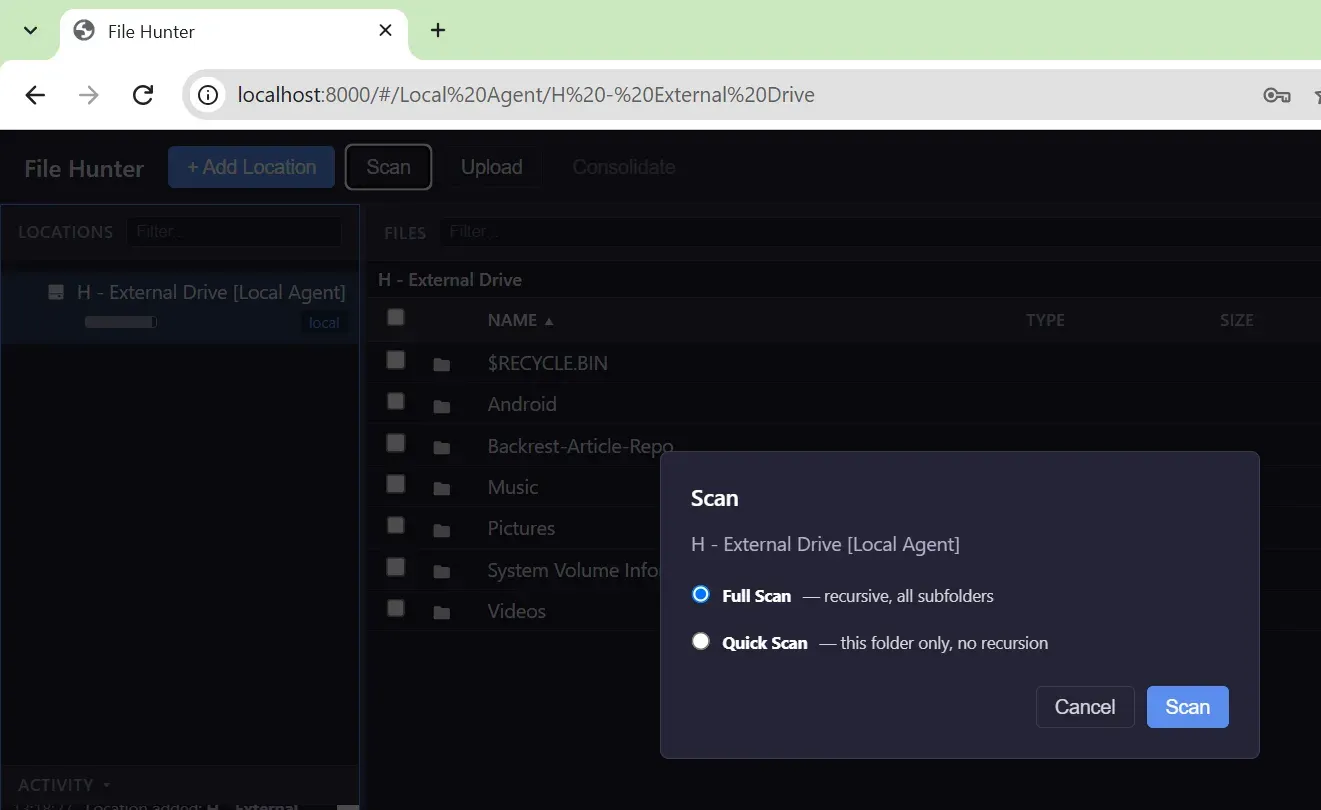
File Hunter بهجای کپیکردن تمام فایلها، اطلاعاتی مانند نام، مسیر، اندازه، تاریخ تغییر و هش فایلها را ثبت میکند. به همین دلیل نیازی نیست به اندازه مجموع حجم هاردهای خود فضای ذخیرهسازی اضافی داشته باشید.
مدتزمان اسکن به تعداد فایلها، سرعت هارد و میزان پردازش موردنیاز برای محاسبه هشها بستگی دارد. اسکنهای بعدی نیز میتوانند فایلهای تغییرنکرده را نادیده بگیرند و سریعتر انجام شوند.
جستوجوی فایلهای هارد اکسترنال بدون اتصال به کامپیوتر
مهمترین قابلیت File Hunter زمانی مشخص میشود که هاردهای اکسترنال را از کامپیوتر جدا کنید.
پس از تکمیل اسکن، اطلاعات فایلها در کاتالوگ برنامه باقی میماند. بنابراین میتوانید بدون اتصال مجدد هارد، فولدرها را مرور کنید و نام فایل موردنظر را جستوجو کنید.
به عنوان مثال، اگر یک فایل موسیقی قدیمی را فراموش کرده باشید، میتوانید نام آن یا بخشی از نام فولدر را جستوجو کنید. برنامه محل ذخیرهسازی فایل و نام هارد مربوطه را نمایش میدهد.
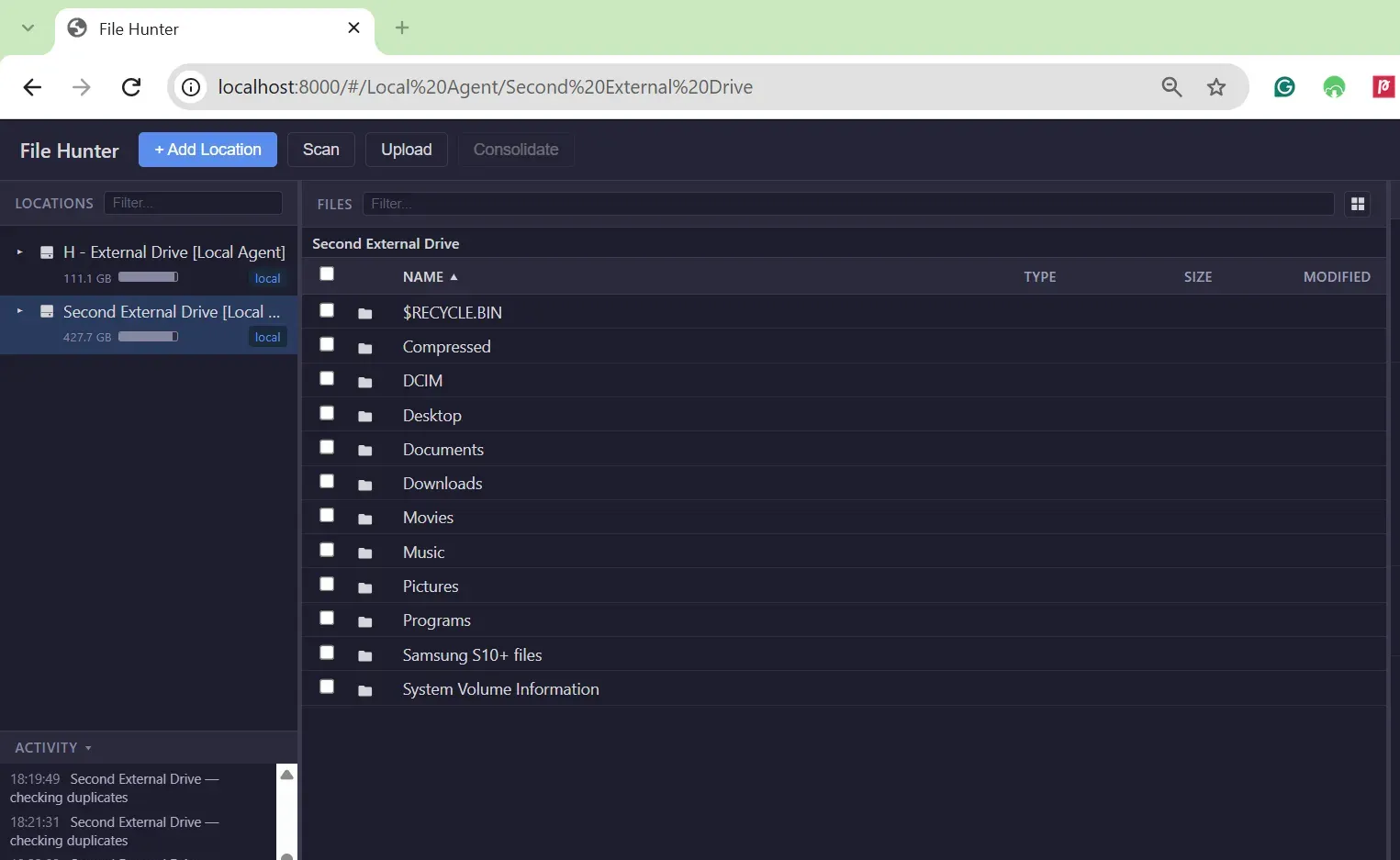
امکان محدودکردن جستوجو بر اساس معیارهای مختلف نیز وجود دارد:
- نام یا بخشی از نام فایل
- نوع فایل مانند تصویر، ویدیو یا سند
- تاریخ آخرین تغییر
- حداقل و حداکثر اندازه فایل
- برچسبها و توضیحات ثبتشده
- حافظهای که فایل در آن قرار دارد
البته یک محدودیت مهم وجود دارد: وقتی هارد از کامپیوتر جدا شده باشد، فقط اطلاعات ثبتشده در آخرین اسکن در دسترس است. برای بازکردن، پخشکردن یا انتقال فایل واقعی باید دوباره همان حافظه را متصل کنید.
همچنین اگر بعد از اسکن، فایل جدیدی به هارد اضافه کرده باشید یا فایلهای قبلی را تغییر داده باشید، اطلاعات کاتالوگ تا زمان اسکن مجدد بهروز نخواهد شد.
شناسایی فایلهای تکراری و مدیریت فضای هارد با File Hunter
یکی دیگر از قابلیتهای کاربردی این برنامه، شناسایی فایلهای تکراری و نمایش فضای اشغالشده توسط فولدرها است.
File Hunter با محاسبه و مقایسه هش دیجیتال فایلها میتواند نسخههای یکسان را در حافظههای مختلف شناسایی کند. به عنوان مثال، اگر یک فیلم را در دو هارد پشتیبان ذخیره کرده باشید، برنامه میتواند هر دو نسخه را پیدا کند و محل قرارگیری آنها را نشان دهد.
قابلیت Storage Map نیز فضای ذخیرهسازی را به شکل یک نمودار تعاملی نمایش میدهد. با استفاده از آن میتوانید:
- فولدرهایی را که بیشترین فضا را اشغال کردهاند شناسایی کنید.
- فایلهای ویدیویی و آرشیوهای حجیم را پیدا کنید.
- حجم عکسها و موسیقیهای ذخیرهشده را بررسی کنید.
- وارد زیرشاخهها شوید و فایلهای بزرگ را دقیقتر شناسایی کنید.
قابلیت تشخیص فایلهای تکراری بهخصوص برای افرادی مفید است که چندین نسخه پشتیبان از اطلاعات خود دارند.
نکته مهم: در استفاده از ابزارهای پاکسازی و یکپارچهسازی فایلها احتیاط کنید. File Hunter قابلیتی دارد که میتواند نسخههای اضافی را با فایلهای جایگزین کوچکی به نام .moved جایگزین کند. این کار ممکن است باعث شود فایل اصلی فقط در یک محل باقی بماند. بنابراین قبل از اجرای عملیات حذف یا انتقال، حتماً از اطلاعات مهم نسخه پشتیبان داشته باشید و نتیجه عملیات را بررسی کنید.
آیا File Hunter ارزش نصب دارد؟
اگر چند هارد اکسترنال، فلش مموری یا حافظه پشتیبان دارید و مرتباً برای پیدا کردن فایلهای قدیمی مجبور به اتصال آنها میشوید، File Hunter میتواند ابزار بسیار مفیدی باشد.
مزیت اصلی آن این است که یک کاتالوگ قابل جستوجو از تمام حافظههای شما ایجاد میکند و امکان شناسایی فایلهای تکراری و بررسی فضای اشغالشده را نیز فراهم میسازد.
بااینحال، نصب آن برای کاربران مبتدی ویندوز کمی پیچیدهتر از نرمافزارهای معمولی است؛ زیرا باید ابتدا WSL و محیط Ubuntu را راهاندازی کنند.
در مجموع، اگر مدیریت آرشیوهای بزرگ و پیدا کردن فایلها بدون اتصال دائمی هارد برایتان اهمیت دارد، این برنامه ارزش امتحانکردن دارد. فقط به یاد داشته باشید که File Hunter جایگزین نسخه پشتیبان نیست و اطلاعات کاتالوگ آن بهتنهایی امکان بازیابی فایلهای حذفشده را فراهم نمیکند.
گیم پلنت