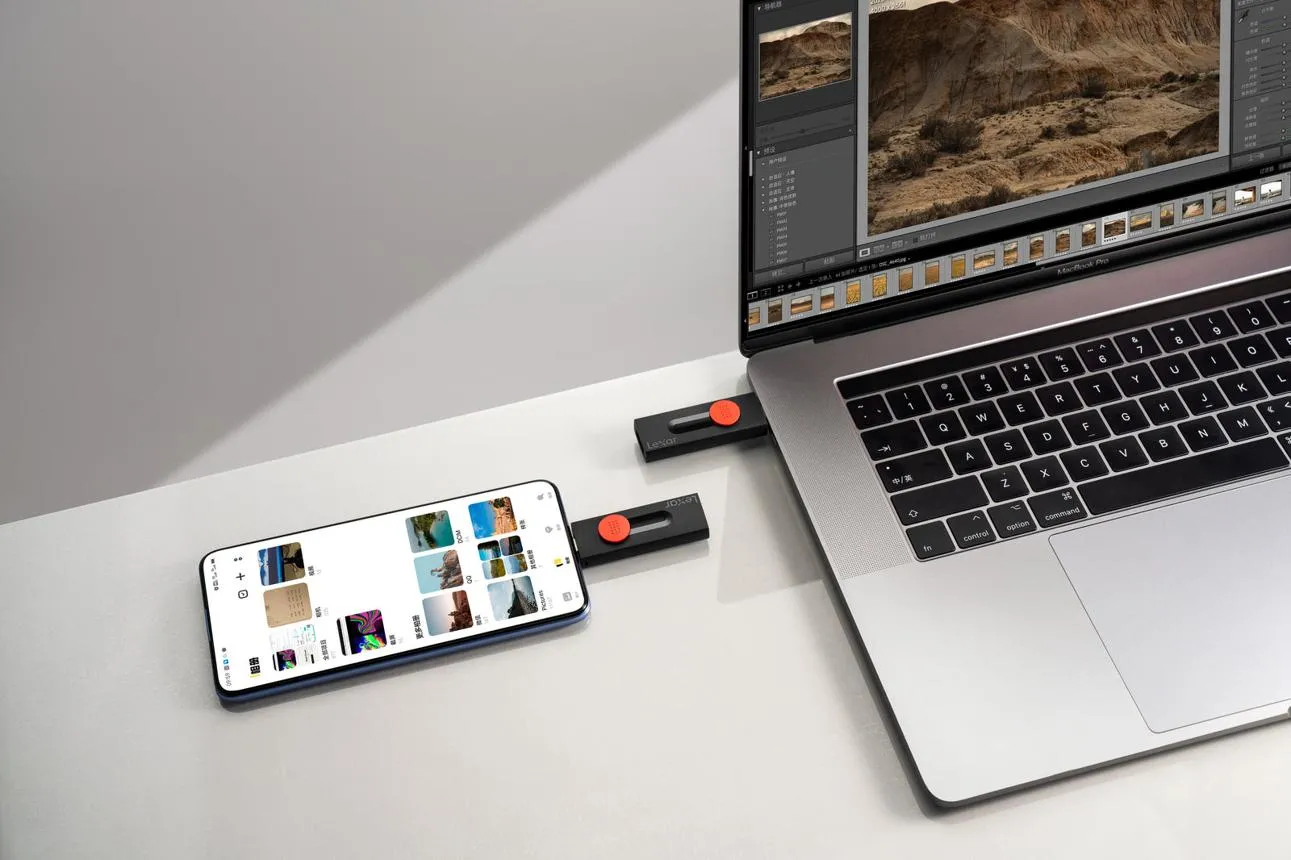
فلش مموری فقط وسیلهای برای جابهجایی فایل نیست؛ با کمی آمادهسازی میتوان از آن بهعنوان ابزار اجرای برنامههای قابلحمل، راهاندازی سیستمعامل، تعمیر ویندوز، نگهداری نسخه پشتیبان رمزگذاریشده و حتی پخش موسیقی و ویدیو استفاده کرد. البته بعضی کاربردها به نرمافزار یا سختافزار سازگار نیاز دارند و برخی روشها تمام اطلاعات موجود روی فلش را پاک میکنند.
۶ کاربرد جالب فلش مموری؛ از اجرای برنامهها تا تبدیل آن به ابزار نجات کامپیوتر
یک فلش مموری قدیمی حتی اگر ظرفیت زیادی نداشته باشد، هنوز میتواند کاربردهای مفیدی داشته باشد. کافی است بهجای استفاده همیشگی از آن برای انتقال فایل، قابلیتهای دیگری مثل اجرای نرمافزارهای قابلحمل، راهاندازی سیستمعامل و نگهداری ابزارهای تعمیر کامپیوتر را امتحان کنید.
در ادامه ۶ روش کاربردی را بررسی میکنیم که میتوانند فلش مموری بلااستفاده شما را به ابزاری مفید تبدیل کنند.
اجرای برنامههای پرتابل و ساخت یک محیط کاری قابلحمل
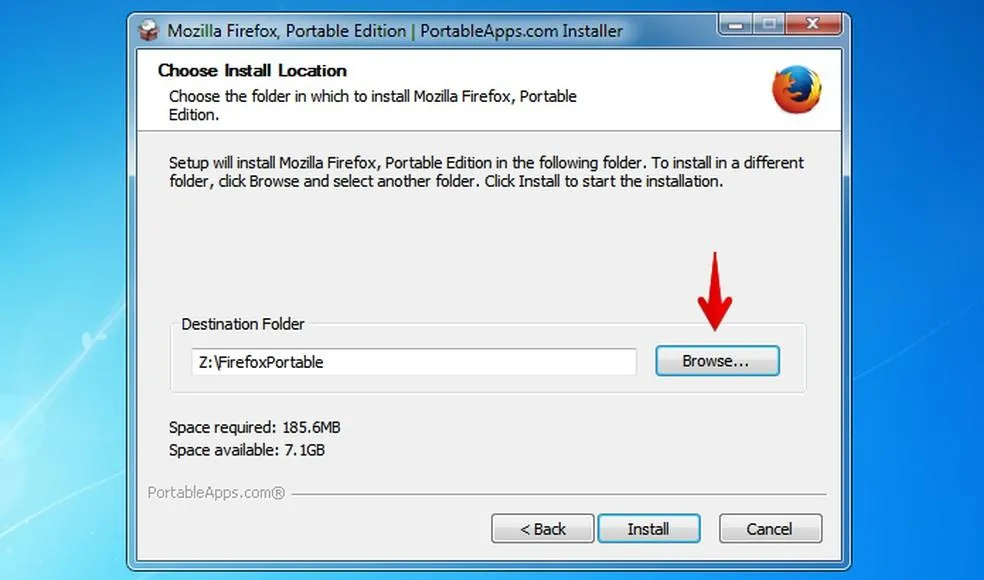
یکی از کاربردهای جالب فلش مموری، نگهداری نسخه قابلحمل برنامهها است. بعضی نرمافزارها به نصب کامل روی ویندوز نیاز ندارند و میتوان آنها را مستقیماً از حافظه USB اجرا کرد. به این برنامهها Portable Apps گفته میشود.
با استفاده از ابزارهایی مانند PortableApps میتوانید مجموعهای از نرمافزارهای موردنیاز خود را روی فلش قرار دهید و در کامپیوترهای مختلف اجرا کنید. به عنوان مثال، نسخههای قابلحمل مرورگر فایرفاکس، ویرایشگر متن و بعضی ابزارهای مدیریت فایل در دسترس هستند.
مزیت این روش آن است که تنظیمات و اطلاعات بسیاری از برنامهها نیز همراه فلش باقی میمانند. در نتیجه لازم نیست روی هر کامپیوتر دوباره نرمافزارها را نصب و تنظیم کنید.
البته همه برنامهها نسخه پرتابل ندارند و اجرای نرمافزار از روی فلش هم تضمین نمیکند هیچ اطلاعات موقتی روی کامپیوتر میزبان باقی نماند. همچنین برای اجرای برنامهها روی سیستمهای کاری یا دانشگاهی باید محدودیتهای امنیتی و مجوزهای آن دستگاه را رعایت کنید.
تبدیل فلش مموری به سیستمعامل قابلحمل و ابزار تعمیر کامپیوتر
فلش مموری میتواند فراتر از اجرای چند نرمافزار عمل کند و امکان راهاندازی یک سیستمعامل مستقل را فراهم کند. این قابلیت برای آزمایش لینوکس، نصب مجدد ویندوز یا تعمیر کامپیوتری که دیگر بهدرستی روشن نمیشود، کاربرد دارد.
اجرای لینوکس از روی فلش بدون نصب روی کامپیوتر
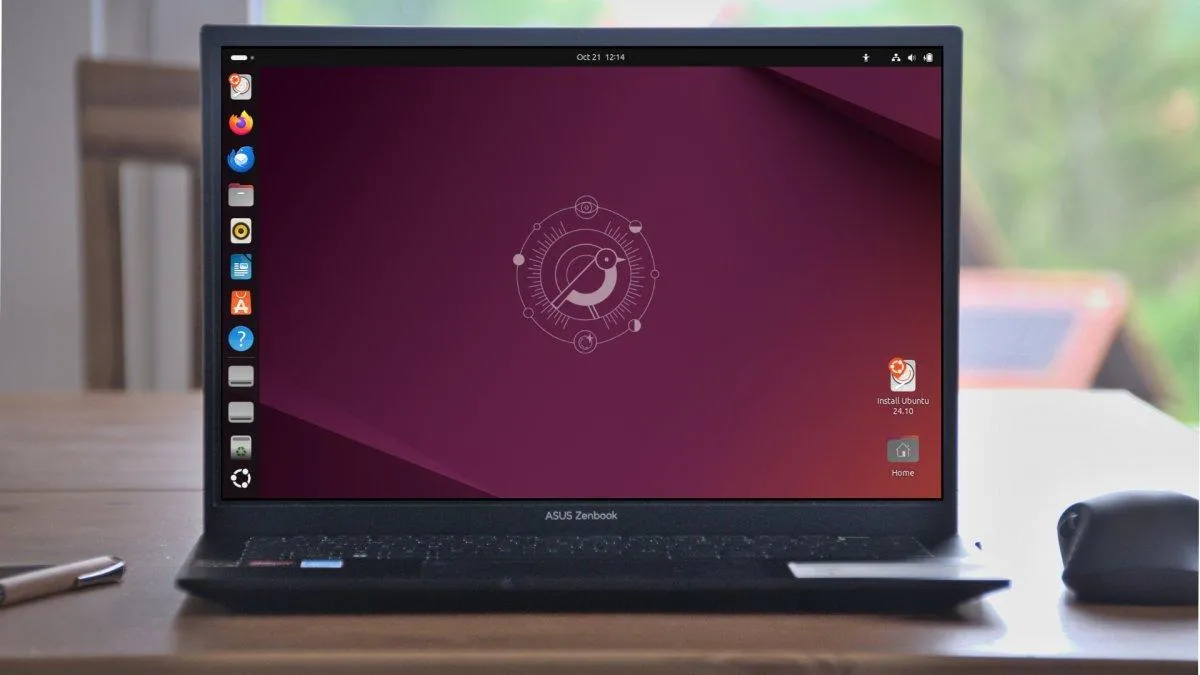
با ساخت یک فلش مموری بوتیبل میتوانید توزیعی مانند اوبونتو را اجرا کنید، بدون اینکه لازم باشد آن را روی حافظه داخلی کامپیوتر نصب کنید. در این حالت، سیستم از روی فلش راهاندازی میشود و میتوانید محیط لینوکس را امتحان کنید.
این روش برای آزمایش یک سیستمعامل جدید یا دسترسی به فایلها در شرایطی که ویندوز دچار مشکل شده، مفید است. بعضی توزیعهای لینوکس امکان ذخیره تغییرات روی فلش را نیز دارند؛ قابلیتی که با نام Persistent Storage شناخته میشود.
برای ساخت فلش بوتیبل اوبونتو میتوانید از برنامه Rufus در ویندوز یا ابزارهای مخصوص لینوکس استفاده کنید. توجه داشته باشید که ساخت فلش نصب معمولاً اطلاعات قبلی آن را پاک میکند. مستندات رسمی اوبونتو نیز برای این کار استفاده از فلش حداقل ۸ گیگابایتی را پیشنهاد میکند.
نگهداری چند سیستمعامل و ابزار تعمیر روی یک فلش
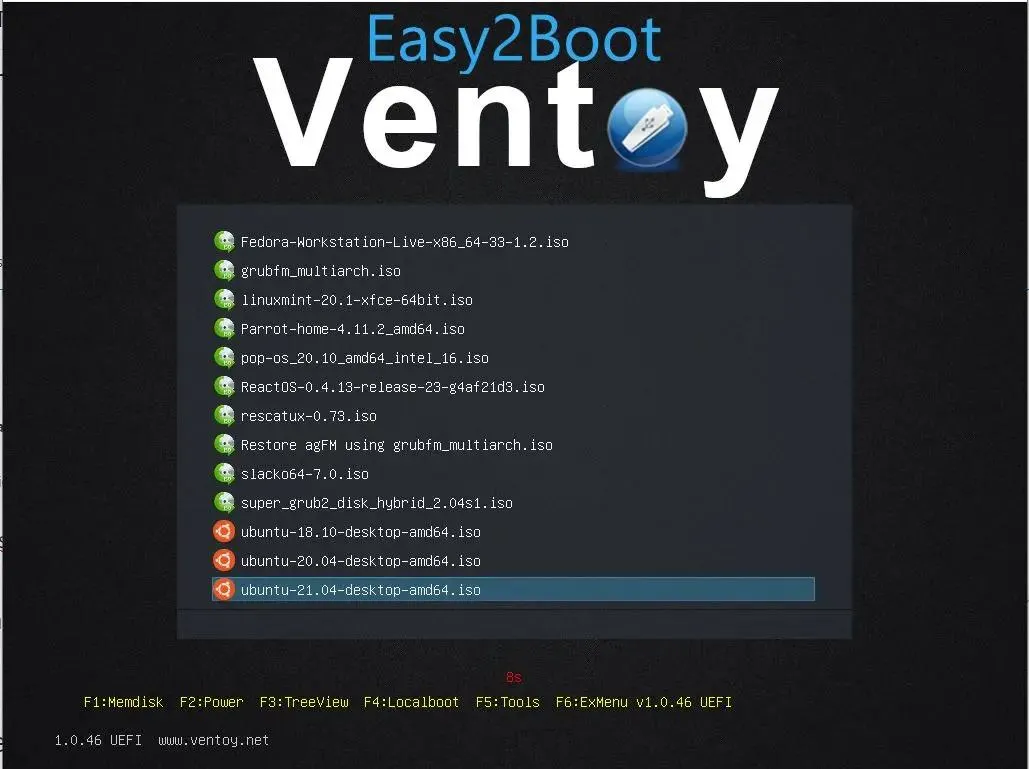
اگر مرتباً با نصب ویندوز و لینوکس یا تعمیر کامپیوتر سروکار دارید، ابزار Ventoy میتواند بسیار کاربردی باشد. در روش معمول، برای ساخت فلش نصب هر سیستمعامل باید حافظه را دوباره آماده کنید؛ اما Ventoy این محدودیت را تا حد زیادی برطرف میکند.
با نصب Ventoy روی فلش، میتوانید فایلهای ISO مربوط به ویندوز، لینوکس و ابزارهای تعمیر را روی آن کپی کنید. هنگام بوت شدن کامپیوتر، فهرستی از فایلهای قابلراهاندازی نمایش داده میشود و میتوانید سیستمعامل یا ابزار موردنظر را انتخاب کنید.
به این ترتیب، یک فلش مموری میتواند مجموعهای از ابزارهای نصب و تعمیر باشد. البته نصب اولیه Ventoy روی حافظه ممکن است اطلاعات قبلی آن را پاک کند و سازگاری فایلهای ISO نیز باید بررسی شود.
استفاده از فلش مموری برای امنیت کامپیوتر و نگهداری رمزها
فلش مموری میتواند بخشی از راهکار امنیتی کامپیوتر باشد. با نرمافزارهای مناسب میتوان از آن برای کنترل دسترسی به سیستم یا نگهداری امن اطلاعات حساس استفاده کرد.
تبدیل فلش مموری به کلید فیزیکی ورود به کامپیوتر
بعضی نرمافزارها امکان میدهند فلش مموری را به یک کلید فیزیکی برای قفل یا باز کردن کامپیوتر تبدیل کنید. در این روش، برنامه وجود فلش را بررسی میکند و در صورت خارج شدن آن، سیستم را قفل میکند یا دسترسی به محیط کار را محدود میسازد.
این قابلیت میتواند برای کامپیوترهای شخصی مفید باشد؛ بهخصوص اگر میخواهید هنگام ترک میز کار، دسترسی دیگران به سیستم محدود شود.
با این حال، فلش مموری بهتنهایی جایگزین احراز هویت قوی نیست. بهتر است از نرمافزار معتبر استفاده کنید و روش بازیابی دسترسی را نیز در نظر بگیرید تا در صورت گم شدن یا خراب شدن فلش، پشت در کامپیوتر خود نمانید.
نگهداری رمزهای عبور در یک حافظه رمزگذاریشده
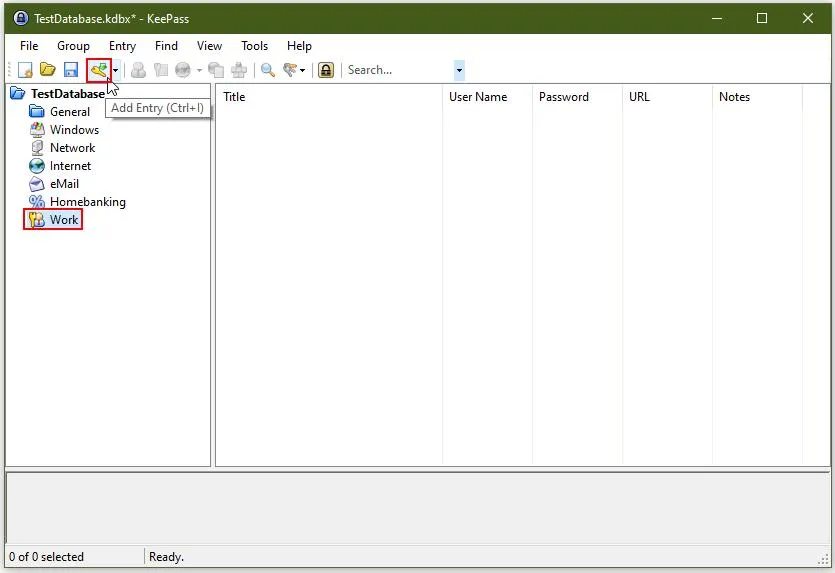
کاربرد دیگر، نگهداری پایگاه داده رمزهای عبور روی فلش است. نرمافزارهایی مانند KeePass امکان ساخت یک پایگاه داده رمزگذاریشده را فراهم میکنند که میتوانید آن را روی حافظه USB نگه دارید.
در این روش، برای مشاهده اطلاعات به رمز اصلی نیاز دارید و فایل پایگاه داده بدون رمز عبور قابل خواندن نخواهد بود. این راهکار برای افرادی مناسب است که میخواهند نسخهای آفلاین از رمزهای خود داشته باشند.
برای محافظت بیشتر، میتوانید از ابزارهایی مانند VeraCrypt برای ایجاد فضای رمزگذاریشده روی فلش استفاده کنید. فراموش نکنید که رمز اصلی و نسخه پشتیبان پایگاه داده را در جای امن دیگری نگهداری کنید؛ چون خرابی یا گم شدن فلش میتواند دسترسی به اطلاعات را دشوار کند.
استفاده از فلش مموری برای پشتیبانگیری و دسترسی آفلاین به اطلاعات
همه کاربردهای فلش مموری به اجرای سیستمعامل یا برنامههای تخصصی مربوط نیستند. گاهی همین حافظه کوچک میتواند برای نگهداری نسخه پشتیبان یا دسترسی به اطلاعات ضروری در زمان قطع اینترنت مفید باشد.
ساخت نسخه پشتیبان از فایلهای مهم
میتوانید از فلش مموری برای نگهداری نسخه دوم اسناد، فایلهای کاری، تصاویر و اطلاعات ضروری استفاده کنید. بهتر است فایلهای مهم را بهصورت منظم روی حافظه کپی کنید و ساختار مشخصی برای مرتبسازی آنها داشته باشید.
اگر اطلاعات حساس روی فلش قرار میدهید، رمزگذاری آن اهمیت زیادی دارد. در نسخههای سازگار ویندوز، قابلیت BitLocker To Go برای رمزگذاری حافظههای قابلحمل در دسترس است؛ البته پشتیبانی از آن به نسخه ویندوز بستگی دارد.
نکته مهم این است که فلش مموری نباید تنها محل نگهداری فایلهای مهم باشد. بهتر است حداقل یک نسخه دیگر روی هارد اکسترنال یا فضای ذخیرهسازی مطمئن داشته باشید.
ساخت آرشیو آفلاین از فایلها و اطلاعات ضروری
اگر به اینترنت دسترسی ندارید یا مرتباً از یک کامپیوتر به کامپیوتر دیگر میروید، میتوانید مجموعهای از فایلهای ضروری را روی فلش نگهداری کنید. کتابهای الکترونیکی، فایلهای PDF، دفترچه راهنمای تجهیزات، درایورها، فایلهای نصب نرمافزار و اسناد کاری از گزینههای مناسب هستند.
همچنین اگر تلویزیون، ضبط خودرو یا دستگاه پخش شما از حافظه USB پشتیبانی کند، میتوانید موسیقی و ویدیوهای سازگار را روی فلش قرار دهید و بدون اتصال به اینترنت از آنها استفاده کنید.
قبل از استفاده مجدد از فلش مموری چه نکاتی را رعایت کنیم؟
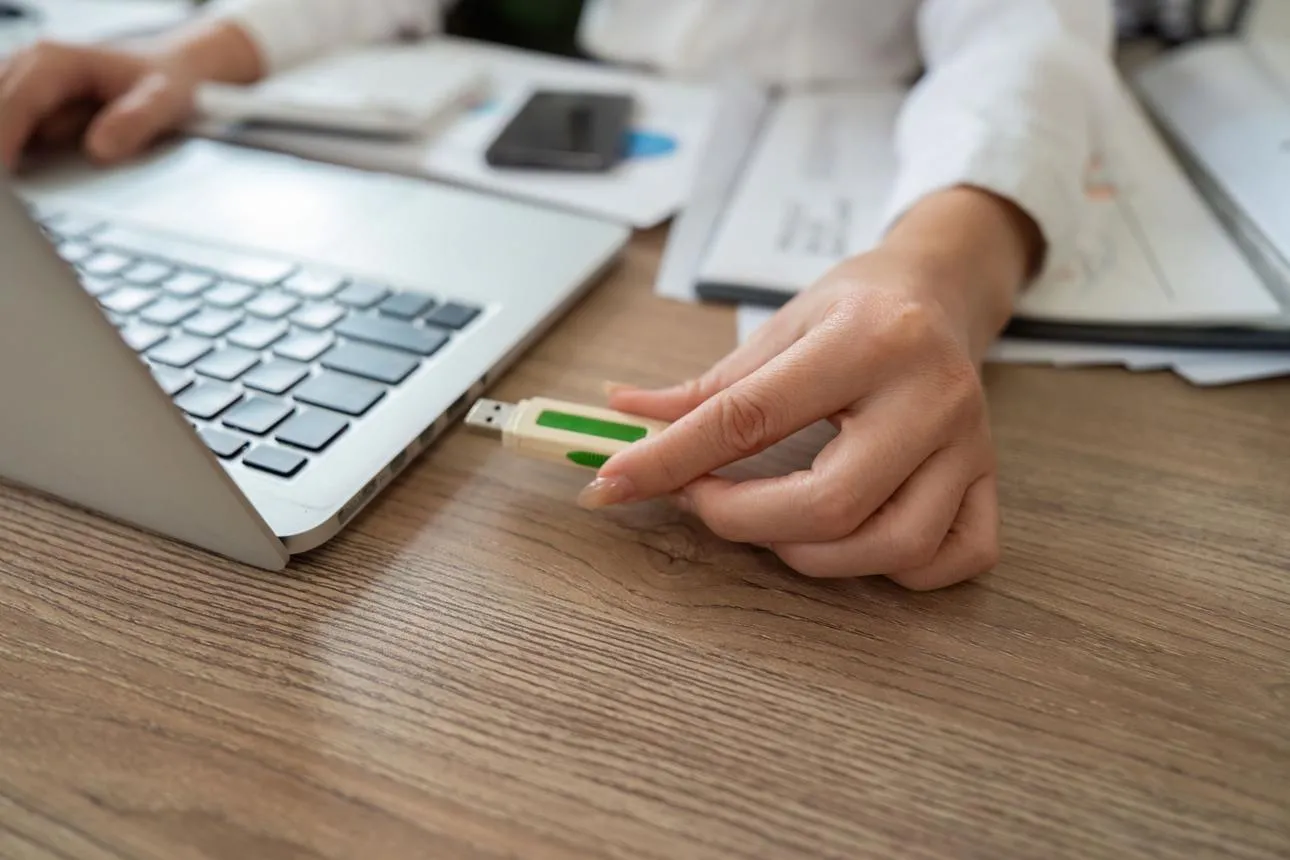
پیش از تبدیل فلش به ابزار بوت، حافظه رمزگذاریشده یا مجموعه برنامههای پرتابل، چند نکته مهم را در نظر بگیرید:
- از اطلاعات قبلی نسخه پشتیبان بگیرید: ساخت فلش بوتیبل یا نصب بعضی ابزارها میتواند تمام اطلاعات حافظه را پاک کند.
- سلامت فلش را بررسی کنید: اگر حافظه خطا میدهد یا گاهی قطع و وصل میشود، برای نگهداری اطلاعات مهم مناسب نیست.
- سرعت و ظرفیت را در نظر بگیرید: اجرای سیستمعامل و برنامهها از روی فلش به حافظهای سریعتر و با ظرفیت مناسب نیاز دارد.
- فایلها را از منابع معتبر دریافت کنید: نرمافزارهای ناشناس و فایلهای ISO دستکاریشده میتوانند امنیت کامپیوتر را به خطر بیندازند.
- فلش را بهدرستی خارج کنید: پیش از جدا کردن حافظه، برنامههای در حال اجرا را ببندید و از گزینه خروج امن استفاده کنید.
در نهایت، اگر چند فلش قدیمی دارید، میتوانید هرکدام را برای کاری مشخص آماده کنید؛ یکی برای نصب و تعمیر سیستمعامل، دیگری برای برنامههای قابلحمل و یک حافظه جداگانه برای پشتیبانگیری. این کار هم دسترسی به ابزارهای ضروری را سادهتر میکند و هم احتمال از دست رفتن اطلاعات را کاهش میدهد.
گیم پلنت